Việc cập nhật thông tin cá nhân là một nhu cầu thiết yếu khi người dùng muốn thay đổi quản lý danh tính trực tuyến của mình. Hướng dẫn này cung cấp quy trình chi tiết về cách đổi tên tài khoản trên máy tính nhanh chóng và hiệu quả. Việc thay đổi tên đòi hỏi sự tuân thủ nghiêm ngặt các chính sách đặt tên của nền tảng. Bài viết sẽ đi sâu vào từng bước thiết lập tài khoản và cung cấp các giải pháp chuyên nghiệp cho những vấn đề thường gặp khi thực hiện thao tác trên PC.
Phân Tích Điều Kiện Và Chính Sách Đổi Tên
Trước khi thực hiện bất kỳ thao tác kỹ thuật nào, người dùng cần nắm rõ các quy tắc cốt lõi chi phối việc thay đổi tên tài khoản. Việc hiểu rõ những quy định này giúp tránh lãng phí thời gian và đảm bảo quá trình chuyển đổi diễn ra suôn sẻ. Chính sách của nền tảng được thiết lập nhằm duy trì tính xác thực và an toàn cho cộng đồng người dùng.
Quy Tắc 60 Ngày Và Giới Hạn Số Lần Đổi Tên
Một trong những quy tắc quan trọng nhất là giới hạn thời gian và số lần đổi tên. Nền tảng chỉ cho phép người dùng thực hiện việc thay đổi tên hiển thị trong một khoảng thời gian nhất định. Nếu bạn vừa thay đổi tên, bạn sẽ không thể thực hiện thêm thao tác này trong vòng 60 ngày tiếp theo.
Mục đích của giới hạn này là nhằm ngăn chặn các hành vi giả mạo, spam hoặc sử dụng tài khoản vào mục đích gây hại. Ngoài ra, nền tảng cũng áp đặt giới hạn về tổng số lần đổi tên. Mặc dù giới hạn này có thể thay đổi theo thời gian và khu vực, người dùng cần ghi nhớ rằng việc đổi tên là một đặc quyền, không phải là hành động có thể thực hiện liên tục.
Yêu Cầu Về Tên Hợp Lệ
Tên hiển thị trên tài khoản phải tuân thủ các tiêu chuẩn về tính xác thực và chuyên nghiệp. Nền tảng yêu cầu tên phải phản ánh danh tính thực của người dùng.
Các quy tắc đặt tên hợp lệ bao gồm:
- Sử dụng tên thật: Tên phải khớp với tên được sử dụng trong đời thực, thường là tên trên giấy tờ tùy thân.
- Cấm sử dụng ký tự đặc biệt: Không được phép dùng số, ký hiệu, dấu chấm câu bất thường, hoặc các ký tự lặp lại không cần thiết (ví dụ: Aaaaaa).
- Tránh các chức danh hoặc cụm từ gây hiểu lầm: Không được sử dụng các từ như “Giáo sư”, “Bác sĩ”, hoặc tên doanh nghiệp (trừ khi đó là trang doanh nghiệp).
- Không được sử dụng tên người khác: Việc giả mạo danh tính là một hành vi vi phạm nghiêm trọng.
Việc tuân thủ các quy tắc này là bước đầu tiên để đảm bảo yêu cầu đổi tên của bạn được hệ thống chấp nhận. Nếu tên mới không hợp lệ, hệ thống sẽ từ chối và yêu cầu bạn nhập lại.
Sự Khác Biệt Giữa Tên Hiển Thị Và Tên Người Dùng (Username/ID)
Người dùng thường nhầm lẫn giữa tên hiển thị và tên người dùng (username). Tên hiển thị là tên mà mọi người thấy trên tường cá nhân của bạn, trong khi tên người dùng là ID duy nhất được sử dụng trong đường link URL (ví dụ: facebook.com/username).
Quy trình cách đổi tên tài khoản trên máy tính trong bài viết này chỉ áp dụng cho tên hiển thị. Việc thay đổi tên người dùng (ID) là một quy trình khác biệt và có thể không bị ràng buộc bởi giới hạn 60 ngày, nhưng thường chỉ được phép đổi một lần duy nhất.
Hướng Dẫn Chi Tiết Cách Đổi Tên Tài Khoản Trên Máy Tính
Thao tác đổi tên trên máy tính (PC hoặc laptop) được thực hiện thông qua trình duyệt web, mang lại trải nghiệm đầy đủ và trực quan hơn so với trên ứng dụng di động. Đây là quy trình chuẩn và được khuyến nghị.
Bước 1: Truy Cập Trang Cài Đặt Chung Của Tài Khoản
Đầu tiên, bạn cần đăng nhập vào tài khoản của mình bằng trình duyệt web. Sau khi đăng nhập thành công, hãy điều hướng đến phần cài đặt.
Thực hiện theo các bước sau:
- Click vào biểu tượng mũi tên trỏ xuống (hoặc biểu tượng tài khoản của bạn) nằm ở góc trên bên phải giao diện.
- Một menu thả xuống sẽ xuất hiện. Chọn tùy chọn Cài đặt & Quyền riêng tư (Settings & Privacy).
- Tiếp tục chọn Cài đặt (Settings) từ menu phụ vừa mở ra.
Thao tác này sẽ đưa bạn đến giao diện thiết lập tài khoản chung, nơi chứa tất cả các thông tin cá nhân cơ bản và tùy chọn bảo mật.
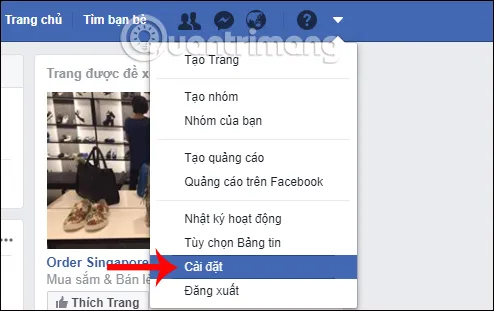 Thiết lập tài khoản và chọn Cài đặt để bắt đầu cách đổi tên tài khoản trên máy tính.
Bước 2: Chỉnh Sửa Mục Tên Trong Cài Đặt Tài Khoản Chung
Trong giao diện Cài đặt, bạn sẽ thấy nhiều mục quản lý khác nhau như Bảo mật, Quyền riêng tư, Thông báo. Để đổi tên, bạn cần tìm đến mục Cài đặt tài khoản chung (General Account Settings). Tên hiển thị hiện tại của bạn sẽ được liệt kê ở đây.
Quy trình chi tiết:
- Tại tab đầu tiên (thường là Chung hoặc Thông tin tài khoản), tìm mục Tên (Name).
- Nhấn vào nút Chỉnh sửa (Edit) nằm bên cạnh tên hiện tại của bạn.
Việc nhấn Chỉnh sửa sẽ mở ra một cửa sổ hoặc giao diện mới, cho phép bạn nhập thông tin tên mới.
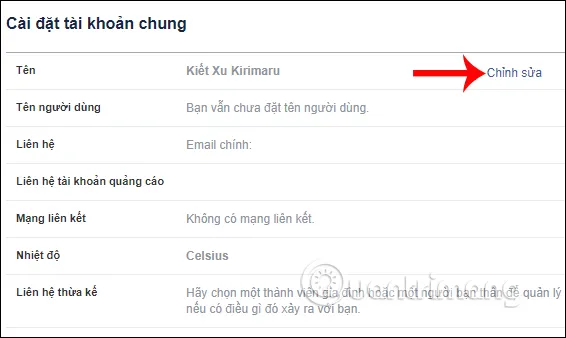 Giao diện Cài đặt tài khoản chung, nơi người dùng chỉnh sửa tên Facebook trên máy tính.
Bước 3: Nhập Thông Tin Tên Mới Và Kiểm Tra
Đây là bước quan trọng nhất, nơi bạn nhập tên mới mà bạn muốn sử dụng. Nền tảng cung cấp ba trường để nhập liệu: Họ (First Name), Tên Đệm (Middle Name), và Tên (Last Name).
Chú ý khi nhập liệu:
- Họ (First Name): Nhập tên gọi đầu tiên của bạn.
- Tên Đệm (Middle Name): Trường này là tùy chọn. Nếu tên bạn chỉ có hai phần (Họ và Tên), bạn có thể bỏ qua.
- Tên (Last Name): Nhập họ của bạn.
Kiểm tra kỹ lưỡng chính tả và đảm bảo rằng tên mới tuân thủ chính sách đặt tên đã đề cập ở trên. Nếu bạn thay đổi tên và không thể thay đổi lại trong 60 ngày, sai sót nhỏ có thể gây bất tiện kéo dài.
Sau khi điền đầy đủ và chính xác thông tin, nhấn vào nút Xem lại thay đổi (Review Change) để chuyển sang bước xác nhận cuối cùng.
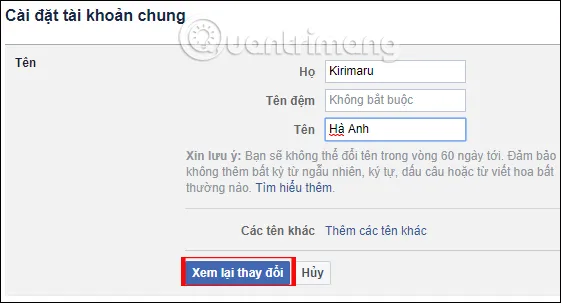 Nhập Họ, Tên Đệm và Tên mới, sau đó xem lại thay đổi tên tài khoản.
Bước 4: Xác Nhận Tên Hiển Thị Và Lưu Thay Đổi Bằng Mật Khẩu
Hệ thống sẽ hiển thị bản xem trước của tên mới, thường là dưới dạng các tùy chọn sắp xếp khác nhau của Họ, Tên đệm và Tên. Bạn cần chọn một trong các tùy chọn hiển thị phù hợp nhất.
Để xác nhận việc thay đổi này là chính chủ, nền tảng sẽ yêu cầu bạn nhập mật khẩu tài khoản hiện tại. Đây là một lớp bảo mật cần thiết để đảm bảo chỉ có chủ sở hữu hợp pháp mới có thể thực hiện các thay đổi nhạy cảm về thông tin cá nhân.
Quy trình cuối cùng:
- Chọn cách hiển thị tên: Tích chọn vào tùy chọn tên mà bạn muốn hiển thị trên tài khoản.
- Nhập Mật khẩu: Điền chính xác mật khẩu của bạn vào ô yêu cầu.
- Lưu thay đổi: Nhấn Lưu thay đổi (Save Changes).
Hệ thống sẽ xử lý yêu cầu. Nếu tên hợp lệ và mật khẩu chính xác, tên tài khoản của bạn sẽ được cập nhật ngay lập tức. Bạn sẽ nhận được thông báo xác nhận rằng quá trình cách đổi tên tài khoản trên máy tính đã hoàn tất thành công.
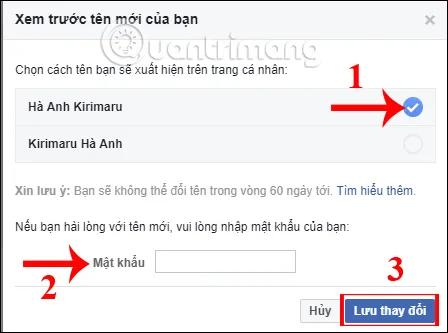 Xác nhận tên mới và nhập mật khẩu để hoàn tất quy trình cách đổi tên tài khoản trên máy tính.
Giải Quyết Các Vấn Đề Thường Gặp Khi Đổi Tên Tài Khoản
Mặc dù quy trình chuẩn khá đơn giản, nhiều người dùng vẫn gặp phải các rào cản kỹ thuật hoặc chính sách. Việc xử lý các tình huống này đòi hỏi sự hiểu biết sâu sắc hơn về các quy tắc của nền tảng.
Trường Hợp 1: Đổi Tên Khi Chưa Đủ 60 Ngày
Khi bạn cần đổi tên khẩn cấp nhưng chưa hết thời hạn 60 ngày, bạn vẫn có một phương án để gửi yêu cầu xem xét lại. Phương án này thường chỉ được chấp nhận trong các tình huống đặc biệt, chẳng hạn như thay đổi tên do kết hôn, ly hôn, hoặc lỗi chính tả nghiêm trọng.
Cách gửi yêu cầu:
- Tìm kiếm trang Đổi tên yêu cầu hỗ trợ (Name Change Help Center) trên nền tảng.
- Chọn tùy chọn Đổi tên mà chưa đủ 60 ngày (Changing your name before 60 days).
- Bạn sẽ được yêu cầu điền vào biểu mẫu yêu cầu thay đổi tên.
- Cung cấp bằng chứng: Điều quan trọng nhất là bạn phải tải lên các tài liệu chứng minh sự thay đổi danh tính của mình, ví dụ như giấy khai sinh, giấy đăng ký kết hôn, hoặc các giấy tờ tùy thân có tên mới.
- Gửi yêu cầu và chờ đợi phản hồi từ đội ngũ hỗ trợ.
Quá trình xem xét này có thể mất vài ngày hoặc thậm chí vài tuần. Yêu cầu của bạn có thể bị từ chối nếu lý do thay đổi không đủ thuyết phục hoặc bằng chứng không rõ ràng.
Trường Hợp 2: Vượt Quá Giới Hạn Số Lần Đổi Tên
Nếu bạn đã vượt quá giới hạn đổi tên cho phép (thường là 5 lần), hệ thống sẽ chặn bạn thực hiện thao tác này. Tương tự như trường hợp 60 ngày, giải pháp duy nhất là liên hệ với đội ngũ hỗ trợ.
Trong trường hợp này, bạn phải giải thích rõ ràng lý do tại sao cần phải thay đổi tên thêm lần nữa. Nếu sự thay đổi là do các vấn đề ngoài tầm kiểm soát của bạn hoặc do lỗi hệ thống trước đó, khả năng được chấp thuận sẽ cao hơn.
Trường Hợp 3: Tên Bị Từ Chối Do Vi Phạm Chính Sách
Khi bạn nhập tên mới và hệ thống báo lỗi vi phạm chính sách (ví dụ: chứa ký tự đặc biệt, quá nhiều khoảng trắng, hoặc tên gây hiểu lầm), bạn cần xem xét lại tên đã nhập.
Các bước khắc phục:
- Kiểm tra lại tên: So sánh tên bạn muốn đặt với danh sách các quy tắc đặt tên hợp lệ.
- Sử dụng tên thật: Nếu tên bạn nhập là tên giả hoặc biệt danh, hãy thay đổi nó thành tên thật trên giấy tờ.
- Tránh các ký tự cấm: Loại bỏ tất cả các ký tự đặc biệt, số, và các dấu chấm câu thừa thãi.
- Chờ đợi: Nếu bạn đã thử nhập tên hợp lệ nhưng vẫn bị chặn, có thể có một sự chậm trễ trong hệ thống. Hãy thử lại sau vài giờ.
Nếu vấn đề vẫn tiếp diễn, bạn có thể phải gửi một báo cáo lỗi (Bug Report) kèm theo ảnh chụp màn hình về vấn đề bạn đang gặp phải.
Tối Ưu Hóa Hồ Sơ Sau Khi Thực Hiện Thay Đổi Tên
Việc thay đổi tên hiển thị chỉ là một phần của việc quản lý danh tính trực tuyến. Để đảm bảo mọi người dễ dàng tìm thấy và nhận ra bạn, bạn cần xem xét các yếu tố khác của hồ sơ cá nhân.
Cập Nhật Tên Người Dùng (Username)
Sau khi đổi tên hiển thị (tên chính), bạn nên xem xét việc cập nhật tên người dùng (username hoặc ID) của mình để nó đồng nhất với tên mới. Tên người dùng xuất hiện trong đường link tài khoản của bạn.
Cách đổi Tên Người Dùng:
- Truy cập lại phần Cài đặt (Settings).
- Tìm đến mục Tên người dùng (Username) hoặc Tên tùy chỉnh (Custom Name).
- Nhấn Chỉnh sửa và nhập tên người dùng mong muốn. Tên này phải là duy nhất trên toàn bộ nền tảng.
- Nếu tên người dùng khả dụng, nhấn Lưu thay đổi và nhập mật khẩu để xác nhận.
Lưu ý: Tên người dùng thường được giới hạn số lần thay đổi, có thể chỉ được đổi một lần duy nhất, nên hãy cân nhắc kỹ lưỡng trước khi xác nhận.
Kiểm Tra Thông Tin Liên Hệ Và Bảo Mật
Bất kỳ thay đổi nào liên quan đến thông tin tài khoản đều là thời điểm tốt để kiểm tra lại các thiết lập bảo mật.
Các bước kiểm tra:
- Địa chỉ Email và Số điện thoại: Đảm bảo các thông tin này là chính xác và đang hoạt động để nhận các thông báo bảo mật.
- Xác thực hai yếu tố (2FA): Kích hoạt 2FA nếu chưa có. Điều này tăng cường bảo mật đáng kể, bảo vệ tài khoản khỏi những truy cập trái phép sau khi thực hiện thay đổi thông tin cá nhân.
- Thiết bị đăng nhập: Kiểm tra danh sách các thiết bị đã đăng nhập vào tài khoản của bạn và gỡ bỏ các thiết bị lạ hoặc không còn sử dụng.
Việc đổi tên không trực tiếp ảnh hưởng đến bảo mật, nhưng việc nhập mật khẩu trong quá trình đổi tên nhắc nhở bạn cần duy trì một mật khẩu mạnh và an toàn.
Hiển Thị Tên Khác (Nicknames Hoặc Tên Khi Chưa Đổi)
Trong một số trường hợp, người dùng muốn tên cũ vẫn được hiển thị bên cạnh tên mới (ví dụ: tên thời con gái). Nền tảng cho phép bạn thêm các tên gọi khác (nicknames) vào hồ sơ.
Quy trình thêm tên khác:
- Truy cập hồ sơ cá nhân của bạn.
- Tìm đến phần Thông tin giới thiệu (About) và chọn Chi tiết về bạn (Details About You).
- Thêm Tên Khác (Other Names).
- Chọn loại tên (ví dụ: Biệt danh, Tên thời con gái, Tên chính thức).
- Đánh dấu vào tùy chọn Hiển thị ở đầu trang cá nhân (Show at the top of profile) nếu bạn muốn tên này hiển thị công khai bên cạnh tên chính.
Thao tác này giúp bạn bè và người quen dễ dàng nhận diện bạn hơn, đặc biệt trong giai đoạn chuyển đổi tên mới.
Khía Cạnh Kỹ Thuật Của Việc Đổi Tên Trên Các Nền Tảng Khác (Ví Dụ)
Mặc dù trọng tâm là cách đổi tên tài khoản trên máy tính cho mạng xã hội phổ biến, nguyên tắc này áp dụng rộng rãi cho hầu hết các dịch vụ trực tuyến. Hiểu được cơ chế kỹ thuật giúp người dùng tự tin hơn khi quản lý danh tính số.
Cơ Chế Đồng Bộ Hóa Tên Tài Khoản
Khi bạn đổi tên, hệ thống backend sẽ thực hiện cập nhật trong cơ sở dữ liệu. Quá trình này không phải lúc nào cũng tức thời. Đôi khi, các dịch vụ liên quan (ví dụ: Messenger, các ứng dụng bên thứ ba được kết nối) có thể mất vài phút đến vài giờ để đồng bộ hóa hoàn toàn.
Trong thời gian chờ đồng bộ hóa, bạn có thể thấy tên cũ vẫn xuất hiện ở một số nơi. Điều này là bình thường và không cần lo lắng, miễn là bạn đã nhận được thông báo xác nhận thành công.
Ảnh Hưởng Đến Các Trang Liên Kết
Nếu bạn đang quản lý các Trang (Pages) hoặc Nhóm (Groups) với vai trò là Admin, việc đổi tên tài khoản cá nhân có thể ảnh hưởng đến cách hiển thị tên của bạn trong các vai trò đó.
- Admin Trang: Tên mới sẽ hiển thị khi bạn tương tác với tư cách cá nhân trên trang.
- Bài đăng cũ: Các bài đăng và bình luận cũ của bạn sẽ tự động hiển thị tên mới. Nền tảng thường không giữ lại bản ghi tên cũ trong giao diện hiển thị công khai.
Việc duy trì tính nhất quán về danh tính kỹ thuật số là một khía cạnh quan trọng của việc quản lý tài khoản chuyên nghiệp.
Kết Luận Cuối Cùng
Việc thực hiện cách đổi tên tài khoản trên máy tính là một thao tác quản lý danh tính số cơ bản nhưng yêu cầu sự chính xác và hiểu biết sâu sắc về các quy tắc của nền tảng. Bằng cách tuân thủ nghiêm ngặt quy tắc 60 ngày, đảm bảo tính hợp lệ của tên mới, và sử dụng mật khẩu để xác nhận thay đổi, người dùng có thể cập nhật thông tin cá nhân một cách an toàn. Hiểu rõ các bước kỹ thuật và các giải pháp cho trường hợp đặc biệt sẽ giúp bạn duy trì sự chuyên nghiệp và tính xác thực của tài khoản trong mọi tình huống.
Ngày Cập Nhật 30/11/2025 by Trong Hoang

Chào các bạn, mình là Trọng Hoàng, tác giả của blog maytinhvn.net. Mình là một full-stack developer kiêm writer, blogger, Youtuber và đủ thứ công nghệ khác nữa.