Quy trình cách in ảnh trên máy tính tưởng chừng đơn giản nhưng lại đòi hỏi sự chuẩn bị kỹ lưỡng về phần cứng và thiết lập phần mềm để đảm bảo chất lượng đầu ra tối ưu. Bài viết này, được xây dựng dựa trên kinh nghiệm thực tiễn của kỹ thuật viên máy tính, sẽ cung cấp hướng dẫn toàn diện từ việc lựa chọn công nghệ in, chuẩn bị giấy, mực, đến các bước thiết lập in chuyên nghiệp trên Windows và macOS. Việc nắm vững các thiết lập in chuyên nghiệp và khả năng quản lý màu sắc sẽ giúp bạn tạo ra những bản in vượt trội, giải quyết các vấn đề khắc phục lỗi in thường gặp, và khai thác tối đa tiềm năng của máy in phun hiện có để đạt được chất lượng in tốt nhất.
Đánh Giá Tổng Quan Về Các Công Nghệ In Ảnh Phổ Biến
Trước khi bắt tay vào quy trình in, việc hiểu rõ công nghệ máy in là nền tảng để tối ưu hóa cách in ảnh trên máy tính của bạn. Mỗi loại máy in có ưu và nhược điểm riêng biệt ảnh hưởng trực tiếp đến chất lượng, độ bền màu và chi phí vận hành.
Máy In Phun (Inkjet) và Ứng dụng trong In Ảnh Gia Đình
Máy in phun là lựa chọn phổ biến nhất cho việc in ảnh cá nhân và gia đình. Chúng hoạt động bằng cách phun các hạt mực cực nhỏ lên giấy, tạo ra sự pha trộn màu sắc linh hoạt. Công nghệ này cho phép tái tạo dải màu rộng, rất quan trọng đối với ảnh chụp.
Máy in phun hiện đại thường hỗ trợ mực pigment (bền màu hơn, chống nước) hoặc dye-based (màu sắc rực rỡ hơn). Sự lựa chọn giữa mực và loại giấy in ảnh là yếu tố then chốt quyết định chất lượng in cuối cùng.
Máy In Nhiệt (Dye-sublimation) và Ưu điểm Về Độ Bền Màu
Máy in nhiệt thăng hoa (Dye-sub) sử dụng nhiệt để chuyển thuốc nhuộm từ ruy băng sang giấy in ảnh đặc biệt. Công nghệ này tạo ra các bản in với tông màu liên tục, không có chấm mực, mang lại độ chuyển màu mượt mà.
Ưu điểm nổi trội của Dye-sub là bản in thường được phủ một lớp bảo vệ trong suốt. Điều này giúp tăng cường đáng kể độ bền màu, chống lại tác động của tia UV và độ ẩm, lý tưởng cho ảnh lưu trữ lâu dài.
Máy In Laser Màu: Khi Nào Nên Sử Dụng?
Máy in laser màu sử dụng bột mực (toner) và nhiệt để cố định hình ảnh lên giấy. Mặc dù xuất sắc trong việc in văn bản và đồ họa sắc nét, máy in laser thường không phải là lựa chọn tối ưu cho in ảnh chất lượng cao.
Mực toner khó tạo ra sự chuyển màu mượt mà như mực nước hoặc mực nhiệt. Chúng phù hợp hơn khi bạn cần in số lượng lớn tài liệu có chứa ảnh minh họa hoặc đồ thị màu sắc.
Các Bước Chuẩn Bị Thiết Yếu Trước Khi Thực Hiện Cách In Ảnh Trên Máy Tính
Một quy trình in ảnh thành công đòi hỏi sự chuẩn bị chu đáo về mặt kỹ thuật, đảm bảo rằng mọi yếu tố từ kết nối đến nguồn tài nguyên đều sẵn sàng.
Thiết Lập Kết Nối Máy Tính và Máy In Ổn Định
Đảm bảo máy in của bạn được bật nguồn và kết nối đúng cách với máy tính. Kết nối có thể qua cáp USB, mạng LAN, hoặc Wi-Fi. Đối với kết nối không dây, hãy xác minh rằng cả máy tính và máy in đều nằm trên cùng một mạng nội bộ.
Nếu máy in là thiết bị mới, bạn phải cài đặt driver chính xác. Truy cập “Start Menu” (hoặc tìm kiếm trên Windows) và gõ “Devices and Printers”. Kiểm tra xem tên máy in đã xuất hiện và không có biểu tượng cảnh báo nào chưa. Nếu chưa nhận, cần kiểm tra cáp hoặc tiến hành cài đặt lại driver từ trang chủ nhà sản xuất.
Lựa Chọn Giấy In Ảnh Phù Hợp (Glossy vs Matte, định lượng GSM)
Việc lựa chọn giấy in ảnh là yếu tố quan trọng ảnh hưởng trực tiếp đến chất lượng in và cảm nhận thẩm mỹ của bức ảnh. Giấy in ảnh chuyên dụng thường có lớp phủ đặc biệt để hấp thụ mực tốt hơn.
Giấy bóng (Glossy): Mang lại màu sắc sống động, độ tương phản cao, thích hợp cho ảnh phong cảnh hoặc ảnh chân dung rực rỡ. Tuy nhiên, dễ bị vân tay và phản chiếu ánh sáng. Giấy mờ (Matte): Phù hợp với ảnh nghệ thuật hoặc ảnh đen trắng, giảm thiểu phản chiếu và mang lại cảm giác chuyên nghiệp, ít bị dính dấu vân tay.
Hãy chú ý đến định lượng giấy (GSM – Grams per Square Meter). Giấy càng nặng (200 GSM trở lên) càng cho cảm giác cao cấp và chuyên nghiệp hơn.
Kiểm Tra và Quản Lý Mực In
Trước khi in, kiểm tra mức mực là bắt buộc, đặc biệt với các dự án in màu lớn. Thiếu mực trong quá trình in có thể làm hỏng bản in và gây tắc đầu in.
Sử dụng phần mềm quản lý máy in (thường được cài đặt cùng driver) để kiểm tra mức mực in hiện tại. Đảm bảo rằng bạn sử dụng loại mực được nhà sản xuất khuyến nghị để duy trì chất lượng và tuổi thọ đầu in. Việc này hỗ trợ tối ưu hóa cách in ảnh trên máy tính một cách hiệu quả.
Tối Ưu Hóa Độ Phân Giải (DPI) và Kích Thước Ảnh Nguồn
Để đạt được chất lượng in tốt nhất, ảnh nguồn phải có độ phân giải đủ cao. DPI (Dots Per Inch) là chỉ số quan trọng, thể hiện mật độ điểm ảnh in trên mỗi inch giấy.
Để in ảnh chất lượng cao (Photo Quality), bạn nên đặt mục tiêu khoảng 300 DPI. Nếu ảnh nguồn của bạn có kích thước quá nhỏ so với kích thước in mong muốn, việc phóng to sẽ làm giảm DPI và khiến bản in bị vỡ hoặc nhòe. Luôn kiểm tra tỷ lệ khung hình (Aspect Ratio) của ảnh nguồn và kích thước giấy đích để tránh tình trạng ảnh bị cắt hoặc bị bóp méo khi in.
Hướng Dẫn Chi Tiết Cách In Ảnh Trên Máy Tính Windows
Hệ điều hành Windows cung cấp nhiều công cụ tích hợp sẵn cho phép người dùng thực hiện quy trình in ảnh một cách nhanh chóng và chính xác.
Sử Dụng Windows Photo Viewer Hoặc Ứng Dụng Ảnh (Photos App)
Hầu hết người dùng Windows đều sử dụng ứng dụng mặc định để mở ảnh. Đây là công cụ đơn giản nhất để bắt đầu quá trình in.
Bước 1: Mở file ảnh bạn muốn in.
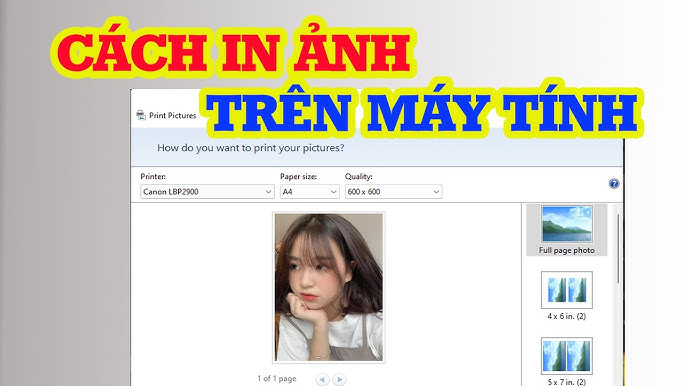
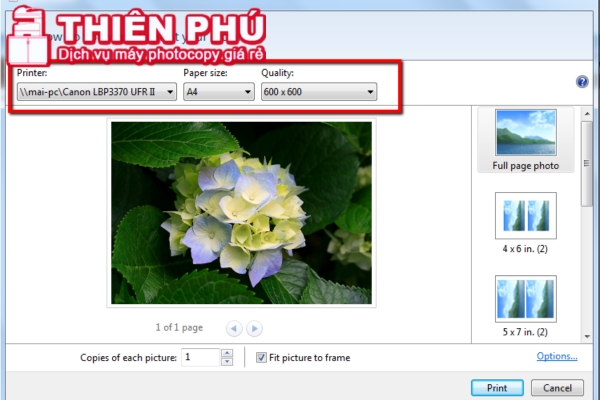
Bước 2: Nhấn tổ hợp phím tắt Ctrl + P hoặc chuột phải vào ảnh, chọn Print. Hộp thoại Print Pictures sẽ xuất hiện, nơi bạn thiết lập các tùy chọn in cơ bản.
Các Thiết Lập In Ấn Cơ Bản
Trong hộp thoại in, cần thực hiện các thiết lập cơ bản sau để đảm bảo máy in hiểu rõ yêu cầu của bạn:
- Printer (Máy in): Chọn tên máy in chính xác mà bạn đang kết nối.
- Paper Size (Khổ giấy): Chọn kích thước giấy đã chuẩn bị sẵn (ví dụ: A4, 4×6 inch, 5×7 inch). Khổ giấy này phải khớp với khổ giấy bạn đã nạp vào khay.
- Quality (Chất lượng): Luôn chọn mức chất lượng cao nhất cho in ảnh, thường là Photo hoặc Best Photo.
- Paper Type (Loại giấy): Thiết lập này cực kỳ quan trọng. Phải chọn đúng loại giấy (ví dụ: Epson Premium Glossy hoặc Canon Photo Paper Plus Semi-Gloss) để máy in điều chỉnh lượng mực phun phù hợp. Sai loại giấy có thể dẫn đến hiện tượng lem mực hoặc màu sắc bị sai lệch.
- Copies (Số lượng): Nhập số bản in mong muốn.
Thiết Lập Nâng Cao: Độ Phân Giải, Loại Giấy, và Quản Lý Màu (Color Management)
Để đạt chất lượng chuyên nghiệp, bạn cần truy cập vào mục Options hoặc Printer Properties trong hộp thoại in.
Quản lý màu sắc: Đây là phần phức tạp nhưng quan trọng nhất đối với in ảnh chuyên nghiệp. Nếu bạn không sử dụng các phần mềm chỉnh sửa ảnh chuyên dụng (như Adobe Photoshop), hãy đảm bảo rằng bạn chọn chế độ quản lý màu của máy in. Tùy chọn này cho phép máy in điều chỉnh đầu ra màu sắc dựa trên hồ sơ màu (ICC Profile) của loại giấy và mực cụ thể.
Fit Picture to Frame (Căn chỉnh ảnh vào khung): Nếu chọn tùy chọn này, máy tính sẽ tự động điều chỉnh kích thước ảnh để nó vừa khít với khổ giấy đã chọn, có thể dẫn đến việc ảnh bị cắt một phần hoặc bị giãn. Nếu bỏ chọn, ảnh sẽ in ở tỷ lệ gốc và có thể để lại viền trắng xung quanh. Lựa chọn này tùy thuộc vào việc bạn muốn in tràn lề hay in có viền.
Kiểm tra lại tất cả các thiết lập và nhấn Print.
Phương Pháp In Ảnh Chuyên Nghiệp Trên macOS
Người dùng macOS thường có trải nghiệm in ấn khác biệt do hệ thống quản lý màu sắc tích hợp của Apple.
In Ảnh Qua Ứng Dụng Preview
Trên macOS, bạn có thể mở ảnh bằng Preview và chọn File > Print (hoặc nhấn Command + P). Hộp thoại in trên macOS cung cấp các tùy chọn chi tiết hơn.
Đảm bảo chọn đúng máy in từ menu thả xuống. Đặt khổ giấy và hướng giấy (Portrait/Landscape).
Các Tùy Chọn Chất Lượng In Đặc Thù Trên macOS
Truy cập phần Show Details trong hộp thoại in để thấy các thiết lập nâng cao. Phần này bao gồm các danh mục như Layout, Paper Handling, và quan trọng nhất là Printer Features (hoặc tên máy in của bạn).
Tại mục Printer Features, bạn cần:
- Media Type (Loại vật liệu): Tương tự như Paper Type trên Windows, hãy chọn loại giấy in ảnh cụ thể bạn đang sử dụng.
- Print Quality (Chất lượng in): Đặt ở mức cao nhất (Fine/Best).
- Color Matching (Khớp màu): Đây là nơi bạn chọn sử dụng quản lý màu của hệ điều hành (ColorSync) hoặc quản lý màu của máy in. Đối với người dùng thông thường, nên để máy in tự quản lý màu sắc.
Nếu ảnh cần in có nhiều màu sắc phức tạp, nên bật tùy chọn in ở độ phân giải cao nhất.
Kỹ Thuật Cắt Ghép và Định Dạng Ảnh Trước Khi In
Việc chuẩn bị ảnh đúng kích thước và tỷ lệ khung hình trước khi gửi lệnh in là chìa khóa để tránh lãng phí giấy và mực in.
Sử Dụng Microsoft Paint Hoặc Các Công Cụ Cơ Bản Để Cắt Ảnh
Các công cụ chỉnh sửa ảnh cơ bản như Microsoft Paint (Windows) hay Preview (macOS) đều có thể thực hiện thao tác cắt (Crop) và thay đổi kích thước (Resize).
Khi cắt ảnh, hãy khóa tỷ lệ khung hình để giữ tỷ lệ chiều rộng và chiều cao cố định. Ví dụ, nếu bạn muốn in ảnh 4×6 inch (tỷ lệ 2:3), hãy cắt ảnh nguồn theo tỷ lệ 2:3.
Định Dạng Kích Thước Chuẩn (Ảnh 3×4, 4×6, A4)
Biết kích thước chuẩn của giấy in ảnh giúp bạn thiết lập chính xác trong hộp thoại in. Kích thước phổ biến bao gồm:
- Ảnh thẻ: 3×4 cm (khoảng 1.2×1.6 inch)
- Ảnh tiêu chuẩn: 4×6 inch (10×15 cm)
- Ảnh lớn: 8×10 inch hoặc A4.
Luôn định cỡ ảnh nguồn theo đơn vị pixel phù hợp với DPI đích của máy in. Ví dụ, để in ảnh 4×6 inch ở 300 DPI, ảnh nguồn nên có kích thước 1200 x 1800 pixel.
Tối Ưu Hóa Ảnh Theo Tỷ Lệ Khung Hình (Aspect Ratio)
Sự khác biệt giữa tỷ lệ khung hình của cảm biến máy ảnh (thường là 3:2 hoặc 4:3) và giấy in (4:6 hoặc A4) có thể gây ra hiện tượng cắt xén không mong muốn.
Nếu bạn in ảnh 4:3 lên giấy 4×6 (3:2), máy in sẽ tự động cắt một phần ảnh ở hai bên. Để kiểm soát chính xác, hãy tự cắt ảnh trong phần mềm chỉnh sửa trước khi in, thay vì để máy in tự điều chỉnh.
Khắc Phục Chuyên Sâu Các Lỗi Thường Gặp Khi Thực Hiện Cách In Ảnh Trên Máy Tính
Ngay cả khi đã tuân thủ đúng cách in ảnh trên máy tính, các sự cố kỹ thuật vẫn có thể xảy ra. Việc nắm vững quy trình xử lý lỗi giúp tiết kiệm thời gian và tài nguyên.
Xử Lý Lỗi Kết Nối và Máy In Không Được Nhận Dạng (Driver, Cổng)
Lỗi kết nối thường là nguyên nhân hàng đầu khiến máy in không hoạt động.
Kiểm tra Driver: Nếu máy in không được nhận dạng, driver có thể đã bị hỏng hoặc lỗi thời. Truy cập Device Manager trên Windows (nhấn Windows + X, chọn Device Manager). Tìm máy in của bạn; nếu có dấu chấm than màu vàng, bạn cần cập nhật hoặc cài đặt lại driver mới nhất từ trang web của nhà sản xuất.
Kiểm tra Cổng (Port): Đối với máy in USB, thử đổi sang cổng USB khác trên máy tính. Đối với máy in mạng, kiểm tra lại địa chỉ IP và đảm bảo tường lửa không chặn kết nối giữa máy tính và máy in.
Khắc Phục Bản In Bị Sọc, Lem Màu Hoặc Màu Sắc Không Chính Xác
Đây là các lỗi liên quan trực tiếp đến mực và đầu in.
Bản in bị sọc (Banding): Thường do đầu in bị tắc. Sử dụng chức năng Head Cleaning (Làm sạch đầu in) trong phần mềm máy in. Thực hiện quy trình này 2-3 lần. Nếu vấn đề vẫn tiếp diễn, bạn cần căn chỉnh đầu in (Print Head Alignment).
Bản in bị lem hoặc mờ: Điều này xảy ra khi chất lượng in thấp, hoặc bạn sử dụng giấy không phù hợp (ví dụ: in mực dye-based lên giấy thường). Đảm bảo chọn đúng loại giấy và thiết lập chất lượng in ở mức cao nhất.
Khắc Phục Lỗi Kẹt Giấy (Paper Jam)
Kẹt giấy là lỗi vật lý phổ biến. Luôn tắt nguồn máy in trước khi cố gắng kéo giấy bị kẹt ra.
Kiểm tra cẩn thận tất cả các khu vực cấp giấy: khay nạp giấy, đường dẫn giấy và khu vực thoát giấy. Kéo giấy theo hướng đi của giấy in, không kéo ngược lại, để tránh làm hỏng trục lăn hoặc các bộ phận bên trong.
Đảm bảo rằng bạn nạp giấy thẳng hàng và không vượt quá số lượng giấy tối đa được khuyến nghị trong khay. Sử dụng giấy chất lượng, tránh giấy bị nhàu hoặc dính.
Quy Trình Gỡ Bỏ và Cài Đặt Lại Driver Máy In Chuẩn Kỹ Thuật
Nếu các biện pháp khắc phục trên không hiệu quả, driver máy in có thể bị xung đột hoặc hỏng nặng.
- Gỡ bỏ Driver cũ: Truy cập Control Panel (hoặc Settings), chọn Programs and Features (hoặc Apps), tìm phần mềm máy in và gỡ bỏ hoàn toàn. Sau đó, truy cập Device Manager và gỡ bỏ driver máy in khỏi danh sách thiết bị.
- Tải Driver mới: Tải phiên bản driver mới nhất, tương thích với hệ điều hành của bạn, trực tiếp từ trang web chính thức của nhà sản xuất (Canon, HP, Epson…).
- Cài đặt lại: Chạy file cài đặt đã tải xuống. Lưu ý, hầu hết các nhà sản xuất khuyến cáo chỉ kết nối cáp USB sau khi quá trình cài đặt phần mềm yêu cầu.
Tất cả các chức năng cơ bản và nâng cao đều đóng vai trò quan trọng trong việc tối ưu hóa cách in ảnh trên máy tính để đạt chất lượng cao nhất. Việc hiểu rõ các tùy chọn như Paper Handling, Collate pages hay Scale to fit paper size sẽ giúp bạn kiểm soát hoàn toàn bản in.
Quy trình cách in ảnh trên máy tính đòi hỏi sự kết hợp nhuần nhuyễn giữa chuẩn bị phần cứng và thiết lập phần mềm. Bắt đầu từ việc lựa chọn công nghệ in phù hợp, tối ưu hóa độ phân giải ảnh nguồn, đến việc thiết lập các thông số in chuyên nghiệp về loại giấy và quản lý màu sắc, mỗi bước đều quan trọng để đảm bảo bản in đạt chất lượng tốt nhất. Nắm vững những kiến thức kỹ thuật này không chỉ giúp bạn in ấn hiệu quả hơn mà còn trang bị khả năng tự khắc phục lỗi in một cách nhanh chóng.
Ngày Cập Nhật 01/12/2025 by Trong Hoang

Chào các bạn, mình là Trọng Hoàng, tác giả của blog maytinhvn.net. Mình là một full-stack developer kiêm writer, blogger, Youtuber và đủ thứ công nghệ khác nữa.