Khả năng thao tác với các ký hiệu toán học là điều thiết yếu đối với sinh viên, kỹ sư và bất kỳ ai làm việc với dữ liệu định lượng. Việc nhập cách để viết phân số trên máy tính một cách chính xác không chỉ giúp tiết kiệm thời gian mà còn đảm bảo độ tin cậy của các phép tính. Trong môi trường kỹ thuật số, việc viết phân số có thể thực hiện thông qua nhiều phương pháp khác nhau, từ sử dụng các phím chức năng trên máy tính khoa học đến các công cụ chuyên dụng trong Microsoft Word hoặc phần mềm Excel. Bài viết này sẽ cung cấp hướng dẫn toàn diện, giúp bạn thành thạo mọi kỹ thuật cần thiết để biểu diễn phân số chuẩn xác nhất.
Phương Pháp Cơ Bản: Viết Phân Số Trên Máy Tính Khoa Học Chuyên Dụng
Máy tính khoa học là công cụ phổ biến nhất để làm việc với các biểu thức toán học phức tạp, bao gồm cả phân số. Việc nắm rõ các chức năng trên máy tính giúp việc nhập liệu và tính toán trở nên nhanh chóng.
Kích Hoạt Chế Độ Toán Học (Math Mode)
Trước khi nhập phân số, bạn cần đảm bảo máy tính khoa học của mình đang ở chế độ hiển thị ký hiệu toán học. Chế độ này thường cho phép hiển thị phân số dưới dạng trực quan (một số nằm trên một số khác).
Nhấn nút Mode để mở menu cài đặt của máy tính. Chọn tùy chọn ‘Math’ (toán) hoặc ký hiệu tương đương từ danh sách. Màn hình máy tính sẽ hiển thị ký hiệu ‘Math’ để xác nhận chế độ đã được kích hoạt. Điều này rất quan trọng để máy tính không chỉ hiển thị kết quả thập phân.
 Kích hoạt chế độ toán học
Sử Dụng Nút Phân Số Chuyên Dụng
Hầu hết các máy tính khoa học hiện đại đều có một nút chuyên dụng để nhập phân số. Nút này giúp tạo ra mẫu phân số trực quan ngay trên màn hình.
Tìm một nút có ký hiệu như một hộp đen che một hộp trắng, x/y, hoặc a b/c. Nhấn nút này để mở tính năng phân số. Khi tính năng phân số được kích hoạt, màn hình sẽ hiển thị mẫu phân số với hai ô trống, được tách bằng một đường ngang.
Trong một số dòng máy, các ô này có thể được phân tách bằng ký tự ‘L’ thay cho đường ngang. Ký tự này hoạt động như một dấu phân cách giữa tử số và mẫu số.
Nhập Phân Số Thường và Số Hỗn Hợp
Quá trình nhập phân số đơn giản bao gồm việc điền tử số và mẫu số vào các vị trí đã định sẵn.
Nhập Tử Số và Mẫu Số
Con trỏ thường bắt đầu ở ô trên cùng, nơi bạn nhập tử số (số phía trên của phân số). Sử dụng bàn phím số để nhập giá trị.
Ví dụ: Nếu phân số cần nhập là 4/5, bạn sẽ nhập ‘4’ vào ô trên cùng.
Nhấn nút phân số để nhập phân số của bạn
Sau khi nhập tử số, sử dụng nút mũi tên chỉ xuống để di chuyển con trỏ xuống ô dưới cùng. Nếu máy tính sử dụng ký tự ‘L’, bạn có thể cần nhấn phím mũi tên chỉ sang phải.
Nhập mẫu số (số phía dưới của phân số) vào ô này. Sau đó, kiểm tra lại để đảm bảo phân số hiển thị chính xác là 4/5.
Nhập tử số vào ô trên cùng
Xử Lý Số Hỗn Hợp
Đối với số hỗn hợp (bao gồm một số nguyên và một phân số), bạn cần thêm một bước nữa.
Nhấn tổ hợp phím Shift và sau đó nhấn nút phân số. Thao tác này chèn thêm một ô thứ ba trước mẫu phân số. Ô này là nơi bạn nhập số nguyên. Con trỏ sẽ tự động đặt ở ô số nguyên trước.
Nhập số nguyên, sau đó sử dụng mũi tên để nhập tử số và mẫu số tương ứng. Ví dụ, để nhập $2 frac{1}{2}$, bạn nhập ‘2’ vào ô số nguyên, sau đó nhập ‘1’ và ‘2’ vào ô tử số và mẫu số.
Nhấn mũi tên xuống để di chuyển con trỏ xuống ô dưới cùng
Viết Phân Số Trong Microsoft Word: Các Kỹ Thuật Chuyên Nghiệp
Khi soạn thảo tài liệu chuyên nghiệp, việc chèn phân số với định dạng chuẩn mực là yêu cầu bắt buộc. Microsoft Word cung cấp nhiều công cụ mạnh mẽ để thực hiện điều này.
Sử Dụng Equation Editor (Trình Soạn Thảo Công Thức)
Đây là phương pháp tiêu chuẩn để viết mọi loại biểu thức toán học phức tạp, bao gồm cả phân số chồng (stacked fractions).
Truy cập tab Insert (Chèn) trên thanh công cụ Word. Tìm và nhấn nút Equation (Công thức) hoặc nhấn tổ hợp phím tắt Alt + =. Điều này sẽ mở ra môi trường soạn thảo công thức.
Trong tab Design (Thiết kế) của Equation Tools, tìm nhóm Fraction (Phân số). Chọn mẫu phân số bạn muốn sử dụng, thường là Stacked Fraction (Phân số chồng) hoặc Diagonal Fraction (Phân số chéo).
Nhập tử số và mẫu số vào các hộp đã định. Equation Editor đảm bảo phân số của bạn hiển thị đúng chuẩn LaTeX/MathML.
Nhập mẫu số vào ô dưới cùng
Viết Phân Số Nhanh Bằng Ký Hiệu Toán Học Tự Động (AutoCorrect)
Word hỗ trợ tính năng tự động chuyển đổi ký hiệu toán học đơn giản thành phân số chuẩn mực. Phương pháp này rất nhanh chóng cho các phân số cơ bản.
Nhập phân số dưới dạng tử số / mẫu số và sau đó nhấn phím Spacebar (Dấu cách). Ví dụ, nhập 1/2 rồi nhấn dấu cách, Word sẽ tự động chuyển thành ký hiệu phân số ½ (nếu có trong bảng ký tự tự động chuyển đổi).
Tuy nhiên, đối với các phân số phức tạp hơn, bạn có thể sử dụng cú pháp toán học của Equation Editor. Nhập (tử số)/(mẫu số) rồi nhấn Alt + = hoặc chỉ cần gõ frac{tử số}{mẫu số}.
Chèn Phân Số Bằng Ký Tự Đặc Biệt
Đối với các phân số thường gặp như một phần tư, một phần hai, hoặc ba phần tư, bạn có thể chèn trực tiếp bằng ký tự đặc biệt.
Vào tab Insert, chọn Symbol (Ký hiệu), sau đó chọn More Symbols (Ký hiệu khác). Trong hộp thoại, tìm đến mục Subset (Tập hợp con) và chọn Number Forms (Dạng số).
Tại đây, bạn sẽ tìm thấy các ký tự phân số đã được tạo sẵn (¼, ½, ¾, ⅓, ⅔, v.v.). Chọn ký tự mong muốn và nhấn Insert. Phương pháp này không phù hợp cho việc tính toán mà chỉ để hiển thị trong văn bản.
Nhập Phân Số Trong Excel: Phương Pháp Định Dạng Đặc Biệt
Microsoft Excel được thiết kế để xử lý dữ liệu số, nhưng việc nhập phân số yêu cầu định dạng đặc biệt để tránh bị hiểu nhầm thành ngày tháng hoặc chuỗi văn bản.
Định Dạng Ô Sang Chế Độ Phân Số (Fraction Format)
Đây là bước quan trọng nhất để Excel hiểu dữ liệu nhập vào là phân số, không phải số thập phân hoặc ngày.
Chọn ô hoặc phạm vi ô bạn muốn nhập phân số. Nhấn chuột phải và chọn Format Cells (Định dạng Ô) hoặc nhấn Ctrl + 1.
Trong tab Number (Số), chọn mục Fraction (Phân số). Excel cung cấp nhiều tùy chọn định dạng phân số, ví dụ như: Up to one digit (Tối đa một chữ số), Up to two digits (Tối đa hai chữ số), hoặc As halves (Dạng nửa).
Sau khi định dạng, bạn có thể nhập phân số dưới dạng tử số/mẫu số. Ví dụ: Nhập 3/5, Excel sẽ hiển thị dưới dạng phân số chuẩn.
Nhập Số Hỗn Hợp Trong Excel
Để nhập số hỗn hợp (ví dụ: $1 frac{3}{4}$), bạn cần nhập số nguyên, sau đó là một dấu cách, và cuối cùng là phân số.
Ví dụ: Để nhập $1 frac{3}{4}$, bạn nhập 1 3/4 vào ô đã định dạng phân số. Excel sẽ tự động chuyển đổi và lưu trữ giá trị thập phân tương đương (1.75) nhưng hiển thị dưới dạng phân số.
Nhập Phân Số Dạng Chuỗi Văn Bản (Dùng Dấu Nháy Đơn)
Nếu mục đích của bạn chỉ là hiển thị phân số như một chuỗi văn bản (không dùng để tính toán), bạn có thể dùng dấu nháy đơn (') trước khi nhập liệu.
Ví dụ: Nhập '1/2. Excel sẽ giữ nguyên định dạng này như một chuỗi văn bản và không cố gắng chuyển đổi thành giá trị số hay ngày tháng.
Sử Dụng Phím Tắt và Ký Tự Unicode: Viết Phân Số Cơ Bản
Trong các ứng dụng không có trình soạn thảo công thức chuyên dụng (như trình duyệt web, chat, hoặc ghi chú), bạn có thể sử dụng ký tự Unicode hoặc các mã Alt Code.
Viết Phân Số Bằng Ký Tự Unicode
Unicode là tiêu chuẩn mã hóa ký tự phổ quát, hỗ trợ một số phân số thường dùng dưới dạng ký tự đơn lẻ.
Các ký tự phân số phổ biến bao gồm:
- ¼ (Một phần tư): Unicode U+00BC
- ½ (Một phần hai): Unicode U+00BD
- ¾ (Ba phần tư): Unicode U+00BE
- ⅓ (Một phần ba): Unicode U+2153
- ⅔ (Hai phần ba): Unicode U+2154
Bạn có thể tìm kiếm và sao chép các ký tự này từ các bảng ký tự trực tuyến hoặc sử dụng các công cụ chuyển đổi Unicode.
Sử Dụng Mã Alt Code Trong Windows
Windows cho phép bạn nhập các ký tự đặc biệt bằng cách giữ phím Alt và gõ một chuỗi số trên bàn phím số (Numpad).
Ví dụ:
- Giữ
Altvà gõ0188trên Numpad để tạo ¼. - Giữ
Altvà gõ0189trên Numpad để tạo ½. - Giữ
Altvà gõ0190trên Numpad để tạo ¾.
Lưu ý: Phương pháp này chỉ hoạt động khi bạn sử dụng bàn phím số riêng biệt (Numpad) trên máy tính để bàn hoặc laptop có phím số tích hợp.
Các Công Cụ Trực Tuyến và Ứng Dụng Di Động Hỗ Trợ Phân Số
Khi không có máy tính khoa học chuyên dụng, các công cụ trực tuyến và ứng dụng di động là giải pháp thay thế hiệu quả. Chúng không chỉ giúp nhập phân số mà còn cung cấp các bước giải chi tiết.
Ứng Dụng Máy Tính Phân Số Trên Thiết Bị Di Động
Các ứng dụng như Fraction Calculator Plus (có sẵn trên Google Play Store và App Store) được thiết kế đặc biệt để xử lý các phép toán liên quan đến phân số.
Tải và Cài Đặt Ứng Dụng
Tìm kiếm và tải về Fraction Calculator Plus trên kho ứng dụng tương ứng. Ứng dụng này thường có giao diện trực quan mô phỏng máy tính bỏ túi.
Tải về và cài đặt Fraction Calculator Plus
Giao Diện Nhập Liệu Của Ứng Dụng
Ứng dụng thường có ba khu vực nhập liệu chính:
- Bàn phím số lớn bên trái: Dùng để nhập số nguyên của số hỗn hợp (nếu có).
- Bàn phím số góc trên bên phải: Dùng để nhập tử số.
- Bàn phím số góc dưới bên phải: Dùng để nhập mẫu số.
Mở Fraction Calculator Plus
Sử dụng các nút ký hiệu toán học (+, -, ×, ÷) ở phía dưới để xây dựng phương trình. Sau khi hoàn thành, nhấn biểu tượng = để xem kết quả.
Kết quả được hiển thị dưới dạng phân số rút gọn. Ngoài ra, bạn có thể xem câu trả lời dưới dạng số thập phân ở góc trên bên phải của màn hình ứng dụng. Một số ứng dụng còn cung cấp tính năng hiển thị các bước giải chi tiết.
Sử dụng bàn phím số ở phía trái để nhập số nguyên
Công Cụ Trực Tuyến Chuyên Biệt
Các trang web như Calculator.net cung cấp các máy tính chuyên dụng có khả năng giải quyết các phép toán phức tạp với phân số và số hỗn hợp.
Truy Cập Công Cụ
Truy cập địa chỉ web của máy tính phân số trực tuyến. Các trang này thường tổ chức thành nhiều loại máy tính khác nhau.
Sử dụng bàn phím số ở góc trên bên phải để nhập tử số
Chọn máy tính phù hợp với nhu cầu của bạn. Ví dụ, Máy Tính Phân Số cho các phân số đơn giản, hoặc Máy Tính Số Hỗn Hợp nếu phương trình của bạn liên quan đến số nguyên. Trang web cũng thường có các công cụ để rút gọn phân số hoặc chuyển đổi giữa thập phân và phân số.
Nhập Liệu và Tính Toán
Nhập tử số vào ô phía trên và mẫu số vào ô phía dưới. Nếu sử dụng máy tính số hỗn hợp, bạn nhập số nguyên, tiếp theo là dấu cách, và sau đó là phân số (ví dụ: 1 3/4).
Sử dụng bàn phím số ở góc dưới bên phải để nhập mẫu số
Chọn chức năng toán học mong muốn (cộng, trừ, nhân, chia) bằng hộp thả xuống ở giữa hai số. Nhấn nút Tính Toán để giải quyết phương trình.
Kiểm Tra Kết Quả Chi Tiết
Kết quả sẽ được hiển thị dưới dạng phân số rút gọn và cả dạng thập phân. Ưu điểm nổi trội của công cụ trực tuyến là chúng hiển thị toàn bộ các bước giải quyết phương trình.
Bạn có thể cuộn xuống để xem các bước và thậm chí nhấn vào tùy chọn Hiển thị giải thích chi tiết hơn để có phân tích từng bước logic.
Chạm vào các ký hiệu toán học ở phía dưới
Chuyển Đổi Dạng Thức: Phân Số Sang Thập Phân và Phần Trăm
Trong một số trường hợp, máy tính phổ thông không có nút phân số chuyên dụng. Khi đó, giải pháp tối ưu là chuyển phân số thành số thập phân hoặc phần trăm.
Chuyển Phân Số Sang Số Thập Phân
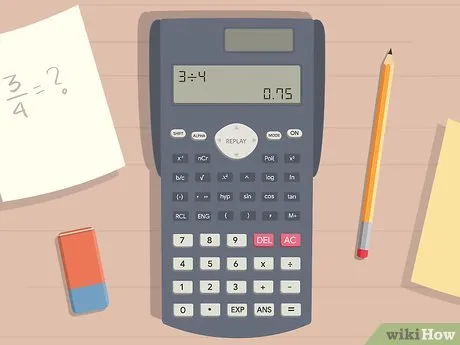
Bất kỳ phân số nào cũng đại diện cho một phép chia, trong đó tử số được chia cho mẫu số.
Nhập tử số vào máy tính, nhấn nút chia (/), nhập mẫu số, và nhấn dấu bằng (=). Kết quả sẽ là số thập phân tương đương.
Ví dụ: Chia 3 cho 4 sẽ cho kết quả là 0.75.
Chạm vào biểu tượng '=' để giải phương trình của bạn
Biến Số Hỗn Hợp Thành Số Thập Phân
Đối với số hỗn hợp, phần số nguyên giữ nguyên, và chỉ cần chuyển đổi phần phân số.
Viết số nguyên trước, sau đó chia tử số cho mẫu số để nhận số thập phân. Đặt dấu thập phân sau số nguyên và nối với kết quả thập phân vừa tính được.
Ví dụ: Số hỗn hợp là $2 frac{2}{3}$. Chia $2 div 3 approx 0.67$. Số thập phân tương đương là $2.67$.
Kỹ Thuật Chuyển Thành Phân Số Không Hợp Lệ
Để đơn giản hóa quá trình, bạn có thể chuyển số hỗn hợp thành phân số không hợp lệ trước.
Nhân số nguyên với mẫu số, sau đó cộng kết quả với tử số. Kết quả này sẽ là tử số mới, mẫu số giữ nguyên.
Ví dụ: $1 frac{3}{4}$. Nhân $1 times 4 = 4$. Cộng $4 + 3 = 7$. Phân số không hợp lệ là $frac{7}{4}$. Chia $7 div 4 = 1.75$.
Truy cập vào trang tính toán phân số trực tuyến
Chuyển Phân Số Thành Phần Trăm
Phần trăm là một dạng biểu diễn phân số với mẫu số là 100. Việc chuyển đổi giúp biểu diễn tỷ lệ dễ dàng hơn.
Bước 1: Chuyển sang Dạng Thập Phân
Sử dụng phép chia: Chia tử số cho mẫu số để có số thập phân.
Ví dụ: $1/4 = 0.25$.
Chọn máy tính bạn muốn sử dụng
Bước 2: Nhân với 100
Nhân số thập phân với 100. Thao tác này tương đương với việc dịch chuyển dấu thập phân sang phải hai chữ số.
Ví dụ: $0.25 times 100 = 25$.
Bước 3: Thêm Ký Hiệu Phần Trăm
Thêm dấu phần trăm (%) vào cuối số để hoàn thành việc chuyển đổi.
Ví dụ: $25%$.
Nhập các số của bạn
Sử dụng phương pháp chuyển đổi này cho phép bạn thực hiện các phép tính phân số trên bất kỳ máy tính tiêu chuẩn nào.
Tối Giản Hóa Phân Số và Một Số Lưu Ý Quan Trọng
Khi trình bày kết quả phân số, điều quan trọng là phải luôn đưa nó về dạng tối giản.
Rút Gọn Phân Số
Rút gọn phân số là chia cả tử số và mẫu số cho ước số chung lớn nhất của chúng.
Ví dụ: Phân số $2/4$ phải được rút gọn thành $1/2$. Nếu kết quả là phân số không hợp lệ (ví dụ $5/4$), hãy chuyển nó thành số hỗn hợp ($1 frac{1}{4}$).
Nhiều máy tính khoa học và công cụ trực tuyến có chức năng tự động rút gọn. Hãy luôn kiểm tra tính năng này để đảm bảo câu trả lời của bạn là chính xác và chuẩn mực.
Chọn một chức năng toán học
Sự Khác Biệt Giữa Nhập Liệu và Hiển Thị
Cần phân biệt rõ ràng giữa việc nhập phân số để tính toán và nhập phân số để hiển thị văn bản.
Trong môi trường tính toán (máy tính khoa học, Excel), mục tiêu là nhận được giá trị chính xác. Trong môi trường soạn thảo (Word), mục tiêu là hiển thị định dạng chuẩn mực cho người đọc. Chọn công cụ phù hợp với mục đích sử dụng.
Chạm vào Tính Toán
Lựa Chọn Định Dạng Phân Số
Trong lập trình và một số môi trường kỹ thuật, phân số thường được viết dưới dạng chuỗi tử số / mẫu số (ví dụ: 3/4). Trong các tài liệu chính thức, phân số chồng ($frac{3}{4}$) là chuẩn mực.
Hiểu rõ ngữ cảnh sử dụng sẽ giúp bạn lựa chọn phương pháp nhập liệu và định dạng phân số tối ưu nhất.
Kiểm tra câu trả lời của bạn
Kết Luận
Nắm vững cách để viết phân số trên máy tính là một kỹ năng tin học cơ bản nhưng vô cùng quan trọng. Dù bạn sử dụng máy tính khoa học với nút phân số chuyên dụng, hay tận dụng các tính năng nâng cao trong Word Equation Editor, định dạng Fraction của Excel, hoặc đơn giản là chuyển đổi sang số thập phân và phần trăm, mục tiêu cuối cùng vẫn là sự chính xác. Lựa chọn phương pháp phù hợp nhất với công cụ và môi trường làm việc của bạn sẽ đảm bảo hiệu suất và độ tin cậy trong mọi thao tác tính toán và soạn thảo.
 Chia tử số cho mẫu số để có số thập phânViết số nguyên trong một số hỗn hợp, tiếp theo là số thập phânBiến 2 phân số thành số thập phân trước khi tính toán chúngChia số trên cho số dướiNhân kết quả với 100 để chuyển nó thành phần trăm
Ngày Cập Nhật 07/12/2025 by Trong Hoang

Chào các bạn, mình là Trọng Hoàng, tác giả của blog maytinhvn.net. Mình là một full-stack developer kiêm writer, blogger, Youtuber và đủ thứ công nghệ khác nữa.