Việc tìm hiểu cách đổi tên TikTok trên máy tính là một nhu cầu thiết yếu đối với nhiều người dùng, đặc biệt khi muốn xây dựng thương hiệu cá nhân hoặc chuyên nghiệp hóa hình ảnh trực tuyến. Một tên người dùng và TikTok ID phù hợp không chỉ giúp bạn dễ dàng được nhận diện mà còn góp phần vào sự quản lý tài khoản hiệu quả. Bài viết này sẽ cung cấp hướng dẫn chi tiết, đảm bảo bạn có thể thực hiện thay đổi một cách nhanh chóng và chính xác, đồng thời nâng cao giá trị tài khoản TikTok cá nhân. Chúng ta sẽ khám phá từng bước cụ thể, từ việc đăng nhập đến xác nhận thay đổi.
Lợi Ích Khi Thay Đổi Tên Người Dùng Và ID TikTok
Việc thay đổi tên người dùng và ID trên TikTok mang lại nhiều lợi ích thiết thực cho người dùng. Điều này không chỉ giúp bạn tạo dấu ấn riêng mà còn tối ưu hóa trải nghiệm tương tác.
Một tên mới mẻ và độc đáo giúp tài khoản của bạn nổi bật hơn trong cộng đồng TikTok rộng lớn. Nó thu hút sự chú ý và thể hiện cá tính riêng của bạn. Thay đổi tên phù hợp giúp người khác dễ dàng tìm kiếm và nhận diện bạn hơn. Điều này đặc biệt quan trọng nếu bạn muốn xây dựng mối quan hệ hoặc mạng lưới với người theo dõi.
Tên người dùng và ID là một phần quan trọng trong việc xây dựng thương hiệu cá nhân hoặc doanh nghiệp trên nền tảng này. Một tên chuyên nghiệp và dễ nhớ sẽ củng cố hình ảnh của bạn. Việc đổi tên giúp tránh bị nhầm lẫn với các tài khoản giả mạo hoặc trùng lặp, đảm bảo tính xác thực cho hồ sơ của bạn. Đây là bước quan trọng để bảo vệ danh tính trực tuyến.
Quy Định Quan Trọng Khi Đổi Tên Và ID TikTok
Trước khi thực hiện thay đổi tên người dùng hoặc ID TikTok, bạn cần nắm rõ các quy định của nền tảng này. Việc tuân thủ giúp quá trình diễn ra suôn sẻ và tránh gặp phải các vấn đề không mong muốn.
TikTok quy định rằng bạn chỉ có thể đổi tên và ID sau 30 ngày kể từ lần thay đổi gần nhất. Đây là một quy tắc quan trọng nhằm ngăn chặn hành vi lạm dụng tài khoản và spam. Mục đích của quy định này là đảm bảo mỗi tài khoản có tính ổn định và xác thực. Nó cũng giúp người dùng tránh việc liên tục thay đổi danh tính gây khó khăn cho việc nhận diện.
Ngoài ra, tên người dùng và ID TikTok cũng có các giới hạn về ký tự. Tên người dùng thường được khuyến khích là tên thật, biệt danh hoặc thương hiệu để dễ nhận diện. TikTok ID là một đoạn ký tự duy nhất, không trùng lặp, dùng để xác minh tài khoản. TikTok ID không chứa các ký tự đặc biệt, trừ dấu gạch dưới và dấu chấm. Nếu ID bạn chọn đã bị trùng, hệ thống sẽ báo hiệu bằng dấu X. Khi đó, bạn cần thay đổi hoặc thêm ký tự khác.
Hướng Dẫn Chi Tiết Cách Đổi Tên TikTok Trên Máy Tính
Việc thay đổi tên và ID TikTok trên máy tính là một quy trình đơn giản, tiện lợi. Bạn có thể thực hiện các bước sau để cập nhật thông tin tài khoản của mình.
Bước 1: Truy Cập TikTok Và Xem Hồ Sơ
Trước tiên, hãy mở trình duyệt web trên máy tính và truy cập vào trang chủ TikTok qua đường dẫn https://www.tiktok.com/. Sau khi đăng nhập thành công, bạn cần đưa con trỏ chuột vào ảnh đại diện của mình ở góc trên bên phải màn hình. Một menu thả xuống sẽ xuất hiện. Tại đây, bạn chọn mục “Xem hồ sơ” (View Profile) để truy cập trang cá nhân.
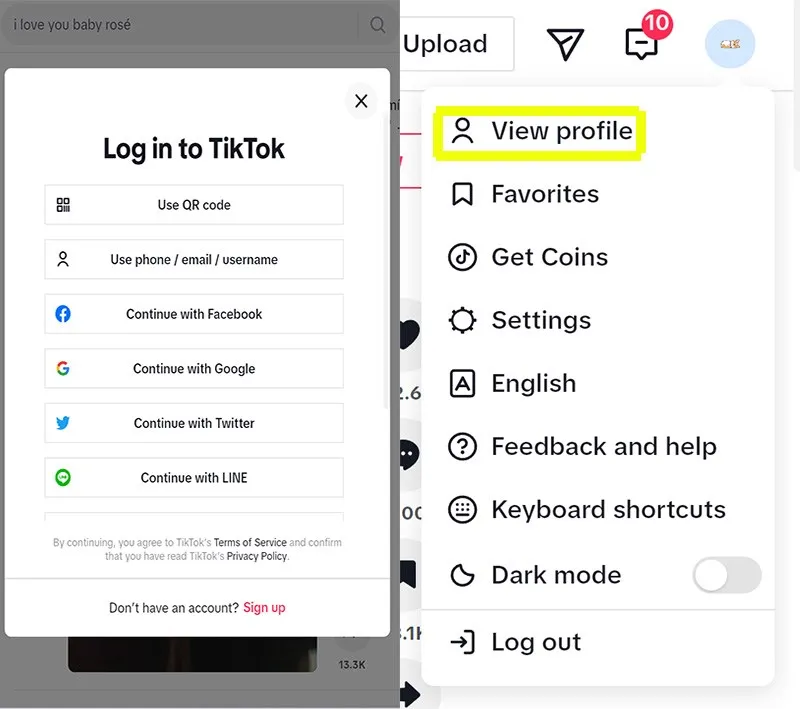 Truy cập trang chủ TikTok và chọn Xem hồ sơ
Bước 2: Chỉnh Sửa Hồ Sơ Cá Nhân
Trên trang hồ sơ cá nhân, bạn sẽ thấy một nút “Chỉnh sửa hồ sơ” (Edit Profile). Nút này thường nằm ở vị trí dễ nhìn, ngay dưới thông tin tiểu sử của bạn. Nhấn vào nút này để mở giao diện chỉnh sửa thông tin tài khoản. Giao diện chỉnh sửa cho phép bạn cập nhật nhiều trường thông tin khác nhau.
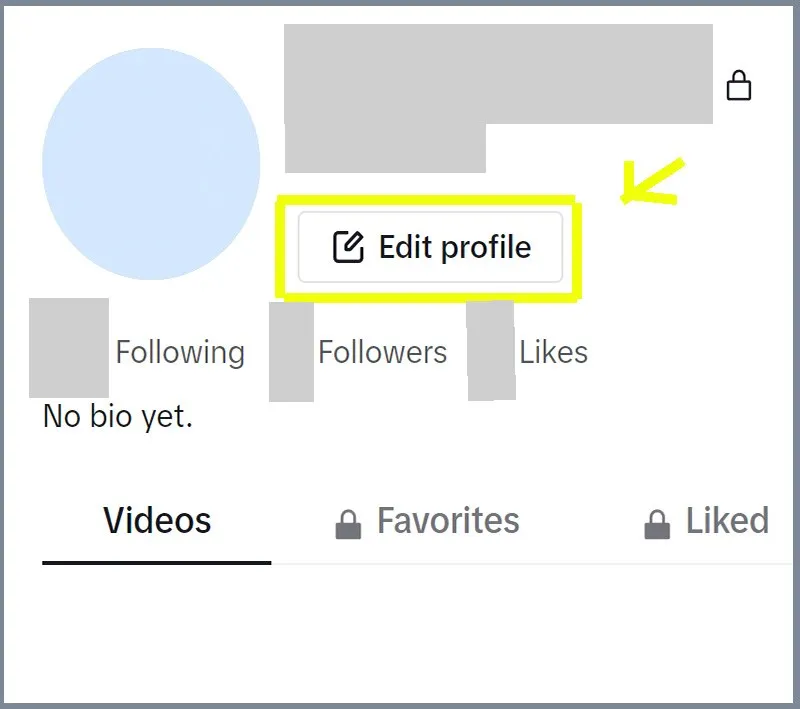 Nhấn chọn Chỉnh sửa hồ sơ để tiếp tục
Bước 3: Thay Đổi Tên Hiển Thị (Name)
Trong giao diện “Chỉnh sửa hồ sơ”, bạn sẽ tìm thấy trường “Tên” (Name). Trường này hiển thị tên hiện tại của bạn. Click chuột vào tên cũ để kích hoạt chế độ chỉnh sửa. Sau đó, nhập tên mới mà bạn muốn sử dụng vào ô trống. Tên này có thể bao gồm chữ, số và một số ký tự đặc biệt, với giới hạn khoảng 30 ký tự. Sau khi nhập xong, bạn nhấn nút “Lưu” (Save) để xác nhận thay đổi.
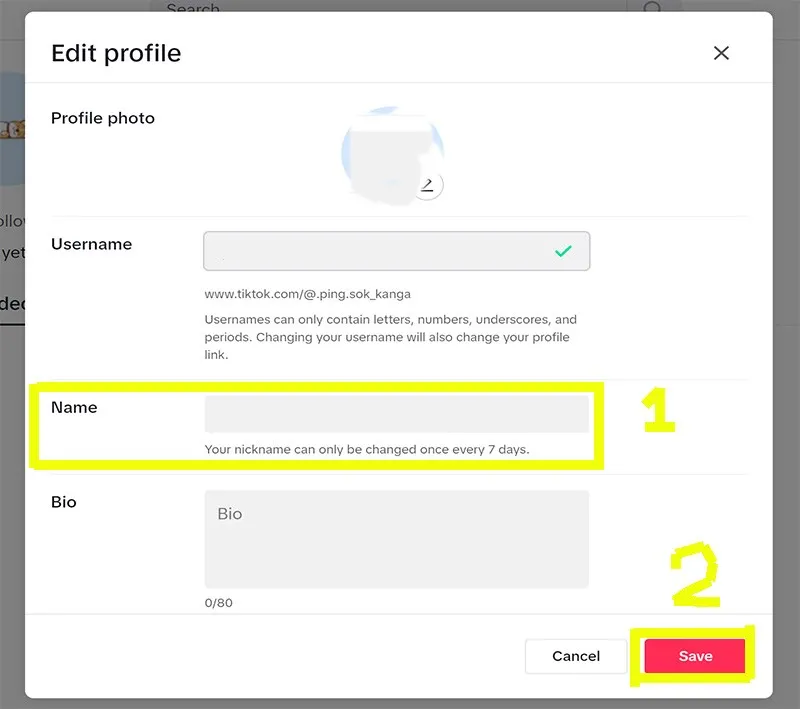 Thay đổi tên hiển thị TikTok trên máy tính
Bước 4: Thay Đổi TikTok ID (Username)
Tương tự, để thay đổi TikTok ID (Username), bạn tìm đến trường “TikTok ID” trong cùng giao diện “Chỉnh sửa hồ sơ”. Click chuột vào ID cũ. Nhập ID mới mà bạn muốn sử dụng. Hãy nhớ rằng TikTok ID là duy nhất và không chứa ký tự đặc biệt, ngoại trừ dấu gạch dưới và dấu chấm. Nếu ID đã bị trùng, hệ thống sẽ thông báo. Sau khi chọn được ID hợp lệ, bạn nhấn “Lưu” để hoàn tất.
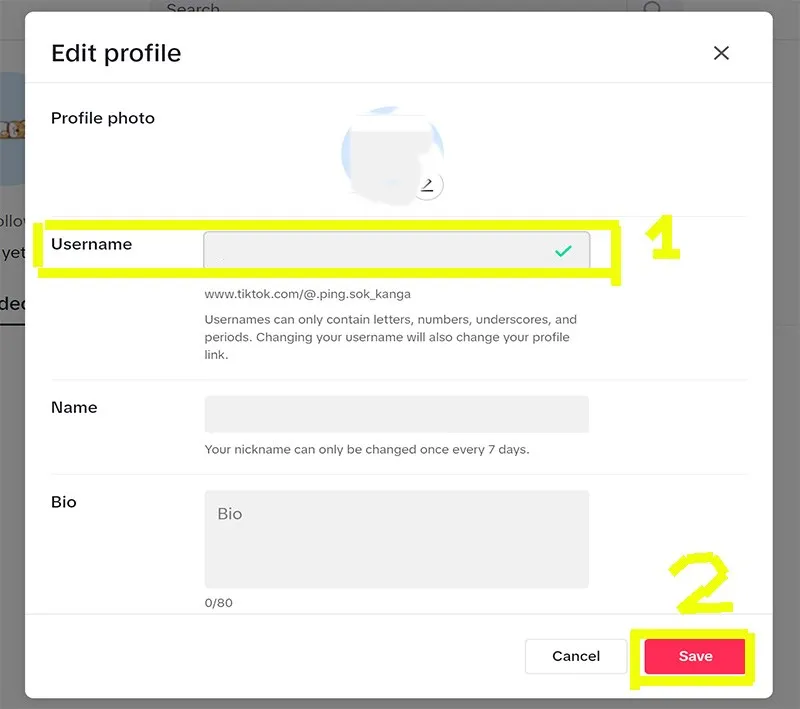 Thay đổi TikTok ID trên máy tính
Khi bạn thay đổi TikTok ID, liên kết hồ sơ của bạn cũng sẽ thay đổi theo. Điều này cần được lưu ý nếu bạn đã chia sẻ liên kết hồ sơ cũ ở bất kỳ đâu. Quá trình này giúp bạn kiểm soát hoàn toàn danh tính số của mình trên TikTok.
Hướng Dẫn Thay Đổi Tên Người Dùng Và ID TikTok Trên Điện Thoại
Việc thay đổi tên người dùng và ID TikTok trên điện thoại cũng rất đơn giản và tiện lợi. Các bước thực hiện tương tự như trên máy tính, nhưng với giao diện tối ưu cho thiết bị di động.
Bước 1: Mở Ứng Dụng TikTok Và Truy Cập Hồ Sơ
Trước hết, bạn cần mở ứng dụng TikTok trên điện thoại của mình. Sau khi ứng dụng được khởi chạy, hãy tìm và nhấn vào biểu tượng “Tôi” (Profile) nằm ở góc dưới bên phải màn hình. Thao tác này sẽ đưa bạn đến trang hồ sơ cá nhân của mình. Trên trang hồ sơ, bạn sẽ thấy nút “Sửa hồ sơ” (Edit Profile). Nhấn vào nút này để bắt đầu quá trình thay đổi thông tin.
 Truy cập trang cá nhân và chọn Sửa hồ sơ
Bước 2: Thay Đổi Tên Hiển Thị Trên Điện Thoại
Trong giao diện “Sửa hồ sơ”, bạn sẽ thấy mục “Tên” (Name). Nhấn vào mục này để tiến hành thay đổi tên hiển thị của bạn. Một khung nhập liệu sẽ xuất hiện. Bạn chỉ cần xóa tên cũ và nhập tên mới mà mình mong muốn. Lưu ý rằng tên bạn chọn nên dễ nhớ và có thể là biệt danh hoặc tên thương hiệu. Sau khi nhập xong, nhấn “Lưu” (Save) để áp dụng thay đổi.
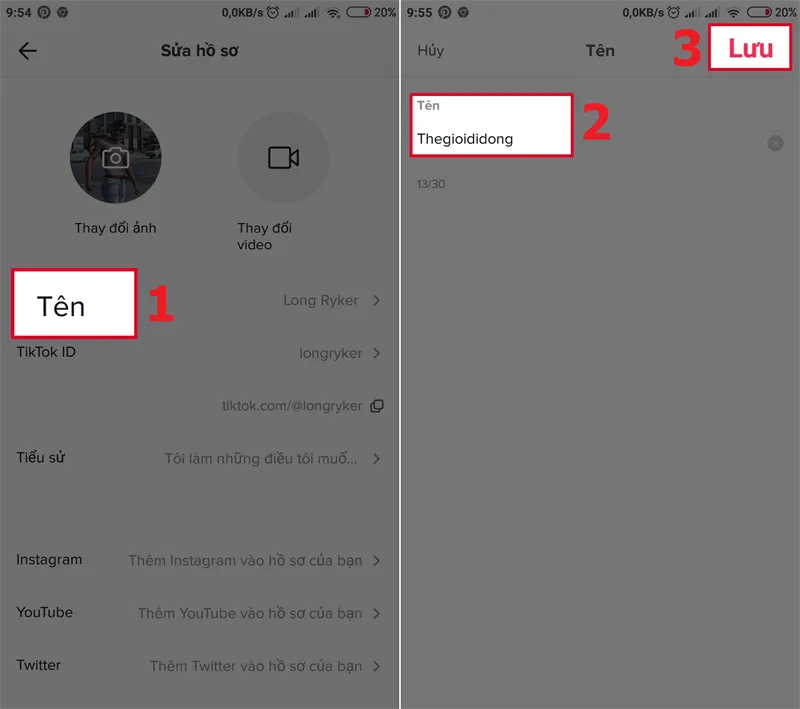 Đổi tên hiển thị TikTok trên điện thoại
Bước 3: Thay Đổi TikTok ID Trên Điện Thoại
Để thay đổi TikTok ID, bạn cũng trong giao diện “Sửa hồ sơ”. Tìm và nhấn vào mục “TikTok ID” (Username). Tương tự như đổi tên, bạn sẽ được đưa đến một màn hình nhập liệu. Xóa ID cũ và nhập ID mới mà bạn muốn. Hãy nhớ rằng TikTok ID phải là duy nhất và không chứa nhiều ký tự đặc biệt. Hệ thống sẽ hiển thị dấu kiểm màu xanh nếu ID hợp lệ, hoặc dấu X nếu ID đã có người sử dụng. Sau khi chọn được ID ưng ý, nhấn “Lưu” để hoàn tất.
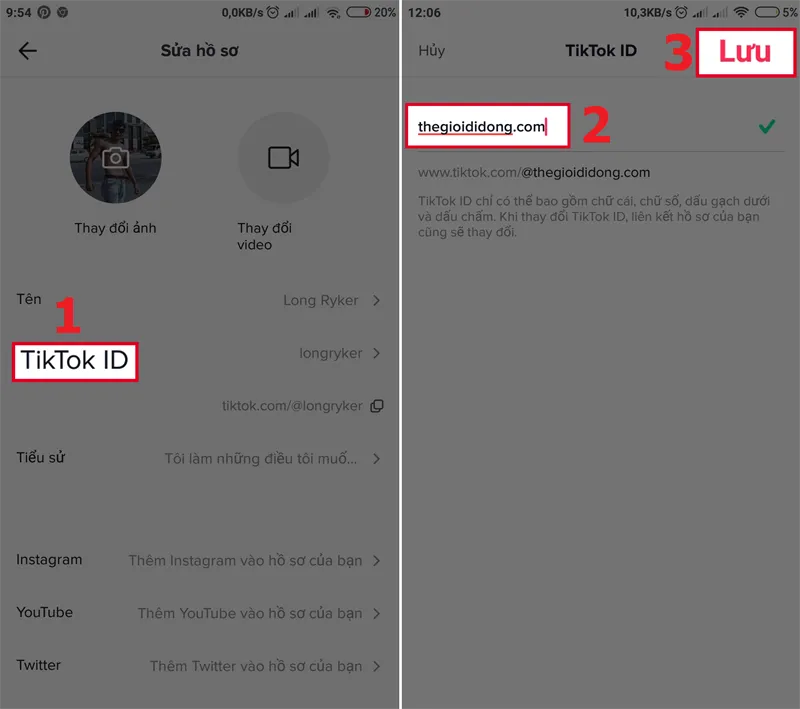 Thay đổi TikTok ID trên điện thoại
Quy trình này đảm bảo bạn có thể dễ dàng cá nhân hóa tài khoản TikTok của mình, bất kể bạn đang sử dụng thiết bị nào. Việc tuân thủ các quy định và giới hạn ký tự sẽ giúp bạn hoàn tất các thay đổi một cách nhanh chóng.
Lưu Ý Quan Trọng Sau Khi Thay Đổi Tên Hoặc ID TikTok
Sau khi thực hiện thay đổi tên người dùng hoặc TikTok ID, có một số điểm quan trọng bạn cần lưu ý để đảm bảo trải nghiệm sử dụng không bị gián đoạn. Việc hiểu rõ những điểm này sẽ giúp bạn quản lý tài khoản một cách hiệu quả hơn.
Thứ nhất, việc thay đổi TikTok ID sẽ làm thay đổi toàn bộ liên kết hồ sơ của bạn. Điều này có nghĩa là bất kỳ liên kết cũ nào bạn đã chia sẻ trên các nền tảng khác, như mạng xã hội hoặc website, sẽ không còn hoạt động nữa. Bạn cần cập nhật các liên kết này ở mọi nơi bạn đã chia sẻ để người khác vẫn có thể truy cập hồ sơ của bạn. Đây là một bước quan trọng để duy trì khả năng tiếp cận.
Thứ hai, hãy kiểm tra lại tài khoản sau khi thay đổi để đảm bảo mọi thứ hiển thị đúng như mong muốn. Đôi khi, có thể mất một chút thời gian để hệ thống cập nhật hoàn toàn thông tin mới. Nếu có bất kỳ vấn đề nào, hãy thử đăng xuất và đăng nhập lại. Nếu vấn đề vẫn tiếp diễn, bạn có thể liên hệ bộ phận hỗ trợ của TikTok để được giúp đỡ.
Cuối cùng, hãy suy nghĩ kỹ trước khi quyết định thay đổi tên hoặc ID. Mặc dù TikTok cho phép thay đổi, nhưng quy định 30 ngày giữa các lần đổi có thể gây bất tiện nếu bạn muốn thay đổi lại ngay lập tức. Chọn một tên người dùng và ID phản ánh đúng cá nhân hoặc thương hiệu của bạn. Điều này sẽ giúp bạn xây dựng một hình ảnh nhất quán và chuyên nghiệp trên TikTok.
Việc nắm vững cách đổi tên TikTok trên máy tính và các quy tắc liên quan sẽ giúp bạn chủ động hơn trong việc quản lý danh tính số của mình. Hãy luôn đảm bảo thông tin của bạn được cập nhật chính xác và nhất quán.
Kết Luận
Việc thay đổi tên người dùng và TikTok ID là một công cụ mạnh mẽ để cá nhân hóa và chuyên nghiệp hóa tài khoản của bạn. Dù bạn thực hiện cách đổi tên TikTok trên máy tính hay điện thoại, các bước đều đơn giản và dễ thực hiện. Quan trọng nhất là tuân thủ quy định 30 ngày của TikTok và đảm bảo tên/ID mới phù hợp với mục tiêu của bạn. Một tên người dùng và ID rõ ràng, dễ nhớ sẽ giúp bạn xây dựng thương hiệu cá nhân mạnh mẽ và kết nối hiệu quả hơn với cộng đồng.
Ngày Cập Nhật 07/01/2026 by Trong Hoang

Chào các bạn, mình là Trọng Hoàng, tác giả của blog maytinhvn.net. Mình là một full-stack developer kiêm writer, blogger, Youtuber và đủ thứ công nghệ khác nữa.