Lỗi máy tính không tắt được nguồn là một vấn đề phổ biến và gây khó chịu. Nguyên nhân thường nằm ở xung đột phần mềm, các tiến trình chạy ngầm, hoặc cài đặt nguồn điện bị sai lệch. Bài viết này sẽ cung cấp cách sửa máy tính không tắt được một cách hệ thống và chuyên sâu, tập trung vào việc chẩn đoán và khắc phục từ nguyên nhân gốc rễ. Việc hiểu rõ các vấn đề về Fast Startup, xung đột Driver và quản lý System Services sẽ giúp bạn đưa ra giải pháp hiệu quả nhất.
Hiểu Rõ Nguyên Nhân Sâu Xa Gây Lỗi Không Tắt Được Máy Tính
Trước khi áp dụng bất kỳ biện pháp sửa lỗi nào, việc xác định nguyên nhân cốt lõi là rất quan trọng. Lỗi không tắt được máy tính không chỉ đơn thuần là sự cố hệ thống. Nó thường liên quan đến cách Windows tương tác với phần cứng trong quá trình shutdown. Các kỹ thuật viên chuyên nghiệp luôn bắt đầu bằng việc chẩn đoán này.
Xung Đột Phần Mềm Và Tiến Trình Ứng Dụng Chạy Ngầm
Một trong những nguyên nhân phổ biến nhất là các ứng dụng hoặc tiến trình nền không chịu đóng. Khi người dùng ra lệnh tắt máy, Windows gửi tín hiệu yêu cầu đóng các chương trình. Nếu một ứng dụng bị kẹt, lỗi thời, hoặc đang thực hiện tác vụ quan trọng, quá trình tắt máy sẽ bị treo lại. Các ứng dụng độc hại hoặc tiện ích quản lý hệ thống không tương thích cũng gây ra xung đột nghiêm trọng.
Các Vấn Đề Về Driver Và Quản Lý Nguồn Điện (ACPI)
Driver là cầu nối giao tiếp giữa hệ điều hành và phần cứng. Driver bị lỗi, cũ kỹ, hoặc không tương thích, đặc biệt là driver Chipset hoặc ACPI (Advanced Configuration and Power Interface), có thể làm hỏng quy trình tắt máy. ACPI chịu trách nhiệm quản lý trạng thái nguồn của máy tính. Lỗi ở đây khiến hệ thống không thể chuyển từ trạng thái hoạt động (S0) sang trạng thái tắt nguồn hoàn toàn (S5).
Ảnh Hưởng Của Tính Năng Khởi Động Nhanh (Fast Startup)
Fast Startup (hay Fast Bootup) là tính năng của Windows giúp máy tính khởi động nhanh hơn. Tuy nhiên, tính năng này không tắt máy hoàn toàn mà thay vào đó đưa máy vào trạng thái ngủ đông lai (Hybrid Shutdown). Điều này đôi khi dẫn đến các tệp phiên bị hỏng. Khi phiên bản tiếp theo cố gắng đọc lại các tệp này, quy trình tắt máy sẽ bị lỗi.
Lỗi Tệp Hệ Thống Hoặc Cập Nhật Windows Bị Hỏng
Các tệp hệ thống quan trọng như Registry hoặc tệp liên quan đến kernel bị hỏng có thể làm gián đoạn lệnh shutdown. Điều này thường xảy ra sau khi cập nhật Windows thất bại hoặc do nhiễm virus. Nếu các tệp cốt lõi bị lỗi, hệ điều hành không thể thực thi lệnh tắt máy một cách chính xác.
Phương Pháp 1: Tắt Tính Năng Fast Startup Để Khắc Phục Lỗi Shutdown
Tính năng Fast Startup, mặc dù hữu ích cho tốc độ khởi động, lại là thủ phạm chính gây ra lỗi không tắt được nguồn hoàn toàn. Vô hiệu hóa tính năng này thường là bước đầu tiên để giải quyết vấn đề. Quá trình này đảm bảo Windows thực hiện chu trình tắt máy đầy đủ, thay vì chế độ ngủ đông lai.
Truy Cập Tùy Chọn Nguồn Điện (Power Options)
Bước đầu tiên là truy cập vào các cài đặt nguồn điện nâng cao của Windows. Sử dụng ô tìm kiếm trên Taskbar, gõ “Power & sleep settings”. Sau đó, chọn mục Open để mở cửa sổ cài đặt tương ứng.
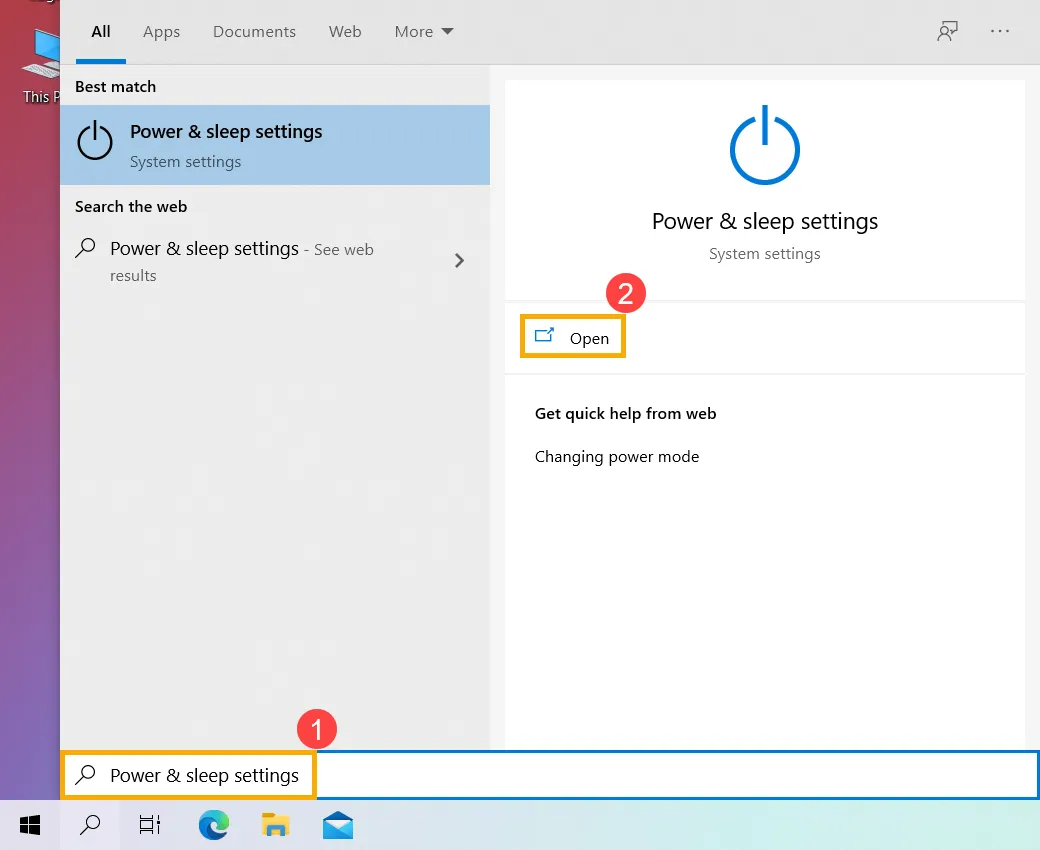 Hình ảnh mô tả giao diện tìm kiếm Power & sleep settings trong Windows để truy cập tùy chọn nguồn.
Điều Hướng Đến Cài Đặt Nguồn Nâng Cao
Trong cửa sổ cài đặt Power & sleep, bạn cần tìm và nhấp chọn Additional power settings. Thao tác này sẽ mở Control Panel, nơi chứa các tùy chọn cấu hình nguồn điện chi tiết hơn. Đây là nơi quản lý cách máy tính sử dụng năng lượng và các hành vi tắt máy.
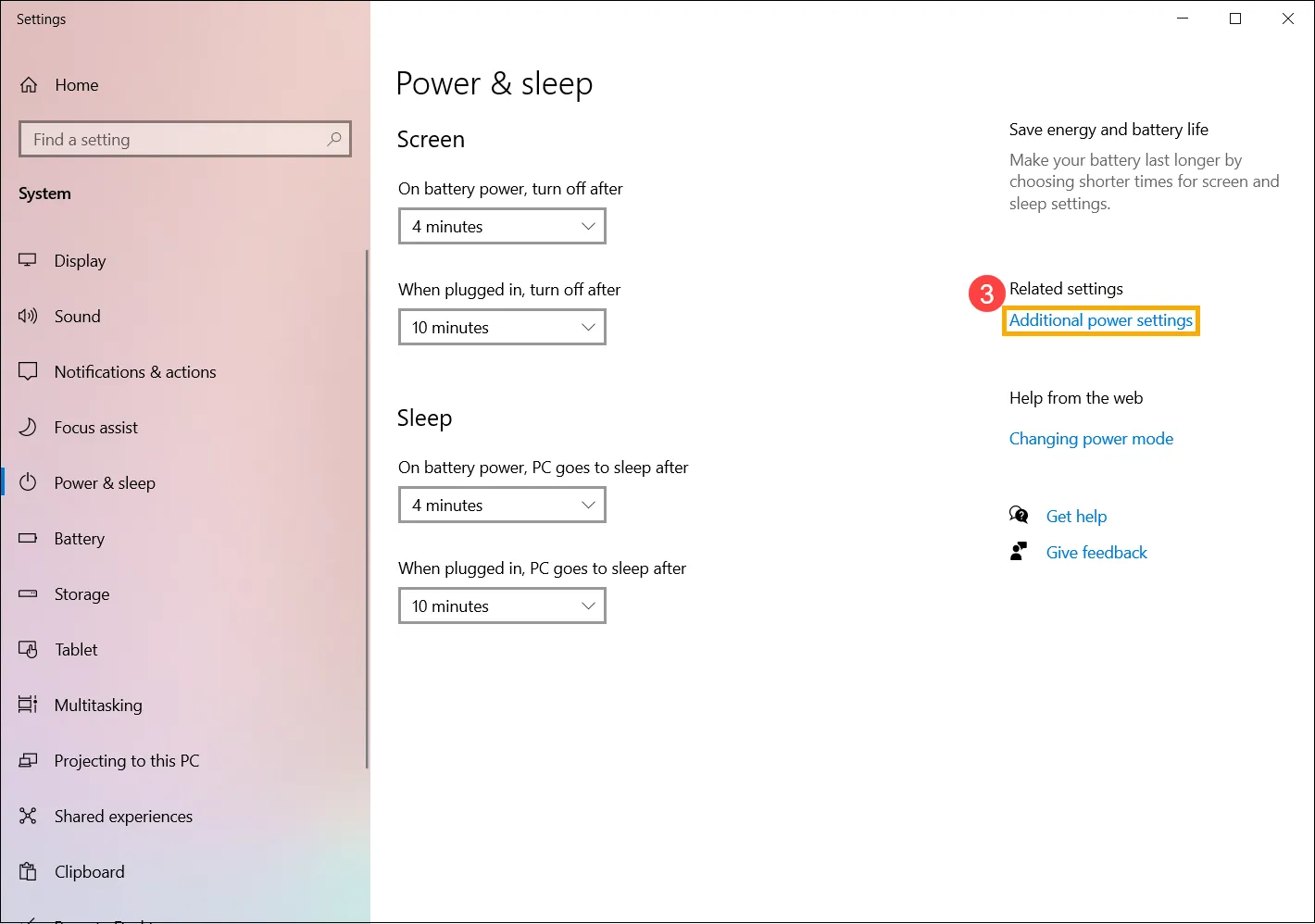 Giao diện Control Panel của Windows, chọn Additional power settings để cấu hình nâng cao.
Tiếp theo, tìm và chọn mục Choose what the power buttons do nằm ở thanh bên trái của cửa sổ Power Options. Mục này cho phép người dùng định nghĩa hành vi của các nút nguồn trên thiết bị. Đây là cửa ngõ để can thiệp vào chế độ shutdown.
Vô Hiệu Hóa Fast Startup
Sau khi vào cài đặt nút nguồn, bạn có thể thấy rằng các tùy chọn shutdown hiện tại đang bị khóa. Hãy chọn Change settings that are currently unavailable. Thao tác này yêu cầu quyền quản trị viên.
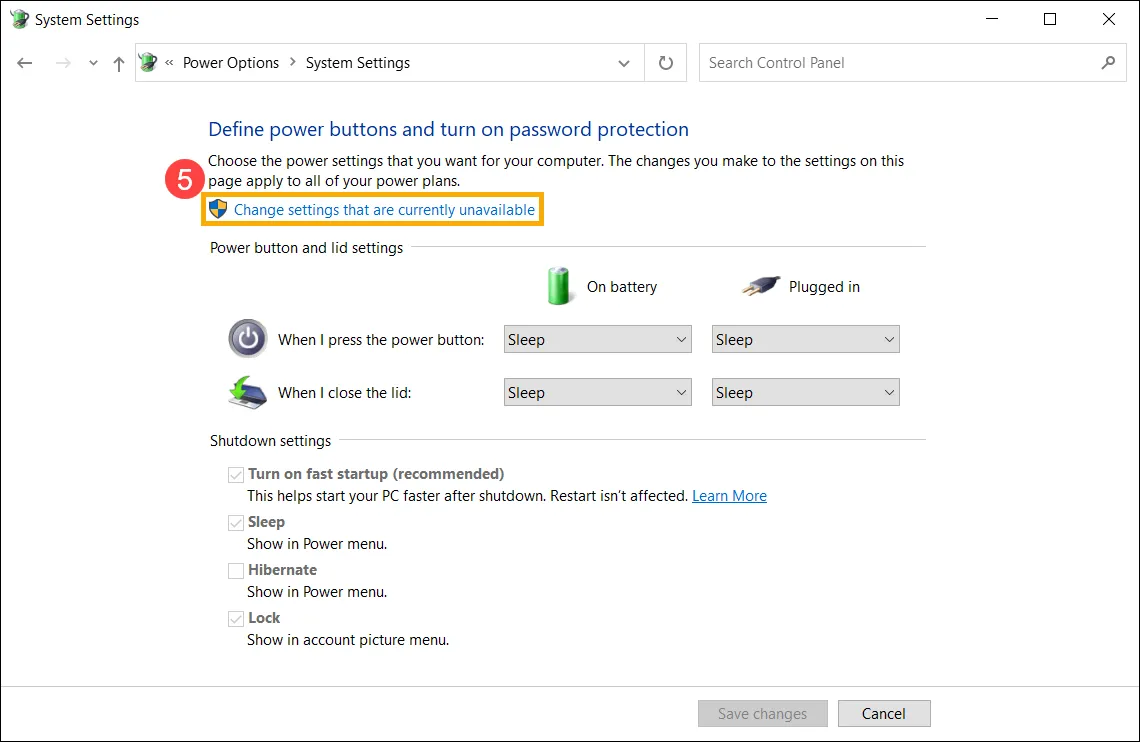 Giao diện hệ thống cần quyền Administrator để thay đổi các thiết lập shutdown hiện đang bị khóa.
Cuối cùng, tại phần Shutdown settings, bỏ tích chọn hộp Turns on fast startup (recommended). Sau khi bỏ chọn, nhấn Save changes. Khởi động lại máy tính (Restart) để áp dụng các thay đổi này.
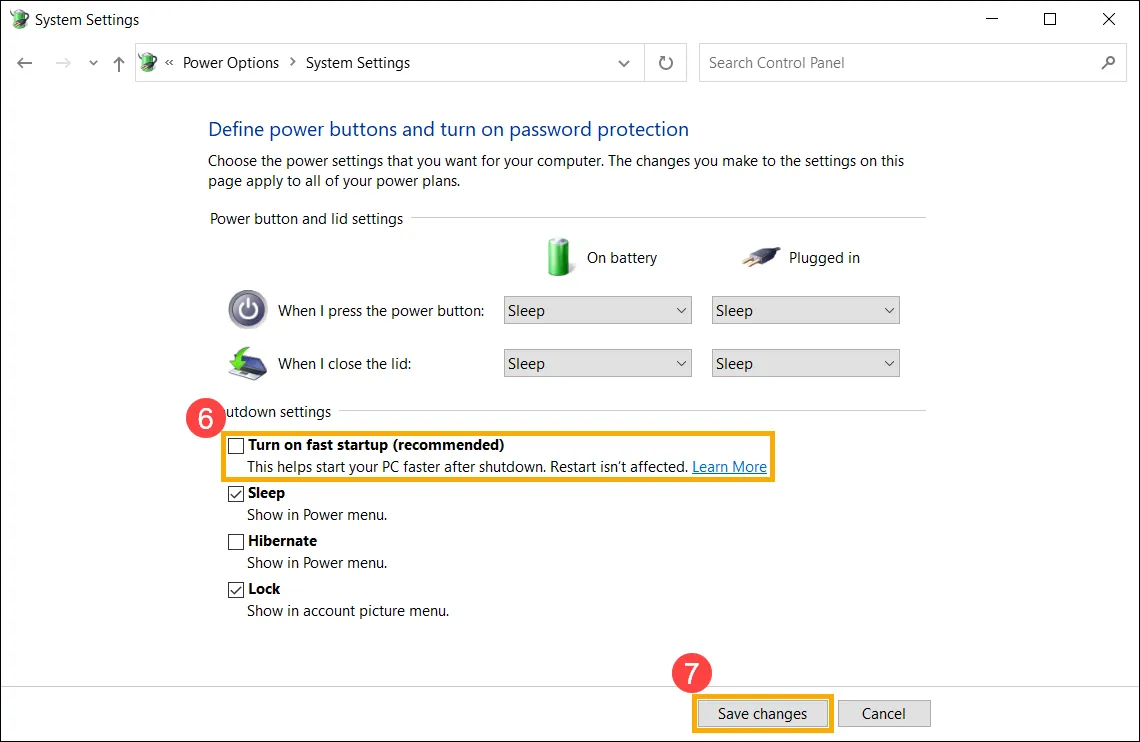 Hộp thoại System Settings minh họa việc bỏ chọn tính năng Turn on fast startup (recommended) để sửa lỗi máy tính không tắt được.
Phương Pháp 2: Chẩn Đoán Và Vô Hiệu Hóa Các Tiến Trình Gây Lỗi
Các tiến trình chạy ngầm (background processes) là nguyên nhân hàng đầu gây ra lỗi không shutdown được. Chúng có thể giữ một tài nguyên hệ thống hoặc đang chờ phản hồi từ một dịch vụ. Việc kiểm soát và vô hiệu hóa chúng là bước khắc phục cần thiết.
Quản Lý Ứng Dụng Khởi Động (Startup Programs)
Nhiều ứng dụng tự động khởi động cùng Windows, làm tăng gánh nặng hệ thống. Chúng cũng có nguy cơ xung đột khi máy tính tắt. Nhấn tổ hợp phím Ctrl + Shift + Esc để mở Task Manager. Sau đó, chuyển sang tab Start-up.
Đánh giá các ứng dụng trong danh sách. Nếu thấy một ứng dụng không cần thiết hoặc gây nghi ngờ, chọn nó và nhấn Disable. Việc này giúp giảm số lượng tiến trình phải đóng khi máy tính shutdown và cải thiện hiệu suất.
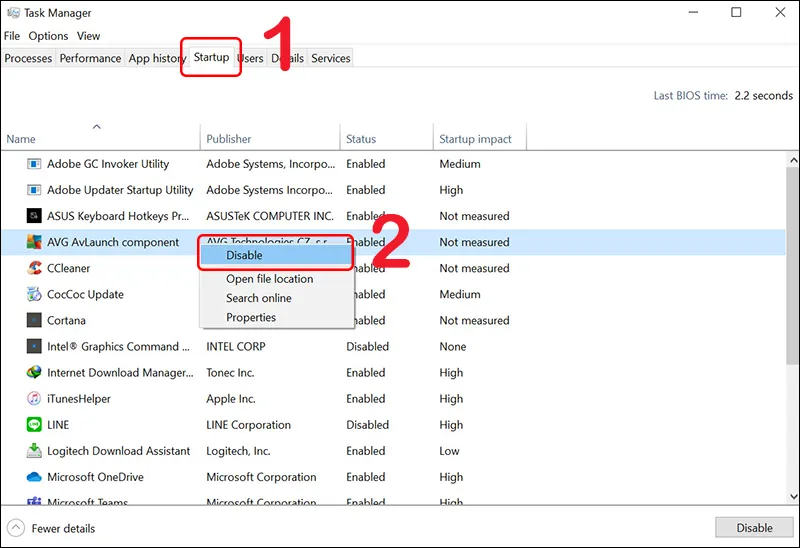 Tab Startup trong Task Manager, dùng để vô hiệu hóa ứng dụng tự khởi động cùng Windows, giảm xung đột khi shutdown.
Tắt Các Dịch Vụ Nền Không Cần Thiết (MSConfig)
Sử dụng công cụ System Configuration (msconfig) để kiểm soát các dịch vụ nền sâu hơn. Mở cửa sổ Run bằng cách nhấn Windows + R. Gõ lệnh msconfig và nhấn Enter.
Trong cửa sổ System Configuration, chuyển đến tab Services. Luôn luôn tick chọn Hide all Microsoft services trước. Sau đó, xem xét cẩn thận các dịch vụ của bên thứ ba. Bỏ tích chọn các dịch vụ không cần thiết hoặc gây lỗi, sau đó nhấn Apply. Cần lưu ý không tắt các dịch vụ quan trọng như dịch vụ bảo mật hoặc phần cứng cơ bản.
Sử Dụng Task Manager Để Kết Thúc Nhiệm Vụ Cứng Đầu
Nếu máy tính bị kẹt ở màn hình “Shutting Down”, một ứng dụng có thể đang ngăn chặn quá trình này. Mở Task Manager bằng Ctrl + Shift + Esc. Chuyển đến tab Processes.
Quan sát kỹ danh sách. Nếu thấy bất kỳ ứng dụng nào đang sử dụng tài nguyên cao bất thường hoặc có trạng thái Not Responding, hãy chọn ứng dụng đó. Sau đó, nhấn End task để kết thúc tiến trình đó một cách cưỡng bức.
Phương Pháp 3: Sửa Lỗi Qua Command Prompt (CMD) Bằng Lệnh Shutdown Cưỡng Bức
Trong một số tình huống, lệnh tắt máy tiêu chuẩn của Windows không thể hoàn thành công việc. Sử dụng Command Prompt (CMD) với quyền quản trị viên cho phép thực thi lệnh shutdown cưỡng bức. Phương pháp này bỏ qua các yêu cầu đóng ứng dụng không cần thiết.
Chạy Command Prompt Với Quyền Administrator
Vào ô Search (tìm kiếm) ở thanh Start và nhập “cmd”. Kích chuột phải vào ứng dụng Command Prompt. Chọn Run as administrator để đảm bảo lệnh được thực thi với quyền cao nhất. Việc này là bắt buộc để thực hiện shutdown cưỡng bức hệ thống.
Thực Thi Lệnh Shutdown Cưỡng Bức
Trong cửa sổ CMD, nhập lệnh sau: shutdown /s /f /t 0. Sau đó nhấn Enter. Lệnh này sẽ yêu cầu hệ thống tắt máy ngay lập tức.
Giải thích chi tiết về các tham số:
/s: Chỉ định rằng máy tính nên được tắt (shutdown)./f: Cưỡng bức đóng các ứng dụng đang mở mà không cần cảnh báo./t 0: Đặt thời gian chờ trước khi tắt máy là 0 giây (thực hiện ngay lập tức).
Lệnh này là một giải pháp tạm thời nhưng hiệu quả để xử lý sự cố kẹt tắt máy. Nếu máy tính tắt thành công, bạn cần tìm hiểu nguyên nhân gốc rễ.
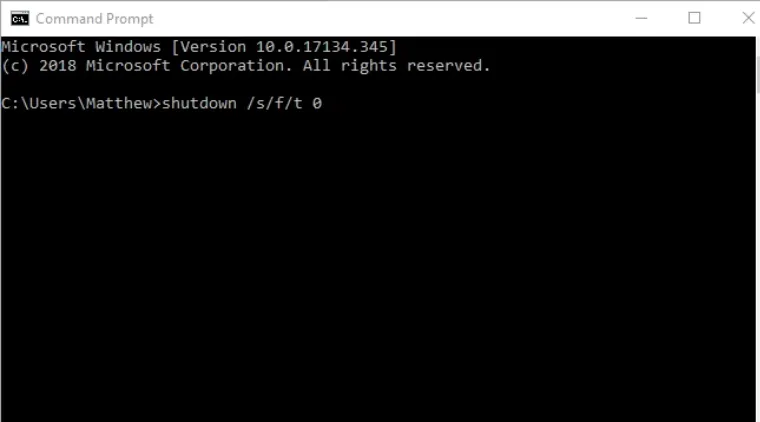 Cửa sổ Command Prompt (CMD) đang hiển thị lệnh shutdown /s /f /t 0 để tắt nguồn máy tính bằng cưỡng bức.
Phương Pháp 4: Kiểm Tra Và Cập Nhật Các Driver Quan Trọng
Như đã đề cập, lỗi driver có mối liên hệ mật thiết với quy trình tắt máy. Các driver liên quan đến quản lý năng lượng và giao tiếp hệ thống cần được kiểm tra. Driver lỗi khiến Windows không thể gửi tín hiệu tắt nguồn chính xác đến phần cứng.
Cập Nhật Driver Chipset Và Driver ACPI
Truy cập Device Manager bằng cách nhấn chuột phải vào This PC (hoặc Computer) và chọn Manage. Trong cửa sổ Computer Management, chọn Device Manager.
Tập trung vào hai khu vực quan trọng: System devices và Batteries. Trong Batteries, tìm Microsoft ACPI-Compliant Control Method Battery. Nhấn chuột phải và chọn Update driver. Lặp lại quy trình này cho Driver Chipset nằm trong System devices.
Đôi khi, việc gỡ bỏ driver cũ và cài đặt lại phiên bản mới nhất từ trang web của nhà sản xuất (OEM) là cần thiết. Luôn ưu tiên driver từ trang web của nhà sản xuất bo mạch chủ hoặc laptop.
Vô Hiệu Hóa Driver Intel Management Engine Interface (Intel MEI)
Trên nhiều máy tính sử dụng chip Intel, driver Intel(R) Management Engine Interface (Intel MEI) là một hệ thống con. Nó chịu trách nhiệm về các chức năng quản lý từ xa và bảo mật. Đôi khi, driver này xung đột với quy trình shutdown của Windows.
Trong Device Manager, mở rộng phần System devices. Tìm đến Intel(R) Management Engine Interface. Nhấn chuột phải và chọn Disable device để vô hiệu hóa tạm thời. Sau đó, thử tắt máy. Nếu máy tắt bình thường, đây chính là nguyên nhân.
Nếu việc vô hiệu hóa giải quyết được vấn đề, hãy kiểm tra trang web của Intel. Tải về phiên bản driver Intel MEI mới nhất để cài đặt thay thế. Tránh vô hiệu hóa vĩnh viễn vì nó có thể ảnh hưởng đến các chức năng khác.
Phương Pháp 5: Khắc Phục Lỗi Hệ Thống Bằng Công Cụ Windows Tích Hợp
Khi các bước cơ bản không thành công, lỗi có thể xuất phát từ các tệp hệ thống bị hỏng. Windows cung cấp các công cụ mạnh mẽ để quét và sửa chữa các tệp này, đảm bảo tính toàn vẹn của hệ điều hành. Các phương pháp này đòi hỏi quyền administrator và thời gian chạy nhất định.
Chạy Lệnh System File Checker (SFC /scannow)
SFC là công cụ quét tất cả các tệp hệ thống được bảo vệ và thay thế các tệp bị hỏng bằng bản sao lưu đã lưu trữ. Mở CMD với quyền Administrator. Nhập lệnh sfc /scannow và nhấn Enter.
Quá trình quét có thể mất từ 10 đến 30 phút. Đợi cho đến khi quá trình hoàn tất 100%. Nếu có tệp bị hỏng được tìm thấy và sửa chữa, hệ thống sẽ thông báo. Sau đó, khởi động lại máy tính và kiểm tra lại chức năng shutdown.
Khôi Phục Cài Đặt Ban Đầu Cho Power Plan
Cài đặt Power Plan tùy chỉnh có thể vô tình làm thay đổi cách máy tính phản ứng với lệnh tắt máy. Điều này đôi khi gây ra sự cố. Quay lại Additional power settings trong Control Panel.
Trong giao diện Power Options, chọn Power Plan đang hoạt động (ví dụ: Balanced). Nhấn vào Change plan settings. Sau đó, chọn Restore default settings for this plan. Thao tác này đưa tất cả các cài đặt về trạng thái mặc định của Windows.
Kiểm Tra Tính Toàn Vẹn Của Hệ Thống Qua DISM
DISM (Deployment Image Servicing and Management) là công cụ nâng cao hơn SFC. Nó được sử dụng để sửa chữa hình ảnh Windows. Công cụ này thường được dùng khi SFC không thể khắc phục lỗi. Mở CMD với quyền Administrator.
Chạy các lệnh sau theo thứ tự:
DISM /Online /Cleanup-Image /CheckHealth: Kiểm tra các tệp hình ảnh.DISM /Online /Cleanup-Image /ScanHealth: Quét sâu hơn.DISM /Online /Cleanup-Image /RestoreHealth: Thực hiện sửa chữa hình ảnh hệ thống bằng cách sử dụng các tệp từ Windows Update.
Lệnh cuối cùng cần kết nối Internet và có thể mất nhiều thời gian. Sau khi quá trình này hoàn tất, chạy lại sfc /scannow một lần nữa.
Phương Pháp 6: Giải Quyết Các Vấn Đề Liên Quan Đến BIOS/UEFI Và Phần Cứng
Nếu các giải pháp phần mềm không hiệu quả, vấn đề có thể nằm ở cấp độ thấp hơn, cụ thể là firmware của máy tính (BIOS/UEFI) hoặc các thành phần phần cứng. Đây là các bước can thiệp sâu đòi hỏi kinh nghiệm kỹ thuật.
Cập Nhật Firmware BIOS/UEFI
BIOS (hoặc UEFI) quản lý các chức năng cơ bản của máy tính. Lỗi trong BIOS có thể ảnh hưởng đến giao tiếp giữa hệ điều hành và mạch nguồn. Truy cập trang web của nhà sản xuất (HP, Dell, Asus, v.v.) và kiểm tra xem có bản cập nhật firmware mới nào không.
Cập nhật BIOS có thể giải quyết các lỗi quản lý nguồn điện. Tuy nhiên, quy trình này rủi ro. Chỉ thực hiện khi có kinh nghiệm hoặc làm theo hướng dẫn chi tiết của nhà sản xuất. Sai sót trong quá trình cập nhật có thể khiến máy tính không khởi động được.
Thiết Lập Lại Các Tùy Chọn BIOS Mặc Định
Nếu không muốn cập nhật BIOS, hãy thử khôi phục các cài đặt BIOS về mặc định. Truy cập BIOS/UEFI (thường bằng cách nhấn F2, F10, Del, hoặc Esc khi khởi động). Tìm tùy chọn Load Default Settings hoặc Optimized Defaults.
Lưu các thay đổi và thoát. Việc này đảm bảo không có thiết lập tùy chỉnh nào (ví dụ: liên quan đến Wake-on-LAN hoặc quản lý nguồn) gây xung đột với lệnh shutdown của Windows.
Kiểm Tra Lỗi Pin CMOS Và Nguồn Điện
Pin CMOS cung cấp năng lượng cho chip lưu trữ cài đặt BIOS/UEFI và thời gian hệ thống. Nếu pin CMOS yếu hoặc hỏng, nó có thể gây ra hành vi bất thường, bao gồm cả lỗi tắt máy. Việc thay thế pin CMOS (thường là pin CR2032) là một biện pháp khắc phục phần cứng đơn giản.
Đồng thời, kiểm tra nguồn điện (PSU). Nguồn điện bị lỗi có thể không cung cấp điện áp ổn định. Điều này ảnh hưởng đến quá trình tắt máy. Nếu máy tính có dấu hiệu không ổn định, đây có thể là nguyên nhân.
Phương Pháp 7: Sử Dụng Công Cụ Chẩn Đoán Nâng Cao (Event Viewer)
Để trở thành một kỹ thuật viên giỏi, việc chẩn đoán lỗi chuyên sâu là cần thiết. Công cụ Event Viewer của Windows ghi lại mọi hoạt động và lỗi của hệ thống. Đây là nơi tìm manh mối chính xác về nguyên nhân gây ra lỗi shutdown.
Phân Tích Nhật Ký Sự Kiện
Mở Event Viewer (tìm kiếm trong Start Menu). Tập trung vào Windows Logs, đặc biệt là System và Application. Lọc các sự kiện theo mức độ Error (Lỗi) và Critical (Nghiêm trọng) xảy ra xung quanh thời điểm bạn cố gắng tắt máy.
Tìm kiếm các mã sự kiện liên quan đến Power-Troubleshooter hoặc lỗi liên quan đến các dịch vụ không đóng kịp. Thông thường, các lỗi này sẽ chỉ ra tên tiến trình hoặc tệp DLL cụ thể gây ra sự cố.
Mã Lỗi Shutdown Phổ Biến
Nếu thấy mã sự kiện như Event ID 41 (Kernel-Power) hoặc các lỗi liên quan đến ACPI, điều đó xác nhận vấn đề nằm ở quản lý nguồn điện hoặc driver. Phân tích mã lỗi này giúp bạn biết chính xác cần cập nhật driver nào. Việc đọc hiểu nhật ký sự kiện là chìa khóa để xử lý triệt để cách sửa máy tính không tắt được.
Lỗi máy tính không tắt được nguồn có thể bắt nguồn từ nhiều yếu tố, từ xung đột phần mềm đơn giản đến các vấn đề driver cấp thấp. Bằng việc thực hiện một quy trình chẩn đoán hệ thống. Bạn có thể xác định chính xác nguyên nhân và áp dụng các giải pháp kỹ thuật phù hợp. Điều này bao gồm việc vô hiệu hóa Fast Startup, kiểm soát các tiến trình chạy ngầm, sử dụng lệnh CMD cưỡng bức, và quan trọng nhất là cập nhật các driver quản lý nguồn điện. Nếu đã áp dụng mọi cách sửa máy tính không tắt được được liệt kê mà vẫn không thành công, có thể bạn cần kiểm tra lại các thành phần phần cứng hoặc thực hiện cài đặt lại Windows.
Ngày Cập Nhật 28/11/2025 by Trong Hoang

Chào các bạn, mình là Trọng Hoàng, tác giả của blog maytinhvn.net. Mình là một full-stack developer kiêm writer, blogger, Youtuber và đủ thứ công nghệ khác nữa.