Lỗi phông chữ (font) trên Windows 10 là một vấn đề kỹ thuật phổ biến gây khó chịu, làm mất thẩm mỹ giao diện và cản trở công việc. Bài viết này cung cấp một hướng dẫn toàn diện về cách sửa lỗi phông chữ trên máy tính win 10, từ các nguyên nhân cốt lõi đến các giải pháp khắc phục chuyên sâu nhất. Chúng tôi sẽ đi sâu vào việc xử lý các vấn đề liên quan đến Registry, ClearType và quản lý Font Cache để đảm bảo văn bản của bạn hiển thị sắc nét và chính xác. Đây là tài liệu thiết yếu giúp người dùng và kỹ thuật viên máy tính giải quyết dứt điểm tình trạng lỗi hiển thị phông chữ khó chịu này.
Nguyên Nhân Chính Gây Ra Lỗi Phông Chữ Trên Windows 10
Việc hiểu rõ căn nguyên của vấn đề là bước đầu tiên để tìm ra cách sửa lỗi phông chữ trên máy tính Win 10 hiệu quả. Lỗi font thường không chỉ đơn thuần là thiếu một tệp tin. Chúng thường bắt nguồn từ nhiều yếu tố phức tạp liên quan đến hệ thống, phần mềm và cài đặt người dùng.
Lỗi Font Hệ Thống Hoặc Thiếu Font
Một trong những nguyên nhân phổ biến nhất là sự thiếu hụt hoặc hỏng hóc các tệp tin phông chữ hệ thống. Windows 10 dựa vào một bộ font chuẩn để hiển thị giao diện và văn bản ứng dụng. Nếu các font này bị xóa nhầm, bị thay thế bằng phiên bản không tương thích, hoặc bị hỏng do virus, lỗi hiển thị sẽ xảy ra.
Nhiều người dùng cài đặt quá nhiều phông chữ từ bên ngoài, dẫn đến tình trạng quá tải thư mục font. Điều này có thể gây xung đột giữa các font, làm chậm hệ thống và đôi khi gây ra lỗi hiển thị văn bản kỳ lạ. Phông chữ không đạt chuẩn kỹ thuật cũng là thủ phạm tiềm ẩn.
Cài Đặt Ngôn Ngữ Và Khu Vực Không Đồng Bộ
Windows sử dụng cài đặt ngôn ngữ và khu vực để xác định bộ ký tự và cách hiển thị phông chữ phù hợp. Nếu cài đặt ngôn ngữ hiển thị (Display Language) không khớp với ngôn ngữ được sử dụng trong các ứng dụng hoặc tài liệu, lỗi font có thể xuất hiện.
Cụ thể, các tài liệu chứa ký tự đặc biệt của tiếng Việt hoặc ngôn ngữ châu Á có thể không hiển thị đúng nếu thiếu gói ngôn ngữ hỗ trợ. Việc điều chỉnh lại các thiết lập Regional Settings thường là giải pháp nhanh chóng cho lỗi này.
Xung Đột Registry Hoặc Bộ Nhớ Đệm Font (Font Cache)
Registry là trái tim của Windows, lưu trữ tất cả các khóa liên quan đến việc quản lý font chữ, bao gồm cả ánh xạ phông chữ (Font Substitutes). Nếu các khóa này bị thay đổi hoặc hỏng, Windows có thể sử dụng sai phông chữ thay thế.
Ngoài ra, Windows lưu trữ thông tin font trong một bộ nhớ đệm (Font Cache) để tăng tốc độ khởi động và hiển thị. Khi bộ nhớ đệm này bị lỗi hoặc không được cập nhật chính xác, hệ thống có thể hiển thị các phông chữ cũ hoặc bị méo mó. Xóa bộ đệm font là một bước khắc phục mạnh mẽ.
Lỗi Từ Phần Mềm Bên Thứ Ba
Một số phần mềm, đặc biệt là các ứng dụng đồ họa (như Adobe Creative Suite) hoặc các trình quản lý font chuyên dụng, có thể can thiệp sâu vào cách Windows quản lý phông chữ. Sự can thiệp này đôi khi tạo ra xung đột nghiêm trọng với các font hệ thống.
Thậm chí, việc cài đặt phần mềm không tương thích hoặc chứa mã độc cũng có thể làm thay đổi các thiết lập mặc định của Windows. Trong trường hợp này, việc gỡ bỏ hoặc cập nhật phần mềm gây lỗi là cần thiết để sửa lỗi phông chữ trên máy tính Win 10.
Phương Pháp 1: Khắc Phục Lỗi Hiển Thị Cơ Bản
Trước khi can thiệp sâu vào Registry, người dùng nên thực hiện các bước kiểm tra và sửa chữa cơ bản này. Các phương pháp này thường giải quyết được phần lớn các lỗi hiển thị font đơn giản.
Chạy System File Checker (SFC) Và DISM
Lỗi phông chữ đôi khi là dấu hiệu của các tệp tin hệ thống quan trọng bị hỏng. System File Checker (SFC) là công cụ tích hợp giúp quét và khôi phục các tệp tin hệ thống. Bạn nên chạy công cụ này thông qua Command Prompt với quyền quản trị viên.
Lệnh sfc /scannow sẽ bắt đầu quá trình kiểm tra toàn bộ tệp tin. Nếu SFC không thể khắc phục, công cụ DISM (Deployment Image Servicing and Management) sẽ giúp sửa chữa các lỗi nghiêm trọng hơn. Sử dụng các lệnh DISM /Online /Cleanup-Image /CheckHealth và DISM /Online /Cleanup-Image /RestoreHealth theo thứ tự.
Kiểm Tra Và Thay Đổi Cài Đặt Ngôn Ngữ (Regional Settings)
Đảm bảo rằng cài đặt khu vực của bạn được cấu hình chính xác là một cách sửa lỗi phông chữ trên máy tính Win 10 quan trọng. Truy cập Settings > Time & Language > Region. Kiểm tra xem định dạng khu vực có được đặt đúng với vị trí địa lý của bạn không.
Quan trọng hơn, trong mục Language, hãy đảm bảo ngôn ngữ bạn đang sử dụng có đầy đủ gói hiển thị và các tính năng bổ sung. Đối với người dùng Việt Nam, nếu gặp lỗi hiển thị Unicode hoặc TCVN3, hãy kiểm tra các tùy chọn quản trị ngôn ngữ nâng cao (Administrative language settings) để đảm bảo hỗ trợ đầy đủ các ngôn ngữ không phải Unicode.
Điều Chỉnh ClearType Text
ClearType là công nghệ của Microsoft giúp làm mịn phông chữ trên màn hình LCD, cải thiện đáng kể khả năng đọc. Tuy nhiên, nếu ClearType được cấu hình sai hoặc bị vô hiệu hóa, phông chữ có thể trông răng cưa hoặc mờ.
Bạn có thể kích hoạt và điều chỉnh ClearType thông qua công cụ tích hợp sẵn. Gõ “Adjust ClearType text” vào thanh tìm kiếm Windows. Thực hiện theo các bước hướng dẫn để chọn mẫu văn bản dễ đọc nhất, từ đó tối ưu hóa việc hiển thị các phông chữ trên hệ thống của mình.
Việc điều chỉnh độ sắc nét thông qua ClearType có thể giải quyết các lỗi hiển thị font mờ, đặc biệt là khi sử dụng màn hình có độ phân giải cao hoặc màn hình ngoài. Đôi khi, chỉ cần bật lại tính năng này là đủ.
Phương Pháp 2: Quản Lý Và Khôi Phục Font Hệ Thống
Khi các giải pháp cơ bản không hiệu quả, việc can thiệp trực tiếp vào thư mục font và bộ đệm là cần thiết. Đây là các bước yêu cầu người dùng phải có kiến thức kỹ thuật nhất định.
Đặt Lại Thư Mục Fonts Mặc Định Của Windows
Windows cho phép người dùng khôi phục cài đặt phông chữ về trạng thái mặc định. Thao tác này sẽ ẩn tất cả các phông chữ không được cài đặt sẵn trong hệ thống và chỉ giữ lại các font cơ bản. Điều này giúp loại bỏ xung đột do các font tùy chỉnh gây ra.
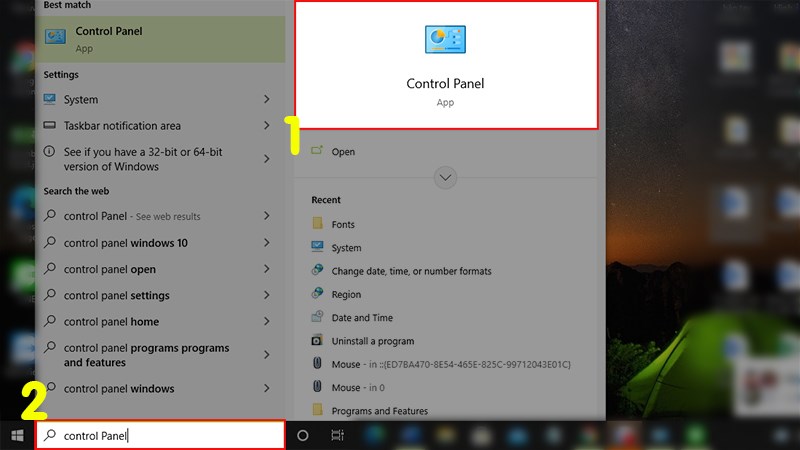
Mở Control Panel, chuyển sang chế độ xem Large icons, và chọn Fonts. Ở khung bên trái, bạn sẽ thấy tùy chọn “Font settings“. Nhấn vào “Restore default font settings“. Quá trình này sẽ nhanh chóng đặt lại thư mục font, loại bỏ các yếu tố gây nhiễu và là cách sửa lỗi phông chữ trên máy tính Win 10 hiệu quả cho các trường hợp xung đột font.
Thao tác này rất hữu ích nếu bạn đã cài đặt hàng trăm phông chữ và nghi ngờ một trong số chúng đang gây ra lỗi hệ thống. Nó giúp cô lập vấn đề bằng cách trả mọi thứ về trạng thái khởi điểm an toàn. Sau đó, bạn có thể cài đặt lại từng phông chữ tùy chỉnh một cách cẩn thận.
Khôi Phục Font Từ Máy Tính Win 10 Khác
Nếu việc đặt lại font mặc định không đủ vì một số font hệ thống đã bị xóa vĩnh viễn, bạn cần phải sao chép chúng. Tìm một máy tính Windows 10 khác đang hoạt động bình thường, truy cập thư mục C:WindowsFonts.
Chọn và sao chép toàn bộ các tệp font cần thiết. Sau đó, dán chúng vào thư mục C:WindowsFonts trên máy tính đang bị lỗi. Hệ thống sẽ tự động đăng ký các phông chữ này. Đây là một giải pháp sao lưu thủ công đáng tin cậy.
Cần lưu ý rằng việc sao chép phải được thực hiện với các tệp tin có định dạng và phiên bản tương thích. Việc sao chép font từ Windows 7 hoặc 8 sang Windows 10 có thể không đảm bảo tính ổn định hoàn toàn do có sự khác biệt về cấu trúc font và API hiển thị.
Xóa Và Xây Dựng Lại Bộ Nhớ Đệm Font (Font Cache)
Bộ nhớ đệm font (Font Cache) là nơi Windows lưu trữ thông tin về các phông chữ đã cài đặt để tối ưu hóa hiệu suất. Tuy nhiên, nếu cache bị hỏng, nó có thể dẫn đến lỗi hiển thị phông chữ. Xóa cache sẽ buộc Windows phải xây dựng lại toàn bộ dữ liệu font từ đầu.
Để xóa cache, bạn cần dừng dịch vụ Windows Font Cache Service và xóa các tệp cache thủ công. Mở Services (services.msc) và dừng dịch vụ này. Sau đó, điều hướng đến thư mục C:WindowsServiceProfilesLocalServiceAppDataLocal và xóa tệp tin FontCache-.dat. Khởi động lại máy tính sau khi xóa tệp cache để Windows tự động tạo lại cache mới.
Phương pháp này cực kỳ hiệu quả trong việc giải quyết các lỗi font chữ bị lỗi hiển thị ký tự đặc biệt hoặc hiển thị phông chữ không đồng nhất giữa các ứng dụng.
Phương Pháp 3: Giải Quyết Lỗi Phông Chữ Trong Trình Duyệt Và Ứng Dụng
Lỗi font không chỉ xảy ra ở giao diện hệ điều hành mà còn xuất hiện trong các ứng dụng cụ thể. Việc khắc phục cần tập trung vào cài đặt riêng của từng phần mềm.
Sửa Lỗi Font Chữ Trên Trình Duyệt Web (Chrome, Edge)
Các trình duyệt hiện đại như Chrome hay Edge đều có cài đặt riêng để quản lý phông chữ mặc định. Nếu trang web hiển thị font bị lỗi, có thể là do trình duyệt đang sử dụng một font không tồn tại hoặc bị hỏng.
Trong cài đặt của Chrome, bạn có thể điều hướng đến phần Appearance > Customize fonts. Kiểm tra và đặt lại các font mặc định (như Standard font, Serif font) thành các font phổ biến như Arial hoặc Times New Roman. Đảm bảo rằng bạn đã vô hiệu hóa mọi tiện ích mở rộng có khả năng can thiệp vào cách trình duyệt hiển thị văn bản.
Đối với người dùng Edge, các bước tương tự có thể được thực hiện trong mục Settings > Appearance. Việc đảm bảo rằng trình duyệt sử dụng các font đã được kiểm chứng sẽ giúp loại bỏ hầu hết các vấn đề về hiển thị trên web.
Khắc Phục Lỗi Phông Chữ Trong Microsoft Office
Microsoft Office (Word, Excel, PowerPoint) thường là nơi người dùng phát hiện lỗi font rõ ràng nhất, đặc biệt là lỗi hiển thị chữ tiếng Việt. Nếu tài liệu mở ra bị lỗi font, hãy kiểm tra hai điều quan trọng.
Thứ nhất, kiểm tra xem phông chữ được sử dụng trong tài liệu có được cài đặt trên máy tính của bạn không. Nếu không, Office sẽ tự động thay thế bằng một font khác, gây ra sự không đồng nhất. Thứ hai, đối với Word, hãy vào File > Options > Advanced và tìm đến mục Show document content. Bỏ chọn tùy chọn “Use font substitution” nếu nó đang được kích hoạt không đúng cách.
Việc cài đặt lại bộ font Office chuẩn (nếu bạn có bản cài đặt) cũng là một giải pháp hữu hiệu. Điều này đảm bảo tất cả các font cơ bản như Calibri, Cambria đều được khôi phục về trạng thái ban đầu.
Kiểm Tra Tính Toàn Vẹn Của Phần Mềm Đồ Họa
Phần mềm đồ họa chuyên nghiệp, chẳng hạn như Photoshop hoặc Illustrator, thường có các thư mục font riêng hoặc cơ chế quản lý font đặc biệt. Nếu lỗi font chỉ xảy ra trong các ứng dụng này, vấn đề có thể nằm ở chúng chứ không phải hệ điều hành.
Bạn nên kiểm tra các cập nhật mới nhất của phần mềm đồ họa để vá lỗi tương thích với Windows 10. Trong trường hợp xấu nhất, bạn cần thực hiện sửa chữa hoặc cài đặt lại ứng dụng để đảm bảo các thành phần liên quan đến phông chữ được khôi phục chính xác. Đây là một cách sửa lỗi phông chữ trên máy tính Win 10 mang tính chuyên biệt.
Phương Pháp 4: Can Thiệp Chuyên Sâu Bằng Registry Và Group Policy
Các giải pháp này yêu cầu người dùng có kinh nghiệm và nên được thực hiện sau khi sao lưu hệ thống. Can thiệp vào Registry hoặc Group Policy có thể gây ra lỗi nghiêm trọng nếu không thực hiện đúng cách.
Kiểm Tra Khóa Registry Về Font Substitutes
Windows sử dụng khóa Registry để ánh xạ (substitute) một phông chữ bị thiếu sang một phông chữ khác. Nếu ánh xạ này bị lỗi, văn bản sẽ hiển thị phông chữ sai lệch, gây rối mắt.
Bạn cần mở Registry Editor (regedit) và điều hướng đến đường dẫn sau: HKEY_LOCAL_MACHINESOFTWAREMicrosoftWindows NTCurrentVersionFontSubstitutes. Trong khóa này, bạn sẽ thấy danh sách các phông chữ được ánh xạ. Đảm bảo rằng không có ánh xạ sai nào đang buộc hệ thống sử dụng một font không phù hợp cho các ký tự quan trọng (ví dụ: TCVN3 sang Arial).
Nếu bạn phát hiện các khóa lạ hoặc không cần thiết, hãy xóa chúng đi. Khôi phục các thiết lập mặc định của khóa này là một giải pháp mạnh mẽ để sửa lỗi phông chữ trên máy tính Win 10 từ gốc.
Vô Hiệu Hóa Tính Năng DirectWrite (Nếu Cần Thiết)
DirectWrite là một API của Microsoft được thiết kế để cải thiện hiệu suất hiển thị phông chữ, đặc biệt là văn bản chất lượng cao. Tuy nhiên, trong một số trường hợp hiếm hoi hoặc với các card đồ họa cũ, DirectWrite có thể gây ra lỗi hiển thị font mờ hoặc bị pixel hóa.
Việc vô hiệu hóa DirectWrite thường không được khuyến khích vì nó làm giảm chất lượng hiển thị. Tuy nhiên, nếu bạn đã thử mọi phương pháp và vẫn gặp lỗi, việc này có thể được xem xét. Thường thì các ứng dụng (như trình duyệt cũ) có các cờ (flags) cho phép bạn tắt tính năng này riêng biệt, thay vì can thiệp vào toàn bộ hệ thống.
Ví dụ, trong Google Chrome, bạn có thể gõ chrome://flags vào thanh địa chỉ và tìm kiếm các cờ liên quan đến DirectWrite để thay đổi trạng thái của nó.
Kiểm Tra Khóa Registry Phông Chữ Đã Cài Đặt
Mỗi phông chữ được cài đặt trên Windows đều được đăng ký trong Registry. Nếu một phông chữ bị hỏng nhưng thông tin đăng ký vẫn còn, Windows có thể cố gắng tải nó lên và thất bại.
Điều hướng đến HKEY_LOCAL_MACHINESOFTWAREMicrosoftWindows NTCurrentVersionFonts. Đây là nơi tất cả các phông chữ hệ thống và tùy chỉnh được liệt kê. Kiểm tra xem các tệp font bị lỗi có đang được trỏ đến đúng đường dẫn và tệp tin tương ứng không. Nếu phát hiện tệp font không tồn tại nhưng vẫn có khóa Registry, hãy xóa khóa đó để loại bỏ lỗi tham chiếu.
Phương Pháp 5: Khôi Phục Hệ Thống Và Tối Ưu Hóa
Khi mọi nỗ lực sửa chữa đều không thành công, giải pháp cuối cùng là khôi phục hoặc thiết lập lại hệ thống Windows. Đồng thời, việc tối ưu hóa quản lý font sẽ giúp ngăn ngừa lỗi tái diễn.
Sử Dụng System Restore Point Hoặc Reset PC
Nếu lỗi phông chữ bắt đầu xuất hiện sau một sự kiện cụ thể (ví dụ: cài đặt một phần mềm hoặc cập nhật driver), hãy sử dụng tính năng System Restore. Điều này cho phép bạn quay lại trạng thái hệ thống trước khi lỗi xảy ra, thường là giải pháp nhanh chóng và an toàn.
Nếu không có điểm khôi phục nào khả dụng, tùy chọn Reset this PC trong cài đặt Windows 10 sẽ là bước cuối cùng. Bạn có thể chọn giữ lại tệp cá nhân hoặc xóa sạch mọi thứ để cài đặt lại Windows. Quá trình này đảm bảo một môi trường hệ thống hoàn toàn mới, loại bỏ mọi xung đột font.
Ngăn Chặn Các Ứng Dụng Khởi Động Can Thiệp Vào Font
Một số tiện ích hoặc phần mềm khởi động cùng Windows có thể can thiệp vào quá trình tải font. Sử dụng Task Manager (Ctrl + Shift + Esc) và chuyển đến tab Startup. Vô hiệu hóa bất kỳ ứng dụng nào không cần thiết hoặc có liên quan đến quản lý font mà bạn không tin tưởng.
Việc giảm thiểu số lượng ứng dụng khởi động không chỉ giúp hệ thống nhanh hơn mà còn giảm thiểu nguy cơ xung đột giữa các tiến trình quản lý tài nguyên. Đây là một phần quan trọng trong cách sửa lỗi phông chữ trên máy tính Win 10 bằng cách duy trì sự ổn định.
Tối Ưu Hóa Số Lượng Font Đã Cài Đặt
Các chuyên gia IT luôn khuyên người dùng chỉ nên giữ lại những phông chữ thực sự cần thiết. Thư viện phông chữ quá lớn không chỉ làm chậm hiệu suất mà còn tăng khả năng xảy ra xung đột.
Thường xuyên kiểm tra thư mục font (C:WindowsFonts). Gỡ bỏ những font không dùng đến. Nếu bạn cần sử dụng số lượng lớn font cho công việc đồ họa, hãy sử dụng các phần mềm quản lý font chuyên dụng bên ngoài thay vì cài đặt trực tiếp vào hệ thống Windows.
Phương Pháp 6: Giải Quyết Lỗi Hiển Thị Font Cụ Thể
Đôi khi lỗi phông chữ chỉ giới hạn ở một số kiểu chữ hoặc ký tự nhất định. Việc khắc phục yêu cầu sự chính xác cao hơn.
Khắc Phục Lỗi Font Hệ Thống Giao Diện (UI Font)
Nếu lỗi font xảy ra trên các thành phần giao diện người dùng như thanh tiêu đề, menu Start, hoặc thanh tác vụ, vấn đề thường liên quan đến font mặc định của Windows 10. Font mặc định hiện tại là Segoe UI.
Để khắc phục, bạn có thể thực hiện một thủ thuật Registry nhỏ để buộc Windows sử dụng lại phông chữ mặc định. Tạo một tệp .reg để thay thế các giá trị MS Shell Dlg và MS Shell Dlg 2 trong Registry, trỏ chúng đến Segoe UI hoặc Arial. Thao tác này giúp thiết lập lại các phông chữ cơ bản của hệ thống.
Xử Lý Lỗi Font Unicode và Tiếng Việt
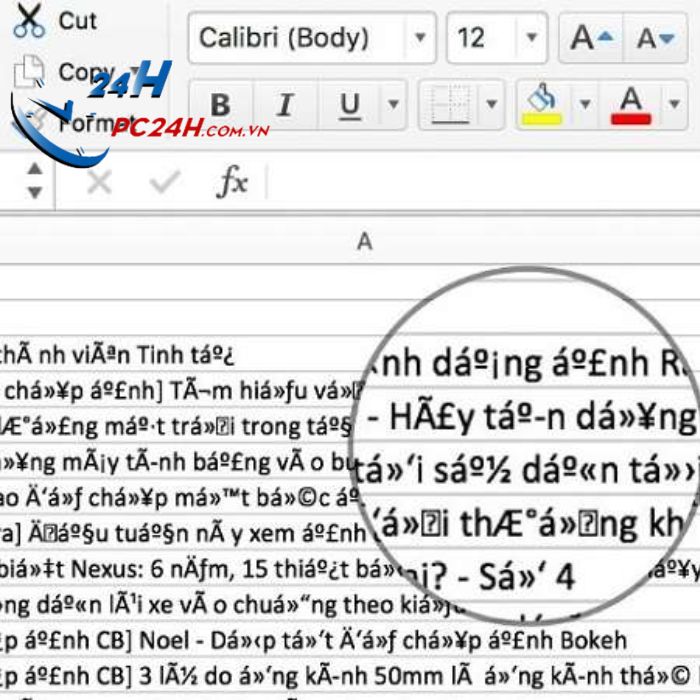
Lỗi hiển thị ký tự tiếng Việt (dạng chữ ô vuông hoặc ký tự không đồng nhất) thường do thiếu bộ font hỗ trợ Unicode hoặc do tài liệu được lưu bằng mã hóa cũ (TCVN3, VNI).
Đảm bảo rằng bạn đã cài đặt các bộ font Unicode đầy đủ như Times New Roman, Arial, Tahoma, và Verdana. Nếu đang làm việc với các tài liệu cũ, bạn cần cài đặt thêm các bộ font TCVN3 và VNI để mở tệp tin đúng cách. Việc chuyển đổi mã hóa tài liệu sang Unicode là giải pháp lâu dài tốt nhất.
Kiểm Tra Quyền Truy Cập Thư Mục Font
Windows cần có quyền truy cập đầy đủ để đọc và sử dụng các tệp font trong thư mục C:WindowsFonts. Nếu quyền truy cập (Permissions) bị thay đổi hoặc giới hạn, hệ thống không thể tải font lên bộ nhớ.
Mở thuộc tính của thư mục Fonts và kiểm tra tab Security. Đảm bảo rằng tài khoản SYSTEM và Administrators có quyền Full control đối với thư mục này. Điều chỉnh lại quyền truy cập nếu cần. Lỗi quyền truy cập là nguyên nhân thường bị bỏ qua khi tìm cách sửa lỗi phông chữ trên máy tính Win 10.
Phương Pháp 7: Quản Lý Font Chữ Nâng Cao
Để duy trì hiệu suất ổn định, việc quản lý phông chữ cần được thực hiện một cách có hệ thống.
Sử Dụng Trình Quản Lý Font Chuyên Dụng
Nếu công việc của bạn yêu cầu sử dụng một thư viện font khổng lồ, đừng cài đặt tất cả chúng vào thư mục hệ thống. Sử dụng các trình quản lý font chuyên dụng như NexusFont, FontBase, hoặc Adobe Fonts.
Các công cụ này cho phép bạn kích hoạt và vô hiệu hóa phông chữ theo yêu cầu, giữ cho thư mục C:WindowsFonts luôn gọn gàng và ổn định. Khi một dự án hoàn thành, bạn có thể tắt các font đó đi, giảm thiểu nguy cơ xung đột.
Cập Nhật Driver Card Đồ Họa
Driver card đồ họa đóng vai trò quan trọng trong việc xử lý và hiển thị văn bản, đặc biệt là khi ClearType và DirectWrite hoạt động. Driver lỗi thời hoặc bị hỏng có thể gây ra hiện tượng phông chữ mờ, biến dạng hoặc hiển thị sai màu.
Kiểm tra trang web của nhà sản xuất (NVIDIA, AMD, Intel) để tải về và cài đặt phiên bản driver mới nhất cho card đồ họa của bạn. Thao tác này đảm bảo rằng quá trình render font được xử lý tối ưu.
Vô Hiệu Hóa Tạm Thời Các Dịch Vụ Không Cần Thiết
Một số dịch vụ Windows không cần thiết có thể ảnh hưởng gián tiếp đến quá trình hiển thị. Sử dụng công cụ MSConfig để mở System Configuration. Trong tab Services, chọn “Hide all Microsoft services” và vô hiệu hóa tạm thời các dịch vụ còn lại để kiểm tra xem lỗi font có được giải quyết không.
Nếu lỗi biến mất, bạn có thể khoanh vùng được phần mềm bên thứ ba nào đang gây ra xung đột và gỡ bỏ hoặc cập nhật nó.
Phương Pháp 8: Tối Ưu Hóa Hiển Thị Phông Chữ Cho Màn Hình Độ Phân Giải Cao
Với sự phổ biến của màn hình 4K và các thiết lập DPI cao, vấn đề hiển thị font có thể trở nên phức tạp hơn.
Kiểm Tra Thiết Lập Scaling (Tỷ Lệ Hiển Thị)
Trong Settings > System > Display, kiểm tra thiết lập Scale and layout. Nếu bạn đang sử dụng màn hình độ phân giải cao, Windows thường gợi ý tỷ lệ phóng to (ví dụ: 150% hoặc 200%). Nếu tỷ lệ này được đặt không chính xác hoặc không tối ưu, font chữ có thể bị mờ.
Thử nghiệm với các tỷ lệ khác nhau và đảm bảo rằng bạn đã chọn tùy chọn “Let Windows try to fix apps so they’re not blurry” (cho phép Windows cố gắng sửa lỗi ứng dụng bị mờ).
Điều Chỉnh Hiệu Ứng Hình Ảnh Để Tối Ưu Font
Windows có một loạt các hiệu ứng hình ảnh có thể ảnh hưởng đến cách font được hiển thị. Mở Control Panel, tìm System và chọn Advanced system settings. Trong tab Advanced, chọn Settings ở mục Performance.
Đảm bảo rằng tùy chọn “Smooth edges of screen fonts” (Làm mịn các cạnh của phông chữ màn hình) đã được bật. Việc này là bắt buộc để ClearType hoạt động tối ưu và là một cách sửa lỗi phông chữ trên máy tính Win 10 cơ bản nhưng quan trọng.
Phương Pháp 9: Sao Lưu Và Khôi Phục Registry Font
Đối với kỹ thuật viên, việc sao lưu và khôi phục khóa Registry liên quan đến font là một biện pháp an toàn và hiệu quả.
Sao Lưu Khóa Registry Font
Trước khi thực hiện bất kỳ thay đổi nào trong Registry, đặc biệt là ở FontSubstitutes hoặc Fonts, bạn phải tạo bản sao lưu. Trong Registry Editor, chọn khóa bạn muốn sao lưu (ví dụ: CurrentVersionFonts), nhấp chuột phải và chọn Export. Lưu tệp .reg vào một nơi an toàn.
Nếu việc thay đổi gây ra lỗi nghiêm trọng, bạn chỉ cần nhấp đúp vào tệp .reg đã lưu để khôi phục lại các thiết lập trước đó.
Kiểm Tra Các Font Blocked Trong Registry
Đôi khi, các phần mềm độc hại hoặc các thiết lập bảo mật quá mức có thể chặn Windows tải một số phông chữ nhất định. Kiểm tra các khóa Registry liên quan đến chính sách bảo mật font nếu bạn gặp lỗi font hệ thống bị từ chối tải.
Các khóa này thường nằm trong HKEY_LOCAL_MACHINESOFTWAREPoliciesMicrosoftWindowsSystem. Đảm bảo không có chính sách nào đang vô tình cấm tải các font cần thiết, đặc biệt là nếu bạn đã sử dụng các công cụ tối ưu hóa hoặc bảo mật bên thứ ba.
Phương Pháp 10: Sửa Lỗi Font Bằng PowerShell
Sử dụng PowerShell cung cấp một cách tiếp cận tự động và mạnh mẽ hơn để giải quyết lỗi Font Cache. Đây là phương pháp chuyên nghiệp cho người dùng nâng cao.
Script PowerShell Để Xóa Font Cache
Thay vì dừng dịch vụ thủ công, bạn có thể tạo một script PowerShell để tự động hóa quy trình. Chạy PowerShell với quyền quản trị viên và sử dụng các lệnh sau:
- Dừng dịch vụ Font Cache:
Stop-Service -Name FontCache - Xóa các tệp cache:
Remove-Item $env:windirServiceProfilesLocalServiceAppDataLocalFontCache.dat - Khởi động lại dịch vụ:
Start-Service -Name FontCache
Việc sử dụng script này đảm bảo rằng bộ nhớ đệm font được làm mới hoàn toàn và chính xác, là cách sửa lỗi phông chữ trên máy tính Win 10 hiệu suất cao.
Kiểm Tra Tính Toàn Vẹn Của Font Bằng Script
Bạn có thể viết một script PowerShell để liệt kê tất cả các phông chữ đã cài đặt và kiểm tra xem tệp tin vật lý có tồn tại không. Script này sẽ giúp xác định nhanh chóng các phông chữ bị hỏng hoặc thiếu tệp tin, từ đó giúp bạn gỡ bỏ chúng thủ công khỏi Registry hoặc thư mục Fonts.
Đây là một phương pháp chẩn đoán chuyên sâu, giúp tiết kiệm thời gian so với việc kiểm tra từng tệp tin bằng tay.
Phương Pháp 11: Giải Quyết Vấn Đề Về Bản Quyền Font
Trong môi trường doanh nghiệp hoặc thiết kế chuyên nghiệp, việc sử dụng phông chữ không có bản quyền có thể dẫn đến lỗi hiển thị hoặc bị hệ thống chặn.
Kiểm Tra Tính Hợp Pháp Của Font
Một số font chuyên nghiệp được bảo vệ nghiêm ngặt và yêu cầu kích hoạt bản quyền. Nếu font được sao chép không hợp lệ, Windows có thể từ chối tải hoặc hiển thị không chính xác. Đảm bảo rằng tất cả các font tùy chỉnh bạn sử dụng đều hợp pháp hoặc là font miễn phí nguồn mở.
Cài Đặt Font Đúng Cách
Tuyệt đối không nên sao chép trực tiếp tệp font vào thư mục C:WindowsFonts. Thay vào đó, nhấp chuột phải vào tệp .ttf hoặc .otf và chọn Install. Thao tác này đảm bảo rằng phông chữ được đăng ký chính xác trong Registry. Cài đặt font bằng cách kéo thả hoặc cài đặt không đúng cách là nguyên nhân phổ biến gây ra lỗi phông chữ sau này.
Phương Pháp 12: Đảm Bảo Tương Thích Với Các Bản Cập Nhật Windows
Windows 10 liên tục nhận các bản cập nhật, và đôi khi các bản vá lỗi này lại phá vỡ tính tương thích của phông chữ.
Gỡ Bỏ Các Bản Cập Nhật Lỗi
Nếu lỗi font xuất hiện ngay sau khi Windows cập nhật, hãy cân nhắc gỡ bỏ bản cập nhật đó. Truy cập Settings > Update & Security > View update history > Uninstall updates. Tìm và gỡ bỏ bản cập nhật gần nhất.
Sau khi gỡ bỏ, tạm thời chặn Windows tự động cập nhật để chờ bản vá lỗi chính thức từ Microsoft.
Cập Nhật Lên Phiên Bản Windows Mới Nhất
Ngược lại, nếu bạn đang sử dụng phiên bản Windows 10 quá cũ, lỗi font có thể là do thiếu các bản vá lỗi tương thích quan trọng. Đảm bảo rằng hệ thống của bạn đã được cập nhật lên phiên bản mới nhất thông qua Windows Update.
Phương Pháp 13: Xử Lý Lỗi Font Trong Các Môi Trường Ảo
Nếu bạn đang làm việc trong máy ảo (Virtual Machine) hoặc môi trường từ xa (Remote Desktop), lỗi font có thể liên quan đến cài đặt mạng hoặc hiệu suất hiển thị từ xa.
Tối Ưu Hóa Kết Nối Remote Desktop
Khi sử dụng Remote Desktop, kiểm tra các tùy chọn hiển thị. Đảm bảo rằng bạn không vô hiệu hóa quá nhiều hiệu ứng đồ họa, điều này đôi khi làm ảnh hưởng đến quá trình render font. Tăng chất lượng màu sắc và độ sâu màu trong cài đặt kết nối có thể giúp cải thiện hiển thị.
Kiểm Tra Cài Đặt Font Trong Máy Ảo
Các máy ảo cần được cài đặt gói font đầy đủ như một hệ điều hành vật lý. Đảm bảo rằng không có sự khác biệt về font giữa máy ảo và hệ thống host.
Sau khi áp dụng các phương pháp này, bạn sẽ có thể khắc phục hầu hết các vấn đề về lỗi phông chữ và duy trì một môi trường làm việc ổn định trên Windows 10.
Việc khắc phục dứt điểm lỗi phông chữ trên Windows 10 đòi hỏi sự kiên nhẫn và phương pháp tiếp cận có hệ thống, từ việc kiểm tra các lỗi hiển thị đơn giản bằng ClearType đến việc can thiệp sâu vào Registry và quản lý Font Cache. Hướng dẫn toàn diện này cung cấp các cách sửa lỗi phông chữ trên máy tính Win 10 chi tiết và chuyên sâu nhất. Bằng cách áp dụng đúng các bước khắc phục, đặc biệt là việc tối ưu hóa thư mục font và đảm bảo tính toàn vẹn của tệp hệ thống, bạn sẽ duy trì được sự ổn định và chính xác trong mọi hoạt động hiển thị văn bản của hệ điều hành.
Ngày Cập Nhật 01/12/2025 by Trong Hoang

Chào các bạn, mình là Trọng Hoàng, tác giả của blog maytinhvn.net. Mình là một full-stack developer kiêm writer, blogger, Youtuber và đủ thứ công nghệ khác nữa.