Thực hiện cách đổi màn hình khóa máy tính là bước đầu tiên để cá nhân hóa môi trường làm việc kỹ thuật số. Màn hình khóa (Lock screen) đóng vai trò là giao diện chào mừng và là rào cản bảo mật ban đầu của hệ thống. Bài viết này, dành cho cả người dùng phổ thông và những kỹ thuật viên đang tìm hiểu sâu hơn, sẽ cung cấp hướng dẫn toàn diện nhất về việc tùy chỉnh giao diện này. Chúng tôi sẽ hướng dẫn bạn cách tối ưu hóa hình nền máy tính, tùy chỉnh màn hình đăng nhập, và quản lý hiệu quả tùy chọn bảo mật liên quan trên các hệ điều hành phổ biến.
I. Tổng Quan Về Màn Hình Khóa (Lock Screen) Trên Hệ Điều Hành
Màn hình khóa là một tính năng bảo mật quan trọng. Nó tạm thời vô hiệu hóa truy cập vào máy tính khi người dùng không hoạt động. Chức năng chính của nó là ngăn chặn truy cập trái phép. Màn hình khóa thường hiển thị thông tin cơ bản. Các thông tin này bao gồm đồng hồ, ngày tháng, và các trạng thái ứng dụng quan trọng.
Khác với màn hình Desktop, màn hình khóa có tính chất tĩnh hơn. Nó chỉ hoạt động như một bức tường ngăn cách. Người dùng cần thực hiện thao tác (như nhấp chuột hoặc nhấn phím) để chuyển sang màn hình đăng nhập (Sign-in screen). Màn hình đăng nhập sau đó yêu cầu mật khẩu, PIN, hoặc sinh trắc học để xác thực.
Sự Khác Biệt Giữa Lock Screen Và Sign-in Screen
Mặc dù thường bị nhầm lẫn, màn hình khóa và màn hình đăng nhập có chức năng riêng biệt. Màn hình khóa (Lock Screen) là giao diện hiển thị trước khi bạn bắt đầu đăng nhập. Nó cho phép hiển thị thông báo và hình nền được chọn. Màn hình đăng nhập (Sign-in Screen) là nơi bạn nhập thông tin xác thực.
Trên Windows 11, Microsoft cho phép đồng bộ hình nền giữa hai màn hình này. Tuy nhiên, người dùng có thể tùy chọn tắt tính năng này. Việc hiểu rõ sự khác biệt giúp bạn kiểm soát hoàn toàn việc tùy chỉnh.
II. Cách Đổi Màn Hình Khóa Máy Tính Trên Windows 11
Windows 11 cung cấp giao diện tùy chỉnh màn hình khóa trực quan. Quá trình này được thực hiện trong mục Cài đặt Cá nhân hóa (Personalization). Đây là hệ điều hành được nâng cấp, mang lại trải nghiệm tùy chỉnh mượt mà hơn Windows 10.
1. Phương Pháp Cơ Bản Thay Đổi Hình Nền Khóa
Để bắt đầu quá trình thay đổi hình nền, bạn cần truy cập vào cài đặt hệ thống. Các bước cơ bản được thực hiện như sau.
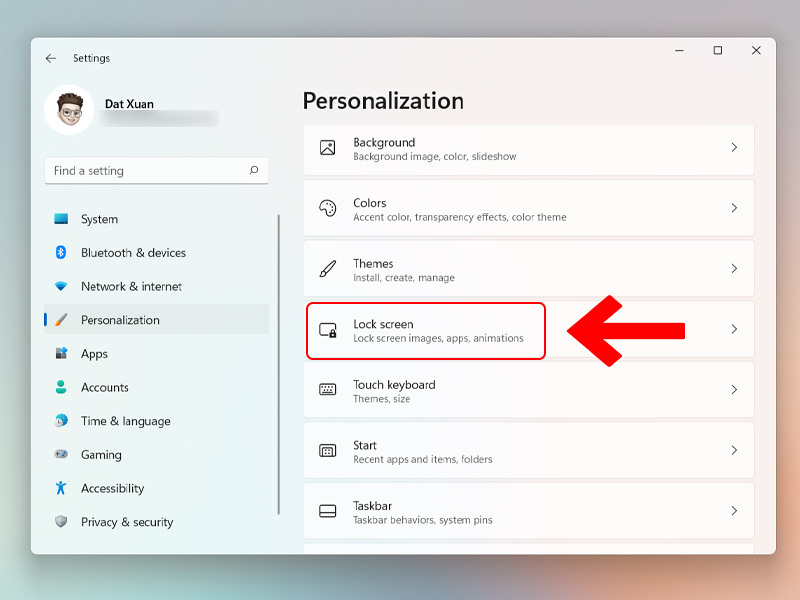
Nhấp chuột phải vào một vùng trống trên màn hình Desktop. Sau đó, chọn tùy chọn Personalize (Cá nhân hóa). Thao tác này sẽ mở ngay cửa sổ cài đặt liên quan.
Trong menu Personalization, bạn sẽ thấy nhiều tùy chọn. Hãy tìm và nhấp vào mục Lock screen (Màn hình khóa). Đây là trung tâm quản lý tất cả các thiết lập hiển thị khi máy tính bị khóa.
Tại mục Personalize Your Lock Screen, bạn sẽ thấy ba tùy chọn chính để thiết lập hình nền.
Windows Spotlight
Đây là tùy chọn mặc định của Microsoft. Khi chọn Spotlight, hệ thống sẽ tự động tải xuống và hiển thị các hình ảnh chất lượng cao. Những hình ảnh này thường kèm theo các thông tin thú vị. Hình nền sẽ tự động thay đổi hàng ngày, giữ cho màn hình khóa luôn mới mẻ.
Picture (Hình ảnh Đơn)
Nếu bạn muốn sử dụng một hình ảnh cố định, hãy chọn Picture. Bạn có thể chọn ảnh từ danh sách “Recent images” (Hình ảnh gần đây) đã được hiển thị. Hoặc bạn nhấp vào Browse photos (Duyệt ảnh) để chọn tệp hình ảnh cá nhân từ ổ đĩa của máy tính.
Việc chọn hình ảnh cá nhân giúp bạn thể hiện cá tính. Bạn nên chọn hình ảnh có độ phân giải cao. Điều này đảm bảo hình ảnh hiển thị sắc nét, không bị kéo giãn hoặc mờ nhòe.
Slideshow (Trình chiếu)
Tùy chọn Slideshow cho phép bạn thiết lập một thư mục chứa nhiều hình ảnh. Hệ thống sẽ tự động xoay vòng thay đổi các hình ảnh này. Tùy chọn này rất phù hợp nếu bạn muốn màn hình khóa luôn động và đầy kỷ niệm.
Để kích hoạt Slideshow, bạn nhấn vào Browse để chọn thư mục ảnh mong muốn. Windows 11 cung cấp thêm các cài đặt nhỏ. Bạn có thể điều chỉnh thời gian chuyển đổi giữa các ảnh. Bạn cũng có thể loại bỏ các hình ảnh bị lỗi hoặc không phù hợp.
2. Tùy Chỉnh Hiển Thị Nâng Cao Trên Lock Screen
Ngoài việc thay đổi hình nền, bạn có thể tùy chỉnh thông tin hiển thị. Windows 11 cho phép người dùng kiểm soát thông báo ứng dụng.
Status Apps (Ứng dụng Trạng thái)
Dưới mục thiết lập hình nền, bạn sẽ thấy phần Lock screen status. Phần này cho phép bạn chọn ứng dụng hiển thị trạng thái nhanh. Ví dụ điển hình là thời tiết, lịch, hoặc thông báo email.
Bạn có thể chọn một ứng dụng hiển thị trạng thái chi tiết (Detailed status). Ngoài ra, bạn cũng có thể chọn tối đa bảy ứng dụng hiển thị trạng thái nhanh (Quick status). Việc này giúp bạn nắm bắt thông tin quan trọng mà không cần mở khóa máy.
Tắt Nền Màn Hình Đăng Nhập
Như đã đề cập, Windows 11 thường sử dụng hình nền màn hình khóa làm nền màn hình đăng nhập. Nếu bạn muốn màn hình đăng nhập chỉ là một màu đơn sắc, bạn có thể tắt tính năng này.
Trong mục Lock screen settings, bạn tìm tùy chọn Show the lock screen background picture on the sign-in screen. Hãy gạt nút chuyển đổi này sang vị trí Off. Khi đó, màn hình đăng nhập sẽ hiển thị một màu nền đơn giản, thường là màu xanh lam hoặc màu nền tối mặc định.
III. Chi Tiết Cách Đổi Màn Hình Khóa Trên Các Phiên Bản Windows Khác
Mặc dù Windows 11 là phiên bản mới nhất, nhiều người dùng vẫn sử dụng Windows 10. Quá trình cách đổi màn hình khóa máy tính trên Windows 10 tương tự nhưng có một số khác biệt nhỏ về giao diện.
1. Thay Đổi Màn Hình Khóa Trên Windows 10
Windows 10 sử dụng quy trình gần như tương đồng với Windows 11. Các bước cơ bản được thực hiện trong Cài đặt (Settings).
Bước 1: Truy cập Cài đặt Cá nhân hóa.
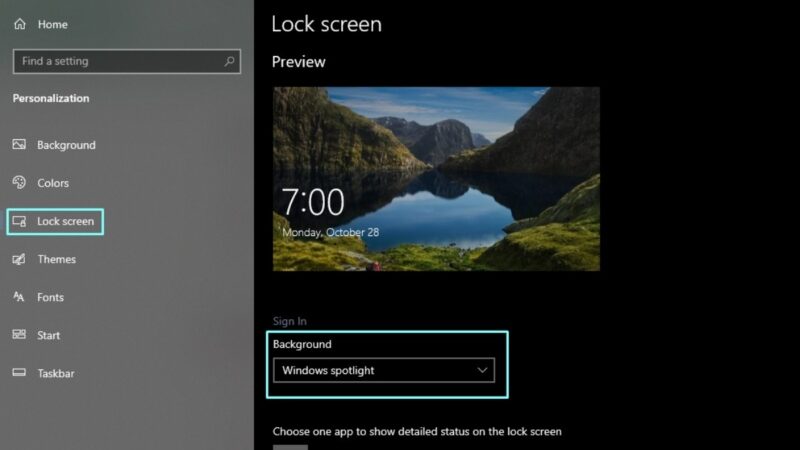
Nhấn phím Windows + I để mở Settings. Chọn mục Personalization. Sau đó, chọn Lock screen từ thanh menu bên trái.
Bước 2: Lựa chọn kiểu hiển thị.
Tương tự như Windows 11, Windows 10 cung cấp ba tùy chọn: Windows spotlight, Picture, và Slideshow. Người dùng thực hiện các thao tác tương tự để chọn ảnh đơn hoặc thư mục ảnh.
Bước 3: Tùy chỉnh ứng dụng và nền đăng nhập.
Bạn có thể chọn ứng dụng hiển thị trạng thái chi tiết trên màn hình khóa Windows 10. Tùy chọn tắt hình nền khóa trên màn hình đăng nhập cũng nằm ở cuối trang cài đặt.
2. Sử Dụng Group Policy Editor Hoặc Registry (Dành Cho Kỹ Thuật Viên)
Đối với các kỹ thuật viên hoặc người dùng muốn kiểm soát toàn bộ môi trường máy tính, việc thay đổi thông qua Group Policy hoặc Registry là cần thiết. Phương pháp này đặc biệt hữu ích khi cần áp dụng cài đặt đồng bộ cho nhiều máy trong môi trường doanh nghiệp.
Group Policy Editor (Chỉ có trong phiên bản Pro/Enterprise)
Group Policy Editor (GPE) cho phép bạn ép buộc sử dụng một hình nền khóa cố định. Bạn có thể vô hiệu hóa khả năng thay đổi của người dùng.
Thực hiện:
- Mở hộp thoại Run (Windows + R), gõ
gpedit.mscvà nhấn Enter. - Điều hướng đến:
Computer Configuration>Administrative Templates>Control Panel>Personalization. - Tìm tùy chọn Force a specific default lock screen and logon image.
- Kích hoạt (Enable) tùy chọn này. Sau đó, nhập đường dẫn tuyệt đối đến tệp hình ảnh (định dạng JPG, PNG) bạn muốn sử dụng.
Khi áp dụng GPE, người dùng sẽ không thể thay đổi màn hình khóa. Hệ thống sẽ luôn hiển thị hình ảnh đã được bạn chỉ định.
Registry Editor (Áp dụng cho mọi phiên bản Windows)
Nếu bạn sử dụng phiên bản Windows Home không có Group Policy, bạn có thể can thiệp qua Registry. Lưu ý: Việc chỉnh sửa Registry có thể gây lỗi hệ thống nếu không cẩn thận. Hãy sao lưu Registry trước khi thực hiện.
Thiết lập hình nền khóa mặc định:
- Mở hộp thoại Run (Windows + R), gõ
regeditvà nhấn Enter. - Điều hướng đến khóa:
HKEY_LOCAL_MACHINESOFTWAREPoliciesMicrosoftWindowsSystem. - Tạo một giá trị DWORD (32-bit) mới tên là ForceDisplayLockScreen. Đặt giá trị là
1. - Tạo giá trị chuỗi (String Value) mới tên là LockScreenImage. Nhập đường dẫn tuyệt đối đến hình ảnh mong muốn vào mục Value data.
Hai phương pháp này đảm bảo tính đồng bộ và kiểm soát cao nhất đối với giao diện hệ thống. Đây là kiến thức chuyên môn hữu ích cho các anh em kỹ thuật viên.
IV. Cách Đổi Màn Hình Khóa Trên Hệ Điều Hành macOS
Mặc dù macOS không có khái niệm “màn hình khóa” (Lock Screen) giống như Windows, nó có hai trạng thái tương đương. Đó là màn hình Desktop khi màn hình bị khóa và màn hình Đăng nhập (Login Window).
1. Thay Đổi Màn Hình Desktop Khi Khóa
Trên macOS, khi bạn khóa màn hình (Control + Command + Q), hệ thống sẽ sử dụng hình nền Desktop hiện tại. Để thay đổi hình nền này, bạn thực hiện các bước sau:
Bước 1: Truy cập Cài đặt Hình nền.
Vào System Settings (hoặc System Preferences trên các phiên bản cũ hơn). Sau đó, chọn mục Wallpaper (Hình nền) hoặc Desktop & Screen Saver.
Bước 2: Chọn hình nền mới.
Bạn có thể chọn hình ảnh từ thư viện của Apple. Hoặc bạn có thể thêm thư mục ảnh cá nhân. Hình nền được chọn sẽ hiển thị ngay khi máy tính được mở khóa và cũng là hình nền khi nó bị khóa.
2. Thay Đổi Hình Nền Màn Hình Đăng Nhập (Login Window)
Màn hình đăng nhập trên macOS là giao diện xuất hiện sau khi bạn khởi động lại máy. Hoặc sau khi đăng xuất khỏi tài khoản người dùng. Việc thay đổi hình nền này phức tạp hơn so với thay đổi hình nền Desktop thông thường.
Phương pháp Ẩn (Sử dụng Finder)
Từ macOS Ventura trở đi, Apple đã làm cho việc tùy chỉnh này khó khăn hơn. Tuy nhiên, bạn vẫn có thể thay đổi hình nền bằng cách thay thế tệp hình ảnh mặc định của hệ thống.
- Mở Finder và truy cập thư mục:
/Library/Caches/Desktop Pictures. - Tìm hình ảnh khóa hiện tại. Tệp này thường có tên phức tạp hoặc được mã hóa.
- Sao chép hình ảnh bạn muốn sử dụng vào thư mục này.
- Đổi tên tệp hình ảnh mới sao cho trùng khớp hoàn toàn với tên tệp hình ảnh mặc định của Apple. Bạn cần quyền quản trị (Administrator) để thực hiện thao tác này.
- Khởi động lại máy tính để thay đổi có hiệu lực.
Lưu ý rằng Apple thường xuyên thay đổi vị trí và tên các tệp hệ thống. Điều này có thể khiến phương pháp này không hoạt động trên các bản cập nhật mới.
V. Kỹ Thuật Tối Ưu Hóa Hình Nền Khóa Và Slideshow
Để đảm bảo màn hình khóa hiển thị đẹp và chuyên nghiệp, người dùng cần chú ý đến các yếu tố kỹ thuật của hình ảnh.
1. Độ Phân Giải Và Tỷ Lệ Khung Hình
Hình nền khóa lý tưởng phải khớp với độ phân giải màn hình gốc của bạn. Hầu hết các màn hình hiện đại sử dụng độ phân giải Full HD (1920×1080) hoặc 4K (3840×2160). Sử dụng hình ảnh có độ phân giải thấp hơn sẽ dẫn đến hiện tượng bị kéo giãn và vỡ nét.
Nếu hình ảnh không khớp tỷ lệ khung hình (Aspect Ratio), Windows sẽ tự động co giãn. Điều này có thể làm méo mó hình ảnh. Bạn nên sử dụng các công cụ chỉnh sửa ảnh để cắt (crop) hình ảnh về đúng tỷ lệ 16:9 hoặc 16:10 trước khi thiết lập.
2. Tối Ưu Hóa Thư Mục Slideshow
Nếu bạn sử dụng chế độ Slideshow, việc quản lý thư mục là rất quan trọng.
Giảm Kích Thước Ảnh: Tránh sử dụng các tệp ảnh quá lớn (ví dụ: ảnh RAW hoặc tệp JPG chất lượng cao hơn 10MB). Kích thước tệp lớn có thể làm chậm quá trình tải hình nền. Nó cũng có thể ảnh hưởng đến hiệu suất hệ thống khi máy tính vừa khởi động lại.
Tạo Thư Mục Riêng Biệt: Chỉ đưa những hình ảnh bạn muốn hiển thị vào thư mục Slideshow. Tránh chọn các thư mục chung như “Pictures” chứa hàng ngàn tệp không liên quan. Điều này giúp Windows xử lý danh sách ảnh nhanh chóng hơn.
Trên Windows 11, trong cài đặt Slideshow, bạn có thể tùy chỉnh:
- Change picture every: Thời gian chuyển đổi ảnh (Ví dụ: 1 phút, 10 phút, 1 ngày).
- Include camera roll folders: Có nên đưa ảnh từ thư mục cuộn camera vào hay không.
VI. Khắc Phục Sự Cố Thường Gặp Khi Đổi Màn Hình Khóa
Đôi khi, người dùng gặp phải vấn đề màn hình khóa không chịu thay đổi. Hoặc nó bị kẹt ở chế độ Windows Spotlight. Dưới đây là các giải pháp khắc phục từ góc độ kỹ thuật viên.
1. Màn Hình Khóa Bị Kẹt Ở Một Ảnh Cố Định
Vấn đề này thường xảy ra do lỗi cache hoặc cài đặt Group Policy bị ép buộc.
Kiểm tra Group Policy/Registry:
Nếu bạn đang sử dụng máy tính cơ quan, Group Policy có thể đang chặn quyền tùy chỉnh. Bạn cần kiểm tra lại các thiết lập Group Policy hoặc Registry như đã mô tả ở Phần III.
Xóa Cache Spotlight (Windows):
Nếu bạn sử dụng Windows Spotlight và nó không thay đổi ảnh, bạn có thể cần xóa bộ nhớ cache của nó.
- Mở File Explorer và điều hướng đến:
C:Users[Tên_Người_Dùng]AppDataLocalPackagesMicrosoft.Windows.ContentDeliveryManager_cw5n1h2txyewyLocalStateAssets. - Xóa tất cả các tệp trong thư mục
Assets. Những tệp này là các ảnh Spotlight đã được tải xuống. - Quay lại cài đặt Lock screen. Chuyển từ Spotlight sang Picture, sau đó chuyển lại về Spotlight. Điều này buộc hệ thống tải lại nội dung mới.
2. Hình Nền Lock Screen Bị Hiển Thị Màu Đen
Hiện tượng này thường xảy ra sau khi cập nhật hệ điều hành hoặc do lỗi driver màn hình.
Cập nhật Driver Đồ họa:
Đảm bảo rằng driver card đồ họa (NVIDIA, AMD, Intel) đã được cập nhật lên phiên bản mới nhất. Driver lỗi thời có thể gây ra các sự cố hiển thị.
Kiểm tra Tệp Ảnh Gốc:
Đảm bảo tệp ảnh bạn đang sử dụng không bị hỏng hoặc nằm ở vị trí bị hệ thống hạn chế truy cập (ví dụ: trên ổ đĩa mạng bị ngắt kết nối). Hãy thử chọn một tệp ảnh khác để kiểm tra xem vấn đề có phải do tệp gốc hay không.
3. Không Thể Tắt Nền Màn Hình Đăng Nhập
Nếu bạn gạt nút Show the lock screen background picture on the sign-in screen sang Off mà hình nền vẫn hiển thị, có thể là do Registry can thiệp.
Kiểm tra Registry:
Mở Registry Editor và điều hướng đến: HKEY_LOCAL_MACHINESOFTWAREPoliciesMicrosoftWindowsSystem.
Tìm giá trị DWORD tên là DisableAutomaticBackgroundSave. Nếu giá trị này tồn tại và được đặt là 1, hãy xóa nó đi hoặc đặt về 0. Sau đó khởi động lại máy tính.
VII. Tùy Chỉnh Nâng Cao Khác Cho Màn Hình Khóa
Ngoài việc thay đổi hình nền, người dùng chuyên nghiệp còn có thể sử dụng các công cụ bên thứ ba hoặc các tùy chỉnh sâu hơn của Windows.
1. Sử Dụng Dynamic Wallpaper (Hình nền Động)
Hình nền động mang lại trải nghiệm màn hình khóa thú vị hơn. Windows 11 không hỗ trợ hình nền động gốc cho Lock Screen. Tuy nhiên, một số ứng dụng bên thứ ba như Wallpaper Engine hoặc Lively Wallpaper có thể áp dụng hiệu ứng động.
Các ứng dụng này thường cài đặt một dịch vụ nền chạy ngầm. Dịch vụ này sẽ hiển thị hoạt ảnh trên màn hình khóa. Lưu ý rằng việc sử dụng hình nền động có thể tiêu tốn thêm tài nguyên hệ thống. Người dùng cần cân nhắc khi sử dụng trên các máy tính cấu hình thấp.
2. Quản Lý Thông Báo Trên Màn Hình Khóa
Màn hình khóa là nơi hiển thị các thông báo (notifications) ứng dụng. Việc quản lý các thông báo này rất quan trọng để bảo mật.
Trong Settings > System > Notifications, bạn có thể kiểm soát ứng dụng nào được phép gửi thông báo. Quan trọng hơn, bạn cần đảm bảo tùy chọn Show notifications on the lock screen đã được bật. Điều này cho phép bạn nhìn thấy thông báo khi máy tính khóa.
Nếu bạn lo lắng về quyền riêng tư, bạn có thể tắt tùy chọn này. Hoặc bạn chỉ cho phép các ứng dụng không nhạy cảm hiển thị thông báo.
3. Màn Hình Khóa Và Bảo Mật
Bảo mật sinh trắc học (Windows Hello) là tính năng tối ưu hóa trải nghiệm mở khóa. Thay vì nhập mật khẩu dài, bạn có thể dùng khuôn mặt, vân tay, hoặc PIN.
Thiết lập Windows Hello giúp quá trình đăng nhập diễn ra nhanh chóng. Nó cũng tăng cường bảo mật đáng kể. Đây là một bước nâng cấp quan trọng mà kỹ thuật viên thường khuyến nghị. Bạn có thể thiết lập Windows Hello trong Settings > Accounts > Sign-in options.
4. Thay Đổi Màn Hình Khóa Trên Máy Tính Linux
Đối với các hệ điều hành dựa trên Linux (như Ubuntu, Fedora), quy trình thay đổi màn hình khóa phụ thuộc vào môi trường desktop (DE) đang sử dụng.
Gnome (Phổ biến nhất):
- Mở Settings và chọn Background.
- Thường có một tab riêng cho Lock Screen hoặc Login Screen.
- Bạn có thể chọn hình ảnh từ thư mục cá nhân.
KDE Plasma:
- Mở System Settings > Workspace > Splash Screen hoặc Login Screen.
- Các tùy chọn ở đây cho phép bạn thay đổi chủ đề và hình nền của màn hình khóa.
Mỗi môi trường desktop Linux có cách tiếp cận riêng. Tuy nhiên, nguyên tắc cơ bản là tìm kiếm cài đặt liên quan đến giao diện người dùng và bảo mật.
VIII. Lời Khuyên Chuyên Gia Về Cách Quản Lý Màn Hình Khóa
Với tư cách là một kỹ thuật viên máy tính, tôi nhận thấy màn hình khóa không chỉ là tính thẩm mỹ. Nó còn là một phần của chiến lược bảo mật hệ thống.
1. Tần Suất Khóa Màn Hình
Nên thiết lập máy tính tự động khóa sau một khoảng thời gian không hoạt động ngắn. Khoảng 5 đến 15 phút là lý tưởng. Điều này ngăn chặn người khác truy cập trái phép khi bạn rời khỏi bàn làm việc.
Bạn có thể thiết lập thời gian chờ này trong Settings > System > Power & sleep (Windows) hoặc Lock Screen Settings (macOS).
2. Sử Dụng Hình Ảnh Không Gây Phân Tâm
Mặc dù màn hình khóa là nơi để thể hiện cá tính, hình ảnh nên đơn giản và dễ nhìn. Hình ảnh quá nhiều chi tiết hoặc quá sáng có thể làm khó khăn việc đọc giờ, ngày tháng và các thông báo quan trọng.
Nhiều người dùng chuyên nghiệp chọn hình nền tối. Điều này giúp các yếu tố giao diện (đồng hồ, thông báo) nổi bật hơn.
3. Đảm Bảo Tính Riêng Tư
Nếu bạn làm việc trong môi trường công cộng, hãy cân nhắc tắt thông báo hiển thị trên màn hình khóa. Các thông báo nhạy cảm như email hoặc tin nhắn công việc có thể bị lộ.
Tùy chọn Show the lock screen background picture on the sign-in screen nên được tắt nếu bạn muốn bảo mật tối đa. Việc này đảm bảo chỉ có hình nền màu trơn hiển thị. Nó sẽ không cho thấy bất kỳ manh mối nào về hình nền Desktop cá nhân.
Thực hiện cách đổi màn hình khóa máy tính là một quy trình đơn giản nhưng có ý nghĩa lớn. Việc này ảnh hưởng đến cả tính thẩm mỹ và bảo mật.
Quá trình tùy chỉnh màn hình khóa đã được chúng tôi hướng dẫn chi tiết qua từng bước trên Windows 11, Windows 10 và macOS. Người dùng có thể dễ dàng thiết lập hình ảnh cá nhân (Picture), tạo một bộ sưu tập ảnh trình chiếu (Slideshow), hoặc sử dụng tính năng tự động đổi hình của hệ thống (Spotlight). Việc hiểu rõ cách tùy chỉnh giao diện và các cài đặt bảo mật liên quan giúp bạn kiểm soát tốt hơn môi trường làm việc kỹ thuật số của mình. Nắm vững cách đổi màn hình khóa máy tính giúp cá nhân hóa thiết bị, đồng thời tăng cường sự chuyên nghiệp và tính riêng tư cần thiết.
Ngày Cập Nhật 01/12/2025 by Trong Hoang

Chào các bạn, mình là Trọng Hoàng, tác giả của blog maytinhvn.net. Mình là một full-stack developer kiêm writer, blogger, Youtuber và đủ thứ công nghệ khác nữa.