Nhu cầu lưu trữ và nghe nhạc offline trên các thiết bị di động ngày càng tăng cao, đặc biệt khi di chuyển hoặc ở những nơi không có kết nối internet ổn định. Bài viết này cung cấp hướng dẫn toàn diện về cách tải nhạc trên máy tính về usb một cách hiệu quả, đảm bảo chất lượng âm thanh và tuân thủ các nguyên tắc an toàn bảo mật. Đây là quy trình kỹ thuật chuẩn xác, giúp người dùng phổ thông cho đến các kỹ thuật viên máy tính mới vào nghề dễ dàng thực hiện, từ việc chuyển đổi định dạng MP3 cho đến quản lý bản quyền nội dung hợp pháp. Việc nắm vững các bước này không chỉ giúp bạn xây dựng bộ sưu tập nhạc số cá nhân mà còn tối ưu hóa tuổi thọ và hiệu năng của chiếc USB của mình.
Chuẩn Bị Toàn Diện Trước Khi Tiến Hành Tải Nhạc
Trước khi bắt tay vào quá trình chuyển đổi và tải nhạc, việc chuẩn bị các yếu tố kỹ thuật là điều tối quan trọng để đảm bảo quá trình diễn ra suôn sẻ, tránh lỗi file hoặc mất dữ liệu. Sự chuẩn bị kỹ lưỡng giúp bạn tiết kiệm thời gian và đảm bảo khả năng tương thích với thiết bị phát nhạc cuối cùng.
Kiểm Tra Định Dạng Và Dung Lượng USB
Việc xác định định dạng tệp hệ thống của USB ảnh hưởng trực tiếp đến khả năng tương thích với các thiết bị phát nhạc khác nhau, như hệ thống giải trí trên ô tô hay đầu đĩa dân dụng. Mỗi định dạng có ưu nhược điểm riêng biệt về kích thước file tối đa và khả năng tương thích.
Phân tích chuyên sâu về các định dạng USB
FAT32 là định dạng lâu đời nhất, gần như tương thích với 100% các thiết bị phát nhạc cũ và mới. Tuy nhiên, nó có giới hạn nghiêm trọng là không thể lưu trữ bất kỳ file đơn lẻ nào lớn hơn 4GB. Đối với hầu hết các tệp nhạc MP3, điều này không phải vấn đề, nhưng nếu bạn muốn lưu trữ video chất lượng cao đi kèm, FAT32 sẽ gặp lỗi.
exFAT là phiên bản nâng cấp, loại bỏ giới hạn 4GB trên mỗi file và được hỗ trợ rộng rãi trên các hệ điều hành hiện đại (Windows 7 trở lên và macOS). Định dạng này thường là lựa chọn tối ưu cho USB dung lượng lớn dùng để chứa cả nhạc và video.
NTFS là định dạng mặc định của Windows, cung cấp bảo mật và tốc độ đọc/ghi tốt hơn. Tuy nhiên, nhiều thiết bị nghe nhạc, đặc biệt là các đầu phát ô tô hoặc TV cũ, có thể không nhận diện được định dạng này. Nếu bạn chỉ dùng USB để chuyển dữ liệu giữa các máy tính Windows, NTFS là hợp lý.
Lời khuyên từ chuyên gia: Nếu mục đích chính là nghe nhạc trên ô tô hoặc các thiết bị ngoài máy tính, hãy định dạng USB sang FAT32 hoặc exFAT. Kiểm tra dung lượng trống tối thiểu 8GB để lưu trữ thoải mái một bộ sưu tập nhạc cá nhân.
Tốc Độ Internet Và Cấu Hình Máy Tính
Quá trình tải nhạc, đặc biệt là các file chất lượng cao (Lossless hoặc 320kbps), yêu cầu băng thông internet ổn định. Tốc độ tải về chậm không chỉ gây khó chịu mà còn có thể dẫn đến việc tải file bị gián đoạn và hỏng file.
Cấu hình máy tính (CPU, RAM) cần đủ mạnh để xử lý các công cụ chuyển đổi hoặc các tiện ích mở rộng. Mặc dù hầu hết tác vụ này không quá nặng, việc sử dụng các phần mềm chuyên dụng như 4K Video Downloader cho phép tải hàng loạt sẽ chiếm dụng tài nguyên hệ thống nhất định.
Đảm bảo rằng máy tính của bạn đã được cập nhật phần mềm diệt virus. Đây là bước bảo mật thiết yếu, đặc biệt khi sử dụng các công cụ tải nhạc trực tuyến có chứa nhiều quảng cáo độc hại hoặc nguy cơ tải về file giả mạo chứa mã độc.
Hiểu Rõ Về Vấn Đề Bản Quyền Và Tính Hợp Pháp
Tải nhạc từ YouTube về USB cho mục đích cá nhân (nghe riêng, không chia sẻ công khai hay thương mại) thường được xem là vùng xám pháp lý. Tuy nhiên, việc vi phạm bản quyền sẽ xảy ra nếu bạn tải các tác phẩm có bản quyền để đăng lại, phát công khai, hoặc kiếm lợi nhuận từ chúng.
Các nền tảng như YouTube Premium, Spotify Premium cung cấp quyền tải xuống hợp pháp cho nghe nhạc offline, tuy nhiên file này thường được mã hóa và chỉ có thể phát trong ứng dụng của họ. Nếu bạn cần file MP3 để phát trên các thiết bị không kết nối Internet (như đầu đĩa ô tô), bạn buộc phải sử dụng công cụ chuyển đổi.
Luôn ưu tiên các nguồn nhạc miễn phí bản quyền (Royalty-free music) hoặc các kênh YouTube đã cho phép tải xuống. Điều này không chỉ đảm bảo an toàn pháp lý mà còn giúp bạn tránh rủi ro bảo mật từ các trang web lậu.
Phương Pháp 1: Tải Nhạc Trực Tuyến Không Cần Phần Mềm Cài Đặt (Web-based)
Phương pháp này là lựa chọn phổ biến nhất vì tính tiện lợi và tốc độ. Bạn không cần cài đặt bất kỳ phần mềm nào, chỉ cần truy cập website hỗ trợ chuyển đổi từ URL video YouTube sang file MP3.
Sử Dụng Các Công Cụ Chuyển Đổi URL Trực Tuyến
Các công cụ như Y2Mate, YTMP3, hoặc Online Video Converter hoạt động bằng cách phân tích liên kết YouTube bạn cung cấp và trích xuất luồng âm thanh. Quá trình này diễn ra nhanh chóng, thường chỉ mất vài giây cho một bài hát.
Quy trình chi tiết:
- Truy cập YouTube và sao chép đường dẫn (URL) của video bài hát bạn muốn tải.
- Mở một trang web chuyển đổi uy tín (ví dụ: YTMP3). Đảm bảo trang web sử dụng giao thức HTTPS.
- Dán URL vừa sao chép vào ô tìm kiếm trên trang web.
- Chọn định dạng đầu ra (Output format) là MP3 và chọn chất lượng âm thanh mong muốn (ví dụ: 192kbps hoặc 320kbps). Chất lượng cao hơn đồng nghĩa với dung lượng file lớn hơn.
- Nhấn nút “Convert” (Chuyển đổi) hoặc “Download” (Tải xuống). File nhạc sẽ được lưu vào thư mục Downloads mặc định của máy tính.
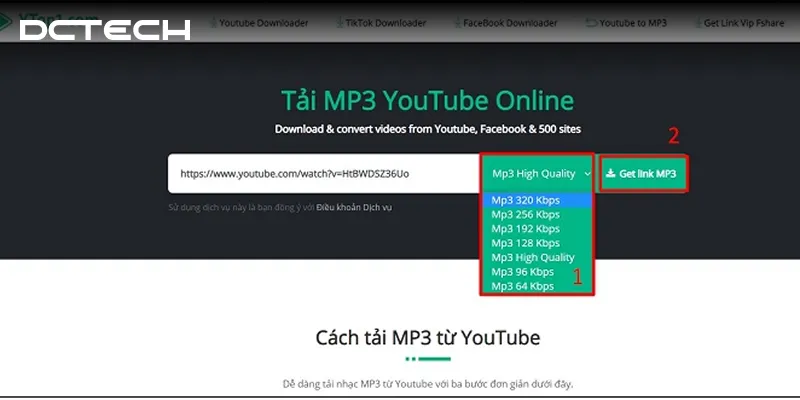 cach tai nhac tren may tinh ve usb – Minh họa quá trình tải file nhạc MP3 từ Youtube sang máy tính
Ưu Điểm Và Rủi Ro Bảo Mật
Ưu điểm chính của công cụ trực tuyến là không cần cài đặt và tốc độ xử lý nhanh. Nó hoạt động tốt trên mọi hệ điều hành, từ Windows, macOS đến Linux.
Tuy nhiên, rủi ro bảo mật là đáng kể. Hầu hết các trang web miễn phí này phụ thuộc vào quảng cáo. Rất nhiều quảng cáo giả mạo nút “Download” hoặc yêu cầu bạn cài đặt các tiện ích mở rộng lạ. Nếu không cẩn thận, bạn có thể tải về mã độc hoặc phần mềm quảng cáo (adware).
Lời khuyên: Tuyệt đối không nhấp vào bất kỳ nút nào yêu cầu cài đặt phần mềm bên ngoài hoặc pop-up quảng cáo. Luôn xác minh rằng file tải về có định dạng .MP3, .M4A hoặc .WAV, và tránh các file .EXE, .ZIP hoặc .SCR lạ.
Thủ Thuật Rút Gọn URL Để Tải Nhanh Hơn
Một số dịch vụ cho phép bạn rút gọn hoặc chèn thêm ký tự vào URL YouTube để tải xuống nhanh hơn. Ví dụ, thêm “ss” hoặc “pp” vào trước “youtube” trong thanh địa chỉ trình duyệt (ví dụ: www.ssyoutube.com/watch...).
Thủ thuật này tự động chuyển hướng bạn đến một trang tải nhạc/video, bỏ qua bước sao chép và dán thủ công. Mặc dù tiện lợi, bạn vẫn cần kiểm tra kỹ trang đích để đảm bảo đó là một dịch vụ uy tín. Tính năng này có thể thay đổi tùy thuộc vào chính sách của các dịch vụ đó.
Phương Pháp 2: Tận Dụng Phần Mềm Chuyên Dụng (Desktop Application)
Sử dụng phần mềm chuyên dụng (Desktop Application) mang lại sự ổn định cao hơn, tốc độ tải nhanh hơn và cho phép tùy chỉnh chất lượng âm thanh tốt hơn so với công cụ trực tuyến. Đây là phương pháp được khuyến nghị nếu bạn thường xuyên cần tải hàng loạt bài hát.
Đánh Giá Các Phần Mềm Phổ Biến
Các phần mềm như YTD Video Downloader hoặc 4K Video Downloader là những lựa chọn hàng đầu. Chúng cung cấp giao diện thân thiện và tính năng mạnh mẽ.
4K Video Downloader nổi bật với khả năng tải toàn bộ danh sách phát (Playlist) hoặc kênh YouTube cùng lúc. Nó cho phép người dùng chọn định dạng MP3, M4A và cài đặt chất lượng âm thanh chính xác (từ 128kbps đến 320kbps).
YTD Video Downloader cũng là công cụ đáng tin cậy, hỗ trợ tải từ nhiều trang web khác ngoài YouTube. Phần mềm này thường có bản miễn phí với giới hạn tốc độ và bản Pro cho phép tải không giới hạn và tốc độ cao hơn.
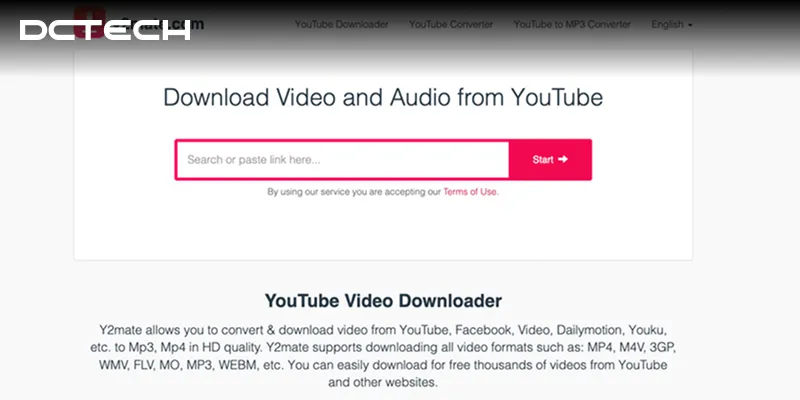 huong dan chi tiet cach tai nhac tren may tinh ve usb bang phan mem chuyen dung
Quy Trình Cài Đặt Và Thiết Lập Đường Dẫn Lưu Trữ
Để tối ưu hóa quá trình cách tải nhạc trên máy tính về usb, bạn nên thiết lập đường dẫn lưu trữ trực tiếp vào USB nếu phần mềm cho phép.
- Tải và cài đặt phần mềm từ trang web chính thức (tránh các nguồn không rõ ràng).
- Sau khi cài đặt, truy cập cài đặt (Settings) của phần mềm.
- Tìm mục “Output Directory” (Thư mục đầu ra) hoặc “Save Files To”.
- Cắm USB vào máy tính. Trong File Explorer, xác định ký tự ổ đĩa của USB (ví dụ: E:).
- Thiết lập thư mục đầu ra trong phần mềm là ổ đĩa USB (E:NhacYouTube). Việc này giúp file nhạc được chuyển thẳng vào USB mà không cần thao tác Copy/Paste sau này.
- Sao chép URL video YouTube. Dán vào phần mềm và chọn định dạng MP3.
- Nhấn Download. File sẽ được lưu thẳng vào USB theo đường dẫn đã thiết lập.
Lợi Ích Về Chất Lượng Và Tốc Độ Tải
Lợi ích lớn nhất của phần mềm chuyên dụng là khả năng trích xuất âm thanh với chất lượng tốt nhất mà video gốc cho phép. Nếu video có luồng âm thanh 320kbps, phần mềm sẽ giúp bạn đạt được chất lượng đó.
Ngoài ra, các phần mềm này quản lý lỗi kết nối hiệu quả hơn. Nếu quá trình tải bị gián đoạn, chúng có thể tự động tiếp tục (resume) mà không cần bắt đầu lại từ đầu, điều mà các công cụ trực tuyến thường không làm được. Điều này cực kỳ quan trọng khi bạn tải các file nhạc chất lượng cao có dung lượng lớn.
Phương Pháp 3: Sử Dụng Tiện Ích Mở Rộng Của Trình Duyệt (Browser Extension)
Tiện ích mở rộng là cầu nối tiện lợi giữa hai phương pháp trên. Chúng tích hợp trực tiếp nút tải xuống ngay trên trang YouTube, giúp bạn tải nhạc mà không cần mở tab mới.
Cơ Chế Hoạt Động Và Lựa Chọn Tiện Ích An Toàn
Các Extension (Ví dụ: YouTube to MP3 Converter hoặc Video Downloader Professional) hoạt động bằng cách chèn một nút tải xuống (Download) vào giao diện YouTube khi bạn xem video. Khi nhấp vào nút này, tiện ích sẽ gửi yêu cầu xử lý đến một máy chủ bên ngoài để chuyển đổi video thành file MP3.
Do chính sách nghiêm ngặt của Google và Mozilla về việc tải nội dung bản quyền, các tiện ích này thường xuyên bị gỡ khỏi Chrome Web Store hoặc Firefox Add-ons. Do đó, người dùng thường phải cài đặt chúng từ các nguồn bên ngoài (side-loading), tiềm ẩn rủi ro bảo mật rất cao.
Lời khuyên bảo mật: Chỉ tìm kiếm các tiện ích có đánh giá tốt và số lượng người dùng lớn. Luôn kiểm tra quyền hạn (permissions) mà tiện ích yêu cầu trước khi cài đặt. Nếu nó yêu cầu quyền truy cập toàn bộ dữ liệu duyệt web hoặc mật khẩu, hãy hủy bỏ ngay lập tức.
Hướng Dẫn Cài Đặt Trên Chrome/Firefox
- Tìm kiếm tiện ích trên Google (Ví dụ: “YouTube MP3 download extension”).
- Tải file cài đặt (thường là file .CRX cho Chrome hoặc .XPI cho Firefox) từ nguồn uy tín.
- Trên Chrome, bạn cần vào chế độ Quản lý tiện ích (chrome://extensions), bật Developer mode, và kéo thả file .CRX vào.
- Trên Firefox, bạn có thể cài đặt trực tiếp file .XPI đã tải.
- Sau khi cài đặt, truy cập lại YouTube. Nút tải MP3 sẽ xuất hiện dưới mỗi video.
- Chọn chất lượng và tải về. File sẽ được lưu vào thư mục Downloads của máy tính.
Lưu Ý Về Tính Ổn Định
Tiện ích mở rộng thường không ổn định và dễ bị hỏng sau mỗi lần YouTube cập nhật giao diện hoặc thuật toán bảo mật. Nếu tiện ích ngừng hoạt động, bạn nên quay lại sử dụng các công cụ trực tuyến hoặc phần mềm chuyên dụng.
Mặc dù tiện lợi, phương pháp này đòi hỏi người dùng phải luôn cảnh giác cao độ về bảo mật, vì đây là con đường dễ bị các bên thứ ba lợi dụng để chèn mã độc. Thường xuyên kiểm tra danh sách tiện ích đã cài đặt và xóa bỏ những tiện ích không còn dùng hoặc đáng ngờ.
Hướng Dẫn Chi Tiết Chuyển File Nhạc Đã Tải Về Vào USB
Sau khi file nhạc (MP3, WAV, FLAC) đã được tải về máy tính, bước tiếp theo là chuyển chúng vào USB. Đây là quy trình đơn giản nhưng cần thực hiện đúng để tránh lỗi dữ liệu.
Thao Tác Copy/Paste Truyền Thống
Đây là cách phổ biến và an toàn nhất để chuyển file.
- Cắm USB vào cổng máy tính. Đợi máy tính nhận diện và hiển thị ổ đĩa USB (ví dụ: F:).
- Mở thư mục chứa file nhạc đã tải (thường là thư mục Downloads).
- Chọn các file nhạc bạn muốn chuyển. Để chọn nhiều file cùng lúc, giữ phím Ctrl (hoặc Cmd trên Mac) và nhấp chuột vào từng file. Để chọn một dải file, giữ phím Shift.
- Nhấn chuột phải vào các file đã chọn và chọn Sao chép (Copy), hoặc dùng phím tắt Ctrl + C (Command + C trên Mac).
- Mở ổ đĩa USB.
- Nhấn chuột phải vào vùng trống trong thư mục USB và chọn Dán (Paste), hoặc dùng phím tắt Ctrl + V (Command + V trên Mac).
- Chờ đợi quá trình chuyển file hoàn tất. Tốc độ chuyển phụ thuộc vào chuẩn USB (USB 2.0 chậm hơn nhiều so với 3.0 hoặc 3.1) và tốc độ ghi của USB.
Thao Tác Kéo & Thả (Drag and Drop)
Kéo và thả là thao tác nhanh chóng hơn, phù hợp khi bạn cần chuyển một lượng lớn file nhạc.
- Mở hai cửa sổ File Explorer (hoặc Finder trên Mac): một cửa sổ hiển thị thư mục Downloads và cửa sổ kia hiển thị ổ đĩa USB.
- Sắp xếp hai cửa sổ cạnh nhau trên màn hình.
- Chọn tất cả các file nhạc từ thư mục Downloads.
- Nhấp giữ chuột trái và kéo chúng sang cửa sổ ổ đĩa USB.
- Nhả chuột để bắt đầu quá trình sao chép.
Lưu ý: Nếu bạn kéo thả các file giữa các ổ đĩa khác nhau (từ ổ C: sang ổ F:), hệ thống sẽ thực hiện thao tác Copy. Nếu kéo thả trong cùng một ổ đĩa, hệ thống sẽ thực hiện thao tác Move (Di chuyển), xóa bản gốc. Luôn kiểm tra kỹ để tránh mất dữ liệu.
Kiểm Tra File Đã Chép Và Quy Trình Ngắt Kết Nối An Toàn (Eject)
Sau khi quá trình sao chép hoàn tất, hãy kiểm tra lại dung lượng USB. Mở một vài file nhạc trên USB bằng máy tính để đảm bảo chúng không bị hỏng.
Bước cuối cùng và quan trọng nhất là ngắt kết nối an toàn (Safely Remove Hardware hay Eject).
- Tìm biểu tượng USB ở góc dưới bên phải thanh tác vụ (Taskbar) trên Windows, hoặc biểu tượng USB trên thanh Dock/Menu Bar trên macOS.
- Nhấp chuột phải vào biểu tượng đó.
- Chọn “Eject” hoặc “Safely Remove Hardware”.
- Đợi thông báo “Safe to Remove” (An toàn để rút).
- Chỉ khi nhận được thông báo này, bạn mới rút USB ra khỏi máy tính. Việc rút đột ngột khi đang chép hoặc khi hệ thống đang truy cập dữ liệu có thể làm hỏng file hoặc thậm chí làm hỏng USB vĩnh viễn (corrupt firmware).
Xử Lý Các Sự Cố Thường Gặp Khi Tải Và Chuyển Nhạc Sang USB
Trong quá trình cách tải nhạc trên máy tính về usb, người dùng thường gặp phải một số trục trặc kỹ thuật. Việc nắm rõ cách khắc phục giúp duy trì luồng công việc liên tục.
Lỗi File Nhạc Bị Hỏng Hoặc Không Phát Được
Nguyên nhân thường gặp nhất là do quá trình tải bị gián đoạn, hoặc công cụ chuyển đổi gặp lỗi.
Giải pháp:
- Kiểm tra dung lượng file: Nếu file nhạc chỉ vài KB, rất có thể đó là file hỏng hoặc mã độc. Xóa ngay lập tức.
- Thử phát bằng phần mềm khác: Sử dụng trình phát đa năng như VLC Media Player hoặc Foobar2000. Nếu chúng vẫn không phát được, file chắc chắn bị hỏng.
- Tải lại từ nguồn khác: Sử dụng một công cụ trực tuyến hoặc phần mềm khác để tải lại cùng một bài hát, đảm bảo kết nối mạng ổn định trong suốt quá trình tải.
USB Không Nhận Hoặc Không Hiển Thị Dung Lượng Đầy Đủ
Nếu USB cắm vào mà máy tính không nhận hoặc nhận nhưng không hiển thị đúng dung lượng.
Giải pháp:
- Kiểm tra cổng USB: Thử cắm sang các cổng USB khác trên máy tính. Nếu là cổng USB 3.0 (màu xanh), thử cắm sang cổng 2.0 (màu đen) hoặc ngược lại.
- Kiểm tra trong Device Manager (Windows): Mở Device Manager, tìm mục Universal Serial Bus controllers. Nếu có thiết bị có dấu chấm than, hãy cập nhật driver hoặc gỡ bỏ và cài lại.
- Kiểm tra Disk Management (Quản lý Đĩa): (Nhấn Win + X, chọn Disk Management). Xem USB có hiển thị ở đó không. Nếu có, nó có thể chưa được định dạng hoặc đang ở trạng thái Unallocated. Định dạng lại USB (chọn FAT32 hoặc exFAT). Lưu ý: Thao tác này sẽ xóa toàn bộ dữ liệu hiện có.
Thiết Bị Phát (Ô Tô/Loa) Không Nhận File Nhạc
Đây là vấn đề phổ biến nhất, thường liên quan đến định dạng hoặc cấu trúc thư mục.
Giải pháp:
- Định dạng USB: Đảm bảo USB đã được định dạng sang FAT32. Nhiều hệ thống giải trí ô tô hoặc đầu đĩa cũ chỉ hỗ trợ FAT32.
- Chuyển đổi định dạng nhạc: Nếu thiết bị phát không hỗ trợ M4A hoặc FLAC, hãy dùng phần mềm chuyển đổi như Format Factory hoặc Any Audio Converter để chuyển tất cả file về MP3.
- Giảm Bitrate: Một số thiết bị cũ không xử lý được bitrate quá cao (trên 320kbps). Thử chuyển đổi file nhạc về 192kbps hoặc 128kbps.
- Đổi tên file: Thiết bị cũ có thể không đọc được tên file tiếng Việt có dấu, ký tự đặc biệt, hoặc tên quá dài. Hãy đổi tên file thành tiếng Việt không dấu, không khoảng trắng (Ví dụ: Tinh_Ca_Lang_Man.mp3).
- Cấu trúc thư mục: Không đặt file nhạc quá sâu trong nhiều lớp thư mục. Thường chỉ nên đặt tối đa 1-2 cấp thư mục (Ví dụ: USB/Pop/BaiHat.mp3).
Tối Ưu Hóa Trải Nghiệm Nghe Nhạc Offline Từ USB
Việc tải nhạc chỉ là bước đầu. Để thực sự tận hưởng bộ sưu tập, bạn cần quản lý và tối ưu hóa file nhạc.
Quản Lý Và Sắp Xếp Thư Mục Nhạc
Việc sắp xếp khoa học giúp bạn dễ dàng tìm kiếm và lựa chọn bài hát trên các thiết bị phát nhạc có giao diện giới hạn (như màn hình ô tô).
Nên áp dụng một hệ thống phân loại nhất quán:
- Phân loại theo Thể loại: USB/Pop/…, USB/Rock/…, USB/Ballad/…
- Phân loại theo Nghệ sĩ: USB/NghệSiA/Album1/…, USB/NghệSiB/…
- Sử dụng số thứ tự: Đặt số thứ tự trước tên bài hát (01_TenBaiHat.mp3, 02_TenBaiHat.mp3) để đảm bảo thứ tự phát chính xác, đặc biệt quan trọng với các album.
Tiêu Chuẩn Chất Lượng Âm Thanh: Bitrate và Định Dạng
Chất lượng âm thanh được đo bằng bitrate (kbps – kilobits per second).
- 128 kbps: Chất lượng đủ nghe, thường dùng cho các file nhạc dung lượng nhỏ, phù hợp với các thiết bị phát công suất thấp hoặc khi USB có dung lượng hạn chế.
- 192 kbps: Chất lượng tốt, cân bằng giữa dung lượng và độ chi tiết.
- 320 kbps (High Quality MP3): Chất lượng rất cao, gần như tốt nhất trong định dạng nén MP3. Đây là lựa chọn tối ưu cho người dùng thông thường.
- Lossless (FLAC, WAV): Chất lượng không nén, file rất lớn (vài chục đến vài trăm MB mỗi bài). Phù hợp với các hệ thống âm thanh cao cấp (Hi-Fi) hoặc người nghe chuyên nghiệp, nhưng đòi hỏi USB dung lượng lớn và thiết bị phát hỗ trợ.
Lời khuyên: Đối với việc tải nhạc trên máy tính về USB cho mục đích nghe phổ thông trên ô tô hoặc loa Bluetooth, 320kbps MP3 là tiêu chuẩn vàng.
Lựa Chọn Thiết Bị Phát Tương Thích
Chất lượng âm thanh cuối cùng không chỉ phụ thuộc vào file nhạc mà còn phụ thuộc vào thiết bị phát.
- Tai nghe/Loa: Đầu tư vào các thiết bị có khả năng tái tạo dải tần số rộng và hỗ trợ các codec âm thanh chất lượng cao (ví dụ: LDAC, aptX HD) sẽ giúp file 320kbps phát huy tối đa hiệu quả.
- Hệ thống âm thanh ô tô: Nếu xe của bạn là đời cũ, cổng USB có thể chỉ là USB 2.0 và hỗ trợ định dạng FAT32 cơ bản. Xe đời mới thường hỗ trợ exFAT và đọc được nhiều định dạng hơn.
Kiểm tra sách hướng dẫn sử dụng của thiết bị phát để xác định định dạng tệp và bitrate tối đa mà nó có thể xử lý. Điều này giúp bạn tránh lãng phí thời gian tải các file chất lượng quá cao mà thiết bị không thể tận dụng.
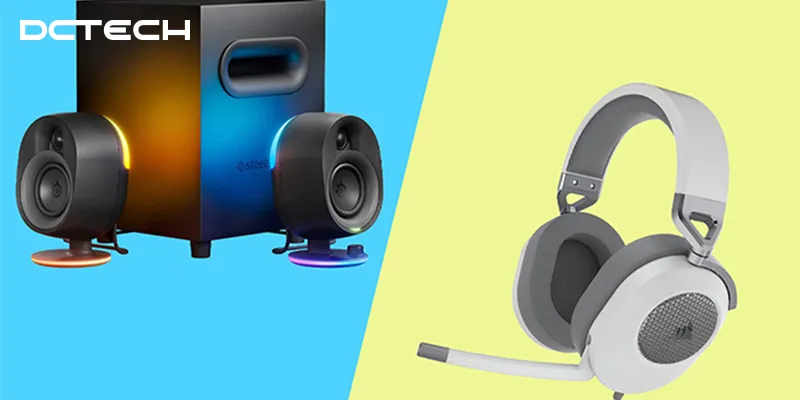 tai nghe va loa di dong de toi uu trai nghiem nghe nhac offline tu USB
Kết Luận
Nắm vững cách tải nhạc trên máy tính về usb là kỹ năng cơ bản nhưng quan trọng đối với mọi người dùng máy tính muốn xây dựng thư viện âm nhạc cá nhân để thưởng thức ở bất cứ đâu. Bằng cách áp dụng các phương pháp từ công cụ trực tuyến tiện lợi, phần mềm chuyên dụng ổn định, cho đến tiện ích mở rộng linh hoạt, bạn có thể dễ dàng chuyển đổi và lưu trữ file nhạc chất lượng cao. Điều cốt yếu là phải luôn ưu tiên tính an toàn bảo mật, tránh các nguồn không rõ ràng, và đảm bảo tuân thủ quy trình ngắt kết nối an toàn để giữ cho USB luôn hoạt động tốt nhất. Quá trình này giúp tối ưu hóa USB và nâng cao trải nghiệm nghe nhạc offline của bạn một cách trọn vẹn.
Ngày Cập Nhật 01/12/2025 by Trong Hoang

Chào các bạn, mình là Trọng Hoàng, tác giả của blog maytinhvn.net. Mình là một full-stack developer kiêm writer, blogger, Youtuber và đủ thứ công nghệ khác nữa.