Kỹ năng chỉnh sửa hình ảnh cơ bản là thiết yếu trong mọi công việc liên quan đến máy tính. Trong đó, việc biết cách ghép 2 ảnh trên máy tính là một yêu cầu phổ biến. Quá trình này giúp bạn tạo ra những hình ảnh tổng hợp, banner hoặc các tài liệu trình bày chuyên nghiệp. Bài viết này sẽ hướng dẫn bạn từng bước sử dụng nhiều công cụ khác nhau, từ phần mềm chỉnh sửa ảnh có sẵn như Paint đến các giải pháp chuyên nghiệp như Photoshop. Chúng tôi sẽ phân tích chi tiết về công cụ có sẵn và các nền tảng ghép ảnh online để bạn có thể chọn phương pháp tối ưu nhất, đồng thời nắm vững kỹ thuật chồng lớp để đạt hiệu quả cao.

Lựa Chọn Công Cụ Phù Hợp Và Chuẩn Bị Tổng Quát
Việc ghép ảnh không chỉ đơn thuần là đặt hai bức hình cạnh nhau. Nó đòi hỏi sự lựa chọn công cụ phù hợp với mục đích và trình độ của bạn. Đối với những người mới học nghề máy tính, bắt đầu bằng các công cụ đơn giản là chiến lược tốt nhất. Trong khi đó, các kỹ thuật viên cần nắm vững các phần mềm chuyên nghiệp để tối ưu hóa hình ảnh sau khi ghép.
Đánh Giá Nhu Cầu Ghép Ảnh Để Chọn Công Cụ
Nhu cầu ghép ảnh quyết định loại công cụ bạn nên sử dụng. Nếu bạn chỉ cần ghép hai ảnh dọc hoặc ngang để làm ảnh bìa, Paint hoặc các công cụ trực tuyến là đủ. Ngược lại, nếu bạn cần pha trộn màu sắc, điều chỉnh ánh sáng, hoặc sử dụng chế độ hòa trộn (blending modes), Adobe Photoshop là không thể thay thế. Mục tiêu cuối cùng là chất lượng hình ảnh và tốc độ hoàn thành công việc.
Chuẩn Bị Các Tệp Ảnh Gốc
Trước khi bắt đầu quy trình ghép ảnh, hãy đảm bảo các tệp ảnh gốc của bạn đạt tiêu chuẩn. Cần kiểm tra độ phân giải, định dạng và không gian màu. Lý tưởng nhất là cả hai ảnh nên có cùng độ phân giải hoặc độ phân giải tương đương. Nếu kích thước quá khác biệt, ảnh nhỏ hơn sẽ bị kéo dãn và vỡ nét khi căn chỉnh với ảnh lớn hơn. Nên sử dụng định dạng PNG nếu ảnh có nền trong suốt, hoặc JPG cho các bức ảnh thông thường.
Hướng Dẫn Cách Ghép 2 Ảnh Trên Máy Tính Bằng Microsoft Paint (Cơ Bản)
Microsoft Paint là một công cụ chỉnh sửa đồ họa cơ bản được tích hợp sẵn trên mọi hệ điều hành Windows. Đây là lựa chọn đơn giản và nhanh nhất cho những người chỉ muốn ghép hai bức ảnh cạnh nhau mà không cần hiệu ứng phức tạp. Paint phù hợp cho các thao tác ghép ảnh theo chiều ngang hoặc chiều dọc.
Mở Ảnh Thứ Nhất Và Mở Rộng Canvas
Đầu tiên, bạn cần mở bức ảnh nền (ảnh thứ nhất) bằng Paint. Sau khi mở, quan sát kích thước của bức ảnh. Để có chỗ cho ảnh thứ hai, bạn phải mở rộng không gian làm việc, hay còn gọi là Canvas. Bạn có thể kéo các điểm neo (nằm ở góc hoặc cạnh của Canvas) để mở rộng khung.
Nếu bạn muốn ghép hai ảnh ngang nhau, hãy kéo rộng canvas sang phải. Nếu muốn ghép dọc, kéo rộng canvas xuống dưới. Độ rộng mới phải đủ chứa bức ảnh thứ hai. Nếu bạn biết chính xác kích thước ảnh thứ hai, việc căn chỉnh sẽ dễ dàng hơn.
Sao Chép Và Dán Ảnh Thứ Hai
Bạn không thể mở hai bức ảnh trong cùng một cửa sổ Paint. Do đó, bạn cần mở bức ảnh thứ hai bằng một cửa sổ Paint khác. Sử dụng tổ hợp phím Ctrl + A để chọn toàn bộ ảnh thứ hai, sau đó nhấn Ctrl + C để sao chép.
Quay lại cửa sổ Paint chứa ảnh nền (đã được mở rộng Canvas). Nhấn Ctrl + V để dán bức ảnh thứ hai vào. Bức ảnh mới dán sẽ xuất hiện ở góc trên bên trái Canvas.
Căn Chỉnh Vị Trí Và Lưu File
Sử dụng chuột để kéo bức ảnh thứ hai đến vị trí mong muốn trên Canvas đã mở rộng. Hãy đảm bảo rằng hai bức ảnh được căn chỉnh thẳng hàng nếu bạn đang thực hiện ghép dọc hoặc ngang. Paint không cung cấp các công cụ căn chỉnh tự động, vì vậy bạn phải thực hiện thủ công.
Sau khi ghép xong, bạn cần cắt bỏ (Crop) các phần Canvas thừa thãi nếu có. Sử dụng công cụ Select để chọn khu vực chứa cả hai ảnh, sau đó nhấn Crop. Cuối cùng, chọn File -> Save As để lưu lại kết quả. Nhớ lưu dưới định dạng JPEG hoặc PNG.
Ghép Ảnh Chất Lượng Cao Với Adobe Photoshop (Kỹ Thuật Chồng Lớp)
Đối với các kỹ thuật viên máy tính và những người yêu cầu chất lượng hình ảnh chuyên nghiệp, Adobe Photoshop là công cụ tiêu chuẩn. Photoshop cho phép kiểm soát tuyệt đối về kỹ thuật chồng lớp, chế độ hòa trộn và hiệu chỉnh màu sắc. Đây là phương pháp tối ưu để tạo ra sự chuyển tiếp mượt mà giữa hai hình ảnh.
Tạo Tài Liệu Mới Và Thiết Lập Các Lớp (Layers)
Bắt đầu bằng cách mở Photoshop và tạo một tài liệu mới (File -> New). Kích thước của tài liệu mới nên lớn hơn tổng kích thước của hai bức ảnh bạn dự định ghép. Điều này đảm bảo có đủ không gian làm việc.
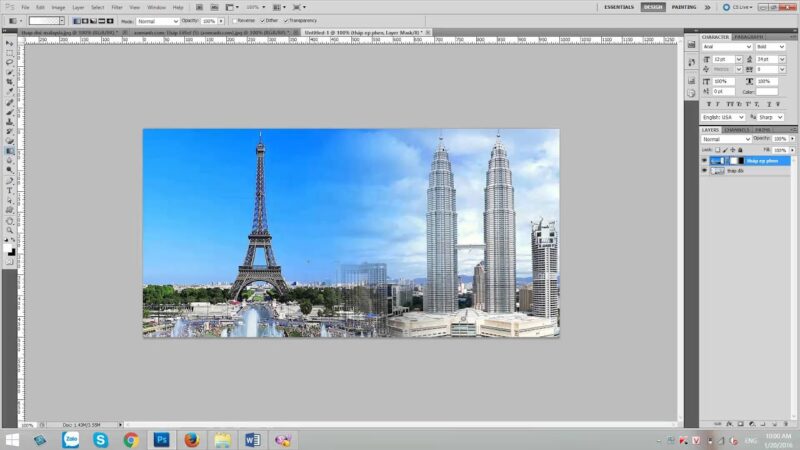
Sử dụng lệnh File -> Place Embedded (hoặc Place Linked) để nhập từng bức ảnh vào tài liệu mới. Mỗi bức ảnh sẽ tự động được đặt trên một lớp (Layer) riêng biệt. Việc quản lý từng lớp là cốt lõi trong Photoshop.
Sử Dụng Công Cụ Di Chuyển Và Điều Chỉnh Kích Thước
Chọn công cụ Di chuyển (Move Tool – phím tắt V). Bạn có thể dễ dàng di chuyển từng ảnh đến vị trí mong muốn trên Canvas. Nếu cần thay đổi kích thước của bất kỳ ảnh nào, hãy chọn lớp đó và nhấn Ctrl + T (Free Transform).
Khi sử dụng Free Transform, hãy giữ phím Shift (trong các phiên bản Photoshop cũ) hoặc không giữ phím (trong các phiên bản mới hơn) để duy trì tỷ lệ khung hình. Sau khi điều chỉnh xong, nhấn Enter để xác nhận chuyển đổi.
Kỹ Thuật Layer Masking Để Pha Trộn Hình Ảnh
Nếu bạn chỉ muốn đặt hai ảnh cạnh nhau, bước trên đã hoàn tất. Tuy nhiên, để tạo hiệu ứng pha trộn hoặc xóa bỏ các cạnh cứng, bạn cần sử dụng Layer Mask. Layer Mask là một lớp mặt nạ màu đen/trắng gắn với ảnh, giúp che giấu (màu đen) hoặc làm hiện (màu trắng) các phần của lớp ảnh mà không làm mất dữ liệu gốc.
Chọn lớp ảnh bạn muốn pha trộn. Nhấp vào biểu tượng Layer Mask (hình chữ nhật có vòng tròn) ở cuối bảng điều khiển Layers. Sử dụng công cụ Brush Tool (phím tắt B) với màu đen và mềm (Soft Brush) để vẽ lên phần giao nhau giữa hai bức ảnh. Khi bạn vẽ bằng màu đen, lớp ảnh hiện tại sẽ dần ẩn đi, để lộ lớp ảnh bên dưới, tạo ra hiệu ứng chuyển tiếp mượt mà và chuyên nghiệp.
Xuất File Và Tối Ưu Hóa Hình Ảnh
Khi quá trình ghép ảnh hoàn tất, bạn cần tối ưu hóa và lưu trữ tệp. Sử dụng File -> Export -> Export As hoặc Save As. Nếu mục đích là hiển thị trên web, chọn định dạng JPEG và điều chỉnh chất lượng (Quality) để cân bằng giữa kích thước tệp và độ rõ nét.
Nếu bạn muốn giữ nguyên các lớp để chỉnh sửa sau này, hãy lưu tệp dưới định dạng PSD (Photoshop Document).
Các Phần Mềm Thay Thế Miễn Phí Để Ghép Ảnh Đa Dạng
Không phải ai cũng có điều kiện sử dụng hoặc cần đến sức mạnh của Adobe Photoshop. Rất nhiều giải pháp miễn phí mạnh mẽ tồn tại, cung cấp các tính năng tương đương và cho phép bạn thực hiện cách ghép 2 ảnh trên máy tính một cách hiệu quả. GIMP và Paint.NET là hai lựa chọn hàng đầu được các kỹ thuật viên tin dùng.
Hướng Dẫn Ghép Ảnh Sử Dụng GIMP
GIMP (GNU Image Manipulation Program) là phần mềm mã nguồn mở, miễn phí và cực kỳ mạnh mẽ. Nó có đầy đủ các tính năng của một phần mềm chỉnh sửa ảnh chuyên nghiệp, bao gồm hệ thống Layers, Masking và các bộ lọc nâng cao.
Trong GIMP, quy trình ghép ảnh cũng tương tự như Photoshop. Bạn mở ảnh nền, sau đó sử dụng File -> Open as Layers để nhập bức ảnh thứ hai. Lúc này, cả hai ảnh sẽ nằm trên các lớp riêng biệt trong hộp thoại Layers.
Sử dụng công cụ Move Tool để đặt chúng cạnh nhau hoặc chồng lớp lên nhau. Để pha trộn chuyên nghiệp, hãy thêm Layer Mask (chuột phải vào layer, chọn Add Layer Mask) và sử dụng Brush Tool với màu đen để xóa mờ phần chuyển tiếp. GIMP là giải pháp miễn phí tốt nhất cho ghép ảnh chuyên nghiệp mà không cần trả phí bản quyền.
Ghép Ảnh Đơn Giản Với Paint.NET
Paint.NET là một phiên bản nâng cấp của Microsoft Paint, có giao diện trực quan và thêm khả năng làm việc với Layers. Đây là lựa chọn lý tưởng cho người dùng muốn sự đơn giản của Paint nhưng cần thêm tính năng Layer cơ bản.
Để ghép ảnh trong Paint.NET, bạn mở ảnh thứ nhất, sau đó nhấp vào biểu tượng Add New Layer (Thêm lớp mới) trong cửa sổ Layers. Tiếp theo, sử dụng Layers -> Import From File để chèn bức ảnh thứ hai vào lớp mới này.
Bạn có thể dễ dàng di chuyển, thay đổi kích thước và thậm chí điều chỉnh độ trong suốt (Opacity) của lớp ảnh thứ hai. Paint.NET không mạnh về Layer Masking như GIMP hay Photoshop, nhưng rất nhanh và nhẹ cho các tác vụ ghép ảnh cơ bản.
Lợi Ích Và Cách Ghép Ảnh Trực Tuyến Không Cần Cài Đặt
Trong kỷ nguyên kỹ thuật số, các ghép ảnh online đã trở nên phổ biến. Những công cụ này cho phép bạn thực hiện việc ghép ảnh ngay trên trình duyệt mà không cần cài đặt phần mềm nặng trên máy tính. Điều này đặc biệt hữu ích khi bạn đang làm việc trên một máy tính công cộng hoặc máy tính cấu hình yếu.
Ghép Ảnh Nhanh Bằng Công Cụ Canva
Canva là nền tảng thiết kế đồ họa trực tuyến được biết đến rộng rãi. Nó không chỉ dùng để tạo bài đăng mạng xã hội mà còn rất hiệu quả trong việc ghép 2 ảnh trên máy tính thành các bố cục phức tạp (collage).
Bạn chỉ cần tạo một thiết kế mới với kích thước mong muốn. Tải hai bức ảnh của bạn lên mục Uploads. Sau đó, kéo thả chúng vào Canvas. Canva cung cấp các công cụ lưới (Grids) và khung (Frames) giúp bạn căn chỉnh vị trí các bức ảnh một cách tự động và chính xác. Đây là giải pháp cực kỳ nhanh chóng cho người không chuyên.
Photopea: Photoshop Phiên Bản Trình Duyệt
Photopea là một công cụ chỉnh sửa ảnh trực tuyến miễn phí và mạnh mẽ, có giao diện và tính năng gần như tương đồng với Adobe Photoshop. Nó hỗ trợ Layers, Layer Masks, và nhiều bộ lọc khác.
Nếu bạn đã quen thuộc với Photoshop nhưng không muốn cài đặt hoặc trả phí, Photopea là lựa chọn hoàn hảo. Quy trình ghép ảnh trên Photopea cũng bao gồm: Mở tệp ảnh, thêm lớp ảnh thứ hai, sử dụng công cụ di chuyển, và áp dụng Layer Masking.
Lợi ích của việc sử dụng các công cụ trực tuyến là tính di động và khả năng truy cập mọi lúc, mọi nơi, miễn là bạn có kết nối internet. Tuy nhiên, nó yêu cầu băng thông ổn định và có thể bị giới hạn về khả năng xử lý các tệp ảnh quá lớn.
Khắc Phục Các Vấn Đề Thường Gặp Khi Ghép Ảnh
Ngay cả khi bạn đã nắm vững cách ghép 2 ảnh trên máy tính, các vấn đề về chất lượng và sự đồng nhất vẫn có thể xảy ra. Để đảm bảo kết quả chuyên nghiệp, bạn cần chú ý đến sự khác biệt về màu sắc, ánh sáng và độ phân giải giữa hai ảnh.
Xử Lý Sự Khác Biệt Về Màu Sắc Và Ánh Sáng (Color Matching)
Khi ghép hai ảnh chụp trong điều kiện ánh sáng khác nhau, sản phẩm cuối cùng sẽ trông thiếu tự nhiên. Trong các phần mềm chuyên nghiệp (Photoshop/GIMP), bạn cần sử dụng các công cụ điều chỉnh hình ảnh (Adjustment Layers).
Sử dụng Hue/Saturation, Levels, hoặc Curves để điều chỉnh ánh sáng và độ tương phản của một trong hai ảnh cho đến khi nó hài hòa với ảnh kia. Việc áp dụng các lớp điều chỉnh này dưới dạng Adjustment Layer sẽ cho phép bạn tinh chỉnh không phá hủy (non-destructive editing). Đối với Paint.NET hoặc các công cụ online, các tùy chọn này có thể bị hạn chế hơn.
Đảm Bảo Chất Lượng và Kích Thước Tệp Đầu Ra
Một lỗi phổ biến là khi ghép hai ảnh, kích thước tệp đầu ra trở nên quá lớn hoặc quá nhỏ. Khi bạn lưu ảnh, luôn kiểm tra độ phân giải (DPI/PPI). Đối với in ấn, cần 300 DPI, còn đối với hiển thị trên web, 72 DPI là đủ.
Nếu bạn đang sử dụng Photoshop, tính năng Save for Web (Legacy) là công cụ tối ưu để kiểm soát chất lượng ảnh nén (Compression Quality) và giảm kích thước tệp mà vẫn giữ được độ rõ nét chấp nhận được. Việc tối ưu hóa hình ảnh sau khi ghép là bước cuối cùng nhưng vô cùng quan trọng.
Tăng Tốc Quá Trình Chỉnh Sửa Bằng Phím Tắt
Hiệu suất làm việc trên máy tính của bạn sẽ tăng lên đáng kể nếu bạn sử dụng các phím tắt. Đối với việc ghép 2 ảnh trên máy tính bằng Photoshop hoặc GIMP, một số phím tắt cơ bản cần nắm vững bao gồm:
Ctrl + J(hoặcCmd + J): Nhân đôi Layer.Ctrl + T(hoặcCmd + T): Bật Free Transform (Thay đổi kích thước và xoay).V: Chọn Move Tool (Công cụ di chuyển).B: Chọn Brush Tool (Công cụ cọ vẽ, dùng cho Masking).X: Đổi màu nền và màu tiền cảnh (quan trọng khi dùng Layer Mask).
Việc làm chủ các phím tắt này sẽ giúp bạn thao tác nhanh chóng hơn khi căn chỉnh, di chuyển và pha trộn các bức ảnh lại với nhau.
Quá trình tìm hiểu cách ghép 2 ảnh trên máy tính mang lại nhiều lựa chọn công cụ khác nhau, từ Paint cơ bản, GIMP/Paint.NET miễn phí, đến giải pháp chuyên nghiệp Adobe Photoshop. Bất kể bạn là người mới bắt đầu hay một kỹ thuật viên chuyên nghiệp, việc nắm vững kỹ thuật chồng lớp và các mẹo tối ưu hóa hình ảnh là chìa khóa để tạo ra sản phẩm chất lượng. Hãy lựa chọn công cụ phù hợp nhất với nhu cầu và cấu hình máy tính của bạn để bắt đầu thực hành.
Ngày Cập Nhật 01/12/2025 by Trong Hoang

Chào các bạn, mình là Trọng Hoàng, tác giả của blog maytinhvn.net. Mình là một full-stack developer kiêm writer, blogger, Youtuber và đủ thứ công nghệ khác nữa.