Nhu cầu sở hữu các bản nhạc yêu thích để nghe ngoại tuyến trên máy tính cá nhân là vô cùng phổ biến. Bài viết này sẽ đi sâu vào cách tải nhạc mp3 về máy tính miễn phí, cung cấp các phương pháp kỹ thuật viên máy tính thường dùng để đảm bảo tốc độ và chất lượng âm thanh tốt nhất. Chúng ta sẽ khám phá những công cụ mạnh mẽ như Internet Download Manager, các tiện ích mở rộng của trình duyệt web, và quy trình trích xuất âm thanh từ các nguồn video. Việc hiểu rõ cơ chế hoạt động của tệp MP3 và nguồn tải sẽ giúp bạn xây dựng thư viện âm nhạc chất lượng, tránh các vấn đề về bảo mật và bản quyền.
Khái Niệm Cơ Bản Về Tệp MP3 Và Tiêu Chuẩn Chất Lượng
Định dạng MP3 (MPEG-1 Audio Layer III) là chuẩn nén âm thanh phổ biến nhất trên thế giới. Nó cho phép giảm kích thước tệp đáng kể so với định dạng CD gốc mà vẫn giữ được chất lượng âm thanh chấp nhận được. Kỹ thuật nén này dựa trên việc loại bỏ các tần số âm thanh mà tai người ít nhạy cảm.
Hiểu Về Bitrate (Tốc Độ Bit)
Bitrate là thông số quyết định chất lượng và kích thước của tệp nhạc MP3. Bitrate càng cao, chất lượng âm thanh càng tốt và dung lượng tệp càng lớn. Trong quá trình tìm kiếm cách tải nhạc mp3 về máy tính miễn phí, người dùng thường gặp các mức bitrate sau:
- 128 kbps: Chất lượng tiêu chuẩn, phù hợp cho việc nghe qua loa máy tính thông thường hoặc thiết bị di động.
- 320 kbps (High Quality): Chất lượng cao, gần như không phân biệt được với nguồn gốc, lý tưởng cho người dùng đam mê âm nhạc muốn nghe trên tai nghe chuyên dụng.
- Lossless (FLAC/WAV): Đây không phải là MP3, nhưng là tiêu chuẩn cao nhất, không nén hoặc nén không làm mất dữ liệu.
Vấn Đề Bản Quyền Và Tính Hợp Pháp Khi Tải Nhạc
Mặc dù có nhiều phương pháp để tải nhạc miễn phí, người dùng cần lưu ý về vấn đề bản quyền. Việc tải các tệp âm thanh có bản quyền mà không có sự cho phép của chủ sở hữu là hành vi vi phạm pháp luật. Các nền tảng chính thống như Zing MP3 hoặc Nhaccuatui thường cung cấp các gói tải xuống miễn phí ở chất lượng thấp (128 kbps) và yêu cầu tài khoản VIP cho chất lượng cao hơn.
Phương Pháp 1: Tận Dụng Phần Mềm Quản Lý Tải Xuống (IDM)
Internet Download Manager (IDM) là một công cụ đắc lực không chỉ để tải các tệp lớn mà còn hiệu quả trong việc “bắt link” các tệp âm thanh đang phát trực tuyến trên trình duyệt. Đây là cách tải nhạc mp3 về máy tính miễn phí được nhiều kỹ thuật viên tin dùng nhờ tốc độ vượt trội.
Cấu Hình Và Sử Dụng IDM Để Bắt Link
Để IDM hoạt động hiệu quả, bạn cần đảm bảo đã cài đặt và tích hợp IDM vào trình duyệt web (Chrome, Firefox, Edge). Khi một tệp âm thanh MP3 được tải lên trình duyệt để phát (ví dụ: trên một số trang web tin tức hoặc blog), IDM sẽ tự động nhận diện.
Quy trình tải nhạc MP3 bằng IDM:
- Kích hoạt tính năng tích hợp: Kiểm tra trong phần cài đặt của IDM để chắc chắn tiện ích mở rộng đã được bật trong trình duyệt.
- Truy cập nguồn phát nhạc: Mở trang web có chứa bài hát bạn muốn tải. Khi bài hát bắt đầu phát, một hộp thoại hoặc thanh công cụ nhỏ sẽ xuất hiện.
- Bắt Link Audio: IDM sẽ hiển thị nút “Tải audio từ trang này” ngay trên giao diện trình phát nhạc. Nhấn vào nút này.
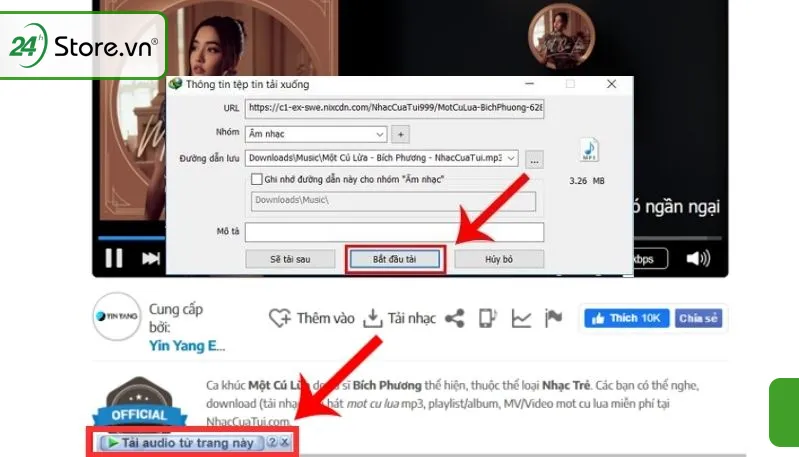 Nút "Tải audio từ trang này" của Internet Download Manager (IDM) khi phát nhạc trực tuyến
- Thiết lập tải xuống: Cửa sổ IDM sẽ bật lên, cho phép bạn chọn thư mục lưu trữ và tên tệp. Kiểm tra đuôi file là
.mp3hoặc định dạng audio khác. - Bắt đầu tải: Nhấn “Bắt đầu tải” để IDM sử dụng công nghệ đa luồng của mình, giúp tăng tốc độ tải file lên đáng kể.
Giải Pháp Thay Thế: Free Download Manager (FDM)
Nếu bạn không muốn sử dụng phần mềm trả phí như IDM, Free Download Manager (FDM) là một lựa chọn miễn phí và mã nguồn mở tuyệt vời. FDM cũng tích hợp với trình duyệt và có khả năng bắt link audio tương tự như IDM. FDM hỗ trợ đầy đủ trên các hệ điều hành Windows và macOS, mang lại tốc độ tải nhanh nhờ khả năng chia nhỏ tệp.
Phương Pháp 2: Tải Trực Tiếp Từ Các Nền Tảng Việt Nam (Zing MP3, Nhaccuatui)
Các dịch vụ âm nhạc trực tuyến lớn của Việt Nam như Zing MP3 và Nhaccuatui cung cấp kho tàng nhạc khổng lồ. Mặc dù các tệp chất lượng cao thường yêu cầu tài khoản VIP, họ vẫn cho phép người dùng tải nhạc MP3 về máy tính miễn phí ở chất lượng tiêu chuẩn 128 kbps.
Tải Nhạc Từ Nhaccuatui Trên Trình Duyệt PC
Nhaccuatui (NCT) đã phát triển phiên bản web và ứng dụng dành cho máy tính để bàn. Quy trình tải nhạc khá đơn giản, nhưng cần lưu ý rằng chất lượng miễn phí thường bị giới hạn.
Các bước thực hiện:
- Truy cập NCT và Đăng nhập: Đảm bảo bạn đã đăng nhập tài khoản trên trang web hoặc ứng dụng PC của Nhaccuatui.
- Tìm kiếm và Chọn bài hát: Sử dụng thanh tìm kiếm để tìm ca khúc mong muốn.
- Thao tác Tải xuống: Nhấn vào biểu tượng ba chấm hoặc nút tải xuống bên cạnh tên bài hát.
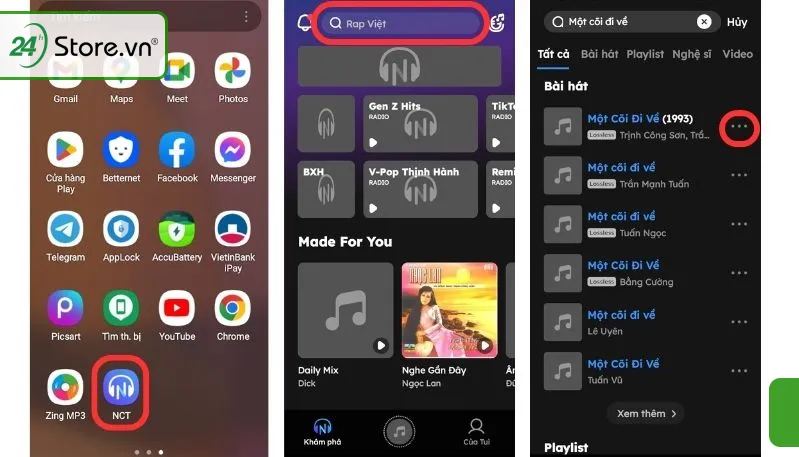 Tùy chỉnh chất lượng âm thanh trước khi tải nhạc MP3 miễn phí từ Nhaccuatui
- Chọn Chất lượng: Hệ thống sẽ yêu cầu bạn chọn chất lượng tải xuống. Nếu không có tài khoản VIP, chỉ có tùy chọn 128 kbps là miễn phí.
- Hoàn tất tải: Tệp MP3 sẽ được lưu vào thư mục Tải xuống mặc định của trình duyệt hoặc ứng dụng.
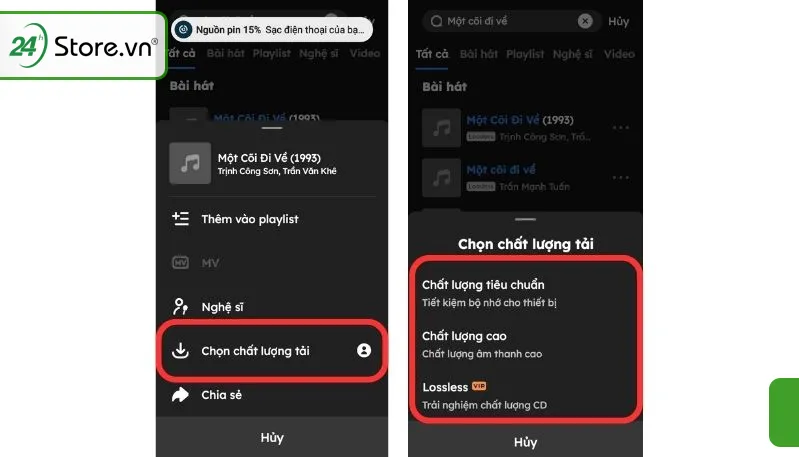 Biểu tượng hoàn tất tải xuống tệp nhạc MP3 chất lượng cao trên Nhaccuatui PC
Quy trình này đảm bảo tính hợp pháp và an toàn, vì các tệp đã được kiểm duyệt. Tuy nhiên, nếu bạn là người yêu cầu chất lượng âm thanh cao, phương pháp này có thể không thỏa mãn.
Giải Pháp Khác: Tải Nhạc Từ Các Dịch Vụ Đám Mây (Google Play Music/YouTube Music)
Một số dịch vụ như Google Play Music (nay đã chuyển đổi thành YouTube Music) cho phép người dùng đã mua hoặc tải lên nhạc của mình trước đây có thể tải lại các tệp này về máy tính. Mặc dù tính năng tải trực tiếp miễn phí đã bị hạn chế, việc quản lý thư viện đám mây cá nhân là một phương pháp an toàn để sở hữu các tệp MP3 đã được mua hoặc sở hữu hợp pháp.
Thao tác tải album nhạc offline trên giao diện Google Play Music (Minh họa cho download từ dịch vụ đám mây) là một quy trình bảo mật, đảm bảo nguồn gốc của tệp MP3. Đây là giải pháp dành cho những ai đã có một thư viện số hóa sẵn có.
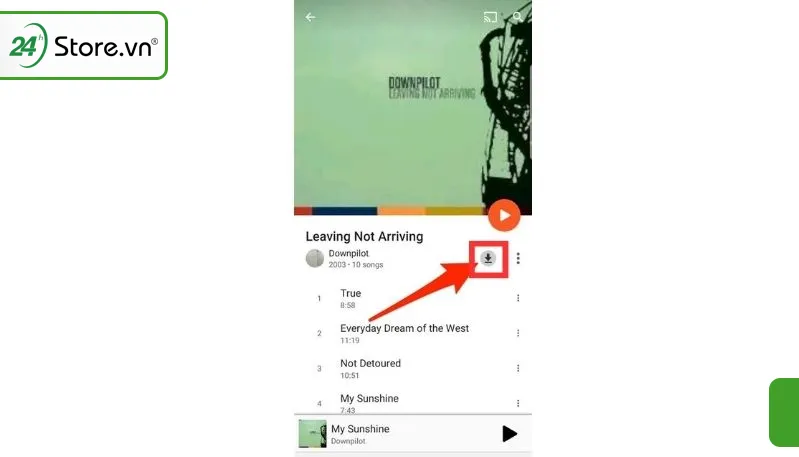 Thao tác tải album nhạc offline trên giao diện Google Play Music
Phương Pháp 3: Trích Xuất Âm Thanh Từ Video YouTube
YouTube là kho tàng âm nhạc và video lớn nhất thế giới. Nhiều bài hát không có sẵn dưới dạng tệp MP3 miễn phí nhưng lại tồn tại dưới dạng video ca nhạc chất lượng cao. Việc chuyển đổi video YouTube sang MP3 là một trong những cách tải nhạc mp3 về máy tính miễn phí phổ biến nhất.
Quy Trình Cơ Bản Sao Chép Liên Kết Video
Bất kể bạn sử dụng công cụ chuyển đổi nào, bước đầu tiên luôn là lấy đúng đường dẫn (URL) của video.
- Truy cập Video YouTube: Mở trình duyệt trên máy tính và tìm kiếm video ca nhạc bạn muốn tải.
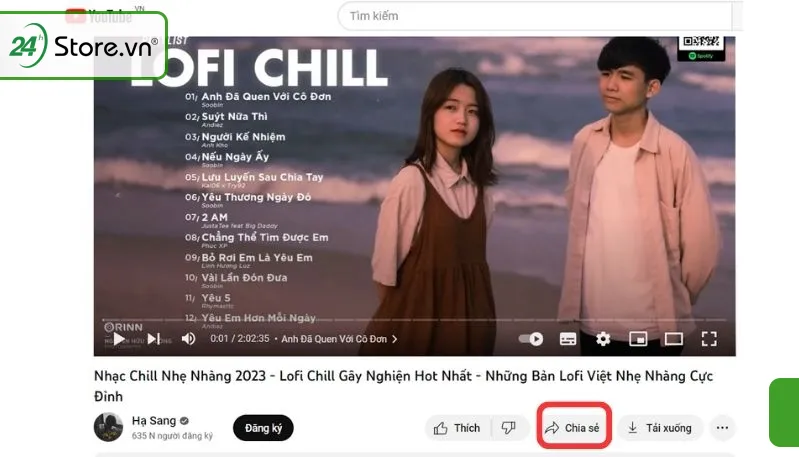 Xem video ca nhạc trên YouTube trước khi sao chép URL để chuyển đổi sang MP3
- Sao chép liên kết: Nhấn vào nút “Chia sẻ” (Share) dưới video và chọn “Sao chép liên kết” (Copy Link). Bạn cũng có thể sao chép trực tiếp từ thanh địa chỉ trình duyệt.
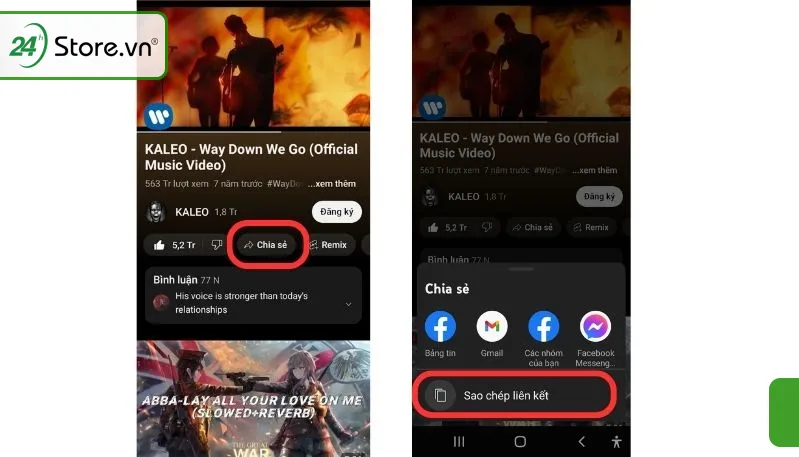 Sao chép đường liên kết video YouTube để chuyển đổi sang định dạng MP3 trên máy tính
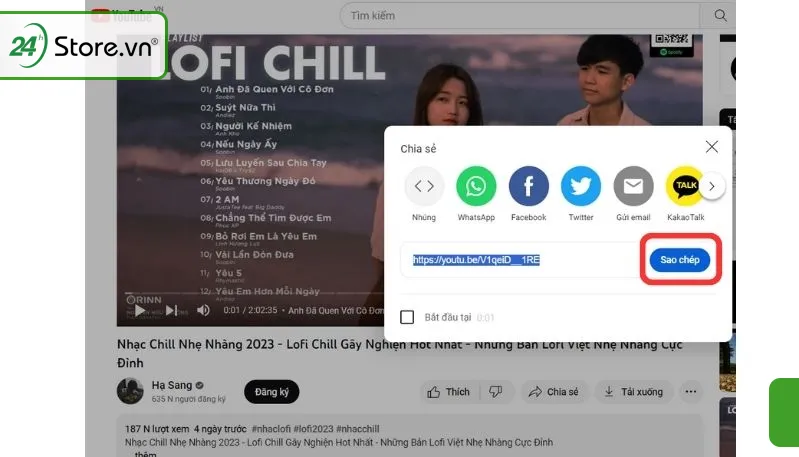 Thao tác sao chép liên kết video YouTube trên trình duyệt web của máy tính
Sử Dụng Các Công Cụ Chuyển Đổi Trực Tuyến (Y2mate, X2Download)
Sau khi có liên kết, các công cụ chuyển đổi trực tuyến sẽ xử lý video và trích xuất tệp âm thanh MP3.
Hướng Dẫn Với Y2mate
Y2mate là một trong những công cụ lâu đời và được sử dụng rộng rãi.
- Truy cập Y2mate: Mở trình duyệt và truy cập trang web của Y2mate.
- Dán liên kết: Dán URL đã sao chép vào ô tìm kiếm của công cụ.
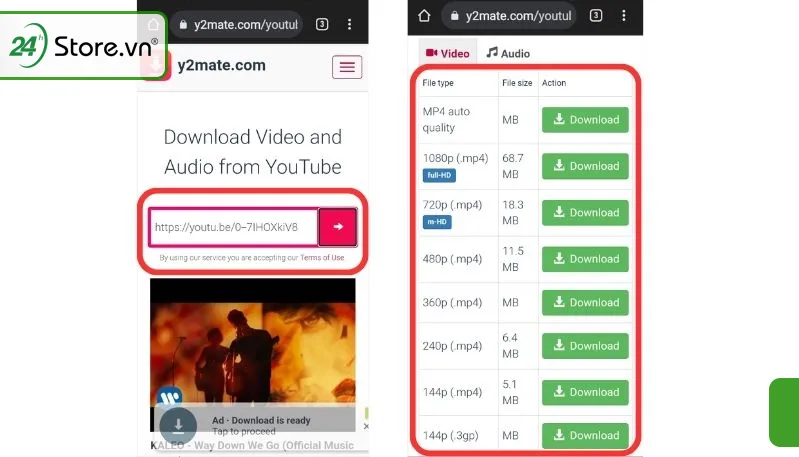 Sử dụng công cụ y2mate để trích xuất và tải nhạc MP3 về máy tính cá nhân
- Chọn định dạng và chất lượng: Chuyển sang tab “MP3” và chọn chất lượng bạn mong muốn (ví dụ: 320 kbps). Nhấn “Tải về” (Download).
Hướng Dẫn Với X2 Download
X2 Download cũng hoạt động theo cơ chế tương tự, cung cấp một giao diện sạch sẽ và quy trình nhanh chóng.
- Truy cập X2 Download: Mở trang web X2 Download trên trình duyệt.
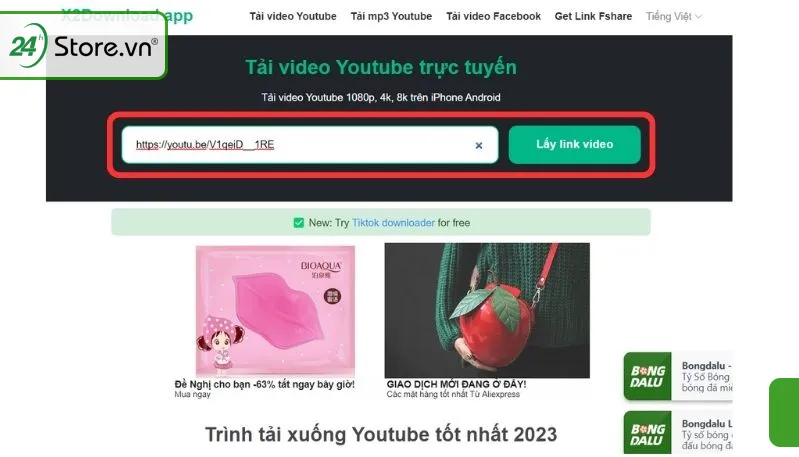 Giao diện website X2 Download để dán URL video và tải nhạc MP3 miễn phí về máy tính
- Dán liên kết và Xử lý: Dán URL video vào ô và nhấn nút tương ứng để bắt đầu xử lý.
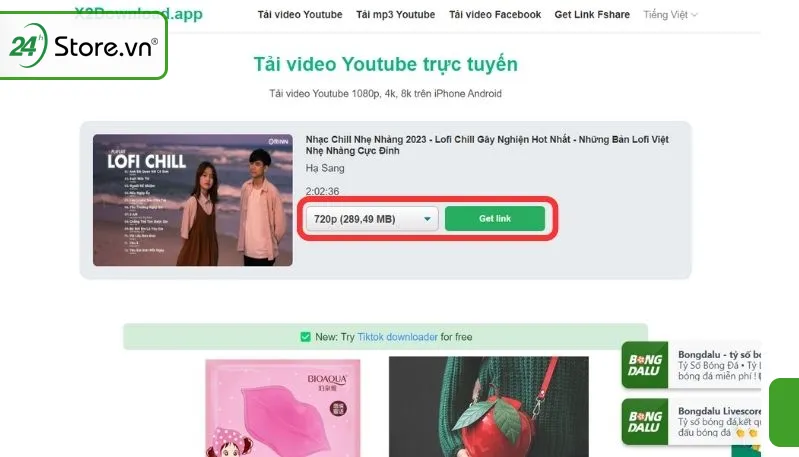 Nút "Lấy link video" trên X2 Download để bắt đầu quá trình xử lý tệp nhạc
- Tùy chọn tải về: Sau khi xử lý, hệ thống sẽ hiển thị các tùy chọn định dạng (MP3) và chất lượng. Chọn chất lượng cao nhất có thể và nhấn “Tải về”.
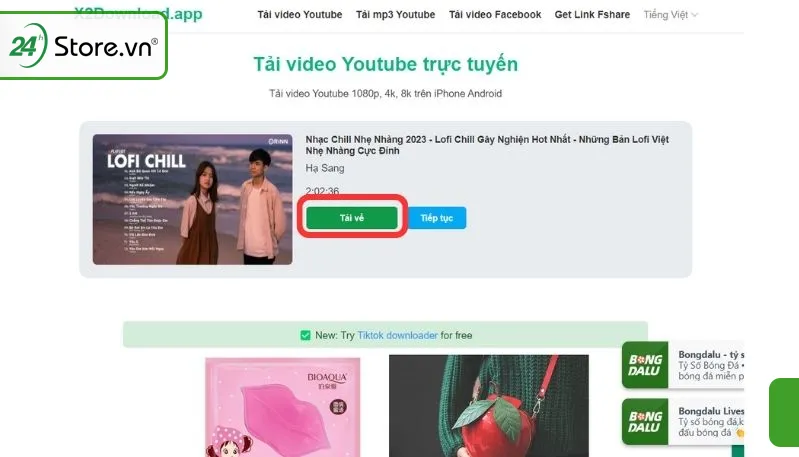 Tùy chọn chất lượng và nhấn nút tải về file âm thanh MP3 từ công cụ trực tuyến
Lưu Ý Quan Trọng Về Chất Lượng Âm Thanh Trích Xuất
Khi chuyển đổi từ YouTube, chất lượng MP3 cuối cùng không thể vượt quá chất lượng âm thanh gốc trong video. Nếu video được tải lên ở định dạng chất lượng thấp, việc chọn 320 kbps trên công cụ chuyển đổi chỉ là tạo ra một tệp 320 kbps từ nguồn thấp, không cải thiện chất lượng thực tế. Người dùng máy tính nên ưu tiên các video ca nhạc chính thức (Official Music Video) để có nguồn âm thanh tốt nhất. Hơn nữa, việc sử dụng các trang web chuyển đổi miễn phí cần cẩn trọng vì chúng thường chứa quảng cáo gây phiền nhiễu hoặc có thể tiềm ẩn rủi ro bảo mật.
Phương Pháp 4: Sử Dụng Các Tiện Ích Mở Rộng Của Trình Duyệt
Các trình duyệt hiện đại như Chrome và Firefox cho phép cài đặt các tiện ích mở rộng (Extension) để tăng cường chức năng. Một số tiện ích được thiết kế để phát hiện và tải xuống các tệp đa phương tiện, bao gồm MP3, đang được nhúng hoặc phát trên trang web.
Tiện Ích Tải Xuống Chuyên Dụng
Tìm kiếm các tiện ích như “Video/Audio Downloader” trên Chrome Web Store hoặc Add-ons của Firefox. Các tiện ích này thường hoạt động bằng cách quét mã nguồn trang web để tìm kiếm đường dẫn trực tiếp đến tệp âm thanh.
Quy trình sử dụng:
- Cài đặt Tiện ích: Thêm tiện ích vào trình duyệt.
- Truy cập Trang Nhạc: Mở trang web đang phát bài hát.
- Kích hoạt Tiện ích: Nhấn vào biểu tượng của tiện ích trên thanh công cụ.
- Tải Xuống: Nếu tiện ích phát hiện được tệp MP3 gốc, nó sẽ hiển thị liên kết để bạn tải xuống với một cú nhấp chuột.
Kỹ Thuật Nâng Cao: Kiểm Tra Nguồn Trang Web (Developer Tools)
Đối với kỹ thuật viên máy tính, việc sử dụng Developer Tools (F12) là phương pháp mạnh mẽ để xác định và tải tệp audio khi các công cụ thông thường thất bại.
- Mở Developer Tools: Nhấn F12 trên trình duyệt khi trang web đang phát nhạc.
- Chuyển đến Tab Network: Tab này hiển thị tất cả các tài nguyên mà trang web đang tải về.
- Lọc tài nguyên: Trong ô tìm kiếm của tab Network, gõ “media” hoặc “.mp3”.
- Phát và Quan sát: Khi bạn phát bài hát, tệp âm thanh MP3 (thường có kích thước lớn) sẽ xuất hiện trong danh sách.
- Lấy URL gốc: Nhấp chuột phải vào tệp MP3 vừa tìm thấy và chọn “Open in new tab”. Trình duyệt sẽ mở tệp MP3 trong một tab mới, và bạn có thể nhấp chuột phải, chọn “Lưu thành…” (Save as…) để tải về máy tính cá nhân.
Kỹ thuật này đòi hỏi sự hiểu biết cơ bản về cấu trúc tải dữ liệu của trình duyệt nhưng là cách tải nhạc mp3 về máy tính miễn phí hiệu quả nhất khi các phương pháp đơn giản bị chặn.
Phương Pháp 5: Quản Lý Và Tối Ưu Tệp Nhạc MP3 Sau Khi Tải
Tải tệp MP3 về máy tính chỉ là bước đầu tiên. Để có trải nghiệm âm nhạc tốt, người dùng cần quản lý và tối ưu hóa thư viện nhạc của mình.
Gắn Thẻ ID3 Tags Cho Tệp MP3
Thẻ ID3 Tags là siêu dữ liệu được nhúng trong tệp MP3, bao gồm tên bài hát, nghệ sĩ, album, năm phát hành, và ảnh bìa (Album Art). Nếu tệp tải về không có thông tin này (thường xảy ra khi trích xuất từ YouTube), việc quản lý thư viện sẽ rất khó khăn.
Các phần mềm chuyên dụng như TagScanner, Mp3tag hoặc iTunes/Windows Media Player cho phép bạn chỉnh sửa ID3 Tags.
- Sử dụng Mp3tag: Mở phần mềm và kéo tệp MP3 vào giao diện.
- Chỉnh sửa thông tin: Nhập thủ công các thông tin như Tên bài hát, Nghệ sĩ.
- Thêm Album Art: Tìm kiếm ảnh bìa trên mạng và dán vào mục Album Art.
- Lưu: Nhấn nút Save để lưu thông tin mới vào tệp MP3.
Việc này giúp các phần mềm nghe nhạc trên máy tính (như Foobar2000, VLC, hay Groove Music) hiển thị thông tin đầy đủ và chính xác.
Sao Lưu Và Đồng Bộ Hóa Nhạc Với Đám Mây
Thư viện nhạc trên máy tính có nguy cơ bị mất nếu ổ cứng gặp sự cố. Việc sao lưu lên các dịch vụ đám mây (Google Drive, OneDrive, Dropbox) là cần thiết. Nếu dung lượng lớn, hãy xem xét sao lưu trên các ổ cứng ngoài hoặc thiết lập RAID nếu bạn là kỹ thuật viên.
Phương Pháp 6: Chuyển Nhạc MP3 Từ Máy Tính Sang Thiết Bị Di Động
Mặc dù trọng tâm là cách tải nhạc mp3 về máy tính miễn phí, nhiều người dùng sẽ muốn chuyển các tệp MP3 đã tải từ PC sang điện thoại để nghe mọi lúc mọi nơi. Đây là một quy trình kỹ thuật cần thiết trong hệ sinh thái quản lý dữ liệu cá nhân.
Chuyển Dữ Liệu Qua Cáp USB
Đây là phương pháp truyền thống và nhanh nhất.
- Kết nối thiết bị: Sử dụng cáp USB để kết nối điện thoại (Android hoặc iPhone) với máy tính.
- Chuyển tệp: Nếu là Android, máy tính sẽ nhận diện điện thoại như một ổ đĩa ngoài. Bạn chỉ cần kéo và thả tệp MP3 vào thư mục “Music” trên điện thoại.
- Đối với iPhone: Cần sử dụng iTunes hoặc các phần mềm quản lý bên thứ ba (như iTools) để đồng bộ hóa tệp MP3 từ PC vào thư viện âm nhạc của iPhone.
Chuyển Dữ Liệu Không Dây (Muzik Box)
Đối với người dùng iOS, các ứng dụng như Muzik Box có thể đơn giản hóa quá trình chuyển file mà không cần cáp. Mặc dù ứng dụng này chủ yếu được tải trên App Store, việc thiết lập server cục bộ lại diễn ra trên PC.
- Cài đặt Muzik Box: Tải ứng dụng Muzik Box về iPhone.
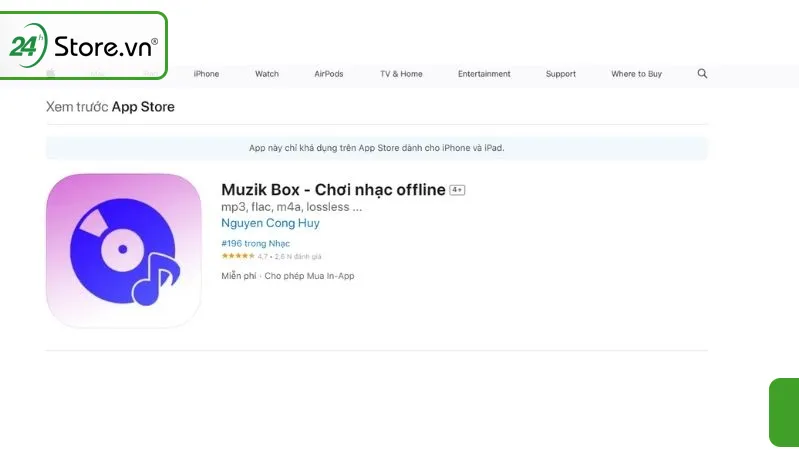 Tải Muzik Box trên App Store (Minh họa cho ứng dụng hỗ trợ chuyển nhạc PC sang Mobile)
- Thiết lập Server Wi-Fi: Trên ứng dụng Muzik Box, vào phần cài đặt (biểu tượng bánh răng). Chọn tùy chọn Transfer songs via Wifi and Browser và nhấn Start. Đảm bảo máy tính và điện thoại cùng kết nối một mạng Wi-Fi.
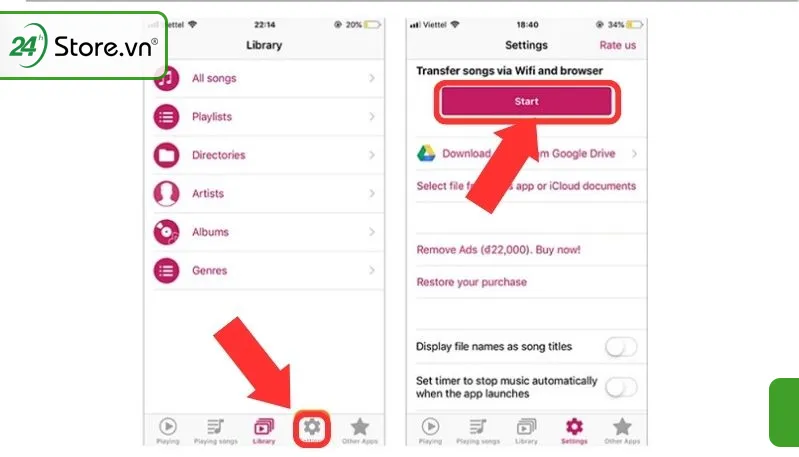 Chọn biểu tượng Cài đặt trong Muzik Box để kích hoạt tính năng chuyển nhạc qua Wi-Fi
- Truy cập qua PC: Ứng dụng sẽ hiển thị một địa chỉ IP (ví dụ: http://192.168.1.X:8080). Gõ địa chỉ này vào thanh địa chỉ của trình duyệt trên máy tính.
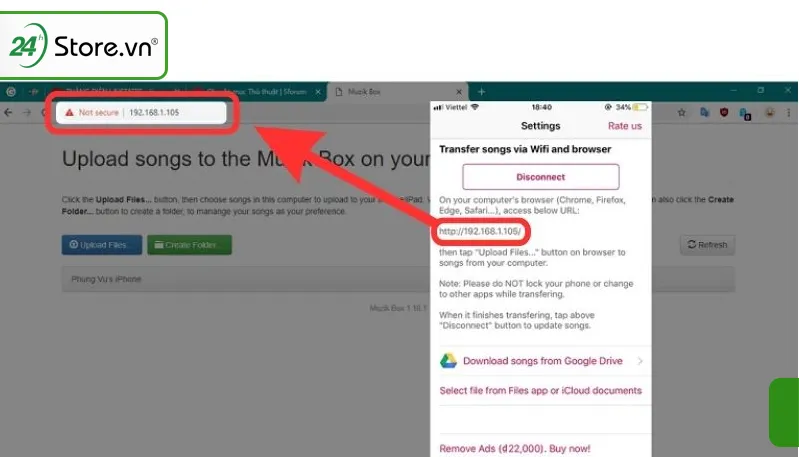 Truy cập địa chỉ IP trên trình duyệt PC để bắt đầu truyền tệp nhạc MP3
- Tải tệp lên: Giao diện web trên máy tính sẽ cho phép bạn nhấn “Upload Files” và chọn các tệp MP3 từ PC để tự động chuyển sang Muzik Box trên iPhone.
Quản Lý File Sau Khi Chuyển (Documents 5)
Nếu bạn không muốn sử dụng ứng dụng nghe nhạc mặc định, Documents 5 là một công cụ quản lý tệp tin linh hoạt. Mặc dù nó hỗ trợ tải trực tiếp trên điện thoại, nó cũng rất hữu ích để quản lý các tệp MP3 đã được chuyển từ PC sang.
Khi các tệp nhạc đã được chuyển vào iPhone, bạn có thể sử dụng Documents 5 để sắp xếp, di chuyển, hoặc đồng bộ hóa chúng với các dịch vụ đám mây cá nhân. Giao diện quản lý tập tin Documents 5 trên iPhone (Minh họa cho quản lý file sau khi chuyển) giúp người dùng dễ dàng tìm thấy và phát nhạc offline, tách biệt với thư viện iTunes truyền thống.
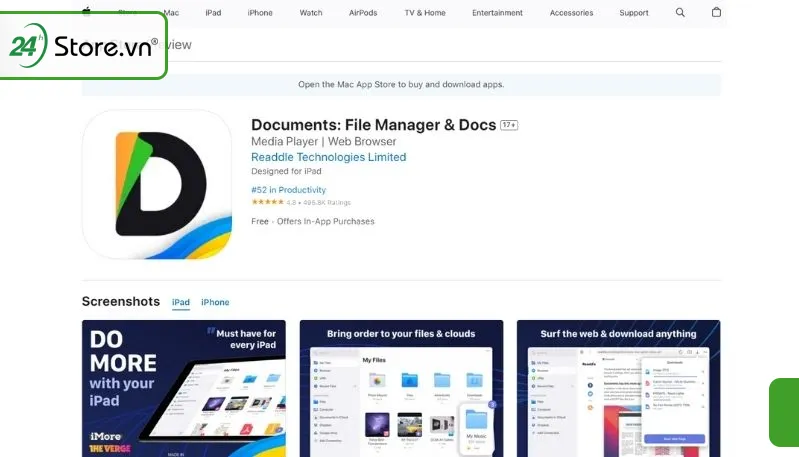 Giao diện quản lý tập tin Documents 5 trên iPhone (Minh họa cho quản lý file sau khi chuyển)
Các Yếu Tố Kỹ Thuật Nâng Cao Khi Tải Nhạc MP3
Để đảm bảo chất lượng và an toàn khi tải nhạc mp3 về máy tính miễn phí, người dùng cần lưu ý thêm một số khía cạnh kỹ thuật chuyên sâu.
Kiểm Tra Tính Nguyên Vẹn Của Tệp (Integrity Check)
Đôi khi, các tệp MP3 tải về bị hỏng hoặc không hoàn chỉnh. Sử dụng các công cụ kiểm tra tính toàn vẹn của tệp (ví dụ: MP3 Diag) có thể giúp phát hiện và sửa chữa các lỗi nhỏ trong cấu trúc tệp, đảm bảo bài hát được phát liên tục và không bị gián đoạn.
Chuyển Đổi Định Dạng Nâng Cao
Nếu bạn muốn có chất lượng cao hơn MP3 320 kbps (ví dụ: FLAC), bạn phải tìm các nguồn tải nhạc Lossless. Sau khi tải về, bạn có thể sử dụng các phần mềm như dBpoweramp hoặc Audacity để chuyển đổi chúng sang MP3 hoặc các định dạng khác tùy theo nhu cầu sử dụng.
Lưu ý: Việc chuyển đổi từ định dạng chất lượng thấp (ví dụ: MP3 128 kbps) sang định dạng chất lượng cao (ví dụ: MP3 320 kbps) không làm tăng chất lượng âm thanh gốc, mà chỉ làm tăng kích thước tệp.
Thiết Lập Thư Mục Lưu Trữ Có Tổ Chức
Kỹ thuật viên luôn khuyến khích việc tổ chức thư mục nhạc theo cấu trúc hợp lý, ví dụ: [Ổ đĩa]Music[Nghệ sĩ][Album][Tên bài hát].mp3. Điều này giúp việc sao lưu, quản lý và tìm kiếm nhạc dễ dàng hơn nhiều. Thiết lập các ứng dụng tải xuống như IDM hoặc FDM để tự động lưu vào thư mục này ngay từ đầu sẽ tiết kiệm thời gian đáng kể.
Việc nắm vững các phương pháp này không chỉ giúp bạn có được những bản nhạc yêu thích mà còn tối ưu hóa quy trình quản lý tệp tin trên máy tính. Các công cụ và kỹ thuật được trình bày ở đây là nền tảng vững chắc để xây dựng một thư viện âm nhạc kỹ thuật số chất lượng cao và an toàn.
Việc tìm kiếm cách tải nhạc mp3 về máy tính miễn phí đòi hỏi sự kết hợp giữa các công cụ mạnh mẽ như Internet Download Manager, khả năng tận dụng các nền tảng trực tuyến như Nhaccuatui, và các kỹ thuật trích xuất âm thanh từ YouTube thông qua công cụ như Y2mate hay X2 Download. Từ những phương pháp đơn giản đến việc sử dụng Developer Tools phức tạp hơn, người dùng máy tính có thể xây dựng một thư viện nhạc cá nhân phong phú. Hãy luôn nhớ ưu tiên chất lượng âm thanh và sự an toàn bảo mật, đồng thời tôn trọng vấn đề bản quyền khi thực hiện quá trình tải về và quản lý các tệp MP3 trên hệ thống máy tính của bạn.
Ngày Cập Nhật 01/12/2025 by Trong Hoang

Chào các bạn, mình là Trọng Hoàng, tác giả của blog maytinhvn.net. Mình là một full-stack developer kiêm writer, blogger, Youtuber và đủ thứ công nghệ khác nữa.