Tình trạng màn hình không hiển thị đầy đủ, xuất hiện viền đen xung quanh khi chơi game hoặc chạy ứng dụng là vấn đề kỹ thuật phổ biến. Việc tìm kiếm cách chỉnh full màn hình máy tính là bước quan trọng để tối ưu hóa trải nghiệm thị giác. Bài viết này, dựa trên kinh nghiệm kỹ thuật thực tiễn, sẽ cung cấp các giải pháp toàn diện nhất, từ việc can thiệp vào Registry Editor đến tùy chỉnh cấu hình card đồ họa. Chúng tôi sẽ hướng dẫn chi tiết cách khắc phục các vấn đề liên quan đến tỷ lệ khung hình và Độ phân giải nhằm đảm bảo mọi nội dung hiển thị tràn viền.
Chẩn Đoán Nguyên Nhân Màn Hình Không Full
Để khắc phục triệt để vấn đề, người dùng cần hiểu rõ nguyên nhân gốc rễ khiến màn hình không thể hiển thị chế độ toàn cảnh. Vấn đề này thường không phải do lỗi phần cứng. Nó xuất phát từ sự không tương thích giữa cài đặt hiển thị của hệ điều hành và độ phân giải của ứng dụng hoặc game.
Sự Khác Biệt Về Tỷ Lệ Khung Hình Và Độ Phân Giải
Nguyên nhân thường gặp nhất là sự xung đột giữa tỷ lệ khung hình (Aspect Ratio) của màn hình vật lý và độ phân giải (Resolution) mà game/ứng dụng yêu cầu. Hầu hết màn hình hiện đại sử dụng tỷ lệ 16:9 hoặc 16:10. Ngược lại, nhiều game cũ hoặc ứng dụng chuyên dụng vẫn dùng tỷ lệ 4:3. Khi hệ thống không được cấu hình để kéo dãn hình ảnh, nó sẽ giữ nguyên tỷ lệ gốc. Điều này dẫn đến các viền đen xuất hiện hai bên hoặc cả bốn phía của màn hình.
Thiếu Hoặc Lỗi Driver Đồ Họa
Driver card đồ họa đóng vai trò cầu nối quan trọng giữa hệ điều hành và phần cứng hiển thị. Driver cũ, thiếu, hoặc bị lỗi có thể ngăn cản Windows hoặc các phần mềm quản lý đồ họa thực hiện tính năng điều chỉnh tỷ lệ. Nếu driver không được cập nhật, tùy chọn “Scaling” (Kéo dãn) cần thiết để chỉnh full màn hình máy tính có thể bị ẩn hoặc hoạt động không chính xác. Việc kiểm tra và cập nhật driver là thao tác kỹ thuật bắt buộc phải thực hiện.
Cài Đặt Game Hoặc Ứng Dụng Cụ Thể
Một số trò chơi, đặc biệt là các tựa game được thiết kế cho console hoặc hệ thống cũ, có cài đặt độ phân giải cố định. Ngay cả khi bạn đã chỉnh cấu hình hệ thống, game vẫn ưu tiên chạy theo cài đặt nội bộ của nó. Người dùng cần kiểm tra kỹ phần cài đặt đồ họa trong game. Phải đảm bảo rằng độ phân giải được chọn phù hợp với độ phân giải gốc của màn hình (native resolution). Hoặc ít nhất, phải kích hoạt tùy chọn “Full Screen Mode” thay vì “Windowed Mode” hoặc “Borderless Windowed Mode”.
Phương Pháp Kỹ Thuật Chỉnh Full Màn Hình Máy Tính Qua Registry Editor
Can thiệp vào Windows Registry là giải pháp cấp thấp và hiệu quả nhất. Nó buộc hệ thống phải kéo dãn hình ảnh ở cấp độ kernel, áp dụng cho mọi ứng dụng chạy trên Windows 7, 8, 10 và 11. Tuy nhiên, người dùng cần thực hiện cẩn thận vì sai sót có thể ảnh hưởng đến hệ điều hành.
Tiếp Cận Và Sao Lưu Registry
Trước khi thực hiện bất kỳ thay đổi nào, bạn nên sao lưu Registry để đảm bảo an toàn. Nhấn tổ hợp phím Windows + R để mở hộp thoại Run. Gõ regedit và nhấn OK. Sau đó, đi tới File > Export để tạo bản sao lưu toàn bộ hoặc chỉ thư mục liên quan. Thao tác này giúp khôi phục hệ thống nếu có lỗi xảy ra.
-800×514.jpg)
Thay Đổi Thông Số Scaling Trong GraphicsDrivers
Sau khi mở Registry Editor, người dùng cần điều hướng đến đường dẫn chứa các thông số điều khiển hiển thị của card đồ họa. Đường dẫn cụ thể là: HKEY_LOCAL_MACHINESystemControlSet001ControlGraphicsDriversConfiguration. Trong thư mục Configuration, bạn sẽ thấy nhiều thư mục con, thường được đánh số như 00, 01, v.v. Các thư mục này đại diện cho cấu hình hiển thị khác nhau.
Người dùng cần tìm kiếm sâu hơn bên trong các thư mục con (thường là những thư mục có tên 00 hoặc chứa thông số độ phân giải đang sử dụng). Tìm và mở thư mục có tên 00. Tiếp theo, nhấp vào khóa Scaling trong thư mục đó. Giá trị mặc định của khóa này thường là 4 (Centering) hoặc 2 (Maintain Aspect Ratio). Để buộc hệ thống kéo dãn toàn màn hình, người dùng phải thay đổi Value data thành 3.
-800×428.jpg)
Lưu Ý Khi Thao Tác Với Registry
Thay đổi giá trị Scaling thành 3 (Full Screen) sẽ áp dụng cài đặt này cho cấu hình hiển thị được chỉ định. Sau khi hoàn tất, nhấn OK và khởi động lại máy tính. Hệ thống sẽ áp dụng chế độ hiển thị mới. Nếu có nhiều thư mục 00 khác nhau trong Configuration, người dùng nên kiểm tra và thay đổi tất cả các khóa Scaling bên trong chúng. Việc này đảm bảo rằng mọi chế độ hiển thị được cấu hình đều được điều chỉnh sang chế độ full màn hình.
Tối Ưu Hóa Hiển Thị Full Màn Hình Qua Cấu Hình Card Đồ Họa
Nếu bạn không muốn can thiệp sâu vào Registry, việc sử dụng các công cụ quản lý đồ họa của nhà sản xuất (Intel, AMD, NVIDIA) là giải pháp an toàn và dễ tiếp cận hơn. Các công cụ này cung cấp giao diện trực quan để kiểm soát cách hình ảnh được kéo dãn trên màn hình.
Đối Với Máy Tính Sử Dụng Card Đồ Họa Intel (Intel Graphics Settings)
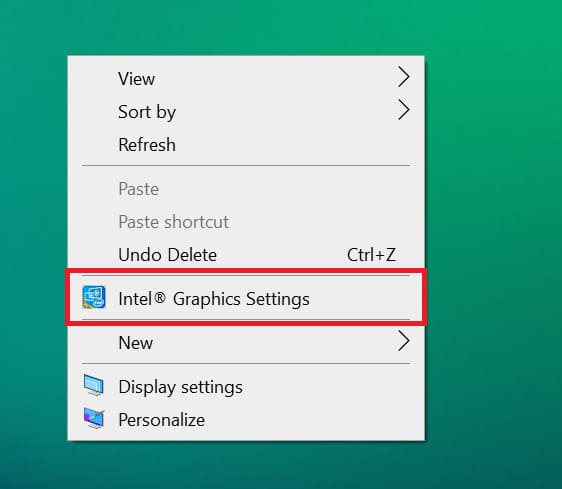
Các máy tính tích hợp chip Intel thường đi kèm với Intel Graphics Command Center hoặc Intel Graphics Settings. Đây là nơi bạn kiểm soát các thiết lập hiển thị. Nhấn chuột phải vào màn hình Desktop và chọn Intel Graphics Settings hoặc tương đương. Nếu không thấy tùy chọn này, có thể driver chưa được cài đặt hoặc đã lỗi thời.
-800×600.jpg)
Trong giao diện Intel Graphics, người dùng tìm đến mục Display (Hiển thị). Đây là nơi chứa các tùy chọn liên quan đến độ phân giải và tỷ lệ. Sau đó, chọn General Settings.
-800×480.jpg)
Tại phần Scaling (Kéo dãn), bạn sẽ thấy các lựa chọn. Mục tiêu là chọn tùy chọn kéo dãn hình ảnh để lấp đầy toàn bộ màn hình. Thông thường, tùy chọn này có tên là Scale Full Screen hoặc Full Screen Scaling.
-800×488.jpg)
Cuối cùng, nhấn Apply hoặc OK để lưu lại các thay đổi. Kiểm tra lại bằng cách khởi chạy game hoặc ứng dụng mà trước đó không hiển thị full màn hình.
-800×400.jpg)
Đối Với Máy Tính Sử Dụng Card Đồ Họa AMD (AMD Radeon Software)
Người dùng AMD có thể cấu hình hiển thị full màn hình thông qua AMD Radeon Software. Khởi động phần mềm này bằng cách tìm kiếm trong menu Start hoặc nhấn chuột phải vào Desktop và chọn AMD Radeon Software.
-800×600.jpg)
Trong giao diện chính, điều hướng đến tab Display (Hiển thị). Cuộn xuống phần Scaling Mode (Chế độ kéo dãn). Tại đây, bạn cần chọn Full Panel hoặc Full Screen. Tùy chọn này sẽ kéo dãn hình ảnh để lấp đầy toàn bộ tấm nền màn hình.
-800×600.jpg)
Nếu bạn chọn Preserve Aspect Ratio (Giữ tỷ lệ khung hình), các viền đen vẫn xuất hiện. Việc chọn Full Panel là bắt buộc để thực hiện cách chỉnh full màn hình máy tính hoàn toàn. AMD Radeon Software cũng cho phép thiết lập các profile hiển thị cho từng game cụ thể.
Đối Với Máy Tính Sử Dụng Card Đồ Họa NVIDIA (NVIDIA Control Panel)
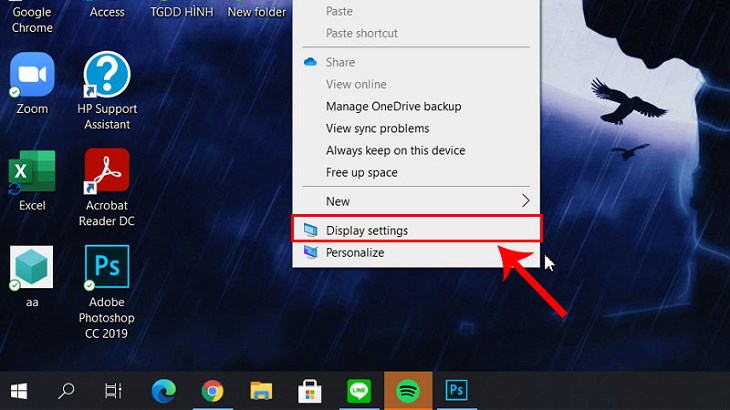
NVIDIA Control Panel cung cấp các tùy chọn tinh chỉnh chuyên sâu cho card đồ họa. Nhấn chuột phải vào Desktop và chọn NVIDIA Control Panel. Trong cửa sổ hiện ra, chọn Display > Adjust desktop size and position.
Tại tab Scaling (Kéo dãn), bạn sẽ thấy các tùy chọn quan trọng:
- Aspect Ratio: Kéo dãn nhưng giữ tỷ lệ gốc, vẫn để lại viền đen.
- Full-screen: Kéo dãn hình ảnh để lấp đầy toàn bộ màn hình, bất kể tỷ lệ gốc. Đây là tùy chọn bạn cần chọn.
- No scaling: Chỉ hiển thị ở kích thước gốc, chắc chắn sẽ có viền đen.
Hãy đảm bảo rằng bạn chọn Full-screen và áp dụng thiết lập này. Đôi khi, việc chuyển đổi qua lại giữa các tùy chọn Scaling và sau đó quay lại Full-screen giúp cài đặt được làm mới và áp dụng chính xác.
Giải Pháp Khắc Phục Lỗi Độ Phân Giải Giảm Sau Khi Chỉnh Full Màn Hình
Khi áp dụng các phương pháp kéo dãn full màn hình, đặc biệt với các game cũ chạy độ phân giải thấp, hình ảnh có thể bị nhòe hoặc giảm chất lượng đáng kể. Điều này xảy ra vì hệ thống đang phóng to từng pixel để lấp đầy màn hình. Có một số bước khắc phục chuyên sâu.
Điều Chỉnh Độ Phân Giải Gốc Của Màn Hình
Sau khi buộc game/ứng dụng chạy full màn hình, bạn cần đảm bảo rằng độ phân giải hiển thị được đặt về mức cao nhất có thể. Trong Windows, truy cập Settings > System > Display. Kiểm tra xem Display resolution có phải là độ phân giải khuyến nghị (Recommended) của màn hình không. Độ phân giải này thường là độ phân giải vật lý gốc của màn hình (ví dụ: 1920×1080).
-800×600.jpg)
Nếu độ phân giải bị giảm do quá trình kéo dãn, hãy đặt lại về mức cao nhất. Sau đó, khởi động game. Nếu game vẫn không full màn hình, bạn cần vào cài đặt game và đặt độ phân giải trong game bằng với độ phân giải gốc của máy tính.
Sử Dụng Tính Năng Custom Scaling Trong Windows
Trong một số trường hợp, nếu bạn muốn phóng to toàn bộ giao diện desktop (không chỉ game), Windows cung cấp tính năng Custom Scaling (Tỷ lệ tùy chỉnh). Tính năng này điều chỉnh kích thước văn bản, ứng dụng và các mục khác. Mặc dù không trực tiếp giải quyết vấn đề full màn hình cho game độ phân giải thấp, nó giúp giao diện người dùng dễ nhìn hơn trên màn hình độ phân giải cao. Tuy nhiên, việc lạm dụng Custom Scaling có thể gây ra hiện tượng mờ chữ.
Khắc Phục Lỗi Driver Đồ Họa
Lỗi hiển thị hoặc nhòe có thể do xung đột giữa driver màn hình và driver card đồ họa. Người dùng nên kiểm tra Device Manager. Đảm bảo rằng tất cả driver liên quan đến đồ họa và màn hình đều được cập nhật lên phiên bản mới nhất từ trang web chính thức của nhà sản xuất (OEM) hoặc NVIDIA/AMD/Intel. Việc gỡ cài đặt hoàn toàn driver cũ bằng DDU (Display Driver Uninstaller) và cài lại bản mới thường giải quyết được các lỗi hiển thị phức tạp. Driver ổn định là nền tảng để các tùy chọn scaling hoạt động chính xác.
-800×600.jpg)
Cách Chỉnh Full Màn Hình Trong Các Tình Huống Cụ Thể
Vấn đề hiển thị full màn hình có thể khác nhau tùy thuộc vào loại ứng dụng và cách chúng được lập trình. Người dùng cần áp dụng các mẹo kỹ thuật phù hợp với từng tình huống.
Chỉnh Full Màn Hình Khi Chơi Game Cũ (Legacy Games)
Các game cũ thường được cố định ở tỷ lệ 4:3. Khi chạy trên màn hình 16:9, chúng luôn để lại viền đen. Bên cạnh việc áp dụng Registry hoặc cài đặt card đồ họa, người dùng có thể thử các mẹo sau:
- Chế độ Tương thích (Compatibility Mode): Chuột phải vào file .EXE của game, chọn Properties. Trong tab Compatibility, chọn Run this program in compatibility mode for Windows XP/7. Đôi khi, chế độ tương thích này giúp game tương tác tốt hơn với các cài đặt hiển thị hiện đại.
- Sử dụng mod hoặc patch bên thứ ba: Nhiều cộng đồng game thủ đã phát triển các mod (bản sửa đổi) hoặc patch (bản vá) không chính thức. Các bản vá này cho phép game cũ hỗ trợ Độ phân giải Widescreen (màn hình rộng) và khắc phục lỗi tỷ lệ khung hình.
Sử Dụng Phím Tắt Và Tùy Chỉnh Trong Game
Nhiều game hỗ trợ phím tắt để nhanh chóng chuyển đổi giữa chế độ cửa sổ và chế độ full màn hình. Thường là tổ hợp phím Alt + Enter hoặc F11. Hãy thử tổ hợp phím này khi đang trong game. Ngoài ra, hãy kiểm tra menu cài đặt video/đồ họa trong game. Đảm bảo tùy chọn “Full Screen” được chọn thay vì “Windowed” hoặc “Borderless Windowed”. Chế độ “Borderless Windowed” trông giống full màn hình nhưng về mặt kỹ thuật vẫn là chế độ cửa sổ. Nó có thể gây ra lỗi input lag hoặc viền đen khó chịu.
Khắc Phục Lỗi Thanh Taskbar Che Màn Hình
Đôi khi, dù game đã được thiết lập full màn hình, thanh Taskbar của Windows vẫn hiển thị đè lên phía dưới. Điều này làm giảm không gian hiển thị. Để khắc phục, bạn có thể thiết lập Taskbar tự động ẩn:
- Chuột phải vào Taskbar và chọn Taskbar settings.
- Kích hoạt tùy chọn Automatically hide the taskbar in desktop mode (Tự động ẩn thanh tác vụ trong chế độ desktop).
Nếu lỗi vẫn tiếp diễn, bạn có thể sử dụng Task Manager (Ctrl + Shift + Esc). Trong tab Processes, tìm tiến trình Windows Explorer, chuột phải và chọn Restart. Thao tác này buộc hệ thống hiển thị làm mới và thường khắc phục lỗi Taskbar bị kẹt.
Những Lỗi Thường Gặp Và Cách Xử Lý Khi Chỉnh Full Màn Hình
Trong quá trình thực hiện cách chỉnh full màn hình máy tính, người dùng có thể gặp phải một số lỗi kỹ thuật. Hiểu rõ cách xử lý sẽ giúp tiết kiệm thời gian và tránh gây hỏng hệ thống.
Lỗi Không Tìm Thấy Graphics Settings
Nếu bạn sử dụng card Intel nhưng không tìm thấy tùy chọn Intel Graphics Settings khi chuột phải vào desktop, nguyên nhân là do thiếu driver hoặc ứng dụng điều khiển.
- Cài đặt lại ứng dụng: Tải xuống và cài đặt lại Intel Graphics Command Center (hoặc AMD Radeon Software, NVIDIA Control Panel) từ Microsoft Store hoặc trang web chính thức của nhà sản xuất.
- Cập nhật Driver: Sử dụng Windows Update hoặc công cụ tự động cập nhật driver của nhà sản xuất chip để đảm bảo driver cấu hình card đồ họa được cài đặt chính xác.
Lỗi Màn Hình Bị Kéo Dãn Hoặc Méo Hình (Aspect Ratio Issues)
Nếu sau khi áp dụng chế độ full màn hình (Scaling = 3 hoặc Full Panel), hình ảnh bị kéo dãn ngang quá mức làm méo các nhân vật và đối tượng, điều này nghĩa là hệ thống đã bỏ qua việc duy trì tỷ lệ khung hình gốc. Để có được full màn hình mà không bị kéo méo, bạn cần sự kết hợp:
- Ưu tiên Maintain Aspect Ratio (Giữ tỷ lệ) trong cài đặt card đồ họa: Chọn tùy chọn này thay vì Full Screen. Nếu vẫn còn viền đen, đây là lúc cần thiết lập lại độ phân giải trong game.
- Điều chỉnh độ phân giải: Chạy game ở độ phân giải Widescreen (ví dụ: 1280×720 hoặc 1920×1080) thay vì độ phân giải 4:3 (ví dụ: 800×600).
- Sử dụng tùy chọn GPU Scaling: Trong NVIDIA Control Panel và AMD Radeon Software, luôn đảm bảo rằng tùy chọn “Perform Scaling on” được đặt thành GPU (bộ xử lý đồ họa) thay vì Display (màn hình). GPU có khả năng xử lý Scaling mạnh mẽ và chính xác hơn, thường khắc phục được lỗi méo hình.
Khắc phục lỗi màn hình bị cắt (Overscan/Underscan)
Trong trường hợp sử dụng màn hình ngoài hoặc TV qua cổng HDMI, màn hình có thể bị cắt một phần (overscan) hoặc xuất hiện viền đen quá lớn (underscan). Vấn đề này thường được giải quyết trong phần mềm điều khiển card đồ họa:
- AMD: Trong AMD Radeon Software, tìm mục Display. Sử dụng thanh trượt Scaling (thường nằm trong mục Custom Resolution hoặc HD Resolutions) để điều chỉnh kích thước màn hình cho phù hợp với TV.
- NVIDIA: Trong NVIDIA Control Panel, chọn Adjust desktop size and position, và sử dụng tùy chọn Resize desktop để tinh chỉnh kích thước hiển thị.
Các điều chỉnh này sẽ giúp bạn tối ưu hóa việc sử dụng không gian màn hình, đảm bảo hình ảnh hiển thị một cách đầy đủ và sắc nét. Kỹ thuật viên nên lưu ý rằng mỗi nhà sản xuất card đồ họa lại có giao diện và tên gọi khác nhau cho các tùy chọn này.
Việc tìm hiểu và áp dụng các giải pháp kỹ thuật trên sẽ giúp người dùng khắc phục triệt để vấn đề không hiển thị full màn hình. Từ can thiệp Registry cơ bản đến tùy chỉnh cấu hình card đồ họa chuyên sâu. Bạn đã được trang bị kiến thức cần thiết để tối ưu hóa hiển thị.
Việc khắc phục lỗi màn hình không full đòi hỏi sự kết hợp giữa hiểu biết về Độ phân giải, tỷ lệ khung hình, và khả năng can thiệp kỹ thuật vào hệ thống. Bài viết này đã trình bày các bước chi tiết nhất, bao gồm phương pháp chỉnh sửa trực tiếp trong Registry Editor và cấu hình cấu hình card đồ họa cho Intel, AMD, và NVIDIA. Khi đã áp dụng thành công các giải pháp này, bạn sẽ tận hưởng trải nghiệm thị giác tốt nhất. Từ đó, bạn đã nắm vững cách chỉnh full màn hình máy tính một cách chuyên nghiệp.
Ngày Cập Nhật 01/12/2025 by Trong Hoang

Chào các bạn, mình là Trọng Hoàng, tác giả của blog maytinhvn.net. Mình là một full-stack developer kiêm writer, blogger, Youtuber và đủ thứ công nghệ khác nữa.