Việc tìm hiểu cách mở phím ảo trên máy tính là cần thiết đối với mọi người dùng. Bàn phím ảo, hay On-Screen Keyboard (OSK), là một tính năng hỗ trợ thiết yếu. Nó giúp người dùng nhập liệu dễ dàng ngay cả khi bàn phím vật lý bị hỏng hoặc khi cần tăng cường bảo mật. Tính năng này được tích hợp sẵn, nhưng thường bị ẩn đi. Chúng ta sẽ khám phá mọi phương pháp kích hoạt và các thiết lập chuyên sâu.
Bàn Phím Ảo (On-Screen Keyboard – OSK) Là Gì?
Bàn phím ảo là một chương trình phần mềm. Nó mô phỏng lại hoàn toàn bố cục của bàn phím vật lý tiêu chuẩn. OSK hiển thị trực tiếp trên màn hình máy tính. Người dùng có thể tương tác với nó bằng chuột, bút cảm ứng hoặc qua màn hình cảm ứng. Đây là một công cụ trợ năng quan trọng.
Nguồn Gốc Và Công Dụng Chính Của OSK
Bàn phím ảo được phát triển ban đầu nhằm phục vụ người dùng có khó khăn về vận động. Người dùng không thể sử dụng bàn phím vật lý truyền thống có thể dùng chuột để nhấp vào các phím trên màn hình. Theo thời gian, công dụng của OSK mở rộng đáng kể. Nó trở thành giải pháp khẩn cấp khi bàn phím laptop gặp trục trặc kỹ thuật.
Nó cung cấp giải pháp tạm thời khi laptop bị đổ nước hoặc liệt một số phím chức năng. OSK đảm bảo quá trình nhập liệu cơ bản không bị gián đoạn. Công dụng bảo mật của nó cũng rất quan trọng. Bàn phím ảo giúp bảo vệ thông tin đăng nhập khỏi các phần mềm ghi lại thao tác bàn phím (keyloggers).
Sự Khác Biệt Giữa OSK Và Touch Keyboard
Hệ điều hành Windows hiện đại (như Windows 10 và 11) cung cấp hai loại bàn phím ảo khác nhau. Chúng ta cần phân biệt rõ ràng giữa On-Screen Keyboard (OSK) và Touch Keyboard. OSK là công cụ trợ năng chính thức, được thiết kế để thay thế bàn phím vật lý hoàn toàn. Nó cung cấp đầy đủ các phím chức năng như Ctrl, Alt, Shift và F1-F12.
Touch Keyboard được thiết kế chủ yếu cho thiết bị có màn hình cảm ứng, chẳng hạn như máy tính bảng. Giao diện của Touch Keyboard trực quan và đơn giản hơn, tương tự như bàn phím trên điện thoại thông minh. Touch Keyboard dễ dàng thu nhỏ hoặc ẩn đi, giúp tối ưu hóa không gian màn hình. Tuy nhiên, nó thiếu một số phím chuyên biệt của bàn phím đầy đủ.
cách mở phím ảo trên máy tính Windows Đa Phương Pháp
Hệ điều hành Windows cung cấp nhiều cách để truy cập bàn phím ảo. Tùy thuộc vào phiên bản Windows đang sử dụng (7, 8, 10 hay 11), người dùng có thể chọn phương pháp tiện lợi nhất. Các phương pháp này được thiết kế để đảm bảo người dùng có thể kích hoạt OSK ngay cả khi bàn phím vật lý hoàn toàn không hoạt động.
Kích Hoạt Bằng Phím Tắt Toàn Cầu (Win + Ctrl + O)
Đây là phương pháp nhanh chóng và phổ biến nhất. Nó hoạt động trên hầu hết các phiên bản Windows hiện đại, bao gồm Windows 10 và Windows 11. Tổ hợp phím này giúp người dùng truy cập OSK chỉ bằng hai thao tác đơn giản.
Người dùng chỉ cần nhấn đồng thời tổ hợp phím Windows + Ctrl + O. Ngay lập tức, bàn phím ảo sẽ xuất hiện trên màn hình. Nếu bàn phím ảo đang mở, việc nhấn tổ hợp phím này một lần nữa sẽ giúp đóng nó. Đây là lựa chọn tối ưu khi bạn chỉ muốn dùng OSK trong thời gian ngắn.
Sử Dụng Hộp Thoại Run (Lệnh OSK)
Sử dụng hộp thoại Run là một phương pháp cổ điển và hiệu quả. Phương pháp này hoạt động ổn định trên mọi phiên bản Windows từ Windows XP trở đi. Nó giúp bạn trực tiếp gọi tệp thực thi của bàn phím ảo.
Bước 1: Mở Hộp Thoại Run.
Nhấn tổ hợp phím Windows + R để mở cửa sổ Run. Thao tác này là bước đầu tiên để thực hiện các lệnh hệ thống nhanh chóng.
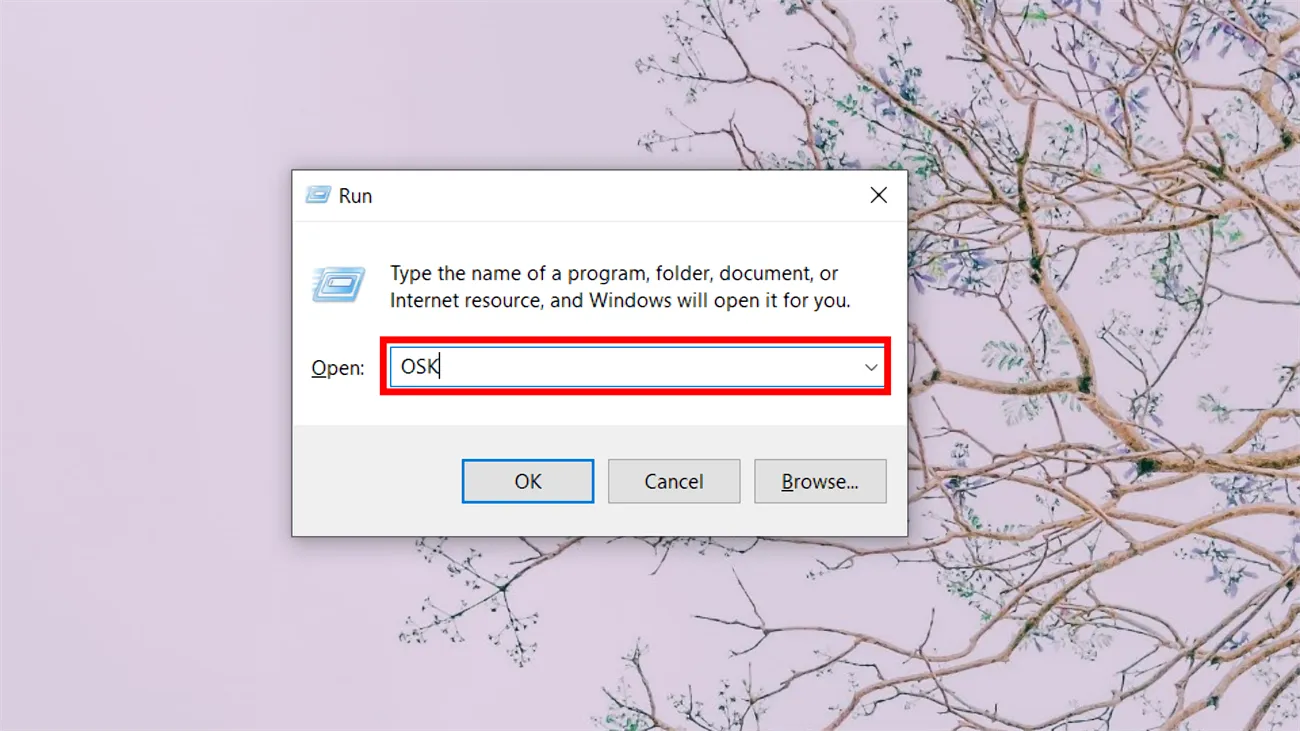 Cửa sổ hộp thoại Run trong Windows để thực hiện lệnh mở bàn phím ảo
Bước 2: Nhập Lệnh Kích Hoạt.
Trong cửa sổ Run, nhập từ khóa “osk” (viết tắt của On-Screen Keyboard). Sau đó nhấn Enter hoặc chọn OK. Chương trình bàn phím ảo sẽ được khởi chạy ngay lập tức. Đây là một cách đáng tin cậy khi các phương pháp giao diện đồ họa không khả dụng.
Mở Qua Thanh Taskbar (Touch Keyboard Button)
Phương pháp này chủ yếu kích hoạt Touch Keyboard, nhưng trong nhiều trường hợp, nó cũng dẫn đến việc mở OSK hoặc cung cấp khả năng chuyển đổi. Nó đặc biệt hữu ích cho các thiết bị không có màn hình cảm ứng nhưng muốn truy cập bàn phím nhanh.
Bước 1: Kích Hoạt Nút Bàn Phím Cảm Ứng.
Chuột phải vào một vị trí trống trên thanh Taskbar (thanh công cụ dưới cùng). Trong menu ngữ cảnh hiện ra, chọn Show touch keyboard button. Thao tác này sẽ thêm một biểu tượng bàn phím nhỏ vào khu vực thông báo (system tray) của Taskbar.
Bước 2: Nhấn Chọn Biểu Tượng.
Nhấn chuột trái vào biểu tượng bàn phím mới xuất hiện ở góc phải Taskbar. Thao tác này sẽ hiển thị Touch Keyboard. Tùy thuộc vào cấu hình hệ thống, bạn có thể chuyển đổi sang chế độ OSK truyền thống từ đây nếu cần.
Kích Hoạt Trong Cài Đặt (Settings – Windows 10/11)
Đối với các hệ điều hành mới như Windows 10 và 11, menu Settings là nơi quản lý tập trung các công cụ trợ năng. Phương pháp này dài hơn nhưng cung cấp khả năng kiểm soát tốt hơn các thiết lập của bàn phím ảo.
Bước 1: Mở Settings.
Click vào biểu tượng Start Menu (biểu tượng Windows) ở góc dưới bên trái màn hình. Chọn biểu tượng Setting (hình bánh răng cưa).
Bước 2: Truy Cập Tính Năng Trợ Năng.
Trong cửa sổ Settings, tìm và nhấn chọn mục Ease of Access (đối với Windows 10) hoặc Accessibility (đối với Windows 11). Mục này chứa tất cả các công cụ hỗ trợ người dùng.
Bước 3: Bật On-Screen Keyboard.
Trong thanh điều hướng bên trái, chọn Keyboard. Dưới mục Turns on the on-screen keyboard, kéo thanh trượt sang phải để chuyển trạng thái thành ON. Bàn phím ảo sẽ ngay lập tức hiển thị trên màn hình.
Sử Dụng Control Panel Và Ease Of Access Center (Windows 7/8)
Control Panel là trung tâm quản lý hệ thống trên các phiên bản Windows cũ hơn. Mặc dù vẫn có trên Windows 10, phương pháp này phổ biến hơn với người dùng Windows 7 và 8. Nó là cách chính thức để truy cập các công cụ trợ năng trong các phiên bản đó.
Bước 1: Mở Control Panel.
Nhấn vào nút Start và tìm kiếm Control Panel. Click chuột để mở cửa sổ Control Panel.
Bước 2: Chọn Ease of Access.
Trong cửa sổ Control Panel, tìm và chọn mục Ease of Access. Nếu giao diện đang ở chế độ xem theo danh mục (Category view), bạn cần chọn Ease of Access.
Bước 3: Vào Ease of Access Center.
Nhấn chọn Ease of Access Center. Đây là khu vực quản lý tập trung tất cả các thiết lập hỗ trợ.
Bước 4: Kích Hoạt OSK.
Trong Ease of Access Center, nhấn vào tùy chọn Start On-Screen Keyboard. Bàn phím ảo sẽ được khởi động ngay lập tức và sẵn sàng sử dụng. Phương pháp này đảm bảo tính tương thích trên các hệ thống cũ hơn.
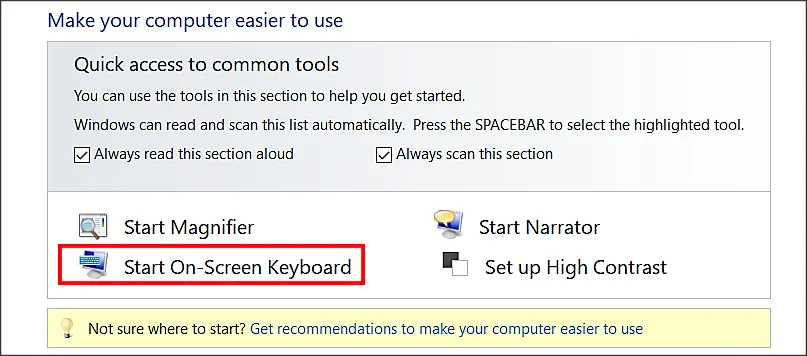 Nhấn Start On-Screen Keyboard để khởi động bàn phím ảo từ Ease of Access Center
Các Tình Huống Cụ Thể Và Nâng Cao Khi Sử Dụng Phím Ảo
Việc biết cách mở phím ảo trên máy tính chỉ là bước đầu tiên. Để tận dụng tối đa công cụ này, người dùng cần hiểu các tình huống sử dụng đặc biệt và các thiết lập tùy chỉnh nâng cao. Điều này giúp tối ưu hóa trải nghiệm nhập liệu và bảo mật.
Mở Phím Ảo Ở Màn Hình Khóa (Lock Screen)
Có những lúc người dùng cần nhập mật khẩu trước khi đăng nhập, nhưng bàn phím vật lý lại bị lỗi. Windows cho phép kích hoạt OSK ngay tại màn hình khóa (Lock Screen) hoặc màn hình đăng nhập (Sign-in Screen).
Ở góc dưới bên phải của màn hình khóa, bạn sẽ thấy biểu tượng Accessibility (hình người trong vòng tròn hoặc hình chiếc đồng hồ). Nhấn vào biểu tượng này. Một menu nhỏ sẽ hiện ra, trong đó có tùy chọn On-Screen Keyboard. Chọn tùy chọn này để hiển thị bàn phím ảo và nhập mật khẩu đăng nhập.
Cài Đặt Khởi Động Phím Ảo Cùng Hệ Thống
Đối với người dùng thường xuyên cần đến bàn phím ảo do sự cố phần cứng kéo dài, việc thiết lập OSK tự động khởi động cùng Windows là rất tiện lợi. Điều này giúp tiết kiệm thời gian và đảm bảo khả năng truy cập ngay lập tức.
Trong Ease of Access Center (hoặc Settings > Accessibility > Keyboard), bạn tìm mục Use the computer without a physical keyboard. Đánh dấu vào hộp kiểm Use On-Screen Keyboard. Sau khi lưu thay đổi, mỗi lần bạn khởi động lại máy tính, OSK sẽ tự động xuất hiện trên màn hình.
Tùy Chỉnh Giao Diện Và Chế Độ Hoạt Động (Click Key, Prediction)
Bàn phím ảo Windows có thể được tùy chỉnh chi tiết hơn nhiều so với giao diện mặc định. Người dùng có thể truy cập các tùy chọn bằng cách nhấn nút Options trên chính bàn phím ảo đang mở. Các tùy chọn này bao gồm tính năng gõ phím nâng cao.
Tùy chỉnh Âm Thanh (Click Sound): Bạn có thể bật âm thanh nhấp chuột khi gõ. Điều này cung cấp phản hồi thính giác, hữu ích cho những người dùng cần xác nhận thao tác.
Tùy chỉnh Chế độ Gõ:
- Clicking (Nhấp chuột): Chế độ mặc định, yêu cầu nhấp chuột trái cho mỗi phím.
- Hovering (Di chuột): Phím được kích hoạt chỉ bằng cách giữ con trỏ chuột trên phím đó trong một khoảng thời gian nhất định (Delay).
- Scanning (Quét): Chế độ quét qua các nhóm phím, phù hợp với người dùng sử dụng thiết bị chuyển mạch hoặc các công cụ điều khiển trợ năng phức tạp.
Dự Đoán Văn Bản (Text Prediction): Tùy chọn Use Text Prediction (Dự đoán văn bản) giúp tăng tốc độ gõ. Nó gợi ý các từ tiếp theo dựa trên từ bạn đang nhập. Tính năng này đặc biệt hữu ích khi nhập các đoạn văn bản dài trên OSK.
Phím Ảo Trên Hệ Điều Hành MacOS
Mặc dù Windows là hệ điều hành phổ biến nhất, người dùng máy tính Mac cũng cần biết cách mở phím ảo trên máy tính của họ. MacOS gọi tính năng này là Accessibility Keyboard. Nó có các chức năng tương đương và cũng nằm trong nhóm công cụ trợ năng.
Bật Phím Ảo Qua Menu Trợ Năng (Accessibility)
Để kích hoạt bàn phím ảo trên Mac, người dùng cần truy cập vào System Settings (trước đây là System Preferences). Quá trình này tương tự như việc tìm kiếm Ease of Access trên Windows.
Bước 1: Mở System Settings.
Click vào biểu tượng Apple ở góc trên bên trái màn hình. Chọn System Settings (hoặc System Preferences).
Bước 2: Truy Cập Accessibility.
Trong cửa sổ System Settings, tìm và chọn mục Accessibility (Trợ Năng).
Bước 3: Kích Hoạt Keyboard.
Trong thanh điều hướng bên trái của Accessibility, cuộn xuống và chọn Keyboard. Tại đây, tìm tab Viewer (hoặc Input Methods tùy phiên bản MacOS). Bật tùy chọn Enable Accessibility Keyboard (hoặc Show Keyboard Viewer). Bàn phím ảo của Mac sẽ xuất hiện trên màn hình.
Accessibility Keyboard trên Mac cho phép người dùng điều chỉnh độ mờ, kích thước và thậm chí ghim bàn phím vào một vị trí cố định trên màn hình. Điều này giúp tối ưu hóa không gian làm việc.
Lợi Ích Vượt Trội Của Bàn Phím Ảo Đối Với Bảo Mật Và Trợ Năng
Việc hiểu cách mở phím ảo trên máy tính và sử dụng nó không chỉ là giải pháp khắc phục sự cố. Nó còn mang lại giá trị lớn về mặt bảo mật thông tin và hỗ trợ người dùng đặc biệt. Đây là những khía cạnh thường bị bỏ qua.
Bảo Vệ Dữ Liệu Khỏi Keyloggers
Keyloggers là các phần mềm độc hại được thiết kế để bí mật ghi lại mọi thao tác gõ phím vật lý của người dùng. Chúng thường được dùng để đánh cắp mật khẩu, thông tin thẻ tín dụng và các dữ liệu nhạy cảm khác. Đây là mối đe dọa nghiêm trọng trong môi trường mạng.
Khi bạn sử dụng On-Screen Keyboard, việc nhập liệu được thực hiện thông qua giao diện đồ họa. Keyloggers truyền thống chỉ giám sát các tín hiệu đầu vào từ bàn phím vật lý. Chúng sẽ không thể ghi lại những gì bạn nhập qua OSK. Do đó, việc sử dụng bàn phím ảo để nhập mật khẩu hoặc mã PIN là một lớp bảo vệ bổ sung, đặc biệt khi sử dụng máy tính công cộng hoặc nghi ngờ hệ thống bị nhiễm mã độc.
Hỗ Trợ Người Dùng Gặp Khó Khăn Về Thể Chất
Mục đích cốt lõi của bàn phím ảo là cung cấp một công cụ trợ năng toàn diện. Nhiều người dùng không thể sử dụng bàn tay để gõ phím vật lý. Họ có thể sử dụng các thiết bị điều khiển thay thế.
Các thiết bị này bao gồm chuột chuyên dụng, công tắc điều khiển (switch devices), hoặc thậm chí là công nghệ theo dõi mắt. Các thiết bị này được sử dụng để tương tác với các phím hiển thị trên OSK. Nhờ có các chế độ như Hovering và Scanning, OSK đảm bảo rằng máy tính vẫn có thể được sử dụng đầy đủ chức năng bởi tất cả mọi người.
Khắc Phục Lỗi Phổ Biến Khi Mở Bàn Phím Ảo
Mặc dù các phương pháp mở OSK khá đơn giản, đôi khi người dùng vẫn gặp phải sự cố. Là một kỹ thuật viên, tôi sẽ trình bày một số lỗi thường gặp và cách khắc phục chúng một cách chuyên nghiệp.
Lỗi 1: Bàn Phím Ảo Không Hiện Dù Đã Kích Hoạt Lệnh
Nhiều người dùng thực hiện lệnh osk trong Run hoặc tổ hợp phím tắt nhưng OSK không xuất hiện. Nguyên nhân có thể do xung đột chương trình hoặc dịch vụ OSK chưa được khởi động.
Khắc phục: Mở Task Manager (Ctrl + Shift + Esc). Kiểm tra tab Services để đảm bảo dịch vụ Touch Keyboard and Handwriting Panel Service (hoặc các dịch vụ liên quan đến trợ năng) đang chạy. Nếu nó bị dừng, hãy cố gắng khởi động lại dịch vụ này.
Lỗi 2: Bàn Phím Ảo Biến Mất Ngay Sau Khi Xuất Hiện
Điều này thường xảy ra khi có xung đột driver, đặc biệt là driver màn hình cảm ứng. Hoặc có thể do người dùng vô tình kích hoạt các chế độ ẩn OSK.
Khắc phục: Cập nhật driver màn hình và card đồ họa. Nếu sử dụng Windows 10/11, hãy kiểm tra lại thiết lập Settings > Ease of Access > Keyboard. Đảm bảo không có phần mềm bên thứ ba nào đang quản lý các tính năng trợ năng. Khởi động lại máy tính thường giải quyết được các lỗi tạm thời này.
Lỗi 3: Bàn Phím Ảo Bị Khóa Ở Kích Thước Nhỏ Hoặc Lớn
Khi OSK bị khóa ở một kích thước không mong muốn, nó làm giảm khả năng hiển thị trên màn hình. Điều này thường do một thiết lập cố định được lưu lại.
Khắc phục: Sử dụng chuột để kéo các góc của bàn phím ảo, thay đổi kích thước thủ công. Sau đó, vào Options trên OSK và đảm bảo tùy chọn Use Text Prediction và các tùy chọn bố cục khác không làm giới hạn kích thước. Nếu vấn đề tiếp diễn, hãy thử xóa cache cấu hình người dùng liên quan đến Accessibility.
Lỗi 4: Không Tìm Thấy Biểu Tượng Touch Keyboard Trên Taskbar
Nếu bạn không thể thấy tùy chọn Show touch keyboard button khi chuột phải vào Taskbar, điều này có thể do Group Policy hoặc registry đã bị thay đổi.
Khắc phục: Đảm bảo Taskbar không bị khóa (Unlocked). Nếu vẫn không thấy, bạn cần kiểm tra lại Registry Editor (regedit). Điều hướng đến HKEY_CURRENT_USERSoftwareMicrosoftWindowsCurrentVersionExplorerTaskband. Đảm bảo giá trị ShowVirtualKeyboard được đặt chính xác.
Tối Ưu Hóa Trải Nghiệm Sử Dụng Bàn Phím Ảo
Để sử dụng bàn phím ảo hiệu quả nhất, cần phải điều chỉnh một số yếu tố. Người dùng máy tính để bàn thường gặp khó khăn hơn so với người dùng laptop cảm ứng. Việc tối ưu hóa giúp giảm thiểu sự bất tiện của việc sử dụng một giao diện nổi trên màn hình.
Điều Chỉnh Độ Trong Suốt (Opacity)
Tính năng này có sẵn trong menu Options của On-Screen Keyboard. Độ trong suốt cho phép người dùng nhìn xuyên qua bàn phím ảo. Điều này đặc biệt hữu ích khi bạn đang nhập liệu trên một tài liệu hoặc giao diện cần quan sát liên tục. Đặt độ trong suốt ở mức 70-80% giúp giảm cản trở tầm nhìn mà vẫn giữ được độ rõ nét của các phím.
Cố Định Vị Trí Bàn Phím
Mặc định, bàn phím ảo có thể di chuyển tự do trên màn hình. Để tránh việc vô tình di chuyển khi đang gõ, bạn nên cố định nó. Kéo OSK xuống cạnh dưới của màn hình. Tùy chọn Dock (Ghim) có thể xuất hiện trên một số phiên bản Windows. Ghim bàn phím giúp nó hoạt động như một thanh Taskbar thứ hai, ổn định và không bị che khuất bởi các cửa sổ ứng dụng.
Sử Dụng Phím Điều Hướng Và Numeric Keypad
OSK không chỉ mô phỏng các phím chữ cái và số. Nó còn có đầy đủ các phím điều hướng (mũi tên), phím chức năng (Fn) và bàn phím số phụ (Numeric Keypad). Trong menu Options, bạn có thể bật Numeric Keypad. Điều này rất quan trọng đối với các tác vụ nhập dữ liệu hoặc tính toán cần sử dụng số lượng lớn.
Với sự đa dạng của các phương pháp kích hoạt và khả năng tùy chỉnh chuyên sâu, bàn phím ảo thực sự là một công cụ đáng tin cậy. Dù đối mặt với lỗi phần cứng hay lo ngại về bảo mật, cách mở phím ảo trên máy tính luôn sẵn có để hỗ trợ bạn tiếp tục công việc. Việc nắm vững các thủ thuật này giúp mọi người dùng máy tính trở nên chủ động hơn trong mọi tình huống.
Ngày Cập Nhật 01/12/2025 by Trong Hoang

Chào các bạn, mình là Trọng Hoàng, tác giả của blog maytinhvn.net. Mình là một full-stack developer kiêm writer, blogger, Youtuber và đủ thứ công nghệ khác nữa.