Máy tính xách tay là công cụ làm việc và giải trí không thể thiếu của nhiều người. Tuy nhiên, ít người chú trọng đến cách vệ sinh máy tính xách tay định kỳ, điều này vô tình biến thiết bị thành một ổ vi khuẩn và bụi bẩn. Việc bỏ qua việc làm sạch sẽ làm giảm hiệu suất, gây ra tiếng ồn khó chịu, và đặc biệt làm tăng nguy cơ hỏng hóc linh kiện do nhiệt độ quá cao. Để đảm bảo hiệu năng và tuổi thọ cho chiếc laptop của bạn, việc tự tay vệ sinh là điều hết sức cần thiết. Chúng tôi sẽ hướng dẫn bạn quy trình chuẩn kỹ thuật viên, bao gồm việc làm sạch sâu hệ thống tản nhiệt và thay mới keo tản nhiệt để máy hoạt động mát mẻ trở lại. Quy trình này còn giúp bảo vệ các khu vực nhạy cảm như bàn phím và màn hình laptop khỏi hư hại lâu dài.
Vì Sao Việc Vệ Sinh Máy Tính Xách Tay Là Yếu Tố Quyết Định Hiệu Suất
Máy tính xách tay hoạt động bằng cách luân chuyển không khí qua các khe hở để làm mát linh kiện bên trong. Theo thời gian, bụi, lông vật nuôi, và xơ vải sẽ bị hút vào, tích tụ dày đặc tại lưới tản nhiệt và quạt. Sự tích tụ này tạo thành một “tấm chăn cách nhiệt,” ngăn cản quá trình làm mát.
Tác Hại Của Bụi Bẩn Lâu Ngày Lên Linh Kiện
Bụi bẩn không chỉ gây mất thẩm mỹ mà còn là nguyên nhân hàng đầu dẫn đến sự suy giảm hiệu suất. Lớp bụi dày đặc làm giảm tốc độ quay của quạt, khiến nhiệt độ bên trong máy tăng lên nhanh chóng. Đây là môi trường lý tưởng để vi khuẩn sinh sôi, đồng thời là mối đe dọa trực tiếp đến tuổi thọ của các thành phần điện tử.
Hệ thống tản nhiệt bị tắc nghẽn sẽ khiến CPU và GPU hoạt động ở nhiệt độ cao hơn mức cho phép. Khi nhiệt độ vượt ngưỡng an toàn, máy tính sẽ tự động giảm hiệu năng (Thermal Throttling) để bảo vệ chip, dẫn đến tình trạng giật lag và đơ máy. Về lâu dài, nhiệt độ cao còn làm hỏng các mối hàn trên mainboard.
Tối Ưu Hóa Độ Bền Và Tuổi Thọ Của Laptop
Vệ sinh laptop định kỳ, đặc biệt là việc làm sạch sâu bên trong, giúp loại bỏ các vật cản nhiệt. Điều này đảm bảo hệ thống tản nhiệt hoạt động đúng công suất thiết kế. Bằng cách duy trì nhiệt độ ổn định cho các chip xử lý, bạn đang kéo dài tuổi thọ của từng linh kiện, từ CPU, GPU cho đến bộ nhớ RAM và ổ cứng. Kỹ thuật viên khuyên nên vệ sinh và thay keo tản nhiệt từ 6 đến 12 tháng một lần, tùy thuộc vào môi trường sử dụng.
Chuẩn Bị Toàn Diện Cho Quá Trình Vệ Sinh Chuyên Sâu
Quy trình vệ sinh laptop theo chuẩn kỹ thuật viên yêu cầu sự chuẩn bị kỹ lưỡng về dụng cụ và kiến thức an toàn. Việc chuẩn bị đúng cách không chỉ đảm bảo hiệu quả mà còn tránh làm hỏng các linh kiện nhạy cảm.
Danh Mục Dụng Cụ Thiết Yếu
Để thực hiện cách vệ sinh máy tính xách tay một cách chuyên nghiệp, bạn cần có một bộ công cụ đầy đủ và phù hợp.
Công Cụ Tháo Lắp Và Làm Sạch Bụi
Bộ dụng cụ chuyên dụng là yếu tố tiên quyết để tháo lắp an toàn.
- Tua vít chuyên dụng: Bộ tua vít đa năng, đặc biệt cần loại đầu Philip (phổ biến) và có thể là Torx (với một số dòng laptop cao cấp). Đảm bảo tua vít có từ tính nhẹ để tránh làm rơi ốc vít nhỏ.
- Bình xịt khí nén: Dùng để thổi bay bụi bẩn ở các khe tản nhiệt, quạt và bàn phím. Cần xịt ở khoảng cách an toàn và không dốc ngược bình.
- Cọ quét mềm (hoặc chổi sơn nhỏ): Dùng để làm sạch bụi bẩn bám trên mainboard và cánh quạt mà khí nén không thể loại bỏ hoàn toàn.
- Dụng cụ nạy bằng nhựa (Spudger): Dùng để tách các khớp nối vỏ máy, tránh làm xước hoặc gãy ngàm.
Vật Tư Hóa Chất Chuyên Nghiệp
Các vật tư này giúp làm sạch hiệu quả và thay thế vật liệu dẫn nhiệt.
- Keo tản nhiệt (Thermal Paste): Loại keo cao cấp (như Arctic MX-4, Noctua NT-H1) để thay thế keo tản nhiệt cũ đã khô cứng. Keo mới giúp truyền nhiệt hiệu quả từ chip sang bộ tản nhiệt.
- Dung dịch cồn Isopropyl Alcohol (IPA) 90% trở lên: Dùng để lau sạch keo tản nhiệt cũ trên chip và bộ tản nhiệt. Cồn IPA bay hơi nhanh và không để lại cặn.
- Vải không xơ (Microfiber): Dùng để lau màn hình, vỏ máy và lau cồn IPA. Tránh dùng giấy ăn hoặc khăn có xơ, vì chúng có thể làm trầy xước bề mặt.
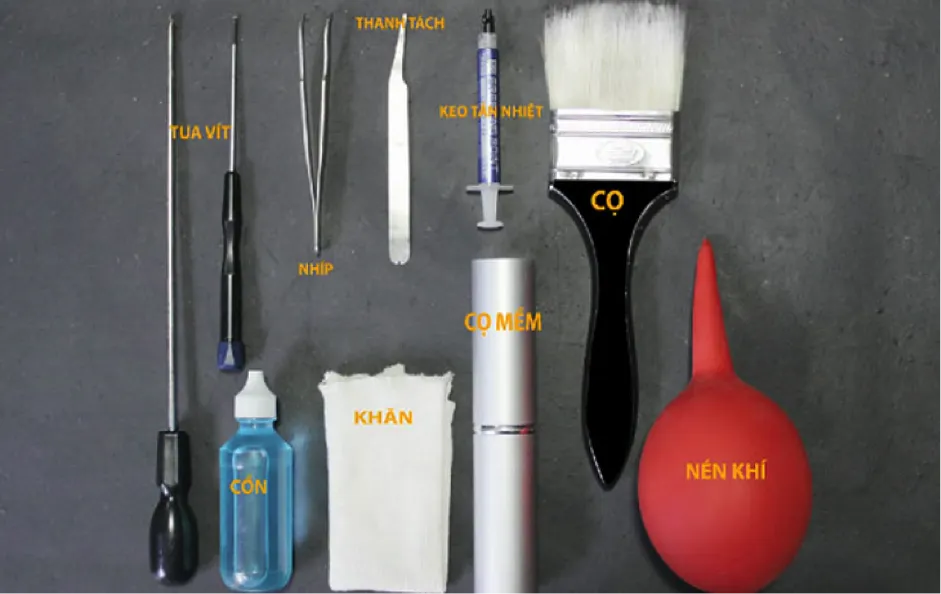 Bộ dụng cụ vệ sinh máy tính xách tay cơ bản gồm cọ, khăn, dung dịch và bình khí nén
Biện Pháp An Toàn Bắt Buộc Trước Khi Tháo Lắp
Trước khi bắt đầu quy trình làm sạch sâu bên trong, cần tuân thủ các quy tắc an toàn cơ bản để bảo vệ cả người dùng và thiết bị.
Ngắt Hoàn Toàn Nguồn Điện
Đây là bước quan trọng nhất trong cách vệ sinh máy tính xách tay chuyên sâu. Bạn phải tắt hoàn toàn laptop, không chỉ là chế độ ngủ (Sleep).
- Tắt nguồn: Nhấn và giữ nút nguồn cho đến khi máy tắt hẳn, hoặc chọn Shut Down.
- Tháo dây nguồn: Rút hoàn toàn bộ sạc (Adapter) ra khỏi laptop.
- Tháo pin (nếu có): Nếu laptop có pin rời, hãy tháo pin ra khỏi máy. Với laptop pin liền, bạn phải ngắt kết nối cáp pin ra khỏi mainboard ngay sau khi tháo nắp lưng. Điều này giúp ngăn chặn nguy cơ chập điện khi tay bạn chạm vào linh kiện.
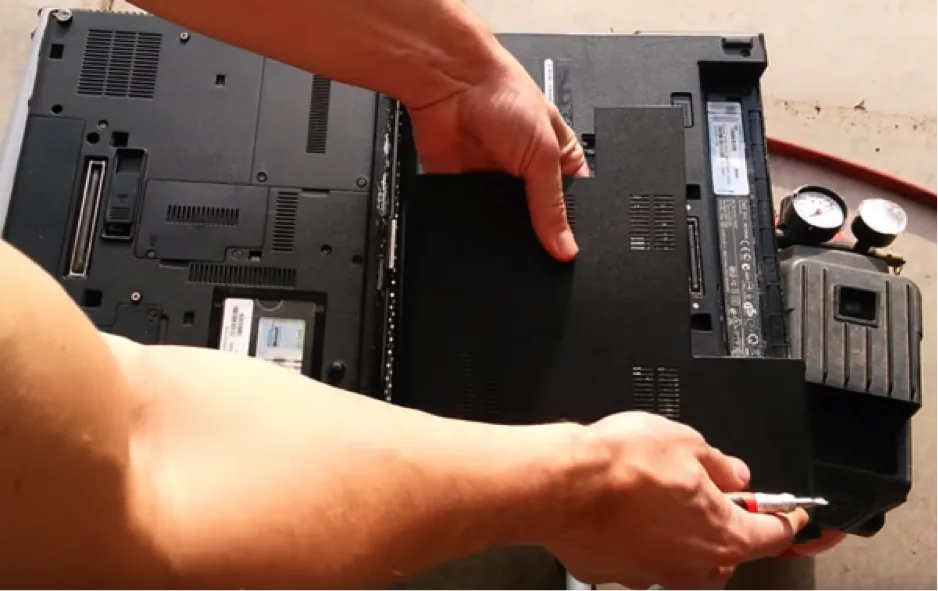 Thao tác tháo cáp pin khỏi mainboard trước khi vệ sinh laptop
Chống Tĩnh Điện Tuyệt Đối
Cơ thể con người có thể tích tụ tĩnh điện, và một lượng tĩnh điện nhỏ cũng đủ để làm hỏng các linh kiện điện tử nhạy cảm.
- Vòng tay chống tĩnh điện: Nếu có, hãy đeo và kẹp đầu dây vào một vật bằng kim loại đã được nối đất (chẳng hạn như vỏ case máy tính để bàn không sơn hoặc khung kim loại của laptop).
- Thao tác trên bề mặt sạch: Làm việc trên một bề mặt không dẫn điện (như thảm cao su hoặc tấm lót chuyên dụng) và sạch sẽ. Tránh làm việc trên thảm len hoặc khu vực dễ phát sinh tĩnh điện.
Quy Trình Vệ Sinh Laptop Từ Trong Ra Ngoài Chuẩn E-E-A-T
Quy trình vệ sinh toàn diện được chia thành hai phần: Vệ sinh bên trong (làm sạch hệ thống tản nhiệt và thay keo tản nhiệt) và vệ sinh bên ngoài (làm sạch vỏ, bàn phím và màn hình laptop).
Vệ Sinh Bên Trong Sâu (Hệ Thống Tản Nhiệt)
Phần này đòi hỏi sự cẩn thận và kiến thức kỹ thuật cơ bản. Chỉ thực hiện khi bạn đã nắm rõ cấu trúc tháo lắp của laptop mình.
Tháo Lắp Vỏ Máy Và Linh Kiện Cơ Bản
Bước đầu tiên là tiếp cận các linh kiện bên trong để làm sạch hệ thống tản nhiệt.
- Tháo Nắp Lưng: Lật ngược laptop. Sử dụng tua vít để tháo tất cả ốc cố định nắp lưng. Đặt các ốc vào các ô riêng biệt hoặc đánh dấu để tránh nhầm lẫn khi lắp lại. Nhẹ nhàng dùng dụng cụ nạy bằng nhựa để tách các khớp nối giữa nắp lưng và thân máy.
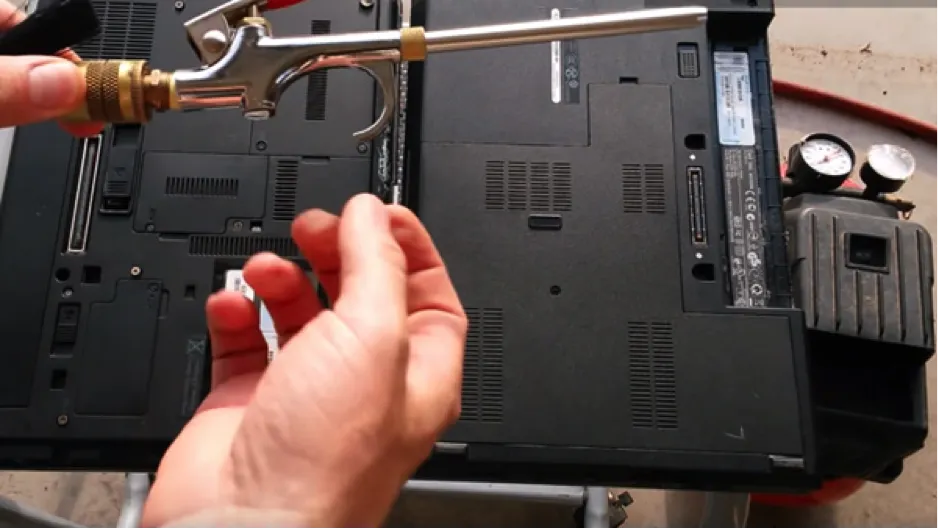 Sử dụng tua vít để tháo các ốc cố định nắp lưng của máy tính xách tay
- Ngắt Kết Nối: Ngay lập tức ngắt cáp pin ra khỏi mainboard (đã đề cập ở phần an toàn). Sau đó, nếu cần, tháo các linh kiện có thể cản trở việc tiếp cận hệ thống tản nhiệt, ví dụ: ổ cứng SSD/HDD, RAM. Lưu ý tháo các cáp kết nối (như cáp màn hình, cáp loa) một cách nhẹ nhàng.
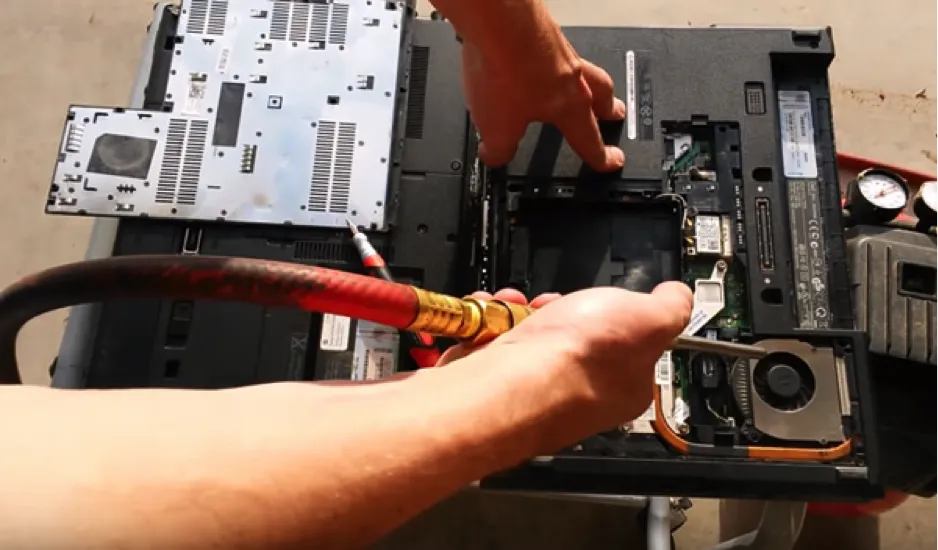 Kỹ thuật viên đang tháo nắp lưng laptop để tiến hành vệ sinh bên trong
Làm Sạch Quạt Và Tháo Bộ Tản Nhiệt (Heatsink)
Đây là khu vực tích tụ bụi bẩn nhiều nhất và cần được làm sạch cẩn thận.
- Làm Sạch Bụi Sơ Bộ: Sử dụng bình xịt khí nén. Giữ cánh quạt cố định bằng ngón tay hoặc dụng cụ khác khi xịt khí. Điều này ngăn quạt quay quá nhanh do áp lực khí nén, tránh gây hỏng bạc đạn của quạt. Xịt khí vào quạt, khe RAM, ổ cứng và các cổng kết nối.
- Tháo Bộ Tản Nhiệt: Bộ tản nhiệt (gồm ống đồng và lá tản nhiệt) được cố định vào mainboard bằng nhiều ốc vít, thường được đánh số thứ tự (ví dụ: 1 đến 6). Tháo ốc theo thứ tự ngược lại của số (6, 5, 4,…) và nới lỏng từ từ để tránh làm cong mainboard.
- Vệ Sinh Lá Tản Nhiệt: Dùng cọ mềm và khí nén để loại bỏ hoàn toàn bụi bẩn bám giữa các lá tản nhiệt. Đảm bảo luồng không khí có thể lưu thông tự do qua khu vực này.
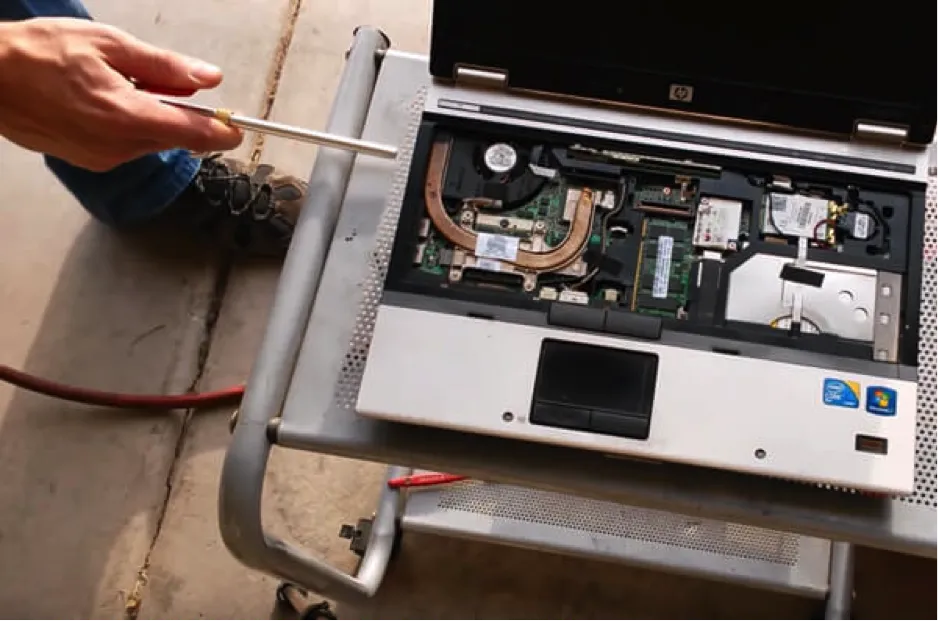 Sử dụng bình khí nén để làm sạch bụi bẩn trên quạt tản nhiệt và khe tản nhiệt
Thay Keo Tản Nhiệt Mới
Keo tản nhiệt đóng vai trò tối quan trọng trong việc truyền nhiệt. Keo cũ thường khô cứng và mất khả năng dẫn nhiệt, do đó, thay keo mới là điều bắt buộc.
- Loại Bỏ Keo Cũ: Dùng miếng vải không xơ thấm một ít cồn IPA 90% trở lên. Nhẹ nhàng lau sạch hoàn toàn lớp keo cũ trên bề mặt CPU, GPU (chipset) và bề mặt tiếp xúc của bộ tản nhiệt.
- Bôi Keo Mới: Chỉ bôi một lượng keo vừa đủ lên bề mặt chip. Lượng keo tối ưu là một hạt gạo hoặc một hạt đậu nhỏ (tùy theo kích thước chip). Không nên bôi quá nhiều, vì keo dư thừa có thể tràn ra ngoài và gây cản trở truyền nhiệt hoặc chập mạch (nếu là keo dẫn điện).
- Lắp Lại Bộ Tản Nhiệt: Đặt bộ tản nhiệt trở lại vị trí cũ. Siết ốc theo thứ tự đã đánh số (1, 2, 3,…) để đảm bảo lực ép phân bố đều và bề mặt tiếp xúc là tối đa.
Vệ Sinh Khu Vực Dưới Bàn Phím
Tùy vào thiết kế laptop (có thể tháo bàn phím từ trên hoặc từ dưới), bạn cần làm sạch khu vực này.
- Tháo Bàn Phím (Nếu Cần): Nếu laptop có thể tháo bàn phím (thường là các dòng cũ hơn), hãy tháo cáp kết nối và nhấc bàn phím ra.
- Làm Sạch Bụi: Sử dụng khí nén để thổi sạch bụi, mảnh vụn từ các vị trí phía dưới bàn phím và bên trong khoang máy.
- Lắp Lại: Lắp lại các linh kiện theo trình tự ngược lại. Đảm bảo mọi cáp kết nối, đặc biệt là cáp pin, được cắm chặt trước khi lắp nắp lưng.
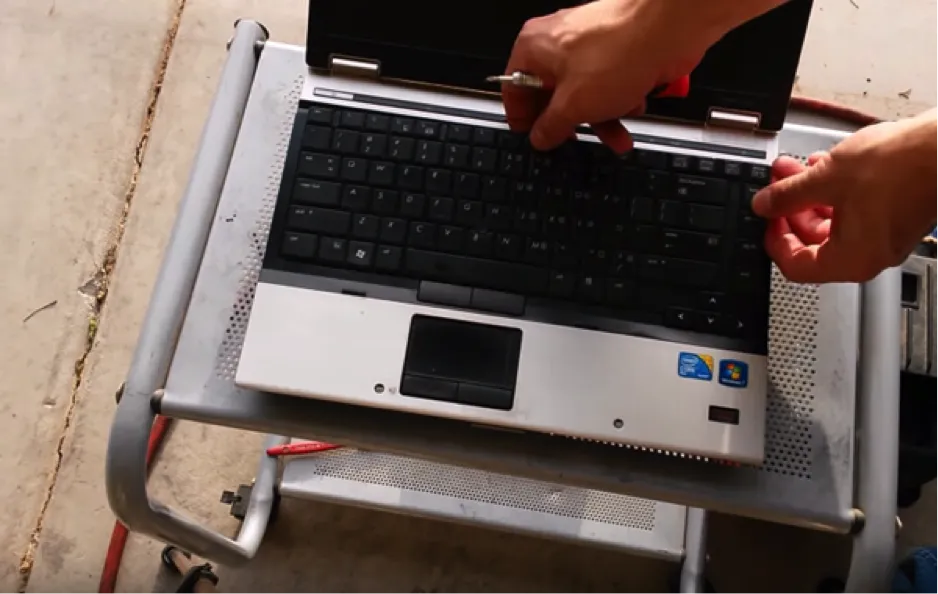 Tháo rời bàn phím để vệ sinh các linh kiện bên dưới và mặt sau bàn phím
Vệ Sinh Bên Ngoài Chi Tiết
Sau khi hoàn tất việc làm sạch bên trong, chuyển sang cách vệ sinh máy tính xách tay từ bên ngoài, nơi tiếp xúc trực tiếp với người dùng.
Làm Sạch Bàn Phím Và Touchpad
Bàn phím là nơi chứa nhiều vi khuẩn nhất trên laptop.
- Loại Bỏ Rác Rưởi Thô: Lật úp laptop và lắc nhẹ để các mảnh vụn lớn rơi ra. Sau đó, dùng bình xịt khí nén thổi từ các góc nghiêng để đẩy bụi ra khỏi các khe kẽ của phím.
- Lau Phím Bấm: Dùng tăm bông thấm một chút dung dịch vệ sinh chuyên dụng (hoặc cồn IPA) để lau sạch từng bề mặt phím bấm và khu vực xung quanh.
- Touchpad: Vùng này dễ bị bám dầu từ ngón tay. Dùng khăn microfiber và dung dịch chuyên dụng lau nhẹ nhàng.
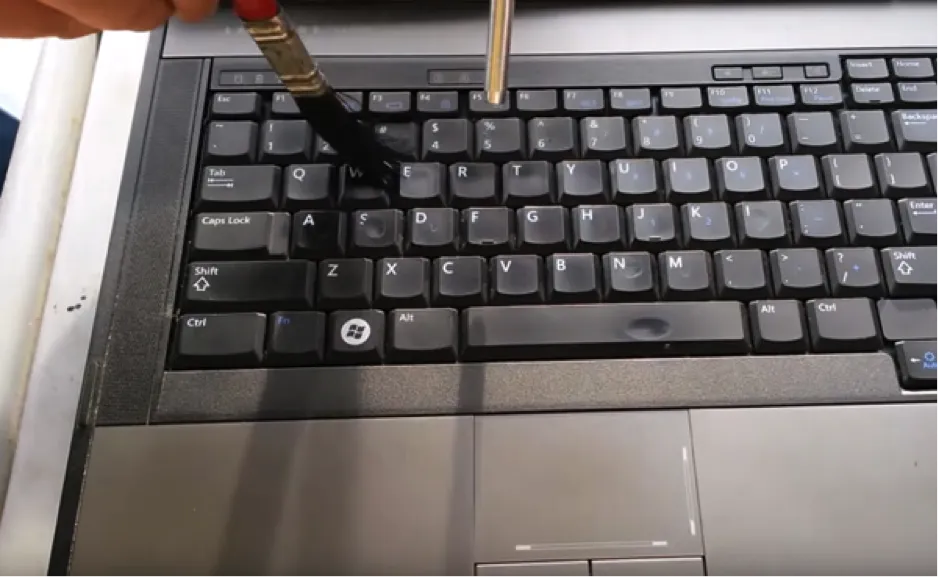 Lật úp laptop và dùng bình xịt khí nén làm sạch bụi bẩn từ bàn phím
Vệ Sinh Màn Hình Laptop Chuẩn Kỹ Thuật
Màn hình là bộ phận dễ bị trầy xước và cần được xử lý hết sức nhẹ nhàng.
- Dụng Cụ: Chỉ sử dụng khăn microfiber mới, sạch và dung dịch vệ sinh màn hình chuyên dụng (hoặc nước cất).
- Kỹ Thuật Lau:
- Tắt Màn Hình: Luôn luôn tắt màn hình khi lau để dễ dàng nhìn thấy bụi bẩn và vết ố.
- Cấm Xịt Trực Tiếp: Không bao giờ xịt dung dịch trực tiếp lên màn hình laptop. Hãy xịt dung dịch lên khăn microfiber trước.
- Lau Nhẹ Nhàng: Lau theo một chiều (ngang hoặc dọc), không chà xát mạnh. Lau từ giữa ra các mép. Lực ép quá mạnh có thể gây hỏng điểm ảnh hoặc tạo ra các vùng sáng bất thường.
Vệ Sinh Vỏ Ngoài Và Cổng Kết Nối
Vỏ máy cần được làm sạch để loại bỏ dầu mỡ và vết bẩn.
- Vỏ Máy: Dùng khăn cotton hoặc microfiber thấm dung dịch tẩy rửa nhẹ (như giấm pha loãng, hoặc dung dịch vệ sinh máy tính). Lau toàn bộ bề mặt vỏ máy. Tránh để chất lỏng rớt vào bên trong các khe hở.
- Cổng Kết Nối: Các cổng USB, HDMI, Jack tai nghe cũng là nơi tích tụ bụi. Sử dụng bình xịt khí nén hoặc bàn chải nhỏ, khô để làm sạch các cổng này. Đảm bảo không để lại bất kỳ xơ vải nào bên trong cổng.
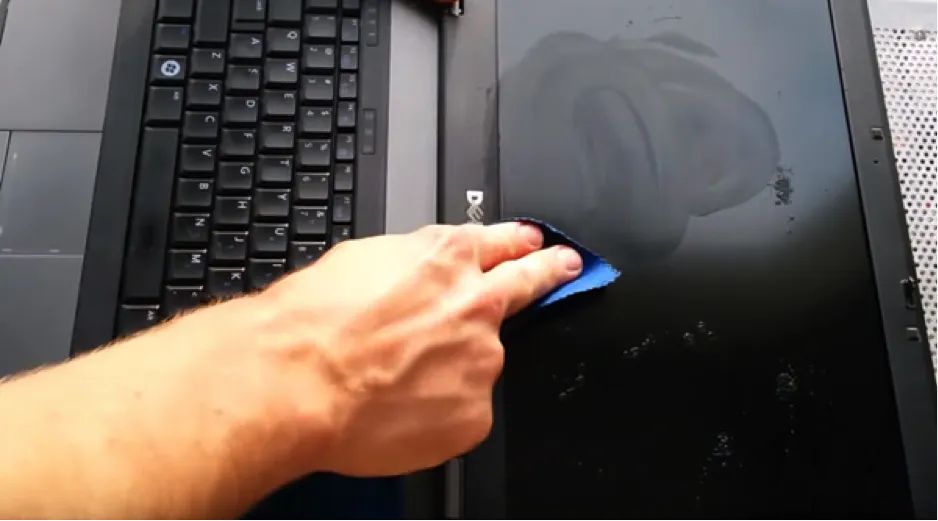 Lau nhẹ nhàng vỏ ngoài máy tính xách tay bằng khăn cotton và dung dịch vệ sinh
Duy Trì Thói Quen Vệ Sinh Và Bảo Dưỡng Định Kỳ
Việc vệ sinh một lần chỉ là giải pháp tạm thời. Để laptop hoạt động ổn định và bền bỉ, cần phải thiết lập thói quen vệ sinh và bảo dưỡng định kỳ.
Tần Suất Vệ Sinh Phù Hợp
Tần suất vệ sinh tùy thuộc vào môi trường sử dụng của bạn.
- Sử dụng cường độ cao (Gaming/Đồ họa) hoặc Môi trường bụi bẩn: Vệ sinh bên trong (thay keo tản nhiệt) 6 tháng một lần. Vệ sinh bên ngoài hàng tuần.
- Sử dụng văn phòng/Môi trường sạch: Vệ sinh bên trong 12 tháng một lần. Vệ sinh bên ngoài 2-4 tuần một lần.
Mẹo Bảo Trì Đơn Giản Hàng Ngày
- Sử dụng trên bề mặt phẳng: Luôn đặt laptop trên bàn hoặc bề mặt phẳng, cứng, không dùng trên chăn, gối, đùi (trừ khi có đế tản nhiệt) để đảm bảo các khe hút gió không bị chặn.
- Không ăn uống gần laptop: Tránh tối đa thức ăn và đồ uống rơi vào bàn phím, làm kẹt phím hoặc gây hư hỏng mạch điện.
- Vệ sinh nhanh bằng khí nén: Thỉnh thoảng lật úp và xịt khí nén vào bàn phím để loại bỏ bụi bẩn mới tích tụ.
Việc nắm vững cách vệ sinh máy tính xách tay và thực hiện nó một cách bài bản, đặc biệt là việc bảo trì hệ thống tản nhiệt và thay keo tản nhiệt đúng kỹ thuật, sẽ đảm bảo hiệu suất tối ưu và kéo dài đáng kể tuổi thọ cho thiết bị của bạn. Đây là một khoản đầu tư nhỏ về thời gian nhưng mang lại lợi ích lớn, giúp bạn tránh được những chi phí sửa chữa đắt đỏ và gián đoạn công việc do máy nóng hoặc hỏng hóc.
Ngày Cập Nhật 16/12/2025 by Trong Hoang

Chào các bạn, mình là Trọng Hoàng, tác giả của blog maytinhvn.net. Mình là một full-stack developer kiêm writer, blogger, Youtuber và đủ thứ công nghệ khác nữa.