Việc nắm vững cách tải font chữ về máy tính là kỹ năng nền tảng cho mọi công việc liên quan đến thiết kế hoặc soạn thảo văn bản. Một bộ font chữ phong phú và chất lượng giúp tối ưu hóa thiết kế, thể hiện tính chuyên nghiệp và thẩm mỹ cao trong tài liệu, hình ảnh, hay video. Bài viết này sẽ cung cấp quy trình cài đặt font chữ toàn diện, từ việc tìm kiếm bộ sưu tập font chất lượng đến các phương pháp cài đặt chi tiết trên Windows và macOS, giúp bạn loại bỏ hoàn toàn tình trạng khắc phục lỗi font thường gặp. Nắm vững kỹ thuật này, bạn có thể tự tin sử dụng các ứng dụng đồ họa chuyên nghiệp mà không bị giới hạn về mặt thể hiện.
Nền Tảng Cơ Bản Về Font Chữ Và Tầm Quan Trọng Chuyên Môn
Là một kỹ thuật viên máy tính, tôi nhận thấy nhiều người dùng mới thường gặp khó khăn ngay từ bước nhận diện và phân loại font chữ. Font chữ không chỉ là yếu tố trang trí. Chúng là thành phần cốt lõi quyết định khả năng hiển thị chính xác của văn bản trên mọi hệ thống. Hiểu rõ về các định dạng font giúp đảm bảo tính tương thích và hiệu suất làm việc.
Tại sao Font Chữ Lại Quan Trọng Trong Công Việc?
Font chữ là ngôn ngữ hình ảnh truyền tải thông điệp. Nó ảnh hưởng trực tiếp đến trải nghiệm đọc của người dùng. Trong các ngành thiết kế, marketing, hay thậm chí là lập trình, việc sử dụng font phù hợp thể hiện sự chuyên nghiệp.
Việc thiếu font cần thiết thường dẫn đến hiện tượng “font lỗi” (Missing Glyphs). Đây là khi văn bản hiển thị các ký tự ô vuông, dấu hỏi, hoặc bị biến dạng. Tình trạng này đặc biệt phổ biến với tiếng Việt (VNI, TCVN3). Việc trang bị đầy đủ font là giải pháp cơ bản nhất để đảm bảo tính toàn vẹn của dữ liệu.
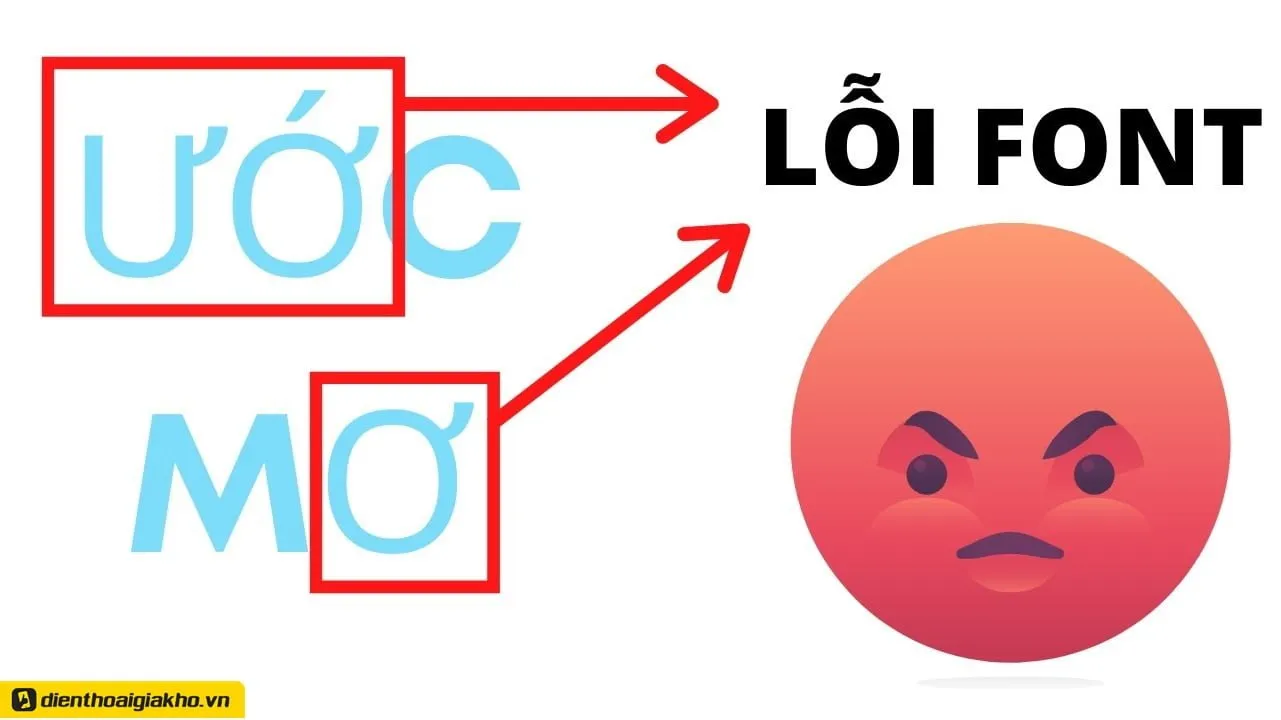 Biểu tượng font chữ lỗi thường gặp trên máy tính
Phân Loại Các Định Dạng Font Phổ Biến
Để biết cách tải font chữ về máy tính hiệu quả, bạn cần nhận biết các định dạng file phổ biến. Mỗi định dạng có ưu điểm riêng về khả năng hiển thị và dung lượng.
TrueType Font (TTF)
Đây là định dạng font lâu đời nhất và phổ biến nhất, được phát triển bởi Apple và Microsoft. Font TTF được nhận diện tốt trên hầu hết các hệ điều hành và phần mềm. Nó chứa đầy đủ dữ liệu bitmap và outline (đường viền) của font.
Ưu điểm chính của TTF là tính tương thích cao và dễ sử dụng. Tuy nhiên, chất lượng hiển thị của nó có thể kém hơn OTF khi phóng to quá mức.
OpenType Font (OTF)
Định dạng OTF ra đời sau TTF, là sự kết hợp giữa Adobe và Microsoft. OTF cung cấp nhiều tính năng đồ họa nâng cao hơn. Nó hỗ trợ các bảng ký tự mở rộng (glyph tables), cho phép hiển thị tốt hơn các ký tự phức tạp (như ligatures, swash) và hỗ trợ đa ngôn ngữ vượt trội.
OTF thường được các nhà thiết kế chuyên nghiệp ưu tiên sử dụng. Chất lượng hiển thị của OTF sắc nét hơn ở mọi kích thước.
Web Open Font Format (WOFF)
WOFF là định dạng tối ưu hóa cho việc sử dụng trên web. Mặc dù không cần cài đặt trực tiếp vào hệ điều hành như TTF/OTF, nó rất quan trọng khi bạn làm việc với phát triển web. WOFF nén dữ liệu font hiệu quả hơn, giúp tăng tốc độ tải trang.
Quy Trình Toàn Diện Để Tải Font Chữ
Trước khi cài đặt, bước đầu tiên là phải tìm được nguồn tải font chất lượng và biết cách xử lý file tải về. Quy trình này đòi hỏi sự cẩn thận để tránh tải về các tệp chứa virus hoặc font bị lỗi cấu trúc.
Nguồn Tải Font Chữ Miễn Phí Uy Tín Và Hợp Pháp
Việc sử dụng font có bản quyền là điều bắt buộc trong môi trường làm việc chuyên nghiệp. Tuy nhiên, có rất nhiều nguồn cung cấp font miễn phí nhưng vẫn đảm bảo tính hợp pháp và chất lượng.
Các Nguồn Tải Font Đáng Tin Cậy
- Google Fonts: Đây là kho font miễn phí lớn nhất và an toàn nhất. Tất cả các font đều là mã nguồn mở và có thể sử dụng cho mục đích thương mại. Google Fonts cực kỳ tương thích với các ứng dụng soạn thảo và thiết kế.
- DaFont và Font Squirrel: Hai trang này cung cấp hàng ngàn font từ nhiều nhà thiết kế độc lập. Khi sử dụng, bạn cần kiểm tra kỹ giấy phép của từng font (Miễn phí cho cá nhân, Miễn phí cho thương mại).
- Adobe Fonts (Typekit): Nếu bạn đã đăng ký Creative Cloud, đây là nguồn font chất lượng cao tích hợp sẵn. Các font này được đồng bộ hóa trực tiếp vào các phần mềm Adobe.
Tiêu chí Lựa chọn Nguồn Tải Font Đảm bảo Chất lượng
Không phải font nào cũng được thiết kế hoàn hảo. Một font chất lượng phải đáp ứng các tiêu chí sau:
- Độ rõ nét (Readability): Font phải dễ đọc ở nhiều kích cỡ khác nhau.
- Hỗ trợ Unicode: Đặc biệt quan trọng đối với font tiếng Việt. Font phải có đầy đủ các dấu và ký tự mở rộng.
- Bảo mật: Chỉ tải từ các trang uy tín để tránh malware. Font bị lỗi có thể gây ra hiện tượng treo máy hoặc xung đột hệ thống.
Hướng Dẫn Tải Xuống Và Chuẩn Bị File Font
Font chữ thường được đóng gói dưới dạng file nén. Bạn cần giải nén chúng trước khi tiến hành cài đặt.
Các Bước Tải File Nén Font (.ZIP, .RAR)
- Chọn Font và Tải Xuống: Truy cập nguồn font uy tín (ví dụ: Google Fonts). Chọn font bạn muốn và nhấn nút Tải xuống (Download).
- Lưu Trữ: Lưu tệp nén vào một thư mục tạm thời trên máy tính. Việc tổ chức thư mục font giúp quản lý tốt hơn về sau.
- Sử dụng Phần mềm Giải nén: Hầu hết các hệ điều hành hiện đại đều hỗ trợ giải nén tệp .ZIP mà không cần phần mềm bên thứ ba. Đối với .RAR, bạn cần các công cụ như WinRAR hoặc 7-Zip.
Quy Trình Giải Nén Và Kiểm Tra File Font Gốc
Sau khi giải nén, bạn sẽ thấy các tệp font với đuôi mở rộng là .ttf hoặc .otf.
- Giải nén: Nhấn chuột phải vào tệp nén và chọn Extract Here hoặc Extract to [Tên thư mục].
- Kiểm tra File: Mở thư mục mới giải nén. Nếu font bao gồm nhiều phiên bản (Regular, Bold, Italic, Light), bạn sẽ thấy nhiều tệp font riêng biệt.
- Xem trước: Nhấp đúp chuột vào bất kỳ tệp
.ttfhoặc.otfnào. Windows hoặc macOS sẽ mở một cửa sổ xem trước (Preview) cho phép bạn kiểm tra kiểu dáng và khả năng hiển thị ký tự.
Hướng Dẫn Cài Đặt Font Chữ Trên Hệ Điều Hành Windows (Chi Tiết 5 Phương Pháp)
Có nhiều cách để cài đặt font chữ trên Windows, tùy thuộc vào số lượng font và quyền quản trị của người dùng. Việc biết các phương pháp khác nhau giúp bạn xử lý tình huống linh hoạt hơn.
Phương Pháp 1: Cài Đặt Nhanh Bằng Tính Năng Install
Đây là cách đơn giản và phổ biến nhất, đặc biệt khi bạn chỉ cần cài đặt một vài font riêng lẻ. Phương pháp này chỉ yêu cầu vài cú nhấp chuột.
- Chọn Font: Điều hướng đến thư mục chứa các tệp font (
.ttfhoặc.otf) đã giải nén. - Thực thi: Nhấn chuột phải vào tệp font muốn cài đặt.
- Cài đặt: Chọn tùy chọn Install (Cài đặt) hoặc Install for all users (Cài đặt cho tất cả người dùng).
Nếu bạn chọn Install for all users, font sẽ được cài đặt vào thư mục hệ thống và mọi tài khoản người dùng trên máy đều có thể sử dụng. Nếu chọn Install thông thường, font có thể chỉ khả dụng cho tài khoản hiện tại (tùy thuộc vào phiên bản Windows).
 Nhấn chuột phải vào file font và chọn Install
Phương Pháp 2: Cài Đặt Thủ Công Qua Thư Mục Fonts (Ổ C)
Phương pháp này cung cấp quyền kiểm soát trực tiếp hơn đối với thư mục hệ thống. Nó hữu ích khi bạn cần kiểm tra font đã cài đặt trong hệ thống.
- Mở Thư mục Nguồn: Mở thư mục chứa các file font đã giải nén.
- Sao chép (Copy): Chọn tất cả các font bạn muốn cài đặt, sau đó nhấn chuột phải và chọn Copy (Sao chép) hoặc sử dụng tổ hợp phím
Ctrl + C.
 Chọn font chữ cần cài đặt và nhấn chuột phải để copy
- Mở Thư mục Fonts Hệ thống: Điều hướng đến thư mục sau:
C:WindowsFonts. - Dán (Paste): Nhấn chuột phải vào bất kỳ khoảng trống nào trong thư mục
Fontsvà chọn Paste (Dán) hoặc sử dụng tổ hợp phímCtrl + V.
Windows sẽ tự động tiến hành quá trình cài đặt font. Quá trình này có thể mất vài giây nếu số lượng font lớn.
 Dán các font chữ đã copy vào thư mục C:WindowsFonts
Phương Pháp 3: Cài Đặt Qua Control Panel (Dành cho các phiên bản Windows cũ)
Mặc dù Windows 10/11 chủ yếu sử dụng Settings để quản lý font, Control Panel vẫn là một lựa chọn truyền thống và đáng tin cậy. Cách này đặc biệt cần thiết khi làm việc trên các hệ thống Windows 7 hoặc Windows 8.
- Mở Run: Nhấn tổ hợp phím
Windows + Rđể mở hộp thoại Run. - Khởi động Control Panel: Gõ
control panelvào hộp thoại và nhấn Enter.
 Sử dụng tổ hợp Windows + R và gõ Control panel
- Tìm Fonts: Trong Control Panel, chuyển chế độ xem sang Large icons (Biểu tượng lớn) hoặc Small icons (Biểu tượng nhỏ). Tìm và nhấp vào Fonts.
 Chọn mục Fonts trong giao diện Control Panel
- Cài đặt: Cửa sổ Fonts sẽ hiển thị tất cả font đã cài đặt. Bạn có thể kéo và thả (Drag and Drop) các tệp font từ thư mục nguồn vào cửa sổ này. Hoặc thực hiện thao tác Copy & Paste tương tự như Phương pháp 2.
 Thực hiện Copy & Paste font chữ vào thư mục Fonts trong Control Panel
Phương Pháp 4: Cài Đặt Font Hàng Loạt (Batch Installation)
Khi bạn tải về một bộ sưu tập font lớn (ví dụ: bộ font VNI 5000+), việc cài từng font là không khả thi. Phương pháp cài đặt hàng loạt giúp tiết kiệm thời gian đáng kể.
- Tập hợp: Đảm bảo tất cả các tệp font (
.ttf,.otf) đều nằm trong cùng một thư mục. - Chọn Tất cả: Mở thư mục, nhấn tổ hợp phím
Ctrl + Ađể chọn tất cả các tệp font. - Thực thi Lệnh Install: Nhấn chuột phải vào vùng đã chọn, sau đó chọn Install for all users.
Hệ thống sẽ chạy một script cài đặt song song. Nếu gặp font trùng lặp (đã tồn tại), hệ thống sẽ hỏi bạn có muốn ghi đè lên phiên bản cũ hay không. Lưu ý: Cài đặt quá nhiều font cùng lúc (hơn 1000 font) có thể làm chậm hiệu suất khởi động của Windows và một số ứng dụng đồ họa.
Phương Pháp 5: Sử Dụng Microsoft Store Để Cài Đặt Font Chữ
Đối với Windows 10 và 11, Microsoft đã tích hợp một kho font chính thức vào Store. Đây là cách an toàn và tiện lợi để tìm kiếm các font được cấp phép.
- Truy cập Fonts Settings: Mở Settings (Cài đặt) -> Personalization (Cá nhân hóa) -> Fonts.
- Mở Microsoft Store: Tại giao diện Fonts, bạn sẽ thấy tùy chọn “Get more fonts in Microsoft Store” (Tìm thêm font trong Microsoft Store).
 Truy cập Settings > Personalization để tìm tùy chọn Fonts
- Chọn và Tải: Cửa hàng sẽ mở ra mục Font chữ. Bạn có thể duyệt qua các bộ font miễn phí hoặc trả phí. Chọn font bạn thích và nhấn Get (Nhận) hoặc Install (Cài đặt).
 Chọn mục Fonts để vào giao diện quản lý font
Font được cài đặt qua Store thường là các font được cập nhật và tối ưu hóa tốt nhất cho hệ điều hành.
 Chọn font yêu thích từ Microsoft Store để tiến hành cài đặt
Hướng Dẫn Cài Đặt Font Chữ Trên macOS
Mặc dù website maytinhvn.net tập trung vào máy tính Windows, việc biết cách cài đặt font trên macOS là cần thiết cho những người làm việc đa nền tảng. macOS quản lý font thông qua một ứng dụng chuyên biệt gọi là Font Book.
Cài Đặt Font Trên macOS Sử Dụng Font Book
Font Book là công cụ mặc định, giúp kiểm tra, xem trước và quản lý font dễ dàng.
- Tìm và Tải: Tải tệp font (
.ttfhoặc.otf) về thư mục Downloads. - Kích hoạt Font Book: Nhấp đúp chuột vào tệp font đã tải.
- Xem trước và Cài đặt: Font Book sẽ mở ra, hiển thị bản xem trước của font. Nhấp vào nút Install Font (Cài đặt Font) ở dưới cùng cửa sổ.
Font Book sẽ tự động kiểm tra tính hợp lệ của font. Nếu font bị lỗi hoặc có vấn đề tương thích, nó sẽ báo cáo để bạn quyết định có nên tiếp tục cài đặt hay không. Điều này giúp ngăn ngừa xung đột hệ thống.
Quản Lý Và Tối Ưu Hóa Bộ Sưu Tập Font Chuyên Nghiệp
Một lỗi kỹ thuật viên máy tính thường thấy là người dùng cài đặt quá nhiều font không cần thiết. Điều này làm chậm máy, tăng thời gian khởi động ứng dụng và dễ gây xung đột font. Quản lý font là một bước không thể thiếu sau khi biết cách tải font chữ về máy tính.
Cách Vô Hiệu Hóa Và Gỡ Bỏ Font Không Dùng Đến
Việc xóa font không cần thiết giúp hệ thống nhẹ hơn và ứng dụng tìm kiếm font nhanh hơn.
Trên Windows (Settings)
- Mở Settings -> Personalization -> Fonts.
- Tìm font bạn muốn xóa hoặc vô hiệu hóa trong danh sách.
- Nhấp vào font đó để mở trang chi tiết.
- Chọn Uninstall (Gỡ cài đặt). Windows sẽ xác nhận và xóa tệp font khỏi thư mục hệ thống.
Lưu ý: Không nên gỡ bỏ các font hệ thống cốt lõi như Arial, Times New Roman, hoặc Segoe UI. Việc này có thể gây ra lỗi hiển thị nghiêm trọng.
Trên macOS (Font Book)
- Mở ứng dụng Font Book.
- Chọn font bạn muốn quản lý.
- Để Vô hiệu hóa: Nhấn chuột phải vào font và chọn Disable [Tên Font]. Font sẽ không hiển thị trong các ứng dụng nhưng vẫn giữ tệp gốc trên máy.
- Để Gỡ bỏ: Nhấn chuột phải và chọn Remove [Tên Font]. Font Book sẽ xóa tệp font hoàn toàn.
Lời Khuyên Chuyên Gia Về Quản Lý Bộ Font Chuyên Nghiệp
Để duy trì hiệu suất làm việc cao, bạn nên áp dụng các chiến lược quản lý font sau:
- Sử dụng Trình Quản Lý Font Chuyên Dụng: Các phần mềm như NexusFont (Windows) hoặc Suitcase Fusion (đa nền tảng) giúp bạn kích hoạt/vô hiệu hóa font theo nhu cầu của từng dự án. Chúng không cài đặt font vào hệ thống, chỉ kích hoạt tạm thời khi cần.
- Phân loại Font theo Mục đích: Tạo các thư mục riêng biệt cho font Tiếng Việt, font Thiết kế Đồ họa, font Web, và font Cá nhân. Điều này giúp tìm kiếm font nhanh chóng và ngăn ngừa việc cài đặt tràn lan.
- Kiểm Tra Định Kỳ: Hàng quý, hãy dành thời gian rà soát và gỡ bỏ các font đã lỗi thời hoặc không còn sử dụng.
Khắc Phục Sự Cố Font Chữ Thường Gặp
Ngay cả sau khi đã biết cách tải font chữ về máy tính chính xác, bạn vẫn có thể gặp phải các vấn đề liên quan đến hiển thị và tương thích. Đây là những giải pháp kỹ thuật viên thường áp dụng.
Xử Lý Lỗi Font Tiếng Việt Không Hiển Thị (UNICODE Và TCVN3)
Lỗi font tiếng Việt là vấn đề phổ biến nhất, xuất phát từ việc không thống nhất bộ mã ký tự (encoding).
1. Hiểu Về Bộ Mã
- Unicode: Bộ mã tiêu chuẩn quốc tế, được các hệ điều hành và phần mềm mới nhất hỗ trợ. Font Unicode thường có tiền tố “.UTM”, “SVN”, hoặc không có tiền tố.
- TCVN3 (ABC): Bộ mã cũ, thường dùng trong môi trường văn phòng truyền thống. Font TCVN3 thường có tiền tố “.VN”, “.VNI”.
- VNI: Bộ mã riêng biệt khác, font thường có tiền tố “.VNI”.
2. Giải Pháp Toàn Diện
- Đồng bộ hóa Encoding: Nếu văn bản đang sử dụng font TCVN3 nhưng máy tính chỉ có font Unicode (hoặc ngược lại), bạn phải chuyển đổi.
- Sử dụng Unikey/Vietkey: Các công cụ gõ tiếng Việt như Unikey có tính năng chuyển mã (Ctrl + Shift + F6). Sao chép đoạn văn bản lỗi, mở công cụ chuyển mã, chọn mã nguồn (ví dụ: TCVN3) và mã đích (ví dụ: Unicode). Dán văn bản đã chuyển đổi trở lại.
- Cài Đặt Đầy Đủ Bộ Font Phổ Biến: Đảm bảo bạn đã cài đặt các bộ font Tiếng Việt chuẩn hóa như bộ VNI-Times, UTM, hoặc các font từ Google Fonts.
Font Chữ Không Hiện Trong Photoshop Hoặc Word
Đôi khi, font đã cài đặt thành công trên hệ thống nhưng lại không hiển thị trong các ứng dụng cụ thể.
Nguyên Nhân và Cách Khắc Phục
- Ứng dụng Đang Mở: Hầu hết các ứng dụng (Word, Excel, Photoshop, Illustrator) chỉ quét font khi chúng khởi động. Nếu bạn cài font khi ứng dụng đang chạy, font mới sẽ không xuất hiện.
- Giải pháp: Đóng hoàn toàn ứng dụng (thoát khỏi thanh tác vụ hoặc Task Manager) và khởi động lại.
- Quyền Truy Cập (Permissions): Nếu bạn cài font chỉ cho người dùng hiện tại, một số ứng dụng của Microsoft có thể không nhận diện được.
- Giải pháp: Luôn cài đặt font với tùy chọn Install for all users (Phương pháp 1).
- Lỗi Cache Font: Đôi khi, Windows hoặc macOS lưu trữ bộ nhớ đệm font bị lỗi.
- Giải pháp: Xóa cache font hệ thống. Trên Windows, bạn có thể cần vào Service Manager và khởi động lại dịch vụ “Windows Font Cache Service”.
Khắc Phục Lỗi Font “Nặng” Gây Treo Máy
Font chữ, đặc biệt là các font phức tạp với nhiều phiên bản hoặc font được thiết kế kém chất lượng, có thể gây ra hiện tượng lag hoặc treo ứng dụng.
- Kiểm tra tính toàn vẹn (Validation): Sử dụng Font Book (macOS) hoặc các công cụ kiểm tra font bên thứ ba để xác định tệp font nào bị hỏng. Font bị hỏng cần được gỡ bỏ và thay thế bằng bản tải lại.
- Hạn chế kích hoạt: Chỉ kích hoạt những font cần thiết cho dự án hiện tại. Vô hiệu hóa tất cả các font không dùng đến.
- Cập nhật Hệ điều hành: Đảm bảo Windows và các ứng dụng đồ họa của bạn luôn được cập nhật phiên bản mới nhất. Các bản cập nhật thường bao gồm các cải tiến về quản lý và tương thích font.
Việc làm chủ quy trình cách tải font chữ về máy tính không chỉ dừng lại ở việc cài đặt. Nó bao gồm cả việc quản lý, tối ưu hóa và xử lý sự cố. Đây là kiến thức chuyên môn giúp bạn duy trì một hệ thống máy tính hoạt động hiệu quả và ổn định.
Việc làm chủ cách tải font chữ về máy tính là bước quan trọng đầu tiên để nâng cao chất lượng công việc, từ soạn thảo văn bản đơn giản đến thiết kế đồ họa phức tạp. Bài viết này đã trình bày chi tiết về các định dạng font, hướng dẫn cách tìm nguồn tải uy tín, và cung cấp năm phương pháp cài đặt cụ thể trên Windows. Chúng ta cũng đã tìm hiểu về các chiến lược quản lý font chuyên nghiệp và cách khắc phục triệt để các lỗi phổ biến liên quan đến font tiếng Việt và lỗi ứng dụng. Áp dụng những kiến thức này sẽ giúp hệ thống của bạn luôn hiển thị nội dung một cách chính xác và hiệu quả nhất.
Ngày Cập Nhật 03/12/2025 by Trong Hoang

Chào các bạn, mình là Trọng Hoàng, tác giả của blog maytinhvn.net. Mình là một full-stack developer kiêm writer, blogger, Youtuber và đủ thứ công nghệ khác nữa.