Laptop Dell là một trong những thương hiệu máy tính xách tay phổ biến nhờ thiết kế bền bỉ và hiệu năng ổn định. Tuy nhiên, việc thực hiện các thao tác cơ bản như khởi động, cài đặt nâng cao, hay xử lý sự cố nhỏ lại là thách thức đối với người dùng mới. Bài viết này sẽ cung cấp hướng dẫn chuyên sâu về cách mở máy tính dell dưới nhiều góc độ khác nhau. Việc nắm vững các thủ thuật này giúp bạn không chỉ khởi động máy hiệu quả mà còn tối ưu hóa thiết lập BIOS và nâng cao tối ưu hiệu suất tổng thể. Chúng tôi cũng sẽ đề cập đến các tình huống khẩn cấp như làm thế nào để xử lý khi quên mật khẩu Windows và quy trình vệ sinh laptop chuẩn kỹ thuật.
Cơ Chế Khởi Động Cơ Bản Của Máy Tính Dell
Trước khi đi sâu vào các phương pháp khởi động nâng cao, việc hiểu rõ cơ chế bật/tắt nguồn là rất quan trọng. Mọi máy tính Dell đều sử dụng Nút Nguồn vật lý làm phương thức khởi động chính.
Hiểu Về Nút Nguồn và Chu Trình POST
Nút Nguồn (Power Button) trên máy tính Dell là điểm khởi đầu cho toàn bộ quy trình khởi động hệ thống. Khi bạn nhấn nút này, máy tính sẽ bắt đầu Chu trình Tự kiểm tra Khởi động (Power-On Self-Test – POST).
Chu trình POST là một bước kiểm tra quan trọng. Nó xác nhận tất cả các thành phần phần cứng chính, bao gồm bộ nhớ RAM, CPU, card đồ họa và ổ cứng, đều hoạt động bình thường. Nếu POST phát hiện lỗi nghiêm trọng, máy tính sẽ không thể khởi động hoàn toàn và có thể phát ra tiếng bíp cảnh báo.
Các đèn chỉ báo nguồn và trạng thái pin cũng là những tín hiệu quan trọng. Hãy quan sát đèn LED nguồn (thường nằm cạnh nút nguồn hoặc phía trước thân máy). Đèn sáng ổn định nghĩa là máy đã nhận điện và đang trong quá trình khởi động hoặc hoạt động.
Sự Khác Biệt Giữa Shutdown, Hibernate và Sleep
Việc mở máy tính Dell còn phụ thuộc vào trạng thái tắt máy trước đó. Người dùng cần phân biệt rõ ba chế độ chính để quản lý nguồn điện hiệu quả.
Shutdown (Tắt hoàn toàn) là trạng thái ngắt toàn bộ nguồn điện khỏi các linh kiện, ngoại trừ các mạch chờ nhỏ. Khi mở máy sau khi shutdown, máy phải thực hiện lại toàn bộ chu trình POST và khởi động hệ điều hành từ đầu.
Hibernate (Ngủ đông) giúp lưu toàn bộ trạng thái hệ thống vào ổ đĩa cứng trước khi tắt nguồn. Khi mở lại máy, dữ liệu sẽ được tải về nhanh chóng, tiết kiệm thời gian khởi động hơn so với shutdown hoàn toàn.
Sleep (Ngủ) là chế độ tiết kiệm năng lượng, trong đó các thành phần ngoại vi được tắt, nhưng RAM vẫn được cấp điện để lưu giữ trạng thái làm việc. Mở máy từ chế độ Sleep chỉ mất vài giây.
Cách Mở Máy Tính Dell Bằng Các Thiết Lập Nâng Cao (Qua BIOS/UEFI)
Một trong những phương pháp mở máy tính Dell nâng cao là sử dụng các thiết lập trong BIOS/UEFI. Phương pháp này cho phép người dùng khởi động máy mà không cần nhấn nút nguồn vật lý.
Truy Cập Chương Trình Thiết Lập BIOS/UEFI
Để thiết lập bất kỳ tùy chọn nguồn nào, bạn cần truy cập vào chương trình firmware. Đối với hầu hết các dòng laptop và desktop Dell, bạn cần thực hiện các bước sau:
- Tắt máy tính hoàn toàn (shutdown).
- Bật nguồn lại và ngay lập tức nhấn phím F2 hoặc F12 liên tục. Phím F2 thường đưa bạn thẳng vào giao diện thiết lập BIOS. Phím F12 thường mở Menu Boot, nơi bạn có thể chọn mục BIOS Setup.
Thực hiện thao tác này càng nhanh càng tốt, vì thời gian để vào BIOS rất ngắn. Giao diện BIOS/UEFI của Dell có thể khác nhau tùy theo mẫu máy và phiên bản firmware.
Thiết Lập Khởi Động Bằng Bàn Phím (Power On By Keyboard)
Thiết lập khởi động bằng bàn phím giúp bạn bật laptop Dell chỉ bằng cách gõ một phím đã định trước. Đây là tính năng hữu ích nếu nút nguồn vật lý của bạn bị hỏng hoặc khó tiếp cận.
Trong giao diện BIOS/UEFI, tìm đến mục Power Management hoặc Power Management Setup. Tại đây, bạn cần tìm tùy chọn Power on by keyboard hoặc tương tự.
Chọn tùy chọn này và thiết lập phím nóng để khởi động máy. Một số phiên bản BIOS cho phép bạn đặt mật khẩu để kích hoạt tính năng này. Nếu được yêu cầu, hãy nhập mật khẩu và lưu lại cài đặt.
Sau khi lưu (thường nhấn F10), máy tính sẽ khởi động lại. Từ bây giờ, bạn chỉ cần nhấn phím đã định để bật máy mà không cần chạm vào nút nguồn.
 alt
alt
Kích Hoạt Khởi Động Bằng Chuột (Power On By Mouse)
Tương tự như bàn phím, một số dòng máy tính Dell (đặc biệt là máy tính để bàn) cho phép bạn khởi động máy bằng chuột.
Trong mục Power Management của BIOS/UEFI, tìm tùy chọn Power on by mouse hoặc Wake up by mouse. Tùy chọn này thường bao gồm hai chế độ:
- Single Click: Bấm chuột một lần để khởi động.
- Double Click: Nhấp đúp chuột để khởi động.
Hãy chọn Double Click để tránh việc vô tình khởi động máy. Sau khi chọn, nhấn F10 để lưu cấu hình. Từ lần sau, bạn có thể khởi động laptop Dell bằng cách nhấp đúp chuột.
Vấn Đề Bảo Mật: cách mở máy tính dell Khi Quên Mật Khẩu
Việc quên mật khẩu đăng nhập vào hệ điều hành Windows là một tình huống phổ biến và gây ra nhiều phiền toái. Bạn không thể sử dụng máy tính Dell nếu không vượt qua màn hình đăng nhập.
Khôi Phục Mật Khẩu Đối Với Tài Khoản Microsoft
Nếu bạn sử dụng Tài khoản Microsoft để đăng nhập vào máy tính Dell (áp dụng cho Windows 8 trở lên), việc khôi phục mật khẩu khá đơn giản và không yêu cầu kiến thức kỹ thuật sâu.
- Tại màn hình đăng nhập Windows, hãy nhấp vào tùy chọn I forgot my password (Tôi quên mật khẩu).
- Windows sẽ chuyển hướng bạn đến trang web khôi phục mật khẩu của Microsoft.
- Làm theo hướng dẫn, nhập địa chỉ email, số điện thoại hoặc tên Skype liên kết với tài khoản.
- Microsoft sẽ gửi mã xác minh đến phương thức liên lạc đã đăng ký. Nhập mã này để đặt lại mật khẩu mới.
Sau khi đặt lại mật khẩu trên trang web, bạn có thể đăng nhập ngay lập tức trên máy tính Dell của mình bằng mật khẩu mới này.
Xử Lý Mật Khẩu Tài Khoản Nội Bộ (Local Account)
Đối với các tài khoản cục bộ (Local Account), việc khôi phục phức tạp hơn vì không liên kết với dịch vụ đám mây. Bạn có hai phương pháp chính để lấy lại quyền truy cập.
Phương Pháp 1: Sử Dụng Câu Hỏi Bảo Mật (Windows 10/11)
Nếu bạn đã thiết lập câu hỏi bảo mật cho tài khoản cục bộ, hãy nhấp vào Reset password trên màn hình đăng nhập. Trả lời các câu hỏi bảo mật mà bạn đã thiết lập trước đó để tạo mật khẩu mới.
Phương Pháp 2: Thay Đổi Mật Khẩu Bằng Tài Khoản Quản Trị Khác
Nếu bạn có một tài khoản quản trị viên khác trên máy tính, hãy đăng nhập bằng tài khoản đó. Sau đó, bạn có thể tiến hành đổi mật khẩu cho tài khoản bị quên theo các bước sau:
- Mở Control Panel (Bảng điều khiển) hoặc Settings (Cài đặt) trên máy tính.
- Tìm đến mục User Accounts (Tài khoản người dùng) và chọn Manage another account (Quản lý một tài khoản khác).
- Chọn tài khoản muốn thay đổi mật khẩu.
- Nhấp vào Change the password (Thay đổi mật khẩu).
- Nhập mật khẩu mới hai lần để xác nhận và lưu thay đổi.
Lưu ý: Phương pháp này chỉ khả thi nếu bạn có quyền truy cập vào một tài khoản quản trị viên khác trên cùng máy tính.
 alt
alt
Phương Pháp 3: Sử Dụng Công Cụ Bên Thứ Ba hoặc USB Khôi Phục
Nếu cả hai phương pháp trên đều không hiệu quả, bạn cần sử dụng các công cụ khôi phục bên ngoài, thường là các đĩa hoặc USB Bootable chuyên dụng.
- Sử dụng một máy tính khác để tạo USB Khôi phục Mật khẩu Windows (ví dụ: các công cụ như Ophcrack, Kon-Boot).
- Cắm USB vào laptop Dell bị khóa.
- Khởi động lại máy và nhấn F12 để vào Boot Menu.
- Chọn khởi động từ USB đã tạo.
- Thực hiện theo hướng dẫn của công cụ để xóa hoặc đặt lại mật khẩu hiện tại.
Việc này đòi hỏi người dùng phải có kinh nghiệm về việc tạo và sử dụng các công cụ boot chuyên dụng.
cách mở máy tính dell Để Bảo Trì và Vệ Sinh
Việc mở máy tính Dell không chỉ phục vụ mục đích khởi động mà còn cần thiết cho việc bảo trì định kỳ. Vệ sinh laptop đúng cách là yếu tố then chốt để đảm bảo tối ưu hiệu suất và kéo dài tuổi thọ của thiết bị.
Chuẩn Bị Trước Khi Tháo Lắp
Trước khi bắt đầu quá trình vệ sinh laptop bên trong, sự chuẩn bị kỹ lưỡng là bắt buộc để tránh gây hư hỏng linh kiện.
- Tắt nguồn hoàn toàn: Ngắt kết nối bộ sạc và nhấn giữ nút nguồn vài giây sau khi tắt máy để xả hết điện tích còn sót lại trong các mạch.
- Tháo pin (nếu có): Đối với các dòng Dell cũ có pin tháo rời, hãy tháo pin ra và bảo quản ở nơi khô ráo. Đối với các dòng mới (pin liền), việc tháo pin cần kỹ thuật chuyên môn hơn.
- Dụng cụ chuyên dụng: Chuẩn bị bộ tua vít điện tử nhỏ, dụng cụ nạy vỏ bằng nhựa (spudger), khí nén, cọ mềm chống tĩnh điện, và dung dịch vệ sinh chuyên dụng (isopropyl alcohol).
- Bảo vệ chống tĩnh điện: Sử dụng dây đeo cổ tay chống tĩnh điện (ESD wrist strap) và làm việc trên bề mặt không dẫn điện để bảo vệ các linh kiện nhạy cảm khỏi tĩnh điện.
Quy Trình Tháo Vỏ Máy và Vệ Sinh Nội Thất
Việc tháo vỏ laptop Dell yêu cầu sự tỉ mỉ, đặc biệt là việc ghi nhớ vị trí và kích thước của từng loại ốc vít.
- Tháo ốc vít mặt sau: Sử dụng tua vít phù hợp để tháo tất cả các ốc vít cố định nắp đáy. Thường có ốc vít ẩn dưới chân đế cao su.
- Mở nắp đáy: Dùng dụng cụ nạy bằng nhựa cẩn thận tách nắp đáy ra khỏi khung máy. Tránh sử dụng kim loại sắc nhọn có thể làm hỏng vỏ hoặc các cáp kết nối bên trong.
Sau khi mở được nắp đáy, bạn có thể tiếp cận các linh kiện bên trong để vệ sinh.
Vệ Sinh Quạt Tản Nhiệt và Lỗ Thông Hơi
Quạt tản nhiệt là nơi tích tụ bụi bẩn nhiều nhất, làm giảm khả năng làm mát.
- Cố định quạt: Khi vệ sinh, hãy giữ cánh quạt cố định bằng ngón tay hoặc dụng cụ chuyên dụng. Điều này ngăn quạt quay quá nhanh do áp lực khí nén, tránh gây hỏng vòng bi của quạt.
- Sử dụng khí nén: Phun khí nén vào khe tản nhiệt (heatsink fins) và cánh quạt để thổi sạch bụi. Luôn giữ bình xịt thẳng đứng và phun ngắn.
- Làm sạch khe tản nhiệt: Sử dụng cọ mềm để loại bỏ những mảng bụi lớn bám trên heatsink.
Vệ Sinh Bo Mạch Chủ và RAM
Bo mạch chủ (motherboard) cần được xử lý hết sức nhẹ nhàng.
- Sử dụng cọ mềm: Dùng cọ chống tĩnh điện để nhẹ nhàng quét bụi khỏi các khu vực mạch điện.
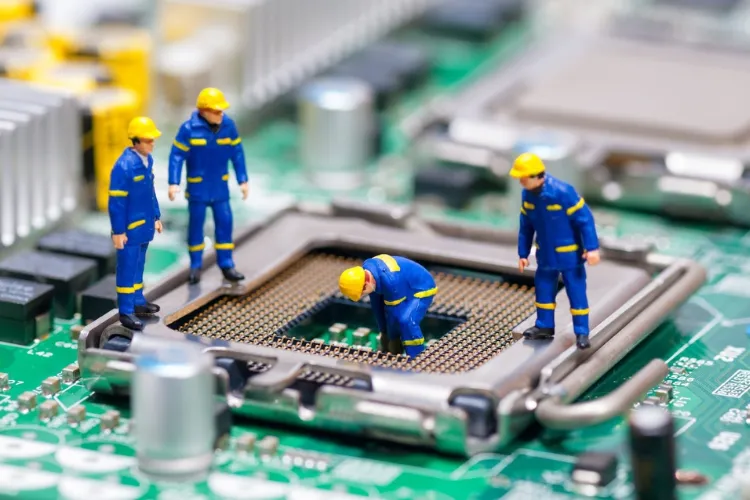
- Kiểm tra RAM và ổ cứng: Nếu cần tháo lắp RAM hoặc ổ cứng M.2, hãy nắm vào cạnh các mô-đun để tránh chạm vào chân tiếp xúc vàng.
- Dùng dung dịch: Nếu có vết bẩn khó tẩy trên mạch, thấm một ít cồn Isopropyl Alcohol (IPA > 90%) vào bông gòn và lau nhẹ nhàng. Đảm bảo khu vực đó khô hoàn toàn trước khi lắp lại.
 alt
alt
Lắp Ráp và Kiểm Tra
Sau khi vệ sinh xong, lắp lại máy theo trình tự ngược lại.
- Đảm bảo tất cả cáp ribbon (cáp bàn phím, touchpad) đã được kết nối lại chắc chắn.
- Đóng nắp đáy và siết chặt tất cả ốc vít. Tránh siết quá mạnh có thể làm nứt vỏ nhựa.
- Lắp pin (nếu tháo rời) và bật máy để kiểm tra. Nghe ngóng xem quạt tản nhiệt có hoạt động êm ái hơn không.
Quản Lý Kết Nối Không Dây: cách mở máy tính dell Bluetooth và Wi-Fi
Việc kích hoạt hoặc vô hiệu hóa các kết nối không dây như Bluetooth và Wi-Fi là thao tác cơ bản giúp người dùng quản lý năng lượng và kết nối.
Kích Hoạt Bluetooth Trên Máy Tính Dell
Bluetooth giúp laptop Dell kết nối với các thiết bị ngoại vi không dây như tai nghe, chuột, hoặc bàn phím. Cách bật Bluetooth có thể khác nhau tùy vào phiên bản Windows bạn đang sử dụng.
Trên Windows 10 và Windows 11
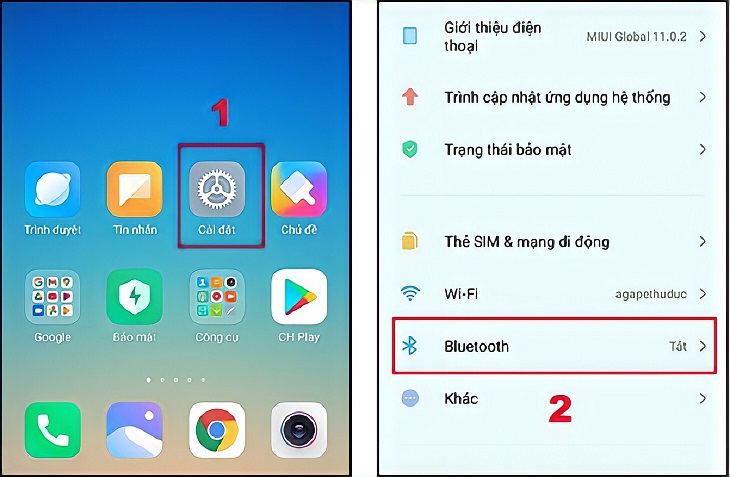
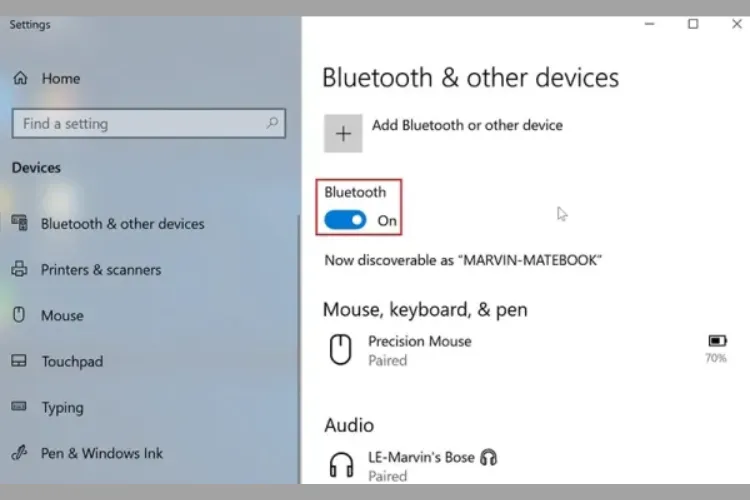
- Nhấp vào biểu tượng Start (Bắt đầu) và chọn Settings (Cài đặt).
- Chọn Bluetooth & devices (Thiết bị và Bluetooth).
- Trong phần Bluetooth, chuyển công tắc sang trạng thái On (Bật).
- Máy tính sẽ tự động quét và hiển thị danh sách các thiết bị Bluetooth khả dụng trong phạm vi.
Sử Dụng Action Center/Quick Settings
Trên Windows 10 (Action Center) hoặc Windows 11 (Quick Settings), bạn có thể nhấp vào biểu tượng mạng/pin ở góc dưới bên phải màn hình. Tại đây, chỉ cần nhấp vào ô vuông biểu tượng Bluetooth để bật hoặc tắt nhanh chóng.
 alt
alt
Kích Hoạt và Tắt Wi-Fi Trên Laptop Dell
Wi-Fi là kết nối không thể thiếu. Laptop Dell thường cung cấp nhiều phương thức để quản lý kết nối này.
1. Sử Dụng Phím Tắt Chức Năng (Function Keys)
Hầu hết các dòng laptop Dell đều tích hợp phím cứng hoặc tổ hợp phím để bật/tắt Wi-Fi nhanh chóng.
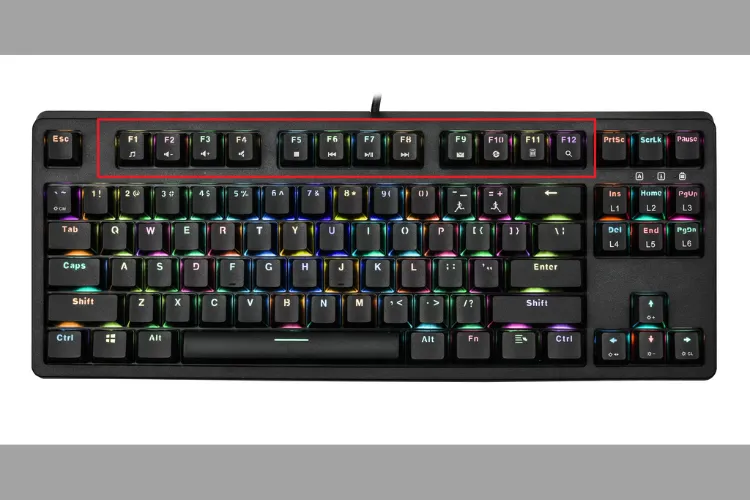
- Tìm biểu tượng sóng Wi-Fi trên một trong các phím từ F1 đến F12.
- Nhấn tổ hợp phím Fn + phím Wi-Fi tương ứng (ví dụ: Fn + F2 hoặc Fn + F5).
- Việc này sẽ chuyển trạng thái của Wi-Fi từ bật sang tắt và ngược lại.
2. Quản Lý Qua Cài Đặt Mạng (Network Settings)
Nếu phím tắt không hoạt động, bạn có thể quản lý qua giao diện hệ điều hành.
- Nhấp chuột phải vào biểu tượng mạng (Wi-Fi hoặc Ethernet) trên thanh tác vụ.
- Chọn Open Network & Internet Settings (Mở Cài đặt Mạng và Internet).
- Trong mục Wi-Fi, chuyển công tắc sang trạng thái On (Bật) hoặc Off (Tắt) theo nhu cầu.
3. Sử Dụng Device Manager (Quản Lý Thiết Bị)
Trong trường hợp card Wi-Fi gặp sự cố hoặc bị vô hiệu hóa, bạn cần kiểm tra Device Manager.
- Nhấn tổ hợp phím Windows + X và chọn Device Manager.
- Mở rộng mục Network adapters (Bộ điều hợp mạng).
- Tìm card Wi-Fi của bạn (thường có chữ Wireless hoặc Wi-Fi).
- Nhấp chuột phải và chọn Enable device (Kích hoạt thiết bị) nếu nó đang bị tắt.
 alt
alt
Xử Lý Sự Cố Khởi Động Thường Gặp Trên Máy Tính Dell
Đôi khi, việc mở máy tính Dell không diễn ra suôn sẻ. Với kinh nghiệm kỹ thuật, chúng tôi đưa ra các giải pháp cho những vấn đề khởi động phổ biến.
Màn Hình Đen Sau Khi Bấm Nút Nguồn
Nếu máy tính Dell khởi động (quạt quay, đèn sáng) nhưng màn hình vẫn tối đen, vấn đề có thể liên quan đến màn hình, RAM, hoặc BIOS.
- Kiểm tra kết nối ngoại vi: Nếu bạn đang sử dụng màn hình ngoài, hãy đảm bảo cáp kết nối (HDMI, DisplayPort) đã cắm chặt. Thử kết nối lại hoặc thay cáp khác.
- Kiểm tra RAM: Tắt máy, tháo nắp đáy và tháo các thanh RAM ra khỏi khe cắm. Dùng tẩy trắng (eraser) để làm sạch nhẹ nhàng các chân tiếp xúc vàng, sau đó lắp lại chắc chắn vào khe. Đôi khi, RAM bị lỏng là nguyên nhân chính gây ra màn hình đen.
- Reset BIOS: Đối với máy tính để bàn, thử tháo pin CMOS (pin tròn nhỏ trên bo mạch chủ) trong vài phút, sau đó lắp lại. Thao tác này sẽ đặt lại cài đặt BIOS về mặc định.
Máy Tính Tự Động Tắt Nguồn Sau Khi Khởi Động
Máy tính tắt đột ngột thường là dấu hiệu của việc quá nhiệt (Overheating).
- Kiểm tra nhiệt độ: Ngay sau khi khởi động, truy cập BIOS (F2) để kiểm tra nhiệt độ CPU/System Temperature. Nếu nhiệt độ cao bất thường (trên 80°C), cần thực hiện ngay việc vệ sinh quạt tản nhiệt và thay keo tản nhiệt mới.
- Kiểm tra Adapter/Pin: Đảm bảo bộ sạc (adapter) cung cấp đủ công suất (W) cho laptop. Sử dụng bộ sạc không chính hãng hoặc công suất thấp có thể gây ra hiện tượng tắt nguồn khi hệ thống cần nhiều năng lượng.
Lỗi Windows Boot Manager
Khi máy tính Dell hiển thị thông báo “No Bootable Device Found” hoặc “Windows Boot Manager Error,” hệ thống không thể tìm thấy ổ đĩa chứa hệ điều hành.
- Kiểm tra Cấu hình Boot trong BIOS: Vào BIOS (F2) và kiểm tra trình tự khởi động (Boot Sequence). Đảm bảo ổ cứng chứa Windows (thường là SSD/NVMe) được đặt làm thiết bị khởi động ưu tiên.
- Kiểm tra kết nối ổ cứng: Nếu ổ cứng là loại SATA, đảm bảo cáp dữ liệu và cáp nguồn được cắm chặt. Nếu là M.2, đảm bảo nó đã được lắp đúng vào khe cắm.
- Vô hiệu hóa Secure Boot (Tạm thời): Đôi khi, chế độ Secure Boot gây xung đột với các cấu hình khởi động. Thử tắt Secure Boot và chuyển chế độ khởi động từ UEFI sang Legacy (nếu cần) để xem vấn đề có được giải quyết không.
Phần Kết Thúc
Việc nắm vững cách mở máy tính dell và các kỹ thuật liên quan không chỉ giúp bạn sử dụng thiết bị hàng ngày một cách hiệu quả mà còn trang bị cho bạn kiến thức cần thiết để xử lý các sự cố kỹ thuật thường gặp. Từ việc thiết lập khởi động bằng bàn phím qua BIOS/UEFI, đến các bước chuyên nghiệp để khôi phục quyền truy cập khi quên mật khẩu Windows, hay quy trình vệ sinh laptop chuẩn mực, mọi thao tác đều hướng đến việc tối ưu hóa hiệu suất và độ bền cho chiếc máy tính Dell của bạn. Hiểu rõ từng cơ chế sẽ giúp bạn duy trì máy tính ở trạng thái hoạt động tốt nhất.
Ngày Cập Nhật 27/11/2025 by Trong Hoang

Chào các bạn, mình là Trọng Hoàng, tác giả của blog maytinhvn.net. Mình là một full-stack developer kiêm writer, blogger, Youtuber và đủ thứ công nghệ khác nữa.