Huyền thoại Contra là một trong những tựa game bắn súng cuộn cảnh kinh điển nhất, gắn liền với tuổi thơ của hàng triệu game thủ Việt Nam. Mặc dù máy chơi game console (điện tử bốn nút) đã lỗi thời, việc tìm hiểu cách chơi contra trên máy tính vẫn là nhu cầu lớn của cộng đồng hoài cổ. Bài viết này, được xây dựng dựa trên kinh nghiệm kỹ thuật viên máy tính, sẽ cung cấp hướng dẫn toàn diện từ việc sử dụng các phần mềm giả lập NES/SNES chuyên nghiệp, đến cách thiết lập ROM game và tối ưu hóa tay cầm chơi game. Chúng tôi cũng sẽ phân tích chi tiết về cấu hình máy tính tối thiểu cần thiết và cách nhập mã Konami huyền thoại để bạn có thể sống lại những khoảnh khắc đầy kịch tính.
Giải Mã Huyền Thoại Contra: Từ Máy Điện Tử Bốn Nút Đến PC
Contra, ra mắt lần đầu bởi Konami vào năm 1987, nhanh chóng định hình thể loại game bắn súng cuộn cảnh. Trò chơi này không chỉ nổi tiếng bởi lối chơi nhịp độ cao mà còn vì độ khó thử thách. Người chơi điều khiển Bill Rizer hoặc Lance Bean chiến đấu chống lại binh đoàn Red Falcon ngoài hành tinh.
Giá Trị Lịch Sử Và Sức Hút Của Contra
Sức hút của Contra nằm ở sự kết hợp hoàn hảo giữa yếu tố hành động và hợp tác. Tính năng chơi hai người cùng lúc đã tạo nên những khoảnh khắc đáng nhớ. Đây là một trong những game tiên phong trong việc sử dụng các vũ khí nâng cấp. Súng lan (Spread Gun) và súng laser (Laser Gun) trở thành biểu tượng.
Đối với thế hệ game thủ Việt Nam, Contra thường được gọi là “điện tử bốn nút”. Nó đại diện cho kỷ nguyên vàng son của trò chơi điện tử tại gia. Mã Konami huyền thoại (30 mạng) là một phần văn hóa game không thể thiếu. Việc chuyển Contra từ console sang PC không chỉ là chơi game. Đó là hành trình tìm về ký ức.
Sự Khác Biệt Giữa Các Phiên Bản Contra
Khi muốn cách chơi contra trên máy tính, người chơi cần xác định phiên bản muốn trải nghiệm. Contra có nhiều biến thể trên các hệ máy khác nhau. Mỗi phiên bản lại mang đến một cảm giác chơi độc đáo.
Phiên bản NES (Nintendo Entertainment System) là bản phổ biến nhất tại Việt Nam. Nó có đồ họa 8-bit đặc trưng và là nơi mã Konami được biết đến rộng rãi. Phiên bản này cân bằng giữa độ khó và sự công bằng.
Phiên bản Arcade (Máy thùng) có đồ họa chi tiết hơn và nhịp độ nhanh hơn. Tuy nhiên, nó thường khó chơi hơn do thiết kế nhằm kiếm xu. Phiên bản SNES (Super Nintendo Entertainment System), nổi bật với Contra III: The Alien Wars. Phiên bản này có đồ họa 16-bit và cơ chế chơi đa dạng hơn.
Việc chọn đúng ROM game tương ứng với giả lập sẽ đảm bảo trải nghiệm chân thực. Phiên bản NES được khuyến nghị cho những ai muốn tái tạo tuổi thơ.
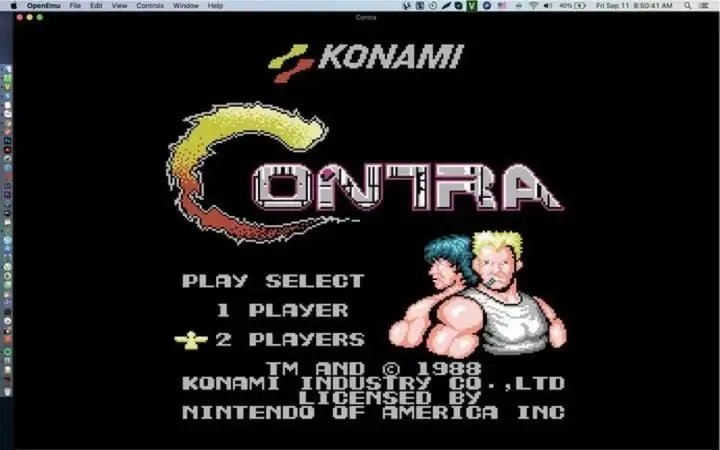 Người chơi sử dụng giả lập để chơi Contra trên máy tính, tái hiện trải nghiệm game NES cổ điển
Phương Pháp 1: Chơi Contra Qua Giả Lập NES/SNES (Phương Pháp Chuyên Nghiệp)
Sử dụng phần mềm giả lập là phương pháp tốt nhất để tận hưởng Contra. Nó mang lại sự ổn định và khả năng tùy chỉnh cao. Đây là lựa chọn được các game thủ chuyên nghiệp và những người đam mê hoài cổ ưu tiên.
Giới Thiệu Về Giả Lập Và Nguyên Lý Hoạt Động
Giả lập (Emulator) là phần mềm mô phỏng phần cứng của một hệ máy chơi game. Nó cho phép máy tính chạy các tệp ROM game được thiết kế cho hệ thống đó. Đối với Contra, bạn cần giả lập NES hoặc SNES.
Nguyên lý hoạt động của giả lập dựa trên việc dịch mã lệnh. Nó chuyển đổi mã từ kiến trúc CPU của console cũ sang kiến trúc x86/x64 của PC hiện đại. Điều này giúp tái tạo chính xác đồ họa, âm thanh và logic của trò chơi gốc. Chất lượng của giả lập quyết định độ chân thực của trải nghiệm.
So Sánh Các Phần Mềm Giả Lập Hàng Đầu
Việc lựa chọn giả lập phù hợp rất quan trọng khi thực hiện cách chơi contra trên máy tính.
FCEUX
FCEUX là lựa chọn hàng đầu cho game NES. Nó nổi bật với sự cân bằng giữa tính dễ sử dụng và tính năng nâng cao. FCEUX hỗ trợ tốt cho việc lưu/tải trạng thái game (Save State). Nó cũng có các công cụ debug hữu ích cho người dùng chuyên sâu. Giao diện trực quan giúp người mới bắt đầu dễ dàng làm quen.
Nestopia UE
Nestopia UE được biết đến với độ chính xác mô phỏng phần cứng vượt trội. Nếu bạn tìm kiếm trải nghiệm gần nhất với console gốc, Nestopia là một ứng cử viên nặng ký. Nó ít tập trung vào các tính năng phụ mà chú trọng vào hiệu suất cốt lõi.
RetroArch
RetroArch không phải là một giả lập đơn lẻ mà là một giao diện thống nhất. Nó sử dụng các “core” (nhân) khác nhau cho từng hệ máy (ví dụ: Mesen core cho NES). RetroArch có khả năng tùy biến gần như vô hạn. Tuy nhiên, nó có thể hơi phức tạp đối với người dùng thông thường. Nó lý tưởng cho những ai muốn quản lý bộ sưu tập game console đa dạng.
Hướng Dẫn Chi Tiết Cài Đặt Và Cấu Hình FCEUX
Chúng tôi chọn FCEUX để minh họa vì tính phổ biến và hiệu quả của nó.
- Tải Phần Mềm và ROM: Tải FCEUX từ nguồn chính thức. Sau đó, tìm kiếm và tải tệp ROM Contra phiên bản NES (tệp có đuôi
.nes). Lưu ý, việc tải ROM có thể liên quan đến vấn đề bản quyền. Hãy đảm bảo nguồn tải ROM là uy tín để tránh mã độc. - Chuẩn bị Thư Mục: FCEUX thường không cần cài đặt. Bạn chỉ cần giải nén tệp tin đã tải (thường là ZIP) vào một thư mục riêng biệt. Điều này giúp quản lý tệp tin giả lập và ROM dễ dàng hơn.
- Khởi Động và Mở ROM: Chạy file
fceux.exe. Trên thanh menu, chọnFile->Open ROM…. Duyệt đến thư mục chứa tệp Contra.nes và mở nó. Trò chơi sẽ bắt đầu chạy ngay lập tức. - Thiết Lập Vùng (Region): Để đảm bảo game chạy đúng tốc độ, hãy kiểm tra vùng. Trong
Config->NES, đảm bảo đã chọnNTSC. Đây là tiêu chuẩn cho game NES Mỹ/Nhật, phổ biến hơn tại Việt Nam.
Thiết Lập Phím Điều Khiển Và Tối Ưu Hóa Âm Thanh/Hình Ảnh
Cấu hình điều khiển là bước quan trọng nhất để tạo cảm giác thoải mái khi chơi.
- Gán Nút Bấm: Vào
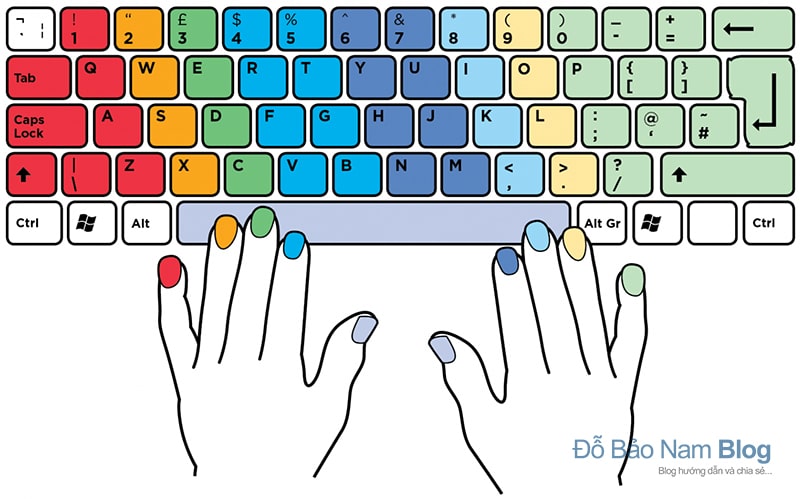
Config->Input->Game Pad…(hoặcCtrl+J). Bạn cần gán các nút cơ bản: Lên, Xuống, Trái, Phải, Select, Start, A, B.- Thường dùng các phím mũi tên cho di chuyển.
- Gán Z và X (hoặc A và S) cho các nút A và B để dễ dàng bắn và nhảy.
- Gán Enter cho Start và Space cho Select.
- Tối Ưu Hình Ảnh (Video): Để hình ảnh trông sắc nét hơn trên màn hình PC hiện đại, hãy điều chỉnh bộ lọc. Trong
Config->Video, chọnConfigure….- Sử dụng bộ lọc Scale2x hoặc HQ2x để làm mịn các pixel vuông vắn của đồ họa 8-bit.
- Tăng tỷ lệ khung hình (Aspect Ratio) lên 4:3 hoặc 5:4 thay vì 16:9 để giữ nguyên tỷ lệ màn hình gốc.
- Tối Ưu Âm Thanh (Sound): Đảm bảo âm thanh mượt mà bằng cách kiểm tra tần số lấy mẫu. Trong
Config->Sound, hãy giữ ở 44100 Hz hoặc 48000 Hz. Nếu gặp lỗi tiếng rè, hãy thử tăng nhẹ bộ đệm (Buffer Size).
 Giao diện phần mềm giả lập FCEUX đang chạy ROM game Contra, hướng dẫn cách chơi contra trên máy tính
Phương Pháp 2: Chơi Contra Trực Tuyến Trên Trình Duyệt (Giải Pháp Nhanh Gọn)
Nếu bạn cần một giải pháp tức thời và không muốn cài đặt phần mềm, chơi Contra trực tuyến là lựa chọn lý tưởng. Đây là cách nhanh nhất để thực hiện cách chơi contra trên máy tính.
Ưu Điểm Và Nhược Điểm Của Việc Chơi Online
Ưu điểm của việc chơi trực tuyến là sự tiện lợi. Bạn không cần phải tải xuống bất kỳ phần mềm hoặc ROM nào. Chỉ cần truy cập trang web, và trò chơi sẽ khởi chạy ngay lập tức. Nó phù hợp cho việc giải trí nhanh chóng.
Tuy nhiên, phương pháp này có nhiều hạn chế kỹ thuật. Chất lượng trải nghiệm phụ thuộc hoàn toàn vào kết nối internet và hiệu suất của trình duyệt. Độ trễ (Input Lag) có thể cao hơn so với giả lập cục bộ. Bạn cũng mất đi khả năng tùy chỉnh chuyên sâu như Save State linh hoạt.
Lựa Chọn Nền Tảng Web Uy Tín Và An Toàn
Khi chơi game online, yếu tố bảo mật là quan trọng nhất. Nhiều trang web cung cấp dịch vụ giả lập trên trình duyệt nhưng có thể chứa quảng cáo độc hại hoặc mã độc.
Hãy tìm kiếm các trang web có uy tín, thường là các dự án mã nguồn mở hoặc các nền tảng game hoài cổ lớn. Tránh xa những trang web yêu cầu cài đặt plugin lạ hoặc thông tin cá nhân. Đảm bảo rằng bạn luôn sử dụng trình duyệt đã được cập nhật. Điều này giúp ngăn chặn các lỗ hổng bảo mật.
Các trang web uy tín thường sử dụng công nghệ WebAssembly hoặc JavaScript để chạy các core giả lập. Chúng thường cung cấp các phím điều khiển mặc định rõ ràng.
 Màn hình trò chơi Contra đang được chơi trực tuyến trên trình duyệt web, không cần cài đặt
Phương Pháp 3: Khám Phá Các Phiên Bản Remake Và Fan Game (Dành Cho Người Hâm Mộ)
Thế giới game độc lập đã tạo ra nhiều phiên bản làm lại (remake) hoặc chỉnh sửa (mod) của Contra. Các phiên bản này thường được phát triển riêng cho PC. Chúng cung cấp đồ họa hiện đại hơn và đôi khi là cơ chế chơi mới mẻ.
Lợi Ích Của Các Bản Mod Và Remake
Các bản remake chính thức như Contra: Rogue Corps (2019) mang lại trải nghiệm 3D hiện đại. Tuy nhiên, nhiều game thủ lại thích các bản fan game 2D. Các bản này giữ nguyên lối chơi cuộn cảnh cổ điển nhưng nâng cấp độ phân giải và hiệu ứng.
Ví dụ, một số bản mod có thể tích hợp chế độ chơi mạng trực tuyến. Chúng mở rộng số lượng màn chơi hoặc thêm các loại vũ khí mới. Đây là cách để làm mới trải nghiệm Contra quen thuộc.
Lưu Ý Về Bảo Mật Và Nguồn Tải
Khi tìm kiếm các phiên bản mod hoặc fan game, người dùng cần hết sức cẩn trọng. Vì chúng không phải sản phẩm chính thức, chất lượng và độ an toàn không được đảm bảo.
Luôn tải các tệp tin từ các diễn đàn modding lớn hoặc cộng đồng game thủ lâu năm. Kiểm tra bình luận và đánh giá của người dùng khác trước khi tải. Sử dụng phần mềm diệt virus chuyên dụng để quét các tệp cài đặt. Tránh xa các liên kết rút gọn đáng ngờ.
Tối Ưu Hóa Trải Nghiệm Chơi Contra Trên Máy Tính (Kinh Nghiệm Kỹ Thuật Viên)
Để có trải nghiệm tốt nhất khi cách chơi contra trên máy tính, việc tối ưu hóa phần cứng và phần mềm giả lập là rất cần thiết. Với tư cách là kỹ thuật viên máy tính, tôi sẽ chia sẻ những mẹo chuyên sâu.
Lựa Chọn Tay Cầm Chơi Game Và Kết Nối (USB/Bluetooth)
Bàn phím có thể chơi được nhưng tay cầm (gamepad) mang lại cảm giác chính xác và hoài niệm hơn. Độ phản hồi của tay cầm thường vượt trội hơn bàn phím.
Tay Cầm Khuyến Nghị
Tay cầm Xbox One hoặc Xbox Series X/S được khuyên dùng nhất. Chúng được Windows hỗ trợ nguyên bản (Plug-and-Play). Điều này giảm thiểu rắc rối về driver. Tay cầm DualShock 4 (PS4) cũng là lựa chọn tốt. Tuy nhiên, bạn có thể cần phần mềm bên thứ ba như DS4Windows. Phần mềm này giúp giả lập tay cầm PS4 thành tay cầm Xbox 360 để tăng khả năng tương thích.
Tối Ưu Kết Nối
Sử dụng kết nối USB có dây thay vì Bluetooth nếu có thể. Kết nối có dây loại bỏ độ trễ tín hiệu (latency) hoàn toàn. Nếu dùng Bluetooth, đảm bảo bộ thu phát Bluetooth của PC là phiên bản 4.0 trở lên. Điều này giúp duy trì kết nối ổn định và giảm độ trễ.
Thiết Lập Tối Ưu Hóa Độ Trễ (Input Lag) Trong Giả Lập
Độ trễ là kẻ thù lớn nhất của game hành động như Contra. Độ trễ xảy ra khi có sự chậm trễ giữa hành động nhấn nút và kết quả hiển thị trên màn hình.
Trong FCEUX hoặc RetroArch, hãy tìm kiếm các tùy chọn liên quan đến độ trễ:
- V-Sync (Đồng bộ dọc): Bật V-Sync giúp loại bỏ hiện tượng xé hình (tearing). Tuy nhiên, nó có thể làm tăng độ trễ thêm một khung hình. Nếu máy tính của bạn có tần số quét cao (120Hz trở lên), hãy thử tắt V-Sync và sử dụng tính năng đồng bộ Adaptive Sync (G-Sync/FreeSync) của màn hình.
- Run Ahead: RetroArch cung cấp tính năng “Run Ahead”. Tính năng này dự đoán input của người chơi và chạy game trước vài khung hình. Điều này có thể giảm độ trễ xuống gần như bằng 0. Sử dụng tính năng này cần CPU khỏe và cần điều chỉnh cẩn thận.
- Tốc độ Giả Lập: Đảm bảo rằng giả lập đang chạy ở tốc độ 60 FPS (khung hình mỗi giây) ổn định. Mọi sự giảm sút FPS đều làm tăng độ trễ cảm nhận.
Yêu Cầu Về Cấu Hình Và Hiệu Suất Máy Tính
Contra NES yêu cầu cấu hình cực kỳ thấp. Tuy nhiên, nếu bạn muốn chơi các phiên bản SNES hoặc sử dụng tính năng nâng cao của giả lập, bạn cần chú ý một chút.
- CPU: Bất kỳ CPU nào sản xuất trong vòng 10 năm qua đều đáp ứng tốt. Các core giả lập chủ yếu dựa vào hiệu năng đơn nhân.
- RAM: Tối thiểu 4GB RAM là đủ cho hệ điều hành và giả lập chạy ổn định.
- Hệ điều hành: Windows 10 hoặc 11 đều tương thích tốt. Đảm bảo driver card đồ họa (dù là tích hợp) đã được cập nhật.
Nói tóm lại, nếu máy tính của bạn có thể duyệt web và xem video YouTube mượt mà, nó chắc chắn có thể chạy Contra ở tốc độ tối đa.
Khắc Phục Sự Cố Kỹ Thuật Thường Gặp
Khi thực hiện cách chơi contra trên máy tính, người dùng thường gặp các lỗi nhỏ.
Lỗi Âm Thanh Bị Rè Hoặc Giật
Điều này thường do bộ đệm âm thanh (Audio Buffer) không đủ lớn hoặc xung đột driver. Trong cài đặt âm thanh của giả lập, hãy thử tăng kích thước bộ đệm. Nếu không hiệu quả, kiểm tra và cập nhật driver âm thanh từ nhà sản xuất bo mạch chủ.
Game Bị Giật Hình (Lag)
Dù Contra nhẹ, lỗi này có thể xảy ra nếu bạn chạy nhiều ứng dụng nặng cùng lúc. Mở Task Manager (Ctrl+Shift+Esc) và đóng các ứng dụng đang chiếm dụng CPU hoặc GPU. Nếu đang dùng laptop, cắm sạc để đảm bảo máy hoạt động ở hiệu suất cao nhất.
Không Nhận Tay Cầm
Nếu giả lập không nhận tay cầm, hãy kiểm tra cổng USB hoặc kết nối Bluetooth. Thử cắm tay cầm vào cổng USB khác. Đối với tay cầm không phải Xbox, hãy đảm bảo các phần mềm bổ trợ (DS4Windows) đang chạy đúng cách. Trong giả lập, kiểm tra lại phần gán nút (Input Mapping).
Các Thuật Ngữ Và Thủ Thuật Kinh Điển (Nâng Cao Trải Nghiệm)
Trải nghiệm Contra không thể trọn vẹn nếu thiếu đi những thủ thuật kinh điển.
Hướng Dẫn Nhập Mã Konami Chính Xác
Mã Konami (Konami Code) là chìa khóa để có được 30 mạng, giúp người chơi dễ dàng vượt qua các thử thách ban đầu.
Mã là: Lên, Lên, Xuống, Xuống, Trái, Phải, Trái, Phải, B, A, Start.
Quy trình nhập mã:
- Đảm bảo bạn đang ở màn hình tiêu đề (Title Screen) của game (nơi hiển thị tên Contra).
- Nhập chuỗi phím đã gán tương ứng với mã Konami một cách nhanh chóng.
- Ngay sau khi nhập A, nhấn nút Start.
- Nếu thành công, số mạng ban đầu của bạn sẽ tăng lên 30.
Lưu ý: Mã này chỉ hoạt động trên phiên bản NES và một số phiên bản chuyển thể nhất định.
Phân Tích Các Loại Vũ Khí Và Chiến Thuật Sử Dụng Hiệu Quả
Hiểu rõ các loại vũ khí là chìa khóa để chiến thắng. Tận dụng vũ khí một cách chiến thuật giúp nâng cao kỹ năng khi cách chơi contra trên máy tính.
| Tên Vũ Khí (Ký hiệu) | Mô Tả Và Công Dụng Chiến Thuật |
|---|---|
| Spread Gun (S) | Súng Lan, bắn ra 5 tia đạn theo hình cánh quạt. Đây là vũ khí mạnh nhất và linh hoạt nhất. Lý tưởng để dọn dẹp màn hình và tấn công nhiều mục tiêu cùng lúc. |
| Laser Gun (L) | Súng Laser, bắn ra một tia năng lượng mạnh. Sát thương cao nhưng tốc độ bắn chậm. Hữu ích khi đối đầu với boss hoặc mục tiêu đơn lẻ lớn. |
| Machine Gun (M) | Súng Máy, tăng tốc độ bắn cơ bản. Cần thiết khi đối mặt với lượng lớn kẻ thù di chuyển nhanh. |
| Fire Gun (F) | Súng Phun Lửa, bắn ra các quả cầu lửa xoắn ốc. Có sức sát thương trung bình, thích hợp cho việc dọn dẹp các khu vực hẹp. |
| Rapid Fire (R) | Tăng tốc độ bắn cho vũ khí hiện tại. Không phải là vũ khí mà là một nâng cấp tạm thời rất giá trị. |
| Barrier (B) | Lá chắn bảo vệ người chơi khỏi sát thương trong một thời gian ngắn. Quan trọng khi đối phó với các màn có mật độ đạn dày đặc. |
Chiến thuật cơ bản là luôn cố gắng giữ Spread Gun (S). Khi không có S, ưu tiên Machine Gun (M) kết hợp với Rapid Fire (R). Việc nhảy và bắn liên tục (Jumping and Shooting) là kỹ năng sống còn trong Contra.
Cách Chơi Contra Trên Máy Tính: Kết Luận
Contra không chỉ là một trò chơi; đó là một di sản bất hủ. Qua bài viết chi tiết về cách chơi contra trên máy tính, chúng tôi đã phác thảo những phương pháp hiệu quả nhất. Từ việc sử dụng giả lập chuyên nghiệp như FCEUX để tái tạo trải nghiệm gốc, đến việc tối ưu hóa tay cầm và khắc phục các vấn đề kỹ thuật. Các bước hướng dẫn này giúp bạn dễ dàng vượt qua rào cản công nghệ. Hãy áp dụng những kiến thức kỹ thuật được chia sẻ, thiết lập môi trường chơi game tối ưu nhất. Sau đó, nhập mã Konami huyền thoại và bắt đầu cuộc phiêu lưu kịch tính cùng biệt kích Bill Rizer. Thế giới game 8-bit đang chờ đợi bạn khám phá ngay trên chiếc PC quen thuộc của mình.
Ngày Cập Nhật 01/12/2025 by Trong Hoang

Chào các bạn, mình là Trọng Hoàng, tác giả của blog maytinhvn.net. Mình là một full-stack developer kiêm writer, blogger, Youtuber và đủ thứ công nghệ khác nữa.