Việc ổ đĩa quang (CD/DVD/Blu-ray) bị kẹt hoặc không mở được là sự cố phổ biến đối với cả máy tính để bàn và laptop, gây cản trở lớn khi người dùng cần truy cập dữ liệu. Nắm vững cách mở đĩa trên máy tính là kỹ năng thiết yếu mà mọi người dùng, đặc biệt là các kỹ thuật viên máy tính, cần trang bị. Bài viết này, dựa trên kinh nghiệm thực tiễn, sẽ cung cấp các giải pháp từ đơn giản đến chuyên sâu, giúp bạn khắc phục lỗi này một cách an toàn và hiệu quả. Chúng ta sẽ khám phá cả phương pháp dùng phần mềm hệ thống và phương pháp can thiệp thủ công khẩn cấp để lấy đĩa ra.

Tổng Quan Về Ổ Đĩa Quang Và Các Vấn Đề Thường Gặp
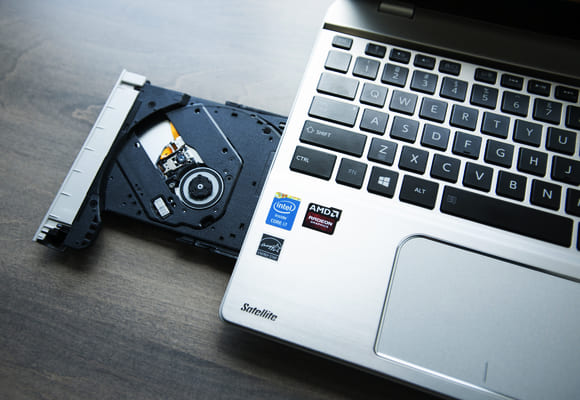
Ổ đĩa quang, mặc dù dần bị thay thế bởi các phương tiện lưu trữ hiện đại, vẫn giữ vai trò quan trọng trong việc đọc các định dạng đĩa vật lý. Sự cố không mở được khay đĩa thường xuất phát từ hai nhóm nguyên nhân chính: lỗi phần mềm hoặc trục trặc cơ học.
Cấu Tạo Cơ Bản Và Cơ Chế Hoạt Động Của Khay Đĩa
Ổ đĩa quang hoạt động dựa trên một cơ chế đóng mở phức tạp. Khi bạn nhấn nút “Eject” hoặc sử dụng lệnh từ phần mềm, một motor nhỏ sẽ được kích hoạt, đẩy khay đĩa trượt ra khỏi thân ổ đĩa. Lực này được điều khiển thông qua các bánh răng và dây đai cao su.
Khi khay đĩa không mở, điều đó có thể do lỗi ở chính nút bấm. Hoặc là do motor bị hỏng, dây đai bị giãn hoặc đứt, hoặc do ổ đĩa quang không nhận đủ nguồn điện. Việc hiểu cơ chế này giúp xác định phương pháp khắc phục phù hợp.
Nguyên Nhân Thường Gặp Khi Ổ Đĩa Bị Kẹt Hoặc Không Mở Được
Lỗi không mở được khay đĩa thường bắt nguồn từ một số vấn đề cụ thể. Đĩa bị kẹt có thể là do người dùng chưa đóng hết các chương trình đang truy cập đĩa. Đây là lỗi phần mềm dễ khắc phục nhất.
Nguyên nhân phức tạp hơn là lỗi driver hoặc xung đột hệ thống. Hệ điều hành không thể gửi lệnh Eject đến phần cứng. Cuối cùng, sự cố nghiêm trọng nhất là lỗi cơ chế đóng mở vật lý. Điều này đòi hỏi sự can thiệp thủ công hoặc kiểm tra bên trong thùng máy.
Phương Pháp 1: cách mở đĩa trên máy tính Bằng Lệnh Phần Mềm
Trước khi can thiệp vào phần cứng, bạn nên luôn ưu tiên sử dụng các lệnh mở khay đĩa thông qua hệ điều hành. Các lệnh này đảm bảo an toàn và thường giải quyết được các lỗi do hệ thống.
Sử Dụng File Explorer Trên Hệ Điều Hành Windows
Đây là cách mở đĩa CD trên máy tính thông dụng và đơn giản nhất. Phương pháp này áp dụng hiệu quả cho Windows 7, Windows 8, Windows 10 và Windows 11.
Đầu tiên, bạn cần đảm bảo rằng không có chương trình nào đang sử dụng dữ liệu từ đĩa. Windows sẽ không cho phép Eject nếu có bất kỳ tập tin nào đang được truy cập. Hãy đóng mọi ứng dụng đang hoạt động có liên quan đến ổ đĩa.
Đóng mọi ứng dụng đang sử dụng ổ đĩa trước khi dùng lệnh Eject trong File Explorer
Tiếp theo, mở File Explorer bằng cách nhấn tổ hợp phím Windows + E. Tìm đến mục This PC (Máy tính này). Tại đây, bạn sẽ thấy danh sách các ổ đĩa và thiết bị lưu trữ.
Nhấp chuột phải vào biểu tượng ổ đĩa quang (thường được đặt tên là CD Drive hoặc DVD RW Drive). Trong menu tác vụ vừa xuất hiện, chọn Eject. Lệnh này sẽ gửi tín hiệu trực tiếp đến phần cứng, buộc khay đĩa phải bật ra.
Thao tác nhấp chuột phải và chọn Eject trong File Explorer để thực hiện cách mở đĩa trên máy tính bằng phần mềm
Sử Dụng Command Prompt Hoặc PowerShell (Phương Pháp Nâng Cao)
Khi giao diện đồ họa không hoạt động, chúng ta có thể sử dụng các công cụ dòng lệnh. Phương pháp này yêu cầu quyền quản trị và thường rất hiệu quả trong việc bỏ qua các lỗi giao diện người dùng.
Mở Command Prompt (CMD) với quyền quản trị viên. Nhấn Windows + R, gõ cmd, sau đó nhấn Ctrl + Shift + Enter.
Sử dụng lệnh sau để mở ổ đĩa:
ECHO U|CDSCMD
Lệnh này sử dụng công cụ điều khiển ổ đĩa quang mặc định của Windows. Nếu ổ đĩa của bạn là ổ D:, bạn cần thay đổi thư mục hiện tại về ổ đĩa đó trước khi thực thi lệnh.
Một phương pháp hiện đại hơn là sử dụng PowerShell. Mở PowerShell với quyền quản trị và nhập dòng lệnh sau:
(New-Object -comObject 'WMPlayer.OCX').cdromcollection.item(0).eject()
Lệnh này gọi đối tượng điều khiển CD-ROM thông qua Windows Media Player Control Object. Số (0) đại diện cho ổ đĩa đầu tiên. Nếu bạn có nhiều ổ đĩa, hãy thay đổi số này.
Khai Thác Chức Năng Eject Từ Các Ứng Dụng Bên Thứ Ba
Đôi khi, các phần mềm quản lý ổ đĩa như VLC Media Player, PowerDVD hoặc các ứng dụng ghi đĩa cũng tích hợp tính năng Eject. Nếu các lệnh hệ thống thất bại, việc sử dụng các ứng dụng này có thể là giải pháp.
Trong VLC, bạn có thể tìm thấy tùy chọn Eject trong menu Media hoặc Playback. Các ứng dụng này thường có quyền truy cập thấp hơn vào phần cứng, đôi khi giúp vượt qua các khóa hệ thống tạm thời.
Phương Pháp 2: Khắc Phục Lỗi Phần Cứng Và Driver (Kiểm Tra Chuyên Sâu)
Nếu các phương pháp phần mềm không giải quyết được vấn đề, có khả năng lỗi nằm ở driver hoặc chính phần cứng ổ đĩa. Kiểm tra chuyên sâu giúp xác định nguyên nhân cốt lõi.
Kiểm Tra Tình Trạng Driver Ổ Đĩa Quang Trong Device Manager
Driver lỗi thời, bị hỏng hoặc xung đột là nguyên nhân phổ biến khiến Windows không thể giao tiếp với ổ đĩa. Hãy truy cập Device Manager để kiểm tra trạng thái driver.
Nhấn Windows + X và chọn Device Manager. Mở rộng mục DVD/CD-ROM drives. Nếu bạn thấy biểu tượng dấu chấm than màu vàng hoặc mũi tên hướng xuống, driver đang có vấn đề.
Bạn nên thử nhấp chuột phải vào tên ổ đĩa, chọn Disable device (Vô hiệu hóa thiết bị), sau đó chọn Enable device (Kích hoạt thiết bị) lại. Thao tác này có thể reset kết nối driver. Nếu không được, chọn Update driver (Cập nhật driver) hoặc Uninstall device (Gỡ cài đặt thiết bị), sau đó khởi động lại máy để Windows tự động cài đặt driver mới.
Tắt Các Chương Trình Đang Sử Dụng Ổ Đĩa
Sự cố phổ biến nhất là do ổ đĩa vẫn đang bị chiếm dụng bởi một tiến trình nào đó. Ngay cả khi bạn đã đóng cửa sổ chương trình, tiến trình nền vẫn có thể đang chạy.
Sử dụng Task Manager (Ctrl + Shift + Esc) để kiểm tra các tiến trình đang chạy. Tìm kiếm các tiến trình liên quan đến trình phát đa phương tiện, phần mềm ghi đĩa, hoặc các ứng dụng sao lưu. Chọn tiến trình đó và nhấn End task (Kết thúc tác vụ). Sau đó, thử lại lệnh Eject bằng File Explorer.
Kiểm Tra Tính Năng Tự Khởi Động (AutoPlay)
Trong một số trường hợp, tính năng AutoPlay bị lỗi có thể ảnh hưởng đến khả năng điều khiển ổ đĩa. Hãy đảm bảo cài đặt AutoPlay của bạn là chính xác.
Truy cập Settings (Windows + I), chọn Devices, sau đó chọn AutoPlay. Đảm bảo rằng thiết lập cho CD/DVD Drive không bị xung đột với các lệnh mở thủ công.
Khởi Động Lại Hệ Thống Và Kiểm Tra BIOS/UEFI
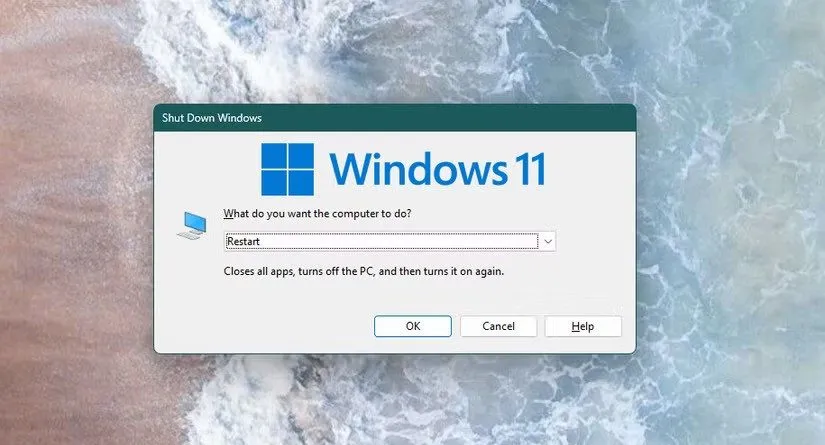
Khởi động lại máy tính (Reboot) có thể giải quyết các lỗi hệ thống tạm thời. Sau khi khởi động lại, hãy thử lệnh Eject lại.
Nếu vẫn không thành công, hãy vào BIOS/UEFI khi máy tính khởi động. Trong BIOS/UEFI, tìm mục kiểm tra phần cứng hoặc Boot Order. Nếu ổ đĩa quang của bạn vẫn được liệt kê và nhận dạng ở cấp độ BIOS, điều đó có nghĩa là phần cứng cơ bản vẫn đang hoạt động, và lỗi có thể là do hệ điều hành. Nếu ổ đĩa không xuất hiện, khả năng cao là lỗi kết nối cáp hoặc lỗi vật lý của ổ đĩa.
Phương Pháp 3: cách mở đĩa trên máy tính Bằng Thủ Công (Emergency Eject)
Khi cả lệnh phần mềm và driver đều thất bại, lỗi nằm ở cơ chế vật lý. Đây là lúc cần áp dụng phương pháp khẩn cấp bằng thủ công. Kỹ thuật này sử dụng lỗ Eject nhỏ trên ổ đĩa.
Kỹ Thuật Dùng Kẹp Giấy Cho Laptop Và Máy Tính Để Bàn
Đây là một kỹ thuật cổ điển nhưng hiệu quả cao, được thiết kế bởi nhà sản xuất cho những tình huống khẩn cấp.
Bước 1: Tắt nguồn hoàn toàn
Đầu tiên và quan trọng nhất, phải tắt máy tính hoàn toàn. Ổ đĩa quang hoạt động với tốc độ quay cao. Việc can thiệp cơ học khi ổ đĩa đang quay là cực kỳ nguy hiểm và có thể làm hỏng cả đĩa lẫn ổ đĩa.
Tắt hoàn toàn máy tính trước khi thực hiện cách mở đĩa trên máy tính bằng phương pháp thủ công
Bước 2: Chuẩn bị công cụ và xác định vị trí lỗ
Bạn cần một chiếc kẹp giấy (paper clip) loại nhỏ hoặc một vật kim loại tương tự, mỏng và cứng cáp. Duỗi thẳng chiếc kẹp giấy, tạo thành một thanh kim loại thẳng.
Quan sát kỹ mặt trước của ổ đĩa. Bên cạnh hoặc gần nút Eject thông thường, bạn sẽ thấy một lỗ nhỏ li ti, có đường kính chỉ khoảng 1mm. Đây chính là lỗ Eject khẩn cấp.
Xác định vị trí lỗ eject khẩn cấp trên ổ đĩa quang CD/DVD để áp dụng cách mở đĩa trên máy tính khi bị kẹt
Bước 3: Thực hiện thao tác Eject
Từ từ và cẩn thận đưa đầu kẹp giấy đã duỗi thẳng vào lỗ nhỏ đó. Đẩy nhẹ cho đến khi bạn cảm nhận được một lực cản nhỏ. Vị trí này chính là nơi nút cơ học Eject được đặt.
Nhấn nhẹ nhàng và dứt khoát vào điểm cản đó. Bạn sẽ cảm thấy khay đĩa bật ra một đoạn nhỏ.
Sử dụng kẹp giấy đã duỗi thẳng để kích hoạt nút mở đĩa khẩn cấp trên máy tính bàn
Bước 4: Kéo khay đĩa ra và kiểm tra
Sau khi khay đĩa đã bật ra một đoạn, hãy dùng tay kéo nhẹ nhàng khay đĩa ra hết cỡ. Lấy đĩa bị kẹt ra.
Kéo khay đĩa ra nhẹ nhàng sau khi đã áp dụng thành công phương pháp mở đĩa khẩn cấp
Đóng khay đĩa lại bằng tay. Khởi động lại máy tính và thử lại thao tác Eject bằng nút cứng hoặc phần mềm. Nếu lỗi đã được giải quyết, có thể đó chỉ là một lỗi kẹt cơ học tạm thời.
Lưu Ý Quan Trọng Khi Sử Dụng Phương Pháp Thủ Công
Khi thực hiện thao tác này, TUYỆT ĐỐI không được dùng lực quá mạnh. Việc dùng lực mạnh có thể làm hỏng cơ chế đẩy bên trong, dẫn đến hư hỏng vĩnh viễn cho ổ đĩa. Hãy đảm bảo vật dụng bạn dùng là mỏng, không có đầu nhọn sắc bén có thể làm trầy xước các bộ phận bên trong.
Phương Pháp 4: cách mở đĩa trên máy tính Khi Cần Can Thiệp Sâu Vào Phần Cứng
Nếu phương pháp Eject khẩn cấp chỉ là tạm thời, hoặc nếu ổ đĩa hoàn toàn không phản hồi, vấn đề có thể là lỗi nguồn điện hoặc cáp dữ liệu. Đây là lúc cần tháo vỏ máy tính để kiểm tra bên trong.
Quy Trình Ngắt Nguồn Điện An Toàn
Việc tháo mở thùng máy tính để kiểm tra phần cứng yêu cầu phải tuân thủ quy trình ngắt nguồn điện nghiêm ngặt để đảm bảo an toàn cho cả thiết bị và người thực hiện.
Bước 1: Tắt máy tính và ngắt dây nguồn
Tắt máy tính thông qua hệ điều hành, sau đó tắt công tắc nguồn phía sau thùng máy (nếu có). Rút hoàn toàn tất cả các dây cáp nguồn điện cắm vào máy tính.
Quy trình tắt nguồn an toàn để kiểm tra khay đĩa trên máy tính
Rút hết mọi dây cáp điện kết nối với máy tính, bao gồm cả dây nguồn màn hình và các thiết bị ngoại vi khác.
Rút hết dây cắm điện và cáp nguồn để đảm bảo an toàn khi kiểm tra lỗi không mở được khay đĩa
Bước 2: Xả điện dư thừa (Power Cycling)
Nhấn và giữ nút nguồn ở mặt trước thùng máy khoảng 10-15 giây. Thao tác này giúp xả hết điện tích còn sót lại trong các tụ điện và đảm bảo rằng máy tính đã hoàn toàn không còn điện.
Nhấn nút nguồn để xả điện dư thừa sau khi ngắt nguồn điện khi khắc phục lỗi ổ đĩa
Kiểm Tra Kết Nối Cáp Nguồn Và Cáp Dữ Liệu (SATA/IDE)
Sau khi đã ngắt nguồn an toàn, bạn tiến hành tháo tấm che bên hông thùng máy. Thường là tấm che bên phải (khi nhìn từ phía trước).
Sử dụng tua vít để mở các ốc cố định tấm che. Trượt nhẹ và kéo tấm che ra.
Tháo tấm che bên hông thùng máy tính để kiểm tra các kết nối cáp nguồn và dữ liệu của ổ đĩa quang
Bạn sẽ thấy phía sau ổ đĩa có hai loại cáp: cáp nguồn (thường là cáp lớn, màu đen hoặc nhiều màu) và cáp dữ liệu (SATA hoặc IDE). Lỗi không mở được khay đĩa thường liên quan đến cáp nguồn.
Rút cáp nguồn ra khỏi ổ đĩa. Chờ khoảng 5 giây, sau đó cắm lại cáp nguồn một cách chắc chắn. Việc này giúp reset kết nối điện với ổ đĩa.
Đổi Thử Sang Một Sợi Cáp Khác Hoặc Cổng Khác
Nếu việc cắm lại cáp nguồn không hiệu quả, có thể cáp đó đã bị lỗi hoặc bị lỏng. Bạn nên thử thay thế bằng một sợi cáp nguồn SATA/IDE khác (nếu có).
Nếu bạn không có cáp thay thế, hãy thử chuyển cáp nguồn của ổ đĩa sang một cổng nguồn dự phòng khác trên bộ nguồn (PSU). Điều này giúp xác định xem cổng nguồn cũ có bị chập chờn hay không.
Thử thay thế hoặc kiểm tra lại sợi cáp nguồn SATA/IDE là một cách mở đĩa trên máy tính hiệu quả khi gặp sự cố phần cứng
Sau khi kiểm tra và thay thế cáp, đóng lại thùng máy và cắm điện trở lại. Khởi động máy tính và kiểm tra chức năng Eject. Nếu sự cố là do nguồn điện chập chờn hoặc cáp bị lỗi, cách mở đĩa trên máy tính này sẽ giải quyết được vấn đề.
Gắn lại tấm che thùng của máy sau khi đã kiểm tra và thay thế các sợi cáp nguồn
Phương Pháp 5: Xử Lý Các Sự Cố Đặc Thù Của Laptop
Laptop có ổ đĩa quang tích hợp thường khó can thiệp vật lý hơn máy tính để bàn. Tuy nhiên, các nguyên tắc cơ bản vẫn được áp dụng.
Sử Dụng Phím Chức Năng Eject Trên Laptop
Nhiều laptop đời cũ có phím chức năng dành riêng cho Eject (thường là kết hợp phím Fn với một phím Fx nào đó, hoặc một phím vật lý chuyên dụng). Hãy kiểm tra sách hướng dẫn sử dụng hoặc tìm kiếm biểu tượng Eject trên các phím F1-F12. Đảm bảo rằng phím chức năng (Fn) đã được kích hoạt.
Trường Hợp Lỗi Về Dây Curoa (Dây Đai) Của Ổ Đĩa
Nếu ổ đĩa phát ra tiếng động lách cách nhưng khay đĩa không mở ra, có khả năng dây đai cao su điều khiển cơ chế đóng mở đã bị giãn hoặc bị đứt. Trong trường hợp này, bạn cần phải tháo ổ đĩa ra khỏi laptop.
Ổ đĩa laptop thường được giữ bằng một ốc vít nhỏ ở mặt dưới hoặc bên cạnh máy. Sau khi tháo ổ đĩa ra, bạn có thể cần phải tháo vỏ ổ đĩa để tiếp cận cơ chế bên trong và thay thế dây đai mới. Việc này đòi hỏi kỹ năng chuyên môn và các công cụ nhỏ gọn.
Sử Dụng Caddy Bay Để Loại Trừ Lỗi (Chỉ Áp Dụng Khi Đĩa Đã Được Lấy Ra)
Nếu bạn đã lấy được đĩa ra và muốn kiểm tra ổ đĩa có thực sự bị hỏng hay không, bạn có thể tháo nó ra và cắm vào một Caddy Bay bên ngoài. Caddy Bay là thiết bị chuyển đổi ổ đĩa quang thành ổ đĩa di động qua cổng USB. Nếu ổ đĩa hoạt động bình thường khi cắm ngoài, lỗi là do cổng kết nối hoặc nguồn điện bên trong máy tính. Ngược lại, nếu nó vẫn không mở, ổ đĩa đã bị hỏng vật lý.
Bảng So Sánh Các Phương Pháp Mở Đĩa Trên Máy Tính
| Phương Pháp | Ưu Điểm | Nhược Điểm | Mức Độ Rủi Ro | Áp Dụng Khi |
|---|---|---|---|---|
| File Explorer/Lệnh Phần Mềm | Nhanh chóng, an toàn, không cần công cụ. | Không giải quyết được lỗi phần cứng hoặc kẹt cơ học. | Thấp | Lỗi do xung đột hệ thống, chương trình chiếm dụng. |
| Kỹ Thuật Dùng Kẹp Giấy | Giải pháp khẩn cấp cho kẹt đĩa vật lý. | Cần cẩn thận, có thể làm hỏng cơ chế nếu dùng lực mạnh. | Trung bình | Khay đĩa kẹt cứng, nút Eject không phản hồi. |
| Kiểm Tra Cáp Nguồn/Dữ Liệu | Khắc phục lỗi điện hoặc cáp lỏng lẻo, chi phí thấp. | Đòi hỏi mở thùng máy, kiến thức về phần cứng. | Trung bình | Ổ đĩa không nhận dạng trong BIOS/Device Manager. |
| Cập nhật Driver/Firmware | Giải quyết lỗi giao tiếp giữa HĐH và phần cứng. | Đôi khi không tìm được driver phù hợp. | Thấp | Xuất hiện dấu chấm than trong Device Manager. |
Việc tìm hiểu cách mở đĩa trên máy tính không chỉ giúp bạn giải quyết tình huống khẩn cấp mà còn cung cấp kiến thức toàn diện về cách vận hành và khắc phục sự cố phần cứng máy tính. Bằng cách tuân theo quy trình từ đơn giản đến phức tạp, từ phần mềm đến can thiệp vật lý, bạn có thể dễ dàng kiểm soát mọi tình huống lỗi ổ đĩa quang. Cho dù là lỗi driver, xung đột hệ thống hay kẹt cơ học, các phương pháp trên đều cung cấp giải pháp an toàn và hiệu quả để lấy đĩa ra và khôi phục chức năng của ổ đĩa.
Ngày Cập Nhật 01/12/2025 by Trong Hoang

Chào các bạn, mình là Trọng Hoàng, tác giả của blog maytinhvn.net. Mình là một full-stack developer kiêm writer, blogger, Youtuber và đủ thứ công nghệ khác nữa.