Khả năng thực hiện cách khởi động máy tính bằng bàn phím là một kỹ năng thiết yếu đối với bất kỳ kỹ thuật viên hoặc người dùng PC nào. Điều này đặc biệt hữu ích khi thiết bị ngoại vi như chuột bị hỏng hoặc khi bạn cần thao tác nhanh chóng. Chúng ta sẽ khám phá các phương pháp từ cơ bản đến nâng cao, bao gồm cả việc kích hoạt tính năng Cài đặt BIOS/UEFI để bật máy từ trạng thái tắt hoàn toàn. Việc thành thạo các phím tắt hệ thống không chỉ tối ưu hóa quy trình làm việc mà còn là giải pháp cứu cánh trong nhiều tình huống xử lý sự cố. Hơn nữa, việc hiểu rõ các tùy chọn như Wake-on-LAN mở ra khả năng điều khiển máy tính từ xa mà không cần tương tác vật lý trực tiếp.
Kích Hoạt Tính Năng Khởi Động Máy Tính Từ Trạng Thái Tắt (Power On By Keyboard)
Việc bật máy tính từ trạng thái tắt hoàn toàn (ACPI S5 state) chỉ bằng bàn phím không phải là mặc định. Đây là một tính năng chuyên biệt cần được thiết lập trong firmware của hệ thống, cụ thể là BIOS hoặc UEFI.
Truy Cập Và Cấu Hình Trong BIOS/UEFI
Để máy tính phản ứng với tín hiệu từ bàn phím khi đang tắt, người dùng cần thay đổi một số thiết lập trong giao diện firmware. Tính năng này thường được gọi là Power On by Keyboard, PME (Power Management Events), hoặc Wake-Up by Keyboard.
Các Bước Vào BIOS/UEFI
Trước tiên, hãy tắt máy hoàn toàn (Shift + Shutdown trong Windows để đảm bảo tắt hoàn toàn, không phải Hibernate). Sau đó, bạn cần nhấn phím nóng truy cập BIOS/UEFI ngay khi khởi động. Các phím này thay đổi tùy theo nhà sản xuất (ví dụ: Del, F2, F10, F12).
Điều Chỉnh Tùy Chọn Quản Lý Nguồn Điện
Trong giao diện BIOS/UEFI, tìm đến mục quản lý nguồn (Power Management Setup, APM Configuration, hoặc ACPI Settings). Đây là nơi kiểm soát cách máy tính phản ứng với các tín hiệu đầu vào.
Tìm kiếm tùy chọn như Power On by Keyboard (Bật bằng bàn phím) hoặc Wake-Up by Keyboard. Sau khi tìm thấy, bạn cần kích hoạt (Enabled) tính năng này.
Lựa Chọn Phím Khởi Động
Hầu hết các hệ thống cho phép bạn chọn phím cụ thể để khởi động máy. Các tùy chọn phổ biến thường bao gồm:
- Any Key: Bất kỳ phím nào trên bàn phím.
- Spacebar: Chỉ nhấn phím cách.
- Keyboard 98/101 Key: Chọn một phím cụ thể (ví dụ: phím CTRL, ALT).
- Hot Key: Tổ hợp phím đặc biệt do nhà sản xuất quy định.
Sau khi thiết lập, hãy lưu lại cấu hình (thường là F10) và thoát khỏi BIOS/UEFI. Từ bây giờ, bạn có thể bật máy tính từ trạng thái tắt hoàn toàn chỉ bằng cách nhấn phím đã chọn.
Sử Dụng Phím Tắt Hệ Thống Để Khởi Động Lại (Restarting Windows)
Trong trường hợp máy tính đang hoạt động hoặc bị treo, bạn có thể sử dụng các tổ hợp phím tích hợp sẵn trong Windows để yêu cầu hệ thống khởi động lại (restart) mà không cần dùng chuột. Đây là các phương pháp nhanh và đáng tin cậy.
Phương Pháp 1: Tổ Hợp Phím Alt + F4 (Thao Tác Từ Màn Hình Desktop)
Phương pháp Alt + F4 là một kỹ thuật cổ điển nhưng vẫn rất hiệu quả trên các phiên bản Windows hiện đại như Windows 10 và Windows 11. Tuy nhiên, nó chỉ hoạt động để mở hộp thoại tắt máy khi không có cửa sổ ứng dụng nào đang được chọn.
Các Bước Thực Hiện
Đầu tiên, bạn cần đảm bảo không có cửa sổ ứng dụng nào đang hoạt động trên màn hình hoặc chúng đã được thu nhỏ. Bạn có thể nhanh chóng chuyển về màn hình nền bằng cách nhấn tổ hợp phím Windows + D. Phím tắt này ngay lập tức thu nhỏ tất cả các cửa sổ đang mở.
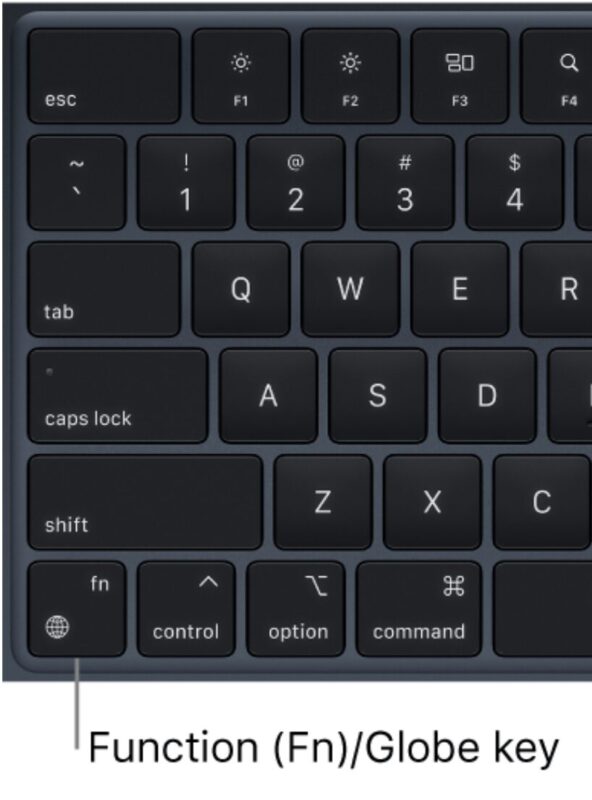
Tiếp theo, nhấn tổ hợp phím Alt + F4. Thao tác này sẽ mở hộp thoại Shut Down Windows. Nếu bàn phím của bạn là loại có hàng phím chức năng (Function Row) được ưu tiên cho các nút đa phương tiện, bạn có thể cần nhấn tổ hợp phím Alt + Fn + F4.
Trong hộp thoại vừa hiện ra, sử dụng các phím mũi tên (lên/xuống) để điều hướng cho đến khi tùy chọn Restart được tô sáng. Cuối cùng, nhấn phím Enter để xác nhận lệnh khởi động lại.
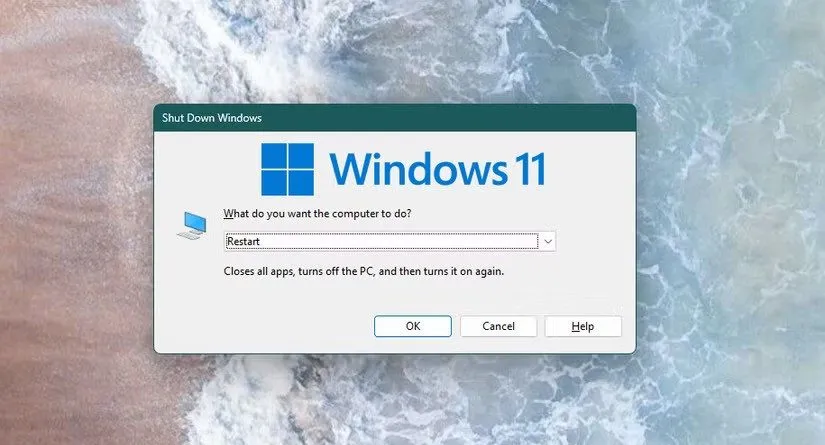 Menu Tắt Windows hiển thị tùy chọn Khởi động lại sau khi nhấn Alt + F4.
Phương Pháp 2: Menu Liên Kết Nhanh (Windows + X)
Menu Liên kết Nhanh, còn được gọi là Power User Menu, là một trung tâm truy cập nhanh vào các công cụ quản trị hệ thống quan trọng. Nó hoạt động từ bất kỳ đâu trong Windows mà không cần phải quay lại màn hình nền.
Trình Tự Phím Tắt
Nhấn tổ hợp phím Windows + X để mở Menu Liên kết Nhanh ở góc dưới bên trái màn hình.
Sau khi menu xuất hiện, nhấn phím U (viết tắt của Shut down or sign out). Điều này sẽ mở một menu phụ chứa các tùy chọn nguồn điện.
Trong menu phụ này, nhấn phím R (viết tắt của Restart). Thao tác này sẽ ngay lập tức kích hoạt lệnh khởi động lại hệ thống mà không cần thêm hộp thoại xác nhận nào khác.
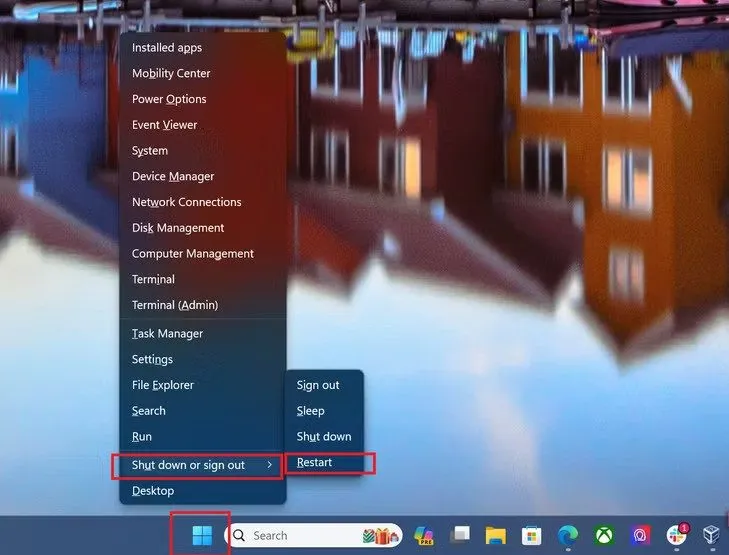 Sử dụng tổ hợp phím Windows + X để truy cập menu Liên kết Nhanh nhằm Khởi động lại hệ thống.
Phương Pháp 3: Sử Dụng Màn Hình Tùy Chọn Bảo Mật (Ctrl + Alt + Del)
Tổ hợp phím huyền thoại Ctrl + Alt + Del mở ra màn hình tùy chọn bảo mật. Đây là phương pháp hiệu quả khi hệ thống bị treo hoặc bạn đang ở màn hình khóa.
Thao Tác Khởi Động Lại Từ Màn Hình Bảo Mật
Sau khi nhấn Ctrl + Alt + Del, màn hình sẽ chuyển sang giao diện tùy chọn bảo mật. Giao diện này chứa các lựa chọn như Lock, Switch User, Task Manager.
Ở góc dưới bên phải của màn hình này, bạn sẽ thấy biểu tượng nguồn (Power icon). Sử dụng phím Tab để điều hướng đến biểu tượng nguồn, sau đó nhấn Enter.
Sử dụng các phím mũi tên để chọn Restart từ menu xổ xuống và nhấn Enter một lần nữa để xác nhận lệnh khởi động lại.
Khởi Động Lại Nâng Cao Bằng Lệnh Dòng (Command Line Interface)
Đối với kỹ thuật viên và người dùng nâng cao, việc sử dụng Command Prompt (CMD) hoặc hộp thoại Run cung cấp khả năng điều khiển chi tiết và tức thì hơn đối với quá trình khởi động lại.
Khởi Động Lại Tức Thì Qua Hộp Thoại Run
Hộp thoại Run là cách nhanh nhất để thực thi một lệnh hệ thống mà không cần mở giao diện người dùng phức tạp. Đây là phương pháp tối ưu hóa tốc độ.
Nhấn tổ hợp phím Windows + R để mở hộp thoại Run.
Nhập lệnh shutdown -r -t 0 vào ô văn bản, sau đó nhấn Enter.
shutdown: Lệnh chính để tắt hoặc khởi động lại hệ thống.-r: Tham số chỉ định hệ thống cần thực hiện hành động “Restart” (Khởi động lại).-t 0: Tham số chỉ định thời gian chờ trước khi thực hiện là 0 giây (tức là tức thì).
Sử Dụng Command Prompt hoặc PowerShell
Nếu cần thực hiện các lệnh hàng loạt hoặc làm việc trong môi trường dòng lệnh, bạn có thể nhập lệnh tương tự vào Command Prompt (CMD) hoặc Windows PowerShell.
Nhấn Windows + R, gõ cmd rồi nhấn Enter để mở Command Prompt.
Gõ lệnh shutdown -r -t 0 và nhấn Enter.
Phương pháp này rất hữu ích trong trường hợp giao diện đồ họa (GUI) của Windows bị lỗi hoặc không phản hồi, cho phép bạn khởi động lại máy tính bằng bàn phím trong môi trường khắc phục sự cố.
 Hộp thoại Run trên Windows với lệnh shutdown -r -t 0 để thực hiện khởi động lại máy tính ngay lập tức.
Triển Khai Giải Pháp Khởi Động Từ Xa Với Bàn Phím (Wake-on-LAN)
Khởi động máy tính từ trạng thái tắt hoàn toàn từ xa là một yêu cầu kỹ thuật cao cấp, thường được thực hiện thông qua công nghệ Wake-on-LAN (WoL). Mặc dù WoL không sử dụng bàn phím vật lý trực tiếp, nhưng nó vẫn cho phép bạn “bật” máy tính mà không cần chạm vào nút nguồn.
Cấu Hình Wake-on-LAN Trong BIOS/UEFI
Để sử dụng WoL, bạn phải kích hoạt nó trong firmware hệ thống. Đây là một bước tiên quyết.
Vào BIOS/UEFI theo hướng dẫn ở phần trước. Tìm kiếm các mục liên quan đến Power Management, Network Adapter hoặc PCI Express.
Kích hoạt tùy chọn Wake-on-LAN hoặc Power On by PCI-E/PCI. Lưu ý rằng cả card mạng (NIC) và mainboard đều phải hỗ trợ tính năng này.
Cấu Hình Card Mạng Trong Windows
Sau khi kích hoạt trong BIOS, bạn cần cấu hình driver card mạng trong Windows để cho phép nó nhận các gói “Magic Packet” cần thiết.
Truy cập Device Manager bằng cách nhấn Windows + X và chọn Device Manager. Mở rộng mục Network adapters.
Chọn card mạng đang sử dụng, nhấn Alt + Enter để mở Properties. Chuyển đến tab Power Management.
Đảm bảo các tùy chọn như Allow this device to wake the computer và Only allow a magic packet to wake the computer được bật. Trong tab Advanced, tìm và kích hoạt tùy chọn Wake on Magic Packet.
Khởi Động Bằng Bàn Phím Từ Xa
Sau khi WoL được cấu hình, bạn có thể sử dụng một ứng dụng WoL trên thiết bị khác (ví dụ: điện thoại thông minh hoặc máy tính khác) để gửi Magic Packet. Điều này về cơ bản là ra lệnh cho máy tính bật nguồn. Khi máy đã bật và khởi động vào Windows, bạn có thể sử dụng các công cụ truy cập từ xa (như TeamViewer, AnyDesk, hoặc Remote Desktop Connection) và thao tác bàn phím từ xa để điều khiển hoàn toàn hệ thống.
Kịch Bản Khắc Phục Sự Cố Và Lưu Ý Đặc Biệt
Trong quá trình sử dụng cách khởi động máy tính bằng bàn phím, người dùng có thể gặp phải các vấn đề về phím chức năng, thiết bị ngoại vi không dây hoặc sự cố treo máy nghiêm trọng.
Xử Lý Phím Chức Năng (Fn Key)
Nhiều máy tính xách tay và bàn phím nhỏ gọn sử dụng phím Fn để chuyển đổi giữa các chức năng đa phương tiện và các phím chức năng tiêu chuẩn (F1-F12). Nếu bạn gặp khó khăn khi sử dụng Alt + F4, hãy thử tổ hợp Alt + Fn + F4.
Một số nhà sản xuất cho phép bạn khóa (lock) hoặc mở khóa (unlock) chức năng Fn trong BIOS hoặc thông qua phần mềm tiện ích của họ, cho phép F-keys hoạt động mặc định mà không cần nhấn Fn.
Khởi Động Lại Trong Trường Hợp Máy Bị Treo Hoàn Toàn
Nếu hệ thống treo quá nặng đến mức không thể phản hồi bất kỳ tổ hợp phím nào (như Alt + F4, Win + X, hay Ctrl + Alt + Del), bạn cần sử dụng biện pháp cuối cùng: Nút nguồn vật lý.
Tuy nhiên, bạn có thể mô phỏng lệnh giữ nút nguồn bằng bàn phím trên một số hệ thống có phím tắt đặc biệt. Đối với máy tính xách tay (laptop), phím nguồn thường được tích hợp gần bàn phím. Nếu bạn đang ở màn hình đen hoặc không thể thao tác, nhấn và giữ nút nguồn vật lý trong khoảng 5-10 giây để buộc tắt máy hoàn toàn (hard shutdown). Sau đó, nhấn lại nút nguồn để khởi động lại.
Các Vấn Đề Với Bàn Phím Không Dây
Đối với các hệ thống đang sử dụng bàn phím không dây (Bluetooth hoặc 2.4GHz), việc khởi động máy từ trạng thái tắt hoàn toàn qua BIOS/UEFI có thể gặp trục trặc.
Khi máy tính đang tắt, driver và kết nối không dây bị vô hiệu hóa, khiến bàn phím không thể gửi tín hiệu khởi động. Để sử dụng tính năng Power On by Keyboard trong BIOS, bạn gần như bắt buộc phải sử dụng bàn phím có dây (USB hoặc PS/2) được kết nối trực tiếp với mainboard. Nếu bàn phím không dây là tùy chọn duy nhất, bạn sẽ cần sử dụng WoL hoặc nút nguồn vật lý.
Đặt Lịch Khởi Động Lại Tự Động (Scheduled Restart)
Một phương pháp chuyên nghiệp khác để đảm bảo máy tính khởi động lại đúng lúc mà không cần tương tác là sử dụng Task Scheduler (Trình lập lịch tác vụ) của Windows.
Sử dụng Task Scheduler, bạn có thể tạo một tác vụ định kỳ để chạy lệnh shutdown -r -t 0 vào một thời điểm cụ thể mỗi ngày hoặc mỗi tuần.
Mở Task Scheduler (Windows + R, gõ taskschd.msc, nhấn Enter). Tạo một Basic Task, đặt tên và chọn thời gian kích hoạt.
Trong phần Action, chọn Start a program và nhập shutdown vào mục Program/script, và -r -t 0 vào mục Arguments.
Đây là giải pháp tuyệt vời cho các máy chủ hoặc hệ thống làm việc cần phải khởi động lại thường xuyên để duy trì hiệu suất, hoàn toàn tự động hóa quy trình mà không cần phải tương tác vật lý với bàn phím.
Ứng Dụng Trong Môi Trường Xử Lý Lỗi (Safe Mode Và Recovery)
Trong các tình huống cần khắc phục lỗi nghiêm trọng, việc khởi động vào các chế độ đặc biệt (Safe Mode, Windows Recovery Environment – WinRE) là rất quan trọng. Bàn phím là công cụ duy nhất để điều hướng trong các môi trường này.
Truy Cập Safe Mode Bằng Bàn Phím
Trong các phiên bản Windows cũ, người dùng thường nhấn F8 ngay sau khi khởi động để vào menu tùy chọn nâng cao. Tuy nhiên, trên Windows 10/11, quy trình này đã thay đổi và trở nên phức tạp hơn do tốc độ khởi động nhanh của UEFI.
Phương pháp dùng bàn phím tốt nhất hiện nay là: Khi máy tính đang ở màn hình đăng nhập, giữ phím Shift và thực hiện lệnh Restart (sử dụng một trong các phím tắt đã đề cập như Win + X, U, R).
Việc này sẽ buộc Windows chuyển sang màn hình WinRE. Tại đây, bạn sử dụng các phím mũi tên để điều hướng qua các menu: Troubleshoot -> Advanced options -> Startup Settings -> Restart. Sau khi hệ thống khởi động lại, bạn sẽ thấy danh sách các tùy chọn, bao gồm Enable Safe Mode (thường là F4 hoặc số 4).
Điều Hướng Trong WinRE
Khi đã ở trong môi trường Windows Recovery Environment (WinRE), chuột thường không hoạt động hoặc không được hỗ trợ. Bàn phím trở thành công cụ điều hướng chính.
Sử dụng phím Tab để di chuyển giữa các nút hoặc mục chọn. Sử dụng phím Enter để xác nhận lựa chọn. Phím Spacebar có thể được dùng để chọn hộp kiểm (checkboxes) hoặc nút radio (radio buttons). Kỹ năng sử dụng bàn phím là bắt buộc để thực hiện các thao tác khôi phục hệ thống phức tạp.
Những Rủi Ro Cần Lưu Ý Khi Buộc Khởi Động Lại Bằng Bàn Phím
Mặc dù việc sử dụng phím tắt để khởi động lại mang lại sự tiện lợi, nhưng nó cũng tiềm ẩn rủi ro nếu thực hiện sai thời điểm.
Nguy Cơ Mất Dữ Liệu
Các phương pháp khởi động lại nhanh như shutdown -r -t 0 hoặc sử dụng phím tắt Alt + F4 khi có cửa sổ làm việc sẽ không cung cấp cảnh báo lưu trữ. Nếu bạn buộc khởi động lại khi các ứng dụng đang mở (ví dụ: soạn thảo văn bản, chỉnh sửa ảnh), dữ liệu chưa được lưu có thể bị mất hoàn toàn.
Luôn đảm bảo rằng bạn đã lưu công việc đang thực hiện trước khi sử dụng các tổ hợp phím tắt khởi động lại, trừ khi mục đích của bạn là khắc phục sự cố hệ thống bị treo.
Ảnh Hưởng Đến Hệ Thống Tập Tin
Buộc tắt máy bằng cách giữ nút nguồn hoặc sử dụng các lệnh tắt máy tức thì khi hệ thống đang ghi dữ liệu có thể dẫn đến hỏng hệ thống tập tin (corrupted file system). Điều này đặc biệt đúng nếu các tập tin hệ thống quan trọng đang được cập nhật.
Nên ưu tiên sử dụng các phương pháp khởi động lại mềm (software restart) như Win + X, U, R, thay vì các phương pháp cứng (hard shutdown), để hệ điều hành có thời gian đóng tất cả các tiến trình một cách an toàn.
Việc thành thạo cách khởi động máy tính bằng bàn phím là một kỹ năng quan trọng giúp duy trì hiệu suất làm việc và xử lý sự cố máy tính hiệu quả. Từ việc thiết lập Power On by Keyboard trong BIOS/UEFI để bật máy từ trạng thái tắt, đến việc sử dụng các phím tắt hệ thống như Alt + F4 hoặc tổ hợp Win + X để khởi động lại nhanh trong Windows, các phương pháp này đều tăng tính linh hoạt và chuyên nghiệp trong thao tác máy tính. Kỹ thuật viên cần hiểu rõ sự khác biệt giữa khởi động lại mềm và khởi động lại cứng, cũng như cách tận dụng các lệnh CMD và Wake-on-LAN để điều khiển hệ thống, đảm bảo luôn có thể quản lý và vận hành máy tính một cách trơn tru, ngay cả khi không có chuột.
Ngày Cập Nhật 30/11/2025 by Trong Hoang

Chào các bạn, mình là Trọng Hoàng, tác giả của blog maytinhvn.net. Mình là một full-stack developer kiêm writer, blogger, Youtuber và đủ thứ công nghệ khác nữa.