Việc tìm hiểu cách in ảnh từ máy tính là nhu cầu thiết yếu đối với kỹ thuật viên và người dùng muốn lưu giữ khoảnh khắc cá nhân hoặc phục vụ mục đích trình bày chuyên nghiệp. Quá trình in ảnh chất lượng cao không chỉ đơn thuần là thao tác nhấn nút Print mà còn đòi hỏi sự chuẩn bị kỹ lưỡng về thiết bị, vật liệu và thiết lập các thông số kỹ thuật in ấn. Bài viết này, được đúc kết từ kinh nghiệm thực tiễn, sẽ hướng dẫn bạn từng bước để tối ưu hóa chất lượng bản in, từ việc chọn đúng độ phân giải cho đến quản lý profile màu chuẩn xác. Chúng ta sẽ đi sâu vào các cài đặt chuyên nghiệp để đảm bảo ảnh in ra đạt độ sắc nét và màu sắc trung thực nhất trên khổ giấy A4.
Phần I: Chuẩn Bị Thiết Bị Và Nguyên Vật Liệu Trước Khi In
Để có được bản in ảnh sắc nét, việc chuẩn bị nền tảng kỹ thuật là vô cùng quan trọng. Sự thiếu sót trong khâu chuẩn bị thường là nguyên nhân chính dẫn đến các lỗi in phổ biến như ảnh mờ, sai màu hoặc bị cắt xén.
Đảm bảo máy in hoạt động ổn định và kết nối đồng bộ
Trước khi bắt đầu bất kỳ tác vụ in ấn nào, bạn cần xác nhận trạng thái hoạt động của máy in. Máy tính phải nhận diện và giao tiếp được với thiết bị ngoại vi thông qua kết nối ổn định. Hạn chế sử dụng kết nối Wi-Fi yếu nếu bạn đang in ảnh dung lượng lớn.
Nên ưu tiên kết nối cáp USB trực tiếp hoặc đảm bảo tín hiệu mạng không dây mạnh mẽ. Điều này giúp tránh tình trạng gián đoạn dữ liệu in. Đồng thời, kiểm tra mức mực in (Cartridge) hoặc mực ngoài (Ink Tank) để đảm bảo không bị thiếu hụt, đặc biệt là các màu cơ bản như Cyan, Magenta, Yellow.
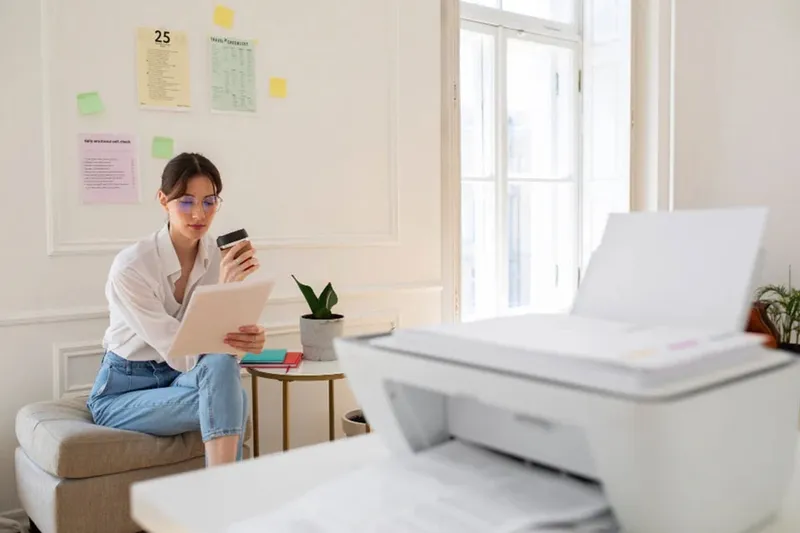 Kiểm tra kết nối cáp USB giữa máy tính và máy in trước khi thực hiện cách in ảnh từ máy tính
Lựa chọn loại giấy in ảnh chuyên dụng
Giấy in là yếu tố quyết định 50% chất lượng bản in. Mặc dù khổ A4 có thể sử dụng giấy thường, nhưng để in ảnh chất lượng cao, bạn cần sử dụng giấy in ảnh chuyên dụng. Các loại giấy này có lớp phủ đặc biệt giúp mực bám tốt hơn, hiển thị màu sắc rực rỡ và chi tiết hơn.
Bạn có thể chọn giữa giấy Glossy (bóng) cho độ tương phản cao và màu sắc sống động, hoặc Matte (mờ) cho cảm giác cổ điển, ít bị phản chiếu ánh sáng. Việc chọn loại giấy phù hợp với máy in phun (Inkjet) hay máy in laser cũng rất quan trọng để tránh làm hỏng đầu phun hoặc kẹt giấy.
Tối ưu hóa file ảnh nguồn (Độ phân giải và Kích thước)
Chất lượng ảnh in ra tỷ lệ thuận với chất lượng file gốc. Đối với khổ giấy A4 (kích thước 210 x 297 mm), ảnh nguồn cần đạt độ phân giải tối thiểu là 300 DPI (Dots Per Inch) để đảm bảo không bị vỡ hạt khi in.
Để tính toán kích thước pixel cần thiết, nhân kích thước in thực tế (tính bằng inch) với 300 DPI. Ví dụ, khổ A4 (8.27 x 11.69 inch) sẽ cần ảnh có kích thước tối thiểu khoảng 2480 x 3508 pixel. Nếu ảnh của bạn có độ phân giải thấp hơn, hãy cân nhắc điều chỉnh lại hoặc chấp nhận chất lượng in giảm đi.
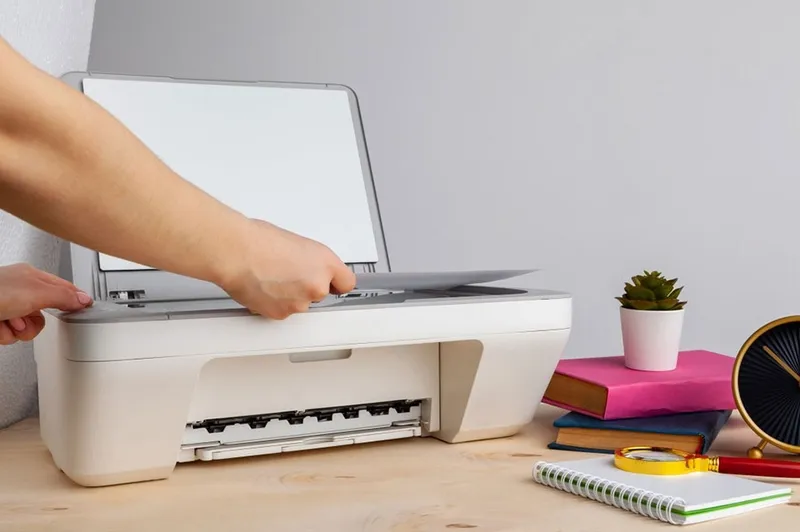 Nạp giấy in ảnh chuyên dụng vào khay nạp của máy in để đảm bảo chất lượng in ấn
Phần II: Thiết Lập Môi Trường In Ấn Chuyên Nghiệp
Bước thiết lập phần mềm và cấu hình máy in là nơi thể hiện rõ nhất chuyên môn của người sử dụng. Cài đặt sai sẽ dẫn đến hao phí mực in và giấy.
Cài đặt Driver và Cập nhật Firmware
Driver máy in là cầu nối giao tiếp giữa hệ điều hành và phần cứng máy in. Bạn phải đảm bảo đã cài đặt phiên bản driver mới nhất, thường được tải trực tiếp từ trang web chính thức của nhà sản xuất. Driver mới nhất thường đi kèm với các profile quản lý màu (ICC profiles) được tối ưu hóa cho các loại giấy và mực cụ thể của hãng.
Cập nhật Firmware (phần mềm nội bộ của máy in) cũng là một khuyến nghị quan trọng. Firmware mới có thể cải thiện thuật toán xử lý hình ảnh, đặc biệt là khi in các tông màu phức tạp hoặc ảnh độ nét cao.
Quản lý Màu Sắc (Color Management) trong hệ thống
Màu sắc hiển thị trên màn hình (sử dụng hệ màu RGB) thường khác biệt so với màu in ra (sử dụng hệ màu CMYK). Để giảm thiểu sự sai lệch này, cần thiết lập quản lý màu.
Trong các phần mềm in chuyên nghiệp như Adobe Photoshop, bạn nên chọn ICC Profile phù hợp với loại giấy và máy in đang sử dụng. Nếu không có profile chuyên biệt, hãy chọn tùy chọn “Let printer manage colors” trong phần mềm in ấn và thiết lập chế độ in ảnh chất lượng cao nhất.
Thiết lập khay giấy và hướng in
Sau khi nạp giấy in ảnh vào khay (thường là khay sau hoặc khay chuyên dụng), bạn cần xác định loại giấy và kích thước trong cài đặt in của driver. Chọn chính xác Paper Type (ví dụ: Premium Photo Paper Glossy) và Paper Size là A4.
Nếu bạn in ảnh theo hướng dọc (Portrait) hoặc ngang (Landscape), hãy điều chỉnh thông số này trong cửa sổ in. Việc này đảm bảo ảnh không bị xoay hoặc bị cắt phần thừa khi được gửi lệnh in.
Phần III: Hướng Dẫn Chi Tiết cách in ảnh từ máy tính Bằng Phần Mềm
Quá trình in ảnh có thể được thực hiện qua nhiều công cụ khác nhau, từ phần mềm tích hợp sẵn của Windows đến các ứng dụng chỉnh sửa chuyên nghiệp.
In ảnh bằng Windows Photos (Cách đơn giản)
Đối với các nhu cầu in ảnh cơ bản, ứng dụng Windows Photos là công cụ nhanh chóng và tiện lợi.
1. Mở và Xem trước:
Bạn mở file ảnh cần in bằng Windows Photos. Trước khi nhấn tổ hợp phím Ctrl + P hoặc chọn tùy chọn Print, hãy kiểm tra lại ảnh trên màn hình để đảm bảo màu sắc và bố cục mong muốn.
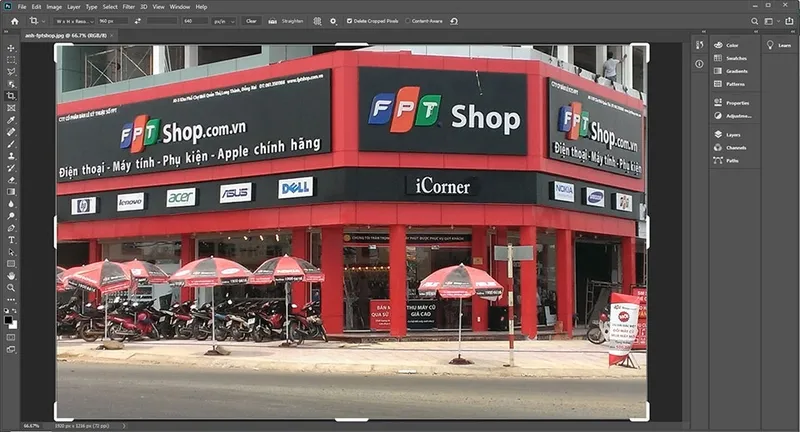 Mở file hình ảnh độ phân giải cao bằng phần mềm xem ảnh trước khi tiến hành in
2. Cài đặt Cấu hình In:
Trong cửa sổ in, chọn máy in đã kết nối. Điều chỉnh khổ giấy về A4 (210 x 297 mm).
Windows Photos thường cung cấp các tùy chọn bố cục nhanh như “Full page photo” (in toàn trang) hoặc các kích thước chuẩn (4×6, 5×7).
3. Thiết lập Chất lượng:
Trong mục More settings (Cài đặt thêm), bạn cần chọn đúng loại giấy đã sử dụng và đặt chất lượng in lên mức cao nhất (High Quality hoặc Best). Điều này tối ưu hóa việc sử dụng mực và độ phân giải in thực tế của máy.
Sử dụng phần mềm chuyên nghiệp (Adobe Photoshop hoặc GIMP)
Khi cần kiểm soát tuyệt đối màu sắc, kích thước và lề in, bạn nên dùng các phần mềm chỉnh sửa ảnh chuyên nghiệp.
1. Chuẩn bị Ảnh trong Phần mềm:
Trong Photoshop, bạn có thể thiết lập kích thước in chính xác bằng cách đi tới Image > Image Size. Chuyển đơn vị sang cm hoặc inch và nhập kích thước A4 (21 x 29.7 cm) với độ phân giải 300 DPI. Lưu lại file ảnh sau khi chỉnh sửa cuối cùng.
2. Mở Hộp thoại In:
Nhấn Ctrl + P (hoặc File > Print). Hộp thoại Print sẽ xuất hiện, cho phép bạn xem trước bản in (Print Preview).
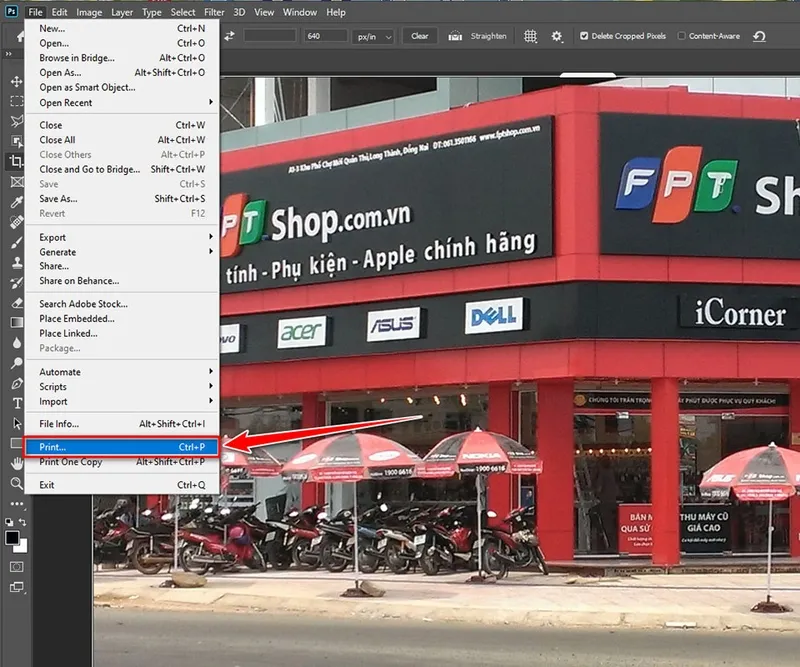 Hộp thoại Print Preview hiển thị các tùy chọn cài đặt máy in và khổ giấy A4
3. Thiết lập Tùy chọn In:
Trong phần này, bạn cần kiểm tra lại các mục:
- Printer: Tên máy in đang sử dụng.
- Paper Size: Chọn A4.
- Fit Picture to Frame (hoặc Scale to Fit Media): Tùy chọn này giúp ảnh vừa vặn với khổ A4, nhưng có thể bị cắt một phần nhỏ ở các cạnh tùy thuộc vào tỷ lệ khung hình của ảnh gốc.
- Print Settings/Properties: Truy cập vào driver máy in để xác nhận lại loại giấy và chất lượng in.
Tùy chỉnh kích thước ảnh trên khổ A4 (In tràn lề và có lề)
Tùy thuộc vào mục đích sử dụng, bạn có thể chọn in ảnh có lề hoặc tràn lề (Borderless Printing).
In tràn lề (Borderless)
In tràn lề là yêu cầu kỹ thuật cao, chỉ các máy in chuyên dụng hoặc đời mới mới hỗ trợ hoàn hảo. Trong cài đặt driver, bạn cần tìm và bật tùy chọn Borderless Printing (In không viền).
Khi chọn in tràn lề, máy in sẽ phóng to ảnh một chút (khoảng 1-3%) để đảm bảo mực được phun ra ngoài mép giấy. Điều này đảm bảo không có bất kỳ viền trắng nào xuất hiện. Hãy chắc chắn máy in của bạn hỗ trợ tính năng này trên khổ A4.
In có lề
Nếu bạn không muốn ảnh bị phóng to hoặc bị cắt, hãy chọn in có lề. Trong cấu hình in, giữ nguyên lề mặc định hoặc thiết lập lề tối thiểu (Minimum Margin) do máy in quy định. Điều này đảm bảo toàn bộ chi tiết ảnh được giữ lại, tuy nhiên, sẽ xuất hiện viền trắng xung quanh ảnh trên khổ A4.
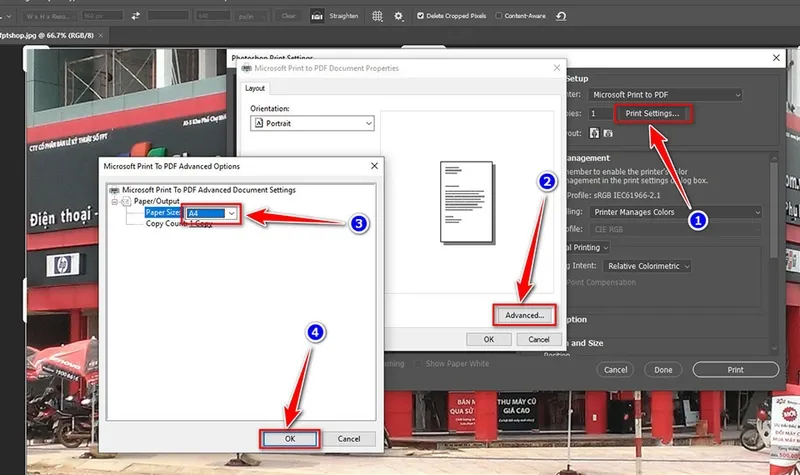 Cài đặt khổ giấy A4 và điều chỉnh chế độ in ảnh phù hợp với tỷ lệ khung hình
Phần IV: Các Thông Số Cần Kiểm Soát Để Ảnh In Sắc Nét
Để tối ưu hóa chất lượng bản in, người dùng cần nắm vững và điều chỉnh các thông số kỹ thuật in ấn cốt lõi. Đây là những yếu tố phân biệt bản in nghiệp dư và bản in chuyên nghiệp.
Độ phân giải in (DPI)
Độ phân giải in (DPI) là số lượng chấm mực mà máy in có thể đặt trên một inch giấy. Mặc dù ảnh nguồn nên là 300 DPI, máy in vật lý thường hoạt động ở độ phân giải cao hơn (ví dụ: 1200 DPI, 2400 DPI, hoặc 4800 DPI).
Trong phần cài đặt chất lượng in của driver, chọn tùy chọn cao nhất (Best/Photo Quality). Tùy chọn này sẽ chỉ thị máy in sử dụng tối đa khả năng DPI của nó. Tuy nhiên, lưu ý rằng in ở DPI cao sẽ tốn nhiều thời gian và mực hơn đáng kể.
Chế độ chất lượng in (Print Quality Setting)
Chế độ chất lượng in quyết định số lần máy in đi qua một khu vực, lượng mực sử dụng và độ mịn của các chấm mực. Các chế độ thường gặp là Draft (Nháp), Standard (Tiêu chuẩn), High (Cao), và Best/Max DPI (Tốt nhất/DPI tối đa).
Khi in ảnh, bắt buộc phải chọn High hoặc Best. Tránh chọn chế độ Draft hoặc Standard, vì chúng sẽ bỏ qua một số đường mực để tiết kiệm thời gian, dẫn đến các vệt trắng hoặc ảnh bị mờ.
Kiểm tra và căn chỉnh đầu phun (Nozzle Check and Head Alignment)
Nếu máy in đã lâu không sử dụng hoặc bản in trước đó bị sọc ngang, bạn cần thực hiện bảo trì.
Nozzle Check (Kiểm tra đầu phun): Thực hiện kiểm tra này để xem có lỗ phun mực nào bị tắc hay không. Nếu bị tắc, hãy chạy chương trình Head Cleaning (Làm sạch đầu phun) theo hướng dẫn của nhà sản xuất.
Head Alignment (Căn chỉnh đầu in): Căn chỉnh đầu in đảm bảo rằng các màu sắc được xếp chồng lên nhau một cách chính xác. Nếu đầu phun bị lệch, bản in sẽ bị nhòe hoặc có hiện tượng bóng ma (Ghosting).
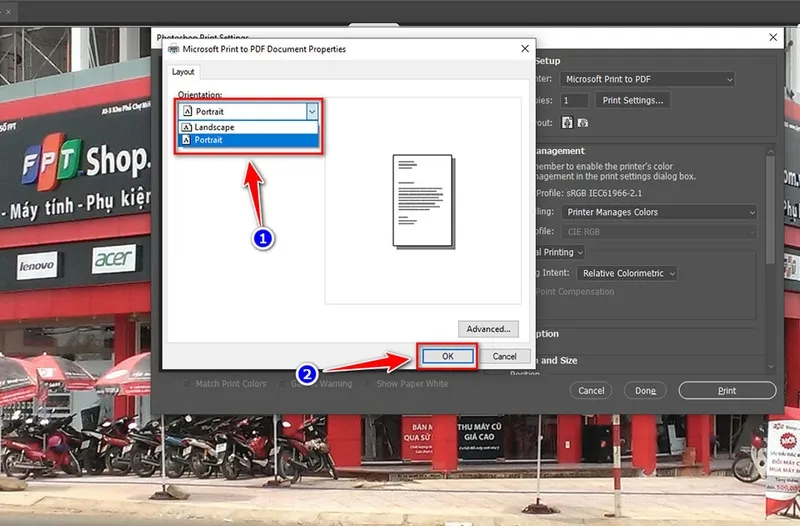 Điều chỉnh hướng in ảnh dọc (Portrait) hoặc ngang (Landscape) trong cấu hình máy in
Tiến hành in và kiểm tra bản thử
Sau khi đã thiết lập mọi thông số kỹ thuật, bạn nên in một bản thử nhỏ nếu có thể. Nếu không, hãy kiểm tra kỹ bản xem trước.
Nhấn Print và quan sát quá trình máy in hoạt động. Sau khi ảnh in ra, xử lý cẩn thận, tránh chạm tay vào bề mặt in ngay lập tức, đặc biệt đối với giấy Glossy và máy in phun, vì mực cần thời gian để khô và bám chắc hoàn toàn.
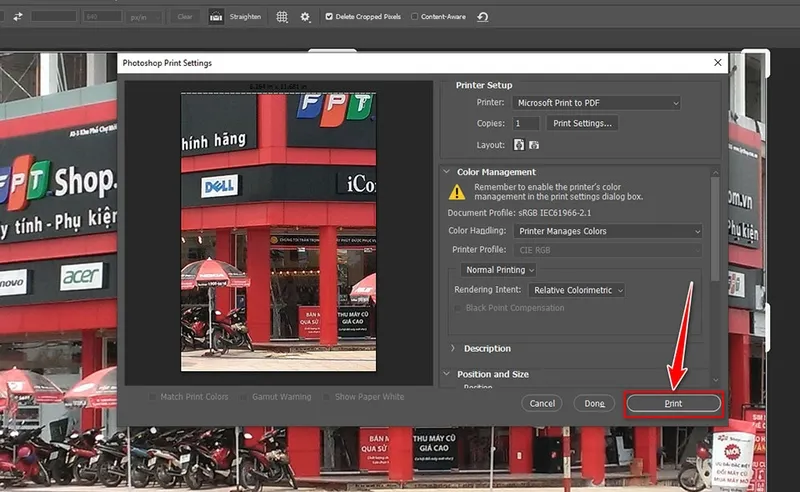 Quá trình máy in thực hiện in ảnh sau khi hoàn tất thiết lập cấu hình in
Phần V: Khắc Phục Sự Cố Thường Gặp Khi In Ảnh
Trong quá trình thực hiện cách in ảnh từ máy tính, người dùng thường gặp một số lỗi kỹ thuật phổ biến. Việc nắm rõ cách xử lý sẽ tiết kiệm đáng kể thời gian và vật tư.
Ảnh bị sai màu hoặc mờ
Lỗi sai màu là vấn đề đau đầu nhất trong in ấn. Nguyên nhân có thể do sự khác biệt giữa hệ màu RGB (màn hình) và CMYK (in ấn), hoặc do thiếu profile ICC.
Giải pháp cho Sai Màu: Đảm bảo bạn đã chọn chế độ quản lý màu phù hợp. Nếu máy in hỗ trợ, hãy hiệu chỉnh màu (Color Calibration) định kỳ. Đồng thời, kiểm tra mực in có phải là mực chính hãng (OEM) hoặc mực tương thích chất lượng cao không. Mực kém chất lượng là nguyên nhân lớn gây lệch tông màu.
Giải pháp cho Ảnh Mờ: Mờ có thể do độ phân giải ảnh nguồn thấp (dưới 300 DPI) hoặc bạn chọn chế độ in chất lượng thấp (Draft/Standard). Luôn kiểm tra độ phân giải của file gốc trước khi in. Nếu ảnh mờ do đầu phun bị bẩn, hãy chạy chương trình làm sạch đầu phun.
Ảnh bị cắt xén (Margins/Borderless)
Nếu ảnh của bạn bị cắt mất một phần ở các cạnh, nguyên nhân thường là do thiết lập lề hoặc tỷ lệ khung hình.
Nếu bạn đang in có lề, hãy đảm bảo rằng tỷ lệ khung hình của ảnh (ví dụ 4:3) không bị kéo giãn để vừa với khổ giấy A4 (tỷ lệ xấp xỉ 1.4:1). Chọn chế độ in “Fit Picture to Frame” nhưng chấp nhận một phần ảnh bị cắt, hoặc chọn “Print Original Size” và chấp nhận viền trắng.
Nếu bạn in tràn lề, nhớ rằng máy in sẽ phóng to ảnh lên 1-3%. Nếu các chi tiết quan trọng nằm quá sát mép ảnh gốc, chúng sẽ bị cắt mất. Luôn để một khoảng trống an toàn (Safe Zone) xung quanh đối tượng chính trong file ảnh.
Giấy bị kẹt hoặc bẩn
Giấy kẹt khi in ảnh thường xảy ra với các loại giấy dày hoặc giấy có bề mặt quá trơn bóng.
Cách khắc phục: Đảm bảo bạn không nạp quá nhiều giấy vào khay cùng lúc. Kiểm tra và điều chỉnh các thanh dẫn giấy (paper guides) trong khay nạp để giữ giấy thẳng. Đối với giấy in ảnh dày, hãy kiểm tra xem máy in của bạn có hỗ trợ chế độ nạp giấy dày (Thick Paper) trong driver không, vì chế độ này điều chỉnh tốc độ cuốn giấy để giảm ma sát.
Phần VI: Nâng Cao Chuyên Môn In Ấn (Mẹo Kỹ Thuật)
Để đạt được chất lượng bản in tối đa trên khổ A4, một số mẹo kỹ thuật sau đây là cần thiết, đặc biệt đối với những người làm việc thường xuyên với hình ảnh.
Sử dụng Profile ICC tùy chỉnh
Profile ICC (International Color Consortium Profile) là một tập hợp dữ liệu mô tả cách một thiết bị (máy in, màn hình) tái tạo màu sắc. Driver máy in chỉ cung cấp các profile chung.
Nếu bạn muốn độ chính xác màu sắc cao nhất, hãy cân nhắc sử dụng dịch vụ hoặc thiết bị đo màu chuyên dụng (Colorimeter) để tạo profile ICC tùy chỉnh cho sự kết hợp cụ thể giữa máy in, mực in và loại giấy của bạn. Đây là tiêu chuẩn vàng trong in ấn nghệ thuật.
Điều chỉnh ánh sáng màn hình (Monitor Calibration)
Màn hình chưa được hiệu chỉnh là nguyên nhân phổ biến nhất khiến ảnh in ra khác biệt so với những gì bạn thấy. Màn hình máy tính thường sáng hơn và có màu xanh hơn so với bản in.
Sử dụng thiết bị hiệu chỉnh màn hình (Spyder hoặc X-Rite) để đảm bảo màn hình hiển thị màu sắc trung thực theo tiêu chuẩn in ấn (thường là D65 hoặc 5000K, độ sáng khoảng 100-120 cd/m²). Sau khi hiệu chỉnh, việc chỉnh sửa màu sắc trước khi in sẽ chính xác hơn nhiều.
Lựa chọn định dạng file ảnh tối ưu
Mặc dù máy in có thể xử lý nhiều định dạng, hãy ưu tiên sử dụng định dạng TIFF hoặc PNG cho ảnh chất lượng cao. Định dạng JPEG có thể gây mất dữ liệu (lossy compression) mỗi lần lưu lại, ảnh hưởng đến độ sắc nét.
Nếu bắt buộc phải sử dụng JPEG, hãy đảm bảo chất lượng nén được đặt ở mức cao nhất (Low Compression). Luôn luôn giữ file gốc độ phân giải cao để tránh việc phải phóng to ảnh nhiều lần.
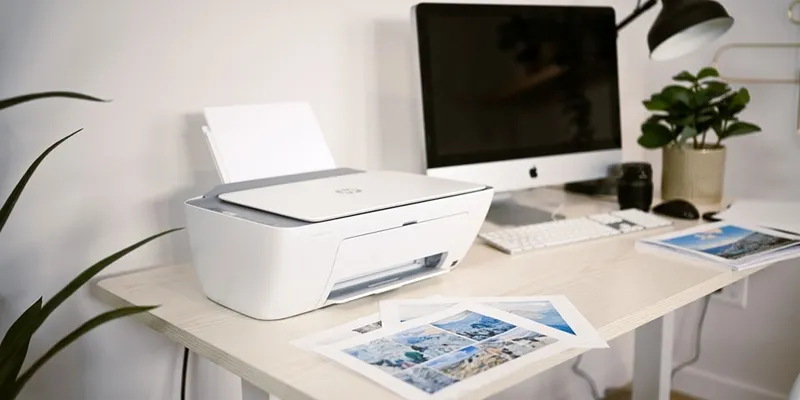 Bản in ảnh chất lượng cao trên giấy in chuyên dụng sau khi áp dụng các thiết lập in tối ưu
Phần VII: Duy Trì Máy In Sau Khi In Ảnh
Quy trình in ảnh chất lượng cao đòi hỏi sử dụng mực in đậm đặc và giấy chuyên dụng. Bảo trì đúng cách sau khi in giúp kéo dài tuổi thọ thiết bị.
Sau khi hoàn tất việc in ảnh trên giấy in chuyên dụng, nếu bạn chuyển sang in tài liệu thường, hãy chạy một bản in kiểm tra (Test Page) trên giấy A4 thường. Điều này giúp làm sạch phần mực ảnh còn sót lại trong hệ thống đầu phun.
Nếu máy in của bạn không được sử dụng trong thời gian dài, hãy tháo các hộp mực ra (nếu có thể và tuân theo hướng dẫn nhà sản xuất) hoặc đảm bảo máy in được đặt ở chế độ chờ để ngăn ngừa việc mực bị khô và tắc nghẽn đầu phun. Bảo quản giấy in ảnh trong bao bì kín, tránh ẩm mốc để đảm bảo chất lượng giấy ổn định.
Việc nắm vững toàn bộ cách in ảnh từ máy tính theo quy trình chuẩn kỹ thuật này không chỉ giúp bạn tạo ra những bản in đẹp mắt trên khổ A4 mà còn giúp tối ưu hóa việc sử dụng vật tư và bảo vệ máy in của mình. Từ việc chuẩn bị file ảnh với độ phân giải tối thiểu 300 DPI, lựa chọn giấy in chuyên dụng phù hợp, đến việc thiết lập chính xác chế độ in và profile màu, mỗi bước đều đóng vai trò quan trọng trong việc đảm bảo chất lượng thành phẩm cuối cùng. Áp dụng những kiến thức chuyên môn này sẽ giúp người dùng đạt được kết quả in ấn sắc nét, màu sắc trung thực và chuyên nghiệp.
Ngày Cập Nhật 01/12/2025 by Trong Hoang

Chào các bạn, mình là Trọng Hoàng, tác giả của blog maytinhvn.net. Mình là một full-stack developer kiêm writer, blogger, Youtuber và đủ thứ công nghệ khác nữa.