Trong kỷ nguyên số, việc đồng bộ hóa nội dung giữa các thiết bị là yếu tố cốt lõi để tối ưu hóa trải nghiệm làm việc và giải trí. Nhu cầu cách kết nối máy tính bảng với tivi samsung ngày càng tăng cao, bởi lẽ nó mở rộng không gian hiển thị và tăng cường hiệu suất trình chiếu. Bài viết chuyên sâu này sẽ cung cấp hướng dẫn kỹ thuật chi tiết, giúp bạn thiết lập kết nối giữa máy tính bảng Samsung Galaxy và Tivi Samsung Smart TV một cách chính xác, đảm bảo đường truyền ổn định và chất lượng hình ảnh tối ưu. Chúng ta sẽ khám phá các phương thức kết nối không dây tiện lợi (Smart View, Google Cast) và giải pháp có dây tốc độ cao, đồng thời đưa ra các mẹo xử lý lỗi kỹ thuật thường gặp để bạn hoàn toàn làm chủ hệ thống của mình.
I. Phân Tích Lợi Ích Kỹ Thuật Khi Kết Nối Máy Tính Bảng Samsung Với Tivi Samsung
Việc tận dụng khả năng tương thích cao giữa các sản phẩm cùng hệ sinh thái Samsung mang lại những ưu thế vượt trội không chỉ về mặt giải trí mà còn về hiệu suất công việc. Là một kỹ thuật viên, bạn cần hiểu rõ những giá trị cốt lõi mà sự kết nối này mang lại.
Nâng Cao Chất Lượng Trải Nghiệm Giải Trí
Phản chiếu nội dung lên màn hình lớn Tivi Samsung chuyển đổi trải nghiệm xem phim từ Full HD lên 4K hoặc thậm chí 8K (tùy thuộc vào khả năng của tivi). Độ phân giải cao, cùng với công nghệ màu sắc QLED hoặc OLED của tivi, tái tạo hình ảnh sống động hơn nhiều so với màn hình máy tính bảng. Đây là một bước nâng cấp đáng kể cho người dùng đam mê điện ảnh và chơi game đồ họa nặng.
Tối Ưu Hóa Hiệu Suất Công Việc và Trình Chiếu
Khi kết nối máy tính bảng với tivi, thiết bị của bạn không chỉ là một nguồn phát mà còn có thể chuyển đổi sang chế độ Samsung DeX. Chế độ DeX biến giao diện máy tính bảng thành môi trường làm việc giống PC. Điều này cực kỳ quan trọng đối với các bài thuyết trình chuyên nghiệp. Bạn có thể sử dụng màn hình tivi làm màn hình chính để hiển thị tài liệu, trong khi máy tính bảng hoạt động như một trackpad hoặc màn hình phụ để xem ghi chú, duy trì luồng công việc liền mạch mà không cần thiết bị ngoại vi phức tạp.
Lợi Ích Về Khả Năng Tương Thích và Độ Trễ Thấp
Do cả hai thiết bị đều thuộc hệ sinh thái Samsung, các giao thức kết nối nội bộ như Smart View thường được tối ưu hóa. Điều này giảm thiểu độ trễ (latency) so với việc sử dụng các thiết bị của bên thứ ba. Độ trễ thấp là yếu tố then chốt, đặc biệt đối với các ứng dụng đòi hỏi sự tương tác nhanh như chơi game đám mây hoặc các cuộc họp video trực tuyến.
II. Phương Pháp Kết Nối Không Dây (Wireless) Chi Tiết Kỹ Thuật
Kết nối không dây là lựa chọn hàng đầu cho sự tiện lợi và linh hoạt. Tuy nhiên, hiệu suất phụ thuộc rất nhiều vào chất lượng mạng Wi-Fi và giao thức truyền tải được sử dụng.
Phương Pháp 1: Sử Dụng Samsung Smart View (Screen Mirroring)
Smart View là giải pháp phản chiếu màn hình độc quyền và hiệu quả nhất trong hệ sinh thái Samsung, dựa trên công nghệ Miracast hoặc Wi-Fi Direct.
Yêu Cầu Kỹ Thuật Cơ Bản
Để sử dụng Smart View, cả Tivi Samsung và máy tính bảng Galaxy phải hỗ trợ giao thức này. Chúng phải được kết nối vào cùng một mạng Wi-Fi. Ưu tiên sử dụng băng tần 5GHz trên router để đảm bảo tốc độ truyền tải cao và giảm thiểu nhiễu sóng.
Các Bước Thực Hiện Chuyên Sâu
- Thiết lập Mạng (Pre-configuration): Đảm bảo tivi và máy tính bảng đều đã kết nối Internet. Kiểm tra cường độ tín hiệu Wi-Fi (nên đạt mức 80% trở lên).
- Kích hoạt trên Máy tính bảng: Vuốt xuống từ mép trên màn hình để mở bảng điều khiển nhanh (Quick Panel). Tìm và chọn biểu tượng Smart View (thường có hình màn hình và sóng).
- Quét và Kết nối: Máy tính bảng sẽ tự động quét các thiết bị tương thích. Danh sách các Tivi Samsung khả dụng sẽ hiện ra. Chọn tên tivi của bạn.
- Xác nhận trên Tivi: Lần đầu kết nối, tivi sẽ hiển thị thông báo yêu cầu xác nhận. Dùng điều khiển tivi chọn “Cho phép” để hoàn tất thiết lập.
Quá trình này sử dụng công nghệ nén hình ảnh và truyền qua mạng Wi-Fi cục bộ. Chất lượng phản chiếu sẽ giảm nếu mạng quá tải hoặc tín hiệu yếu.
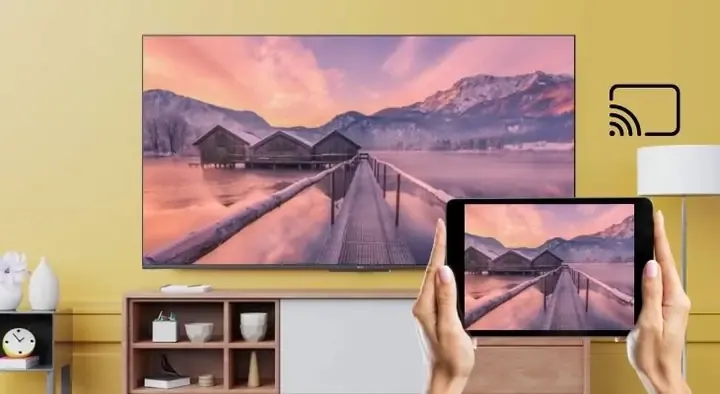 Hướng dẫn kết nối máy tính bảng Samsung Galaxy với Tivi Samsung Smart TV không dây qua Smart View
Phương Pháp 2: Tận Dụng Google Cast (Chromecast Built-in)
Đối với các Tivi Samsung Smart TV đời mới tích hợp Chromecast (hoặc nếu bạn sử dụng thiết bị Chromecast cắm ngoài), đây là một giải pháp truyền tải nội dung (casting) mạnh mẽ. Casting khác với Screen Mirroring ở chỗ nó chỉ gửi đường dẫn nội dung (URL) đến tivi, cho phép tivi tự phát nội dung đó trực tiếp từ Internet.
Lợi Ích Kỹ Thuật của Casting
Casting tiết kiệm pin cho máy tính bảng vì thiết bị chỉ đóng vai trò là điều khiển từ xa. Tivi chịu trách nhiệm xử lý và phát video, giúp giảm tải cho máy tính bảng và giảm thiểu hiện tượng giật hình.
Quy Trình Thực Hiện
- Cài đặt Ứng dụng: Đảm bảo máy tính bảng có cài đặt ứng dụng Google Home và các ứng dụng truyền tải nội dung (như Netflix, YouTube) đã được cập nhật.
- Khởi động Cast: Mở ứng dụng trên máy tính bảng (ví dụ: YouTube). Tìm biểu tượng Cast (hình hộp chữ nhật với sóng Wi-Fi).
- Chọn Thiết bị: Chọn tên Tivi Samsung hoặc thiết bị Chromecast đã được thiết lập.
- Điều khiển: Sau khi kết nối, bạn có thể khóa màn hình máy tính bảng hoặc sử dụng nó cho các tác vụ khác mà không làm gián đoạn luồng phát trên tivi.
Phương Pháp 3: Sử Dụng Ứng Dụng SmartThings
SmartThings là trung tâm điều khiển hệ sinh thái IoT của Samsung. Nó cung cấp giao diện quản lý tập trung cho cả máy tính bảng và tivi.
Cách Thức Hoạt Động
- Đồng bộ Hóa Tài khoản: Cả máy tính bảng và tivi phải được đăng ký dưới cùng một tài khoản Samsung và đã được thêm vào ứng dụng SmartThings.
- Truy cập Chức năng: Trong ứng dụng SmartThings trên máy tính bảng, chọn Tivi Samsung của bạn.
- Kích hoạt Mirroring: Tìm tùy chọn “Mirror Screen” (Phản chiếu màn hình) hoặc “View on TV”. SmartThings sẽ tự động thiết lập kết nối tương tự như Smart View.
Sử dụng SmartThings đặc biệt hữu ích khi bạn cần bật tivi từ xa hoặc chuyển đổi nhanh giữa các nguồn phát.
III. Phương Pháp Kết Nối Có Dây (Wired) Đảm Bảo Độ Ổn Định
Kết nối có dây là lựa chọn tối ưu khi yêu cầu độ trễ bằng không và chất lượng hình ảnh không bị nén, lý tưởng cho chơi game hoặc chỉnh sửa video độ phân giải cao.
Phương Pháp 4: Sử Dụng Cáp USB-C Alt Mode (DisplayPort Alternate Mode)
Hầu hết các máy tính bảng Samsung Galaxy hiện đại (như dòng Galaxy Tab S) đều được trang bị cổng USB-C hỗ trợ DisplayPort Alternate Mode. Đây là phương pháp chuyên nghiệp nhất.
Yêu Cầu Thiết Bị
Bạn cần một Adapter chất lượng cao USB-C sang HDMI (hoặc USB-C Hub hỗ trợ xuất video) và cáp HDMI tiêu chuẩn. Adapter phải hỗ trợ độ phân giải mà bạn muốn xuất (ví dụ: 4K@60Hz).
Hướng Dẫn Kỹ Thuật
- Xác minh Hỗ trợ: Kiểm tra thông số kỹ thuật của máy tính bảng. Cổng USB-C phải hỗ trợ “video out” hoặc DisplayPort Alt Mode.
- Kết nối Phần cứng:
- Cắm adapter USB-C vào máy tính bảng.
- Cắm cáp HDMI vào adapter.
- Cắm đầu HDMI còn lại vào cổng HDMI trên Tivi Samsung.
- Điều chỉnh Nguồn Input: Dùng điều khiển tivi, chuyển nguồn đầu vào (Input Source) sang cổng HDMI tương ứng (ví dụ: HDMI 1).
- Kích hoạt DeX (Tùy chọn): Khi kết nối có dây, máy tính bảng Samsung thường sẽ đề xuất chuyển sang chế độ DeX. Chọn chế độ này để có giao diện làm việc tối ưu. Nếu không, màn hình sẽ được phản chiếu trực tiếp.
Phương pháp này cung cấp băng thông rộng, đảm bảo truyền tải video 4K với tốc độ khung hình cao mà không gặp bất kỳ hiện tượng giật hình hay mất kết nối nào.
Phương Pháp 5: Sử Dụng MHL (Mobile High-Definition Link) Cho Thiết Bị Cũ
Đối với các mẫu máy tính bảng Samsung đời cũ hơn (trước khi chuyển sang USB-C), cổng Micro USB có thể hỗ trợ MHL.
Lưu Ý Quan Trọng
Không phải tất cả các cổng Micro USB đều hỗ trợ MHL. Bạn phải kiểm tra chắc chắn thông số kỹ thuật. Adapter MHL thường yêu cầu nguồn điện ngoài (thông qua cổng Micro USB trên adapter) để hoạt động ổn định, vì MHL cần năng lượng để chuyển đổi tín hiệu kỹ thuật số sang tín hiệu tương thích HDMI.
Thiết Lập MHL
- Mua Adapter MHL: Đảm bảo adapter MHL tương thích với phiên bản MHL của máy tính bảng.
- Cấp Nguồn: Cắm nguồn điện Micro USB vào adapter MHL.
- Kết nối: Cắm đầu Micro USB của adapter vào máy tính bảng, và đầu HDMI vào tivi.
- Chọn Input: Chuyển nguồn đầu vào tivi sang cổng HDMI tương ứng.
IV. Khắc Phục Sự Cố Kỹ Thuật Chuyên Sâu Khi Kết Nối
Khi kết nối máy tính bảng với tivi samsung, các kỹ thuật viên thường gặp phải các vấn đề về tương thích hoặc đường truyền. Dưới đây là các bước kiểm tra và xử lý sự cố nâng cao.
1. Sự Cố Mất Kết Nối Hoặc Tivi Không Nhận Dạng (Không Dây)
- Kiểm tra Giao thức AP Isolation: Trên một số mạng Wi-Fi doanh nghiệp hoặc công cộng, tính năng AP Isolation được kích hoạt để ngăn các thiết bị trong mạng giao tiếp với nhau. Nếu tivi và máy tính bảng không thể “nhìn thấy” nhau, hãy kiểm tra cài đặt router và tắt AP Isolation.
- Xóa Lịch sử Kết nối (Cache): Trên máy tính bảng, truy cập Cài đặt -> Ứng dụng -> Smart View/SmartThings. Xóa cache và dữ liệu ứng dụng. Thao tác này buộc ứng dụng phải quét lại từ đầu, thường giải quyết các xung đột địa chỉ IP tạm thời.
- Phạm vi Tần số (Frequency Band): Nếu router của bạn hỗ trợ Dual-Band (2.4GHz và 5GHz), hãy đảm bảo cả hai thiết bị đều kết nối vào băng tần 5GHz. Tần số 5GHz có tốc độ cao hơn, mặc dù phạm vi hẹp hơn, giúp giảm thiểu độ trễ hình ảnh.
2. Sự Cố Về Chất Lượng Hình Ảnh Và Âm Thanh
- Điều chỉnh Độ phân giải (Scaling Issue): Nếu hình ảnh bị tràn hoặc có viền đen, hãy kiểm tra cài đặt hiển thị trên Tivi Samsung. Tìm kiếm tùy chọn “Screen Fit,” “Just Scan,” hoặc “Original” để đảm bảo tỷ lệ khung hình được hiển thị đúng 1:1. Tránh sử dụng chế độ “Zoom” hoặc “Stretch.”
- Vấn đề HDCP (High-bandwidth Digital Content Protection): Nếu bạn xem nội dung từ các dịch vụ phát trực tuyến trả phí (như Netflix, Disney+) và màn hình tivi bị đen, đó có thể là do vấn đề tương thích HDCP. Điều này thường xảy ra khi sử dụng adapter HDMI chất lượng thấp. Đảm bảo adapter có chứng nhận HDCP 2.2 (đối với nội dung 4K).
- Kiểm tra Âm thanh: Nếu hình ảnh có nhưng không có âm thanh (khi dùng có dây), vào cài đặt âm thanh trên máy tính bảng. Đảm bảo đầu ra âm thanh đang được chuyển hướng sang HDMI/USB-C thay vì loa ngoài của máy tính bảng.
3. Vấn Đề Cập Nhật Phần Mềm (Firmware)
Phần mềm lỗi thời là nguyên nhân phổ biến gây ra sự cố kết nối.
- Cập nhật Tivi: Vào Cài đặt tivi -> Hỗ trợ -> Cập nhật phần mềm.
- Cập nhật Máy tính bảng: Vào Cài đặt -> Cập nhật phần mềm.
Việc cập nhật firmware thường bao gồm các bản vá lỗi giao thức truyền tải và cải thiện hiệu suất Smart View/Miracast.
V. Tối Ưu Hóa Hiệu Suất Kết Nối Cho Trải Nghiệm Liên Tục
Để đảm bảo việc kết nối máy tính bảng với tivi samsung diễn ra suôn sẻ và ổn định trong thời gian dài, cần áp dụng các mẹo tối ưu hóa hệ thống.
Tối Ưu Hóa Nguồn Điện
Phản chiếu màn hình (đặc biệt là không dây) là một tác vụ tiêu tốn tài nguyên và pin.
- Sử dụng Nguồn Sạc Nhanh: Khi sử dụng kết nối có dây (qua adapter USB-C Hub), hãy đảm bảo adapter hỗ trợ Power Delivery (PD) và kết nối bộ sạc nhanh vào adapter. Điều này giúp máy tính bảng vừa xuất video, vừa được sạc, duy trì hiệu suất tối đa.
- Chế độ Tiết kiệm Pin (Wireless): Nếu bạn đang phản chiếu không dây và không thể sạc, hãy giảm độ sáng màn hình máy tính bảng hoặc tắt màn hình (nếu tính năng này được hỗ trợ) để tiết kiệm pin.
Tối Ưu Hóa Thiết Lập Mạng Wi-Fi
Đối với kết nối không dây, mạng là điểm yếu tiềm ẩn lớn nhất.
- Chỉ định Kênh Wi-Fi: Sử dụng các công cụ phân tích Wi-Fi (như Wi-Fi Analyzer) để xác định các kênh ít bị nhiễu nhất trên băng tần 5GHz. Cấu hình router của bạn để chỉ định kênh đó, tránh xung đột tần số với các mạng lân cận, giúp đường truyền dữ liệu Smart View ổn định hơn.
- Giảm Tải Mạng: Trong khi phản chiếu, tránh tải xuống các tệp lớn hoặc chạy các ứng dụng tiêu tốn băng thông trên các thiết bị khác trong cùng mạng. Điều này giải phóng băng thông cho luồng dữ liệu phản chiếu màn hình.
Tận Dụng Tính Năng Đặc Trưng của Samsung
- Sử dụng Quick Share: Đối với việc chỉ cần chia sẻ hình ảnh hoặc video tạm thời, tính năng Quick Share của Samsung nhanh hơn Smart View. Nó cho phép bạn gửi tệp tin trực tiếp từ máy tính bảng đến Tivi Samsung mà không cần phản chiếu toàn bộ màn hình.
- Thiết lập Multi View: Nhiều Tivi Samsung Smart TV hỗ trợ chế độ Multi View, cho phép hiển thị đồng thời nội dung từ tivi và nội dung phản chiếu từ máy tính bảng. Đây là tính năng lý tưởng cho việc làm việc đa nhiệm hoặc xem trận đấu thể thao trong khi vẫn kiểm tra mạng xã hội.
Lựa Chọn Adapter Có Dây Chất Lượng Cao
Nếu ưu tiên kết nối có dây, hãy đầu tư vào adapter (hub) có khả năng:
- Hỗ trợ độ phân giải 4K@60Hz (hoặc cao hơn).
- Được chứng nhận về HDCP (High-bandwidth Digital Content Protection).
- Có khả năng cung cấp Power Delivery (PD) để sạc máy tính bảng cùng lúc.
Các adapter giá rẻ thường không duy trì được băng thông ổn định, dẫn đến nhấp nháy màn hình hoặc mất tín hiệu.
VI. Kết Luận
Việc thành thạo cách kết nối máy tính bảng với tivi samsung là kỹ năng thiết yếu để tối đa hóa hiệu suất và trải nghiệm giải trí trong hệ sinh thái công nghệ của Samsung. Dù bạn chọn giải pháp Smart View tiện lợi, tính năng Google Cast linh hoạt, hay kết nối có dây qua USB-C Alt Mode đảm bảo độ trễ gần như bằng không, việc hiểu rõ các giao thức kỹ thuật và quy trình khắc phục sự cố sẽ giúp bạn duy trì một kết nối ổn định và chất lượng. Luôn ưu tiên cập nhật firmware và tối ưu hóa môi trường mạng Wi-Fi để đảm bảo hiệu suất truyền tải dữ liệu tốt nhất, biến màn hình nhỏ thành trung tâm hiển thị mạnh mẽ cho mọi nhu cầu.
Ngày Cập Nhật 01/12/2025 by Trong Hoang

Chào các bạn, mình là Trọng Hoàng, tác giả của blog maytinhvn.net. Mình là một full-stack developer kiêm writer, blogger, Youtuber và đủ thứ công nghệ khác nữa.