Máy tính thường xuyên gặp phải tình trạng giật, lag hoặc hiển thị lỗi “Out of Memory” khi chạy các ứng dụng nặng là dấu hiệu rõ ràng cho thấy hệ thống thiếu tài nguyên bộ nhớ RAM vật lý. Trong bối cảnh này, việc hiểu và thực hiện cách set ram ảo cho máy tính là giải pháp kỹ thuật cần thiết để duy trì sự ổn định và cải thiện hiệu năng tạm thời. Bài viết này sẽ cung cấp hướng dẫn chuyên sâu về Virtual Memory (Bộ nhớ ảo), nguyên lý hoạt động của tệp tin phân trang (Paging File) trên Windows, và các bước cấu hình tối ưu nhất theo tiêu chuẩn kỹ thuật.
Khái Niệm Chuyên Sâu Về RAM Ảo (Virtual Memory)
RAM Ảo Là Gì? Định Nghĩa Kỹ Thuật Chính Xác
RAM ảo, hay còn gọi là Virtual Memory, là một kỹ thuật quản lý bộ nhớ được hệ điều hành (như Windows) sử dụng. Về bản chất, nó không phải là RAM (Bộ nhớ truy cập ngẫu nhiên) thực. RAM ảo sử dụng một phần dung lượng trống trên ổ đĩa cứng (HDD hoặc SSD) để mô phỏng không gian bộ nhớ vật lý. Mục đích chính là cung cấp không gian địa chỉ bộ nhớ lớn hơn so với dung lượng RAM vật lý thực tế có trên máy.
Bộ nhớ ảo được triển khai thông qua một tệp tin đặc biệt trên ổ cứng, thường được gọi là “tệp tin phân trang” (Paging File) hoặc “Swap File”, với tên mặc định trên Windows là pagefile.sys. Khi RAM vật lý đầy, hệ điều hành sẽ chuyển những dữ liệu ít được sử dụng nhất từ RAM vật lý sang tệp tin phân trang này để giải phóng chỗ trống cho các tác vụ cần thiết ngay lập tức.
Nguyên Lý Hoạt Động Của Bộ Nhớ Ảo Trên Windows
Quá trình quản lý Virtual Memory được điều khiển bởi một thành phần cốt lõi của hệ điều hành gọi là Memory Manager. Khi một ứng dụng yêu cầu bộ nhớ, Memory Manager sẽ kiểm tra RAM vật lý. Nếu không còn đủ chỗ, nó sẽ bắt đầu quá trình Swapping (trao đổi) hoặc Paging (phân trang).
Paging là cơ chế chia bộ nhớ ra thành các khối nhỏ có kích thước cố định, gọi là Pages. Khi hệ thống cần giải phóng RAM vật lý, nó sẽ tìm các Page đang chứa dữ liệu của các ứng dụng chạy nền nhưng không được truy cập trong thời gian dài nhất. Sau đó, những Pages này sẽ được chuyển (Swapped Out) xuống tệp tin pagefile.sys trên ổ cứng. Ngược lại, khi người dùng chuyển sang sử dụng ứng dụng đó, các Pages cần thiết sẽ được gọi lại (Swapped In) từ ổ cứng lên RAM vật lý.
Quá trình chuyển đổi dữ liệu giữa RAM vật lý và ổ đĩa cứng này được gọi là Hard Faults (lỗi cứng). Mặc dù RAM ảo giúp hệ thống tránh bị treo khi quá tải, tốc độ truy cập dữ liệu từ ổ cứng (ngay cả SSD) chậm hơn hàng trăm lần so với RAM vật lý. Do đó, nếu số lượng Hard Faults tăng cao, hiệu suất máy tính sẽ giảm đi đáng kể.
Khi Nào Cần Tối Ưu Hóa RAM Ảo (Paging File)
Việc cấu hình lại RAM ảo không phải lúc nào cũng cần thiết. Windows thường tự động quản lý Paging File khá tốt. Tuy nhiên, trong một số trường hợp cụ thể, việc can thiệp thủ công vào cách set ram ảo cho máy tính sẽ giúp cải thiện đáng kể độ ổn định và hiệu năng hệ thống.
Dấu Hiệu Cho Thấy Máy Tính Cần RAM Ảo
Dấu hiệu phổ biến nhất là tình trạng máy tính bị đơ, giật, lag kéo dài khi chuyển đổi giữa các tác vụ hoặc khi chạy các phần mềm chuyên dụng. Đặc biệt, nếu bạn thường xuyên làm việc với các phần mềm đồ họa 3D, chỉnh sửa video, hoặc chạy các môi trường ảo hóa đòi hỏi lượng bộ nhớ lớn hơn dung lượng RAM vật lý hiện có, bạn sẽ thấy sự cần thiết của RAM ảo.
Lỗi “Out of Memory” (Hết bộ nhớ) là chỉ báo trực tiếp nhất. Ngoài ra, các kỹ thuật viên thường kiểm tra công cụ Resource Monitor hoặc Task Manager. Nếu chỉ số “Hard Faults/sec” (số lần lỗi cứng mỗi giây) tăng đột biến và kéo dài, điều đó chứng tỏ hệ thống đang liên tục phải trao đổi dữ liệu giữa RAM và ổ cứng, cho thấy nhu cầu cấp thiết về tối ưu hóa hoặc tăng dung lượng RAM ảo.
Mục Tiêu Khi Thiết Lập RAM Ảo
Mục tiêu chính của việc set RAM ảo thủ công là đảm bảo hệ thống có một lượng bộ nhớ dự phòng cố định và ổn định. Khi Windows tự động quản lý kích thước tệp phân trang, nó có thể tăng hoặc giảm kích thước tệp pagefile.sys liên tục. Điều này dẫn đến sự phân mảnh ổ đĩa và hiệu suất chậm hơn.
Bằng cách thiết lập kích thước tùy chỉnh (Custom Size) với giá trị Initial Size và Maximum Size bằng nhau, người dùng sẽ:
- Ổn định Hiệu suất: Ngăn chặn việc hệ thống phải liên tục thay đổi kích thước tệp phân trang.
- Đảm bảo Độ ổn định: Cung cấp đủ không gian cho việc xử lý các tình huống quá tải bộ nhớ.
- Hỗ trợ Debugging: Nếu hệ thống gặp lỗi màn hình xanh (BSOD), Windows cần một lượng RAM ảo đủ lớn để tạo ra một bản ghi hệ thống (Dump File) phục vụ cho việc chẩn đoán lỗi sau này.
Cách Set Ram Ảo Cho Máy Tính (Hướng Dẫn Chi Tiết)
Quy trình thiết lập RAM ảo đòi hỏi người dùng phải truy cập vào cài đặt nâng cao của hệ thống. Hướng dẫn này áp dụng cho các phiên bản Windows hiện đại như Windows 7, 8, 10, và 11.
Quy Trình Chuẩn Bị Trước Khi Set RAM Ảo
Trước khi bắt đầu, người dùng cần xác định hai yếu tố quan trọng:
- Dung lượng RAM vật lý hiện tại: Xác định RAM (ví dụ: 4GB, 8GB, 16GB) để áp dụng công thức tính toán phù hợp.
- Loại và dung lượng ổ đĩa: Ưu tiên set RAM ảo trên ổ đĩa có tốc độ truy xuất cao nhất (SSD là tốt nhất, nhưng phải chấp nhận rủi ro về tuổi thọ) và còn nhiều dung lượng trống.
Hướng Dẫn Set RAM Ảo Trên Windows 7/8/10/11
Các bước sau đây sẽ hướng dẫn bạn can thiệp trực tiếp vào cài đặt Virtual Memory của Windows:
Bước 1: Truy cập Advanced System Settings
Bạn chuột phải vào biểu tượng This PC (hoặc My Computer) trên màn hình hoặc trong File Explorer, chọn Properties. Trong cửa sổ System Information, tìm và click vào Advanced system settings.
Bước 2: Cấu hình Performance Settings
Trong hộp thoại System Properties vừa mở, chọn thẻ Advanced. Dưới mục Performance, click vào Settings…. Một cửa sổ Performance Options sẽ hiện ra. Tiếp tục chọn thẻ Advanced trong cửa sổ này.
Dưới mục Virtual Memory, bạn sẽ thấy thông tin về tổng dung lượng RAM ảo hiện tại. Click vào Change… để tiến hành thay đổi cấu hình.
Bước 3: Tắt Chế Độ Quản Lý Tự Động
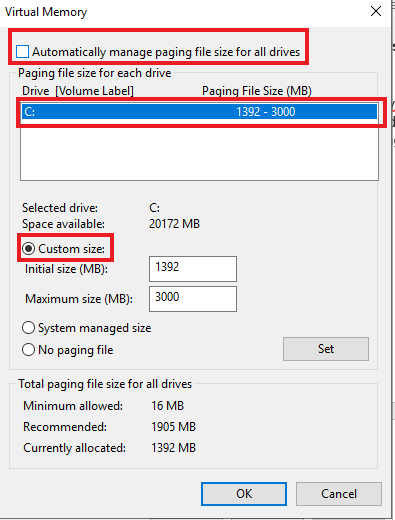
Trong hộp thoại Virtual Memory, bạn sẽ thấy ô kiểm Automatically manage paging file size for all drives được đánh dấu. Đây là chế độ mặc định của Windows. Để tùy chỉnh, bạn cần bỏ dấu kiểm này.
Sau khi bỏ dấu kiểm, danh sách các ổ đĩa sẽ được kích hoạt, cho phép bạn chọn ổ đĩa để thiết lập tệp phân trang. Chọn ổ đĩa mà bạn muốn đặt RAM ảo (thường là ổ C: chứa hệ điều hành).
Bước 4: Thiết lập Custom Size
Click chọn Custom size. Bây giờ, bạn cần điền giá trị vào hai ô: Initial size (MB) và Maximum size (MB) dựa trên công thức tính toán tối ưu được trình bày ở mục tiếp theo.
Sau khi điền giá trị, nhấn Set và sau đó nhấn OK để lưu thay đổi. Hệ thống sẽ yêu cầu bạn khởi động lại máy tính để các thay đổi về cấu hình RAM ảo có hiệu lực hoàn toàn.
Công Thức Tính Toán Dung Lượng RAM Ảo Tối Ưu
Việc xác định dung lượng RAM ảo (Paging File) là một chủ đề gây nhiều tranh cãi. Tuy nhiên, dựa trên khuyến nghị của Microsoft và kinh nghiệm của các kỹ thuật viên, có hai công thức cơ bản tùy thuộc vào dung lượng RAM vật lý hiện tại của máy:
1. Trường hợp RAM Vật Lý Thấp (Dưới 8GB)
Nếu máy tính của bạn có 4GB RAM hoặc ít hơn, hoặc bạn thường xuyên chạy các tác vụ nặng ngốn RAM, bạn nên đặt Initial size và Maximum size lớn hơn.
- Initial size (Kích thước ban đầu): Nên bằng 1.5 lần dung lượng RAM vật lý.
- Maximum size (Kích thước tối đa): Nên bằng 3 lần dung lượng RAM vật lý.
Ví dụ thực hành: Máy tính có 4 GB RAM.
- 4 GB = 4096 MB.
- Initial size: $4096 times 1.5 = 6144$ MB.
- Maximum size: $4096 times 3 = 12288$ MB.
2. Trường hợp RAM Vật Lý Cao (Từ 8GB trở lên)
Với các máy tính có RAM vật lý 8GB, 16GB, hoặc 32GB, nhu cầu về RAM ảo thường chỉ để hỗ trợ các tình huống đặc biệt hoặc để đảm bảo hệ thống có thể tạo Dump File khi gặp sự cố.
- Initial size: Có thể giữ ở mức tối thiểu hoặc bằng 50% RAM vật lý.
- Maximum size: Đặt bằng 50% đến 100% RAM vật lý (hoặc theo khuyến nghị của Microsoft: tối thiểu 1.25 GB và tối đa 3 lần RAM vật lý, tùy thuộc vào nhu cầu debugging).
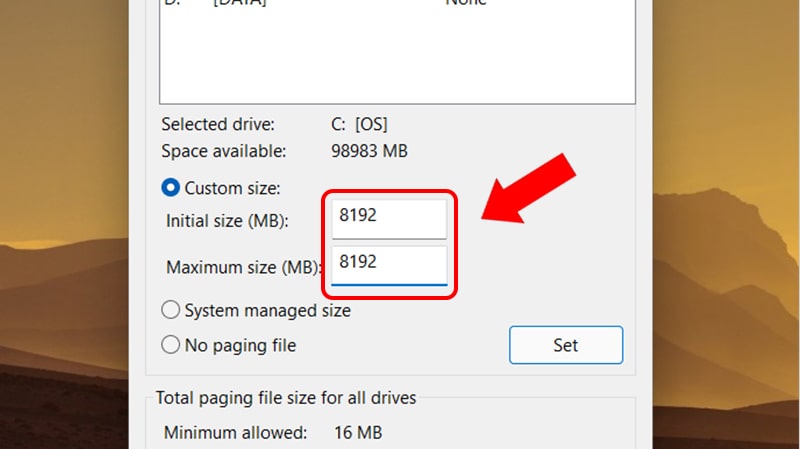
Ví dụ thực hành: Máy tính có 16 GB RAM.
- 16 GB = 16384 MB.
- Initial size: $16384 times 0.5 = 8192$ MB.
- Maximum size: $16384 times 0.5 = 8192$ MB. (Giữ Initial và Maximum size bằng nhau để tránh phân mảnh).
Lưu ý: Nếu bạn muốn hệ thống luôn có khả năng tạo Full Memory Dump (bản ghi đầy đủ) khi xảy ra BSOD, bạn cần đảm bảo kích thước Maximum size ít nhất phải bằng dung lượng RAM vật lý cộng thêm 256MB.
Những Sai Lầm Phổ Biến Và Lời Khuyên Từ Kỹ Thuật Viên
Mặc dù RAM ảo là một công cụ mạnh mẽ để cải thiện hiệu năng, việc sử dụng sai cách có thể gây hại cho phần cứng và giảm hiệu suất tổng thể. Các kỹ thuật viên thường nhấn mạnh về sự cẩn trọng khi thực hiện cách set ram ảo cho máy tính.
Tác Động Của RAM Ảo Đến Ổ Cứng (Đặc Biệt Là SSD)
Đây là rủi ro lớn nhất khi lạm dụng RAM ảo. RAM ảo hoạt động bằng cách ghi và đọc liên tục (Write/Read) dữ liệu lên tệp pagefile.sys trên ổ cứng. Đối với ổ cứng HDD, việc này chỉ làm giảm tốc độ một chút. Tuy nhiên, đối với ổ cứng SSD, việc ghi/đọc dữ liệu liên tục sẽ làm tăng số chu kỳ ghi (Write Cycles).
SSD có tuổi thọ giới hạn được đo bằng chỉ số TBW (Terabytes Written). Mỗi lần hệ thống ghi dữ liệu vào tệp phân trang sẽ làm tiêu hao một phần tuổi thọ của SSD. Nếu bạn set RAM ảo quá lớn hoặc thường xuyên đẩy dữ liệu xuống SSD (do thiếu RAM vật lý), tuổi thọ của ổ SSD có thể bị giảm đáng kể.
Lời khuyên chuyên môn: Nếu máy tính của bạn có cả ổ HDD và SSD, hãy ưu tiên đặt tệp phân trang (pagefile.sys) lên ổ HDD để bảo vệ tuổi thọ của ổ SSD. Nếu chỉ có SSD, hãy đảm bảo dung lượng RAM ảo được thiết lập hợp lý, không quá mức cần thiết.
Có Nên Phân Bổ RAM Ảo Cho Nhiều Ổ Đĩa?
Một số người dùng nghĩ rằng việc tạo RAM ảo trên nhiều ổ đĩa sẽ tăng tốc độ truy cập. Tuy nhiên, các chuyên gia khuyến nghị chỉ nên tạo tệp phân trang trên một ổ đĩa duy nhất và đó phải là ổ đĩa có tốc độ nhanh nhất.
Lý do là hệ điều hành phải quản lý sự phân tán của Paging File trên nhiều vị trí khác nhau, điều này đôi khi gây ra sự chậm trễ hoặc rối loạn trong cơ chế Swapping. Việc tập trung RAM ảo vào một ổ đĩa tốc độ cao giúp Memory Manager hoạt động hiệu quả hơn và giảm thiểu sự phân mảnh của tệp phân trang.
Giải Pháp Thay Thế RAM Ảo (Nâng cấp Phần Cứng)
RAM ảo chỉ là một giải pháp “chống cháy” tạm thời. Nó giúp hệ thống không bị treo, nhưng không bao giờ có thể thay thế hoàn toàn tốc độ và hiệu suất của RAM vật lý. Tốc độ truy xuất của RAM vật lý (DRAM) nhanh hơn rất nhiều so với tốc độ đọc/ghi của ổ cứng, kể cả các SSD NVMe hiện đại nhất.
Nếu bạn thấy mình phải liên tục dựa vào RAM ảo, đó là một tín hiệu rõ ràng rằng đã đến lúc cần đầu tư nâng cấp RAM vật lý. Chi phí nâng cấp RAM vật lý thường thấp hơn đáng kể so với chi phí thay thế một ổ cứng SSD bị hao mòn do quá trình Paging liên tục. Việc nâng cấp RAM vật lý luôn mang lại hiệu suất ổn định và bền vững nhất cho máy tính.
Khắc Phục Sự Cố Khi Thiết Lập RAM Ảo
Trong quá trình thiết lập RAM ảo, người dùng có thể gặp một số lỗi:
- Lỗi không đủ dung lượng: Nếu ổ đĩa bạn chọn không còn đủ dung lượng trống để chứa Initial size bạn thiết lập, hệ thống sẽ báo lỗi. Bạn cần giải phóng không gian hoặc chọn một ổ đĩa khác.
- Hệ thống không nhận thay đổi: Sau khi nhấn Set và OK, nếu hệ thống không tự động nhắc nhở khởi động lại, bạn cần phải tự thực hiện việc này. Các thay đổi về cấu hình Virtual Memory chỉ có hiệu lực sau khi Windows được khởi động lại hoàn toàn.
- Lựa chọn sai ổ đĩa: Đảm bảo rằng bạn không vô tình set RAM ảo trên một phân vùng phục hồi (Recovery Partition) hoặc phân vùng không được cấp phép ghi. Luôn chọn ổ đĩa dữ liệu chính (thường là C: hoặc D:).
Kiểm Soát Và Giám Sát Sau Khi Cài Đặt
Sau khi đã hoàn tất cách set ram ảo cho máy tính và khởi động lại, bạn nên kiểm tra lại hiệu suất. Sử dụng Task Manager (Ctrl+Shift+Esc) và chuyển sang tab Performance.
- Kiểm tra Committed: Đây là tổng lượng bộ nhớ (RAM vật lý + RAM ảo) mà hệ thống đã cam kết cấp phát cho các tiến trình. Con số này phải lớn hơn tổng nhu cầu bộ nhớ của các ứng dụng bạn đang chạy.
- Giám sát Hard Faults: Nếu Hard Faults/sec vẫn cao sau khi tăng RAM ảo, điều này có nghĩa là dung lượng RAM vật lý của bạn vẫn quá thấp so với khối lượng công việc, và giải pháp lâu dài là nâng cấp RAM. Nếu chỉ số này ổn định ở mức thấp, việc set RAM ảo đã thành công trong việc tối ưu hóa hiệu suất.
Việc kiểm soát và điều chỉnh thường xuyên là cần thiết. Nếu bạn nâng cấp RAM vật lý trong tương lai, hãy quay lại cài đặt này và giảm dung lượng RAM ảo xuống mức tối thiểu cần thiết để bảo vệ tuổi thọ ổ cứng.
Việc hiểu rõ cơ chế hoạt động và cách set ram ảo cho máy tính đúng kỹ thuật là một kỹ năng quan trọng đối với mọi người dùng máy tính, đặc biệt là những ai thường xuyên đối mặt với giới hạn về bộ nhớ vật lý. Tuy nhiên, hãy luôn ghi nhớ rằng RAM ảo chỉ là giải pháp tạm thời, việc quản lý và tối ưu hóa hệ thống một cách chủ động mới là chìa khóa để duy trì hiệu năng bền vững và tuổi thọ cho phần cứng của bạn.
Ngày Cập Nhật 01/12/2025 by Trong Hoang

Chào các bạn, mình là Trọng Hoàng, tác giả của blog maytinhvn.net. Mình là một full-stack developer kiêm writer, blogger, Youtuber và đủ thứ công nghệ khác nữa.