Trong kỷ nguyên số bùng nổ, việc kiểm soát nội dung trực tuyến là yếu tố then chốt để duy trì sự tập trung và bảo vệ sức khỏe tinh thần. YouTube, dù là nguồn tài nguyên phong phú, cũng tiềm ẩn nhiều nội dung không phù hợp hoặc gây xao nhãng. Bài viết này, dành riêng cho người dùng máy tính, sẽ cung cấp hướng dẫn toàn diện về cách chặn 1 kênh youtube trên máy tính và các công cụ bảo vệ nâng cao. Nắm vững kỹ năng này giúp bạn loại bỏ các kênh không mong muốn, từ đó tối ưu hóa trải nghiệm xem và huấn luyện thuật toán YouTube phục vụ tốt hơn nhu cầu quản lý kênh cá nhân của bạn.
Nhu Cầu Cấp Thiết Và Lợi Ích Của Việc Chặn Kênh YouTube Trên PC
YouTube là một nền tảng mở, nơi bất kỳ ai cũng có thể trở thành nhà sáng tạo nội dung. Chính tính chất mở này tạo ra sự đa dạng nhưng đồng thời cũng là nguồn gốc của nhiều phiền toái. Việc chủ động chặn các kênh không mong muốn không chỉ là một hành động tùy chỉnh cá nhân mà còn là một chiến lược quan trọng để bảo vệ môi trường làm việc và giải trí trên máy tính của bạn.
Bảo Vệ Sức Khỏe Tinh Thần Và Môi Trường Số An Toàn
Tiếp xúc liên tục với nội dung tiêu cực, gây thù ghét, hoặc thông tin sai lệch có thể ảnh hưởng nghiêm trọng đến tâm lý người dùng. Các thuật toán đề xuất của YouTube, dù thông minh, đôi khi vẫn ưu tiên các nội dung “drama” hoặc gây tranh cãi vì chúng tạo ra sự tương tác cao.
Chặn kênh là một hàng rào bảo vệ tức thì. Nó giúp bạn loại bỏ các nguồn tin gây phiền nhiễu, độc hại hoặc quá kích. Khi bạn chủ động lọc nội dung, bạn đang thiết lập ranh giới rõ ràng cho không gian số của mình. Điều này đặc biệt quan trọng nếu máy tính của bạn được sử dụng chung trong gia đình có trẻ em hoặc người lớn tuổi, những đối tượng dễ bị ảnh hưởng bởi thông tin không lành mạnh.
Tăng Cường Năng Suất Và Tránh Xao Lãng Khi Làm Việc
Đối với những người sử dụng máy tính cho mục đích công việc, học tập hoặc nghiên cứu, YouTube có thể trở thành “kẻ thù” lớn nhất của sự tập trung. Kể cả khi bạn đang tìm kiếm một bài giảng chuyên ngành, thuật toán vẫn có thể cố gắng lôi kéo bạn bằng các video giải trí hấp dẫn nhưng vô bổ.
Hành động chặn triệt để các kênh giải trí không liên quan là một biện pháp quản lý thời gian hiệu quả. Nó giúp bạn loại bỏ cám dỗ ngay từ gốc. Bằng cách giới hạn những gì xuất hiện trên trang chủ, bạn duy trì được luồng làm việc không bị gián đoạn. Đây là bước đầu tiên để biến YouTube từ công cụ gây xao nhãng thành một thư viện tài nguyên tập trung và chuyên nghiệp.
 Hướng dẫn sơ bộ về cách chặn 1 kênh youtube trên máy tính, minh họa giao diện người dùng YouTube
Lọc Bỏ “Rác” Nội Dung Và Huấn Luyện Thuật Toán
Mỗi lần bạn lướt qua một video không thích trên trang chủ, thuật toán vẫn ghi nhận đó là một tín hiệu. Nếu bạn liên tục phải bỏ qua video từ một kênh kém chất lượng, đó là sự lãng phí thời gian và làm nhiễu loạn dữ liệu sở thích của bạn.
Việc chặn kênh là một tín hiệu phản hồi mạnh mẽ và dứt khoát. Nó cho phép thuật toán hiểu rằng kênh đó không bao giờ nên được gợi ý lại cho bạn. Qua thời gian, hành vi chặn sẽ giúp trang chủ của bạn trở nên tinh gọn và phù hợp hơn. Bạn sẽ chỉ nhận được các đề xuất từ những nhà sáng tạo nội dung có chất lượng và chủ đề mà bạn thực sự quan tâm. Quá trình này giúp tối ưu hóa trải nghiệm người dùng lên một cấp độ mới.
Hướng Dẫn Chi Tiết Cách Chặn 1 Kênh YouTube Trên Máy Tính Qua Tính Năng Cộng Đồng
Phương pháp chặn kênh chính thống của YouTube được thực hiện thông qua tính năng “Báo cáo người dùng” (Report User), thường được tìm thấy trong tab “Giới thiệu” của kênh. Đây là phương thức tiêu chuẩn, đảm bảo hiệu lực trên toàn bộ nền tảng miễn là bạn đăng nhập.
Chuẩn Bị Trước Khi Thực Hiện
Điều kiện tiên quyết để chặn một kênh là bạn phải đăng nhập vào tài khoản Google (tài khoản YouTube) của mình trên trình duyệt máy tính. YouTube Studio và các công cụ quản lý cá nhân hóa chỉ hoạt động khi tài khoản của bạn đang hoạt động. Nếu bạn đang sử dụng máy tính công cộng hoặc máy tính không đăng nhập, bạn sẽ không thể áp dụng lệnh chặn này.
Hãy đảm bảo trình duyệt của bạn đã được cập nhật phiên bản mới nhất. Việc này giúp tránh các lỗi giao diện hoặc mất ổn định trong quá trình thao tác. Sau đó, truy cập trực tiếp vào trang chủ YouTube.
Thao Tác Truy Cập Trang Giới Thiệu Và Tìm Nút Báo Cáo
Bước đầu tiên là tìm đến kênh YouTube bạn muốn chặn. Bạn có thể sử dụng thanh tìm kiếm hoặc nhấp trực tiếp vào tên kênh từ một video đề xuất hoặc video bạn đang xem. Khi đã vào trang chủ của kênh, giao diện sẽ hiển thị các tab chính.
Tìm và nhấp vào tab có tên “Giới thiệu” (About), thường nằm ở cuối danh sách các tab điều hướng (Trang chủ, Video, Danh sách phát, v.v.). Trang “Giới thiệu” cung cấp thông tin mô tả cơ bản của kênh và các liên kết xã hội. Đây là nơi chứa công cụ quản lý người dùng.
Trong trang “Giới thiệu”, hãy chú ý tìm biểu tượng nhỏ thường nằm ở góc dưới bên phải của khu vực mô tả kênh. Biểu tượng này thường là hình lá cờ hoặc hình ba chấm dọc.
Khi bạn nhấp vào biểu tượng lá cờ (hoặc biểu tượng báo cáo), một menu thả xuống sẽ xuất hiện. Menu này bao gồm các tùy chọn như Báo cáo kênh, Chặn người dùng (Block User), hoặc một số tùy chọn khác tùy thuộc vào ngôn ngữ cài đặt.
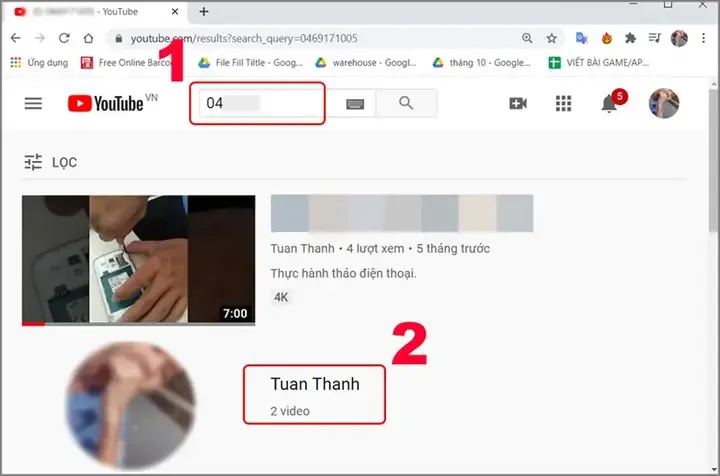 Phân tích tầm quan trọng của việc kiểm soát kênh YouTube trên máy tính để tối ưu trải nghiệm xem
Xác Nhận Lệnh Chặn Người Dùng Và Kết Quả Tức Thời
Trong menu vừa hiện ra, chọn tùy chọn “Chặn người dùng” (Block user). Thao tác này sẽ mở ra một hộp thoại xác nhận. Hộp thoại này thường cảnh báo rằng hành động chặn sẽ ngăn người dùng này bình luận trên các video mà bạn đã tải lên.
Đọc kỹ thông báo và nhấp vào nút “Gửi” (Submit) hoặc “Xác nhận” (Confirm) để hoàn tất quá trình. Kênh đó sẽ ngay lập tức được thêm vào danh sách người dùng bị chặn của bạn. Đây là cách chặn 1 kênh youtube trên máy tính mang tính chất chính thức và có hiệu lực cao nhất trong các phương pháp.
Sau khi chặn, kênh đó sẽ không thể tương tác trực tiếp với nội dung bạn tạo ra. Điều này giúp loại bỏ mọi khả năng bị quấy rối hoặc nhận các bình luận không mong muốn.
Phân Tích Kỹ Thuật: Tác Động Của Việc Chặn Kênh Lên Trải Nghiệm Người Dùng
Nhiều người dùng lầm tưởng rằng “chặn” một kênh tương đương với việc “cấm cửa” kênh đó trên toàn bộ nền tảng. Tuy nhiên, hành động chặn của YouTube có phạm vi ảnh hưởng cụ thể, chủ yếu tác động đến tương tác và khả năng đề xuất tự động.
Hiệu Lực Cấm Bình Luận Hai Chiều
Tác dụng rõ ràng nhất của việc chặn là ngăn chặn mọi tương tác bình luận. Kênh bị chặn sẽ không thể đăng bình luận trên bất kỳ video nào thuộc sở hữu của bạn. Điều này áp dụng cho cả các video cũ và nội dung mới bạn tải lên sau này.
Tuy nhiên, điều ngược lại cũng đúng. Bạn cũng sẽ không thể bình luận trên video của kênh mà bạn đã chặn. Đây là một cơ chế đối xứng, đảm bảo rằng việc chặn là một rào cản giao tiếp hai chiều, góp phần duy trì sự ổn định và tránh xung đột. Tính năng này được thiết kế để chống lại các hành vi spam và quấy rối trên nền tảng.
Cơ Chế Loại Bỏ Nội Dung Khỏi Trang Chủ
Mặc dù YouTube không đảm bảo tuyệt đối, hành động chặn kênh là một tín hiệu phản hồi cực kỳ mạnh mẽ gửi đến thuật toán. Thuật toán sẽ ngay lập tức giảm mạnh, thậm chí loại bỏ, mọi đề xuất video từ kênh bị chặn khỏi trang chủ của bạn (Home Feed).
Điều này cũng áp dụng cho danh sách “Tiếp theo” (Up Next) thường nằm ở cột bên phải khi bạn đang xem một video khác. Mục tiêu của YouTube là tối ưu hóa trải nghiệm người dùng, và khi bạn thực hiện một hành động dứt khoát như chặn, nền tảng sẽ tôn trọng quyết định đó. Do đó, trải nghiệm xem của bạn sẽ trở nên sạch sẽ và tập trung hơn nhiều.
Các Trường Hợp Video Vẫn Có Thể Xuất Hiện
Người dùng cần hiểu rõ những hạn chế của tính năng chặn. Dưới đây là ba trường hợp chính khiến bạn vẫn có thể thấy nội dung từ kênh bị chặn:
Thứ nhất, video có thể xuất hiện trong kết quả tìm kiếm nếu bạn chủ động gõ từ khóa liên quan. Tính năng chặn không ảnh hưởng đến chức năng tìm kiếm cơ bản. Nếu bạn tìm kiếm từ khóa X, và kênh bị chặn có video về X, nó vẫn có thể được xếp hạng.
Thứ hai, nếu video từ kênh bị chặn được nhúng (embed) trên các trang web bên ngoài (ví dụ: một bài blog, một diễn đàn), bạn vẫn có thể xem nó trên các trang web đó. Lệnh chặn chỉ có hiệu lực trong môi trường YouTube chính thức.
Thứ ba, nếu kênh bị chặn chạy quảng cáo (Ad), video đó vẫn có thể xuất hiện dưới dạng quảng cáo, vì quảng cáo được quản lý bởi Google Ads và được nhắm mục tiêu dựa trên dữ liệu khác, không chỉ dựa vào danh sách chặn người dùng.
 Thao tác truy cập tab Giới thiệu để thực hiện cách chặn 1 kênh youtube trên máy tính
Phương Pháp Kiểm Soát Nội Dung Nâng Cao
Bên cạnh cách chặn 1 kênh youtube trên máy tính truyền thống, người dùng có thể áp dụng nhiều kỹ thuật khác để tinh chỉnh thuật toán và kiểm soát môi trường xem của mình một cách linh hoạt hơn, đặc biệt khi họ không muốn chặn vĩnh viễn một kênh nào đó. Những công cụ này cho phép bạn “huấn luyện” thuật toán một cách nhẹ nhàng hơn.
Sử Dụng Tính Năng “Không Đề Xuất Kênh Này”
Đây là công cụ quản lý nội dung phổ biến và tiện lợi nhất. Khi bạn thấy một video từ kênh không mong muốn trên trang chủ hoặc trong danh sách đề xuất, bạn không cần phải truy cập trang giới thiệu của họ để chặn.
Chỉ cần di chuột qua tiêu đề video, nhấp vào biểu tượng ba chấm dọc (menu tùy chọn). Trong menu hiện ra, chọn tùy chọn “Không đề xuất kênh này” (Don’t recommend channel). YouTube sẽ ngay lập tức ẩn video đó và cố gắng không hiển thị nội dung từ kênh đó nữa.
Phương pháp này lý tưởng cho các kênh có nội dung không tệ, nhưng đơn giản là không phù hợp với sở thích hiện tại của bạn. Nó là một giải pháp mềm dẻo hơn so với việc chặn cứng nhắc, vì nó chỉ ảnh hưởng đến luồng đề xuất mà thôi.
Tận Dụng Tiện Ích Mở Rộng Trình Duyệt (Browser Extensions)
Đối với người dùng máy tính cần mức độ kiểm soát cực kỳ cao, các tiện ích mở rộng của bên thứ ba là giải pháp không thể thiếu. Các extension như BlockTube hoặc Video Blocker cung cấp khả năng lọc nội dung mạnh mẽ hơn nhiều.
Các tiện ích này cho phép bạn tạo danh sách đen (blacklist) dựa trên nhiều tiêu chí. Bạn có thể chặn toàn bộ một kênh chỉ với một cú nhấp chuột đơn giản trên video. Đặc biệt hơn, bạn có thể thiết lập chặn các video có chứa các từ khóa cụ thể trong tiêu đề, thẻ (tag) hoặc mô tả.
Ví dụ, nếu bạn muốn loại bỏ tất cả video về “tin tức drama” hoặc “game X”, bạn chỉ cần thêm các cụm từ này vào danh sách chặn của extension. Điều này đặc biệt hữu ích cho việc duy trì sự tập trung tối đa trên máy tính làm việc. Tuy nhiên, hãy lưu ý rằng việc sử dụng các extension này đòi hỏi bạn phải tin tưởng nhà phát triển và duy trì cập nhật thường xuyên.
Tùy Chỉnh Lịch Sử Xem Và Lịch Sử Tìm Kiếm
Lịch sử của bạn là nguồn dữ liệu chính mà thuật toán YouTube dựa vào để đưa ra đề xuất. Nếu bạn vô tình xem một video không liên quan, hoặc tìm kiếm một chủ đề thoáng qua, thuật toán có thể hiểu sai ý định của bạn và bắt đầu đề xuất các kênh không phù hợp.
Truy cập vào mục “Lịch sử” (History) trên YouTube. Bạn nên thường xuyên xem xét và xóa bỏ các mục không mong muốn khỏi lịch sử xem và lịch sử tìm kiếm. Hành động này giúp làm sạch dữ liệu đầu vào. Việc quản lý lịch sử xem cũng có thể được tự động hóa. Bạn có thể cài đặt chế độ tự động xóa lịch sử sau một khoảng thời gian nhất định (ví dụ: 3 tháng).
Nếu bạn đang tìm kiếm một phương pháp “cấm cửa” tạm thời, bạn có thể tạm dừng chức năng lưu lịch sử xem. Khi tính năng này bị tắt, bất kỳ video nào bạn xem sẽ không được ghi lại và không ảnh hưởng đến các đề xuất trong tương lai.
Thiết Lập Giám Sát Với Google Family Link (Cho Phụ Huynh)
Đối với các bậc phụ huynh muốn kiểm soát nội dung con em mình xem trên máy tính, Google Family Link là một công cụ mạnh mẽ. Mặc dù Family Link chủ yếu hướng đến thiết bị di động, nó vẫn có thể giúp giám sát và thiết lập các giới hạn trên máy tính (thông qua trình duyệt Chrome được giám sát).
Family Link cho phép bạn thiết lập một tài khoản được giám sát cho con. Khi trẻ truy cập YouTube, phụ huynh có thể sử dụng các thiết lập cấp cao để giới hạn trải nghiệm xem, bao gồm việc kích hoạt Chế độ Hạn chế (Restricted Mode) triệt để hơn. Chế độ này lọc bỏ phần lớn nội dung người lớn, nhưng nó không phải là giải pháp thay thế hoàn toàn cho việc chặn các kênh cụ thể.
Quản Lý Các Kênh Đã Chặn: Cách Bỏ Chặn Và Xử Lý Hàng Loạt
Quyết định chặn một kênh có thể không phải là vĩnh viễn. Đôi khi bạn chặn nhầm hoặc chủ kênh đã thay đổi nội dung theo hướng tích cực hơn. May mắn thay, YouTube cung cấp một giao diện tập trung để quản lý tất cả các tài khoản bạn đã chặn.
Truy Cập Khu Vực Cộng Đồng Trong YouTube Studio
Để xem và quản lý danh sách các kênh bị chặn, bạn cần truy cập vào YouTube Studio. Đây là trung tâm quản lý tài khoản chính thức của nền tảng.
- Đăng nhập vào YouTube và nhấp vào ảnh đại diện của bạn ở góc trên bên phải.
- Chọn “YouTube Studio” từ menu thả xuống.
- Trong menu điều hướng bên trái của Studio, tìm và nhấp vào “Cài đặt” (Settings), thường được biểu thị bằng biểu tượng bánh răng.
- Trong cửa sổ Cài đặt, chọn “Cộng đồng” (Community).
Mục Cộng đồng là nơi bạn quản lý các thiết lập tương tác, bao gồm bộ lọc bình luận, người kiểm duyệt và danh sách người dùng bị ẩn.
Quy Trình Gỡ Bỏ Một Kênh Khỏi Danh Sách Chặn
Trong tab “Cộng đồng”, bạn sẽ thấy một phần được gọi là “Người dùng bị ẩn” (Hidden users) hoặc “Người dùng bị chặn” (Blocked users). Danh sách này sẽ liệt kê tất cả các kênh mà bạn đã thực hiện cách chặn 1 kênh youtube trên máy tính thông qua tính năng “Block user”.
Mỗi kênh trong danh sách sẽ có tên kênh và một biểu tượng dấu “X” hoặc “Loại bỏ” bên cạnh. Để bỏ chặn một kênh, bạn chỉ cần nhấp vào dấu “X” bên cạnh tên kênh đó. Hành động này sẽ loại bỏ họ khỏi danh sách cấm của bạn ngay lập tức.
Sau khi bỏ chặn, chủ kênh đó sẽ có thể bình luận lại trên các video của bạn. Đồng thời, thuật toán YouTube có thể bắt đầu đề xuất lại nội dung của họ trên trang chủ của bạn, mặc dù quá trình này có thể mất một thời gian để khôi phục hoàn toàn.
Bảo Trì Danh Sách Chặn Định Kỳ
Nếu bạn là người dùng hoạt động tích cực, danh sách chặn có thể trở nên dài và khó quản lý. Việc định kỳ xem xét danh sách này, giống như việc bảo trì hệ thống máy tính, là cần thiết.
Loại bỏ các kênh không còn hoạt động hoặc các kênh bạn đã sẵn lòng xem lại nội dung có thể giúp làm sạch giao diện quản lý. Việc này cũng đảm bảo rằng bạn không vô tình chặn các kênh hữu ích trong tương lai. Một môi trường số sạch sẽ và được kiểm soát là dấu hiệu của người dùng thông thái.
Báo Cáo Nội Dung Vi Phạm (Khi Chặn Là Chưa Đủ)
Trong nhiều trường hợp, việc chặn một kênh chỉ đơn giản là biện pháp cá nhân để loại bỏ phiền toái. Tuy nhiên, nếu kênh đó đang vi phạm nghiêm trọng các Nguyên tắc Cộng đồng của YouTube, hành động của bạn cần phải mạnh mẽ hơn.
Phân Biệt Giữa Chặn Và Báo Cáo
Chặn (Block) là hành động cá nhân, chỉ ảnh hưởng đến tương tác của kênh đó với tài khoản của bạn. Nó không ảnh hưởng đến sự tồn tại của kênh trên YouTube.
Báo cáo (Report) là hành động cộng đồng, thông báo cho đội ngũ quản trị của YouTube về hành vi vi phạm (như ngôn từ gây thù ghét, bạo lực, quấy rối, thông tin sai lệch). Việc báo cáo có thể dẫn đến hậu quả nghiêm trọng hơn cho kênh đó, bao gồm xóa video, cấm kênh tạm thời, hoặc chấm dứt kênh vĩnh viễn.
Các Bước Báo Cáo Vi Phạm Nguyên Tắc Cộng Đồng
Nếu bạn phát hiện nội dung vi phạm, đừng chỉ chặn. Hãy sử dụng tính năng báo cáo để góp phần duy trì tính lành mạnh của nền tảng.
- Truy cập Kênh Vi Phạm: Tương tự như quy trình chặn, bạn cần vào trang chủ của kênh.
- Tìm Nút Báo Cáo: Nhấp vào biểu tượng lá cờ (hoặc ba chấm dọc) trong tab “Giới thiệu” hoặc ngay bên dưới bất kỳ video nào của họ.
- Chọn Tùy Chọn Báo Cáo: Chọn tùy chọn “Báo cáo người dùng” (Report user) hoặc “Báo cáo kênh” (Report channel).
- Cung Cấp Chi Tiết: YouTube sẽ yêu cầu bạn chọn lý do báo cáo (ví dụ: quấy rối, mạo danh, nội dung tình dục). Chọn lý do phù hợp nhất và cung cấp chi tiết càng cụ thể càng tốt, bao gồm cả liên kết đến các video vi phạm cụ thể.
Quá trình báo cáo yêu cầu sự nghiêm túc và chính xác. Không nên lạm dụng tính năng này để báo cáo các kênh chỉ vì bạn không thích nội dung của họ. Báo cáo chỉ nên được sử dụng khi có vi phạm rõ ràng các chính sách của YouTube.
Vai Trò Của Cộng Đồng Trong Việc Duy Trì Tính Toàn Vẹn Của Nền Tảng
Là một người dùng, hành động của bạn không chỉ ảnh hưởng đến trải nghiệm cá nhân. Mỗi lượt báo cáo chính xác đều đóng góp vào việc thanh lọc nền tảng. Việc chặn kênh giúp bạn tự bảo vệ, còn việc báo cáo giúp bảo vệ cả cộng đồng YouTube.
Bằng cách hiểu và sử dụng đúng đắn cả hai công cụ này, bạn trở thành một người dùng có trách nhiệm và chuyên nghiệp. Sự kết hợp giữa các kỹ thuật kiểm soát cá nhân (chặn, không đề xuất) và hành động vì cộng đồng (báo cáo) là chìa khóa để kiến tạo một môi trường số tốt hơn.
Câu Hỏi Thường Gặp Về Quản Lý Kênh YouTube
1. Việc chặn kênh có ngăn họ xem video của tôi không?
Không. Lệnh chặn chỉ giới hạn khả năng họ bình luận trên video của bạn. Chủ kênh bị chặn vẫn có thể xem video của bạn nếu họ truy cập trực tiếp hoặc tìm kiếm. Tuy nhiên, họ sẽ không thấy nội dung của bạn trong các luồng đề xuất của họ.
2. Nếu tôi chặn, họ có biết không?
Chủ kênh bị chặn không nhận được bất kỳ thông báo chính thức nào. Họ chỉ có thể nhận ra khi cố gắng bình luận trên video của bạn và bị hệ thống từ chối. Hành động chặn được giữ kín để bảo vệ quyền riêng tư của bạn.
3. Tại sao video từ kênh bị chặn vẫn xuất hiện trong danh sách phát của tôi?
Nếu video của kênh bị chặn đã tồn tại trong danh sách phát (playlist) do bạn hoặc người khác tạo ra, chúng sẽ vẫn còn đó. Tính năng chặn không tự động xóa video khỏi danh sách phát đã có. Bạn cần xóa chúng khỏi playlist theo cách thủ công.
4. Có thể chặn kênh trên ứng dụng di động như thế nào?
Quy trình trên điện thoại di động tương tự trên máy tính. Bạn vào trang chủ kênh, nhấp vào biểu tượng ba chấm ở góc trên bên phải của ứng dụng. Trong menu, bạn sẽ thấy tùy chọn “Chặn người dùng” (Block user) để thực hiện thao tác tương tự.
5. Có công cụ nào chặn được quảng cáo từ một kênh cụ thể không?
Việc chặn quảng cáo cần sử dụng các công cụ chặn quảng cáo (Ad Blocker) của bên thứ ba, như uBlock Origin. Tính năng chặn kênh tiêu chuẩn của YouTube không ảnh hưởng đến việc phân phối quảng cáo qua Google Ads. Để kiểm soát quảng cáo, bạn cần tùy chỉnh Cài đặt Quảng cáo trong tài khoản Google của mình.
Việc nắm vững cách chặn 1 kênh youtube trên máy tính là một kỹ năng quản lý môi trường số cá nhân tối quan trọng. Bằng cách áp dụng các bước hướng dẫn chi tiết và kết hợp các công cụ kiểm soát nâng cao khác, bạn có thể dễ dàng loại bỏ nội dung không phù hợp, tăng cường sự tập trung và kiến tạo một không gian trực tuyến tích cực. Đây không chỉ là việc bảo vệ trải nghiệm giải trí, mà còn là bước đầu tiên để tối ưu hóa hiệu suất làm việc và học tập trên máy tính của bạn.
Ngày Cập Nhật 01/12/2025 by Trong Hoang

Chào các bạn, mình là Trọng Hoàng, tác giả của blog maytinhvn.net. Mình là một full-stack developer kiêm writer, blogger, Youtuber và đủ thứ công nghệ khác nữa.