Thực hiện cách biến tivi thành máy tính là giải pháp thông minh để mở rộng không gian làm việc hoặc nâng cấp trải nghiệm giải trí tại gia. Nhu cầu tận dụng tối đa các thiết bị điện tử ngày càng tăng cao, đặc biệt trong bối cảnh làm việc và học tập từ xa. Việc chuyển đổi này không chỉ tiết kiệm chi phí mua sắm màn hình mới mà còn mang lại lợi thế về kích thước hiển thị lớn. Bài viết này sẽ cung cấp hướng dẫn chi tiết và các phân tích kỹ thuật chuyên sâu về Độ trễ đầu vào, Cổng kết nối HDMI, và tối ưu hóa Tần số quét nhằm đạt được hiệu suất tối đa khi sử dụng Tivi như một màn hình máy tính chuyên nghiệp.
Phân Tích Tính Khả Thi Và Lợi Ích Của Việc Tận Dụng Tivi Làm Màn Hình Máy Tính
Nhiều người dùng lo ngại về sự khác biệt giữa màn hình chuyên dụng và Tivi. Tuy nhiên, với sự phát triển của công nghệ màn hình hiện đại, Tivi đã được trang bị khả năng xử lý tín hiệu hình ảnh độ phân giải cao, thậm chí lên đến Độ phân giải 4K, giúp chúng trở thành lựa chọn thay thế khả thi.
Ưu Điểm Khi Sử Dụng Tivi Làm Màn Hình Lớn
Ưu điểm rõ rệt nhất là kích thước màn hình. Các Tivi hiện đại thường có kích thước từ 40 inch trở lên, vượt trội so với màn hình máy tính thông thường. Điều này đặc biệt hữu ích cho các tác vụ đòi hỏi không gian hiển thị rộng như chỉnh sửa video, thiết kế đồ họa, hoặc theo dõi nhiều cửa sổ làm việc cùng lúc.
Chi phí đầu tư ban đầu thường tối ưu hơn. Thay vì mua một màn hình chuyên dụng 4K kích thước lớn, bạn có thể tận dụng Tivi hiện có. Tivi cung cấp sẵn loa tích hợp, loại bỏ nhu cầu mua thêm loa ngoài cho các nhu cầu cơ bản.
Trải nghiệm giải trí được nâng cao đáng kể. Khi Tivi kết nối với máy tính, nó hoạt động như một trung tâm giải trí đa phương tiện. Người dùng có thể xem phim chất lượng cao, lướt web, hoặc chơi các trò chơi nhẹ nhàng với hình ảnh sống động.
Nhược Điểm Và Thách Thức Kỹ Thuật Cần Khắc Phục
Thách thức lớn nhất khi dùng Tivi là vấn đề Độ trễ đầu vào (Input Lag). Đây là thời gian từ khi máy tính gửi tín hiệu đến khi Tivi hiển thị hình ảnh. Độ trễ cao có thể gây khó chịu khi chơi game đòi hỏi phản xạ nhanh hoặc làm các công việc cần độ chính xác cao (ví dụ: gõ văn bản).
Hiện tượng rơi màu hoặc sốc màu có thể xảy ra. Màn hình máy tính được tối ưu cho việc hiển thị văn bản và chi tiết sắc nét ở cự ly gần. Ngược lại, Tivi ưu tiên màu sắc rực rỡ và xử lý hình ảnh chuyển động. Điều này đôi khi dẫn đến hình ảnh quá bão hòa hoặc văn bản bị mờ.
Tivi thường có tần số quét thực (Native Refresh Rate) tối đa 60Hz. Mặc dù nhiều Tivi quảng cáo tần số quét cao hơn (ví dụ: 120Hz hoặc 240Hz), chúng thường là tần số quét hiệu dụng (Effective Refresh Rate) thông qua công nghệ làm mượt khung hình. Khi kết nối với máy tính, Tivi hiếm khi vượt quá 60Hz qua cáp HDMI tiêu chuẩn.
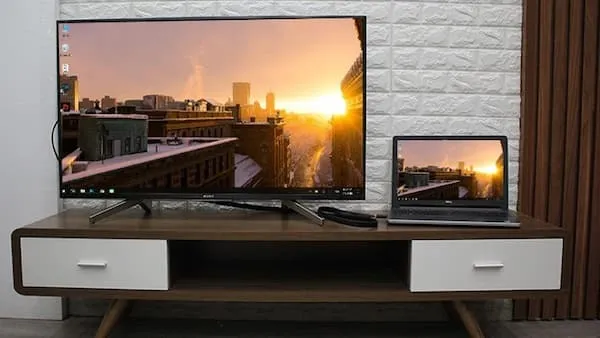 Dùng Tivi kết hợp với máy tính xách tay tạo thành không gian làm việc đa nhiệm, minh họa cách biến tivi thành máy tính đơn giản
Các Phương Pháp cách biến tivi thành máy tính Phổ Biến Nhất
Có nhiều cách để kết nối Tivi và máy tính, mỗi cách có ưu nhược điểm riêng về chất lượng hình ảnh và độ ổn định. Lựa chọn phương pháp phù hợp phụ thuộc vào loại Tivi và cấu hình máy tính của bạn.
Phương Pháp 1: Kết Nối Trực Tiếp Qua Cáp Vật Lý
Đây là phương pháp ổn định và cung cấp chất lượng hình ảnh cao nhất. Các chuẩn kết nối phổ biến bao gồm HDMI, DisplayPort, DVI và VGA.
Phân Tích Chuyên Sâu Về Cổng Kết Nối
HDMI (High-Definition Multimedia Interface): Đây là lựa chọn hàng đầu và phổ biến nhất hiện nay. HDMI có khả năng truyền tải cả tín hiệu âm thanh và hình ảnh số chất lượng cao chỉ bằng một cáp duy nhất. Để tận dụng tối đa độ phân giải Tivi (ví dụ 4K ở 60Hz), bạn cần đảm bảo sử dụng cáp HDMI 2.0 trở lên. HDMI 2.1 hỗ trợ 4K ở 120Hz hoặc 8K.
DisplayPort (DP): Thường thấy trên card đồ họa máy tính cá nhân (PC). DisplayPort là một chuẩn kết nối mạnh mẽ, hỗ trợ băng thông lớn, lý tưởng cho việc truyền tải hình ảnh ở Độ phân giải 4K và Tần số quét cao. Nếu Tivi không có cổng DP, bạn có thể sử dụng bộ chuyển đổi DP sang HDMI hoặc DP sang DVI.
DVI (Digital Visual Interface): Đây là chuẩn kỹ thuật số cũ hơn HDMI. DVI thường chỉ truyền tải tín hiệu hình ảnh, không truyền tải âm thanh. Nó phù hợp với các Tivi HD đời cũ hoặc các tác vụ không yêu cầu âm thanh từ Tivi. DVI có thể dễ dàng chuyển đổi sang HDMI bằng một bộ chuyển đổi thụ động.
VGA (Video Graphics Array): Đây là tiêu chuẩn analog (tương tự) rất cũ. VGA chỉ truyền tín hiệu hình ảnh với chất lượng thấp, không hỗ trợ độ phân giải HD hoặc Full HD một cách hiệu quả. Chỉ nên dùng VGA khi Tivi và máy tính không còn cổng kết nối số nào khác. Khi dùng VGA, bạn phải mua thêm cáp âm thanh riêng (jack 3.5mm).
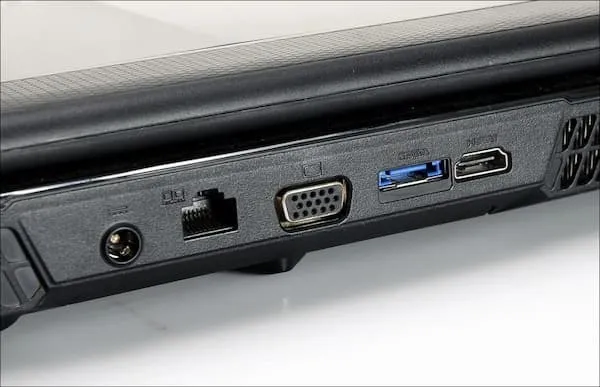 Hình ảnh minh họa ba loại cổng kết nối phổ biến trên tivi và máy tính: VGA, DVI và HDMI, giải thích cách biến tivi thành máy tính qua cáp
Phương Pháp 2: Sử Dụng Thiết Bị Chuyển Đổi Thông Minh (Smart Box/PC Stick)
Đối với các Tivi thông thường (non-Smart TV) hoặc Tivi đời cũ, bạn có thể sử dụng Thiết bị chuyển đổi như Android TV Box hoặc PC Stick (mini PC).
Android TV Box: Thiết bị này biến Tivi thành một máy tính chạy hệ điều hành Android. Mặc dù không phải là máy tính Windows/MacOS thực thụ, nó cho phép bạn lướt web, xem video, và sử dụng các ứng dụng văn phòng cơ bản. Đây là giải pháp tiết kiệm và dễ cài đặt.
PC Stick (Mini PC): Đây là một máy tính cá nhân thu nhỏ chạy Windows hoặc Linux. Nó kết nối trực tiếp vào cổng HDMI của Tivi. PC Stick cung cấp trải nghiệm máy tính đầy đủ, nhưng hiệu suất xử lý thường hạn chế so với máy tính để bàn truyền thống.
Phương Pháp 3: Kết Nối Không Dây (Wireless Display)
Kết nối không dây sử dụng các công nghệ như Miracast (cho Windows), AirPlay (cho MacOS/iOS), hoặc Google Cast (Chromecast).
Ưu điểm là tiện lợi, không cần dây cáp phức tạp. Tuy nhiên, nhược điểm lớn là độ ổn định thấp và Độ trễ đầu vào cao. Phương pháp này chỉ nên dùng để trình chiếu nội dung tĩnh, xem video, hoặc trình bày slide. Nó không phù hợp cho chơi game hay các tác vụ cần tốc độ phản hồi nhanh.
Hướng Dẫn Chi Tiết Quy Trình Kết Nối Tivi Với Máy Tính Qua Cáp HDMI
Trong các phương pháp, kết nối qua Cổng kết nối HDMI là tối ưu nhất. Quy trình dưới đây áp dụng cho hầu hết các hệ điều hành Windows hiện đại.
Bước 1: Chuẩn Bị Phần Cứng Tương Thích Và Cáp Kết Nối
Trước hết, kiểm tra cả cổng HDMI trên máy tính (Laptop hoặc Card đồ họa GPU) và Tivi. Đảm bảo cáp HDMI bạn sử dụng có chất lượng tốt và tương thích với tiêu chuẩn mới nhất mà Tivi hỗ trợ (nên là HDMI 2.0).
Tắt nguồn cả Tivi và máy tính trước khi thực hiện kết nối. Việc này đảm bảo an toàn cho các cổng kết nối và tránh xung đột tín hiệu.
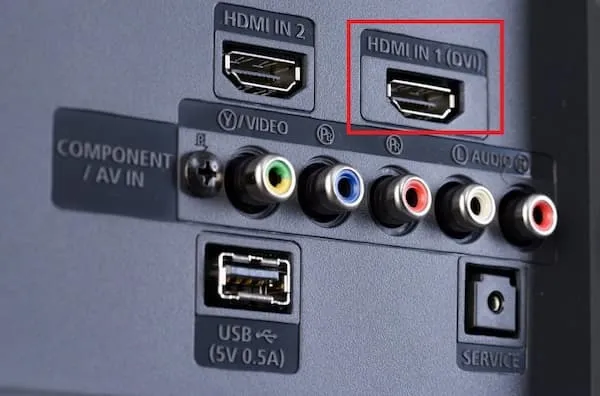
Tiến hành kết nối một đầu cáp HDMI vào cổng máy tính và đầu còn lại vào bất kỳ cổng HDMI nào trên Tivi (thường được đánh số: HDMI 1, HDMI 2, v.v.).
Bước 2: Thiết Lập Đầu Vào (Input Source) Trên Tivi
Bật Tivi và máy tính lên. Sử dụng điều khiển từ xa (remote) của Tivi, tìm nút “Source,” “Input,” hoặc biểu tượng tương tự.
Chọn cổng HDMI mà máy tính đang kết nối. Ví dụ, nếu bạn cắm cáp vào cổng HDMI 3, hãy chọn “HDMI 3” trên màn hình Tivi. Tivi sẽ bắt đầu hiển thị tín hiệu từ máy tính.
Trong một số trường hợp, Tivi có thể tự động nhận tín hiệu. Tuy nhiên, việc chọn thủ công giúp đảm bảo kết nối chính xác và nhanh chóng hơn.
Bước 3: Cấu Hình Hiển Thị Trên Hệ Điều Hành Windows
Khi kết nối vật lý đã hoàn tất, bước tiếp theo là cấu hình máy tính để nhận diện Tivi như một màn hình thứ hai.
Nhấn tổ hợp phím Windows + P (Project) trên bàn phím. Thao tác này mở ra trình đơn Project (Trình chiếu) cho phép bạn chọn chế độ hiển thị.
Các chế độ hiển thị chính bao gồm:
- Duplicate (Nhân đôi): Cả màn hình máy tính và Tivi hiển thị cùng một nội dung. Hữu ích cho việc trình bày.
- Extend (Mở rộng): Tivi trở thành không gian làm việc mở rộng của màn hình chính. Rất phù hợp cho đa nhiệm, giúp bạn làm việc trên màn hình máy tính và xem phim/tra cứu trên Tivi.
- Second Screen Only (Chỉ màn hình thứ hai): Tắt màn hình máy tính và chỉ hiển thị trên Tivi. Phù hợp khi bạn sử dụng Tivi như màn hình chính duy nhất.
Bạn nên chọn chế độ “Extend” hoặc “Second Screen Only” tùy thuộc vào mục đích sử dụng.
Bước 4: Điều Chỉnh Độ Phân Giải Và Thiết Lập Hiển Thị Nâng Cao
Nhấp chuột phải vào màn hình nền (Desktop) và chọn “Display settings” (Cài đặt hiển thị) hoặc “Screen Resolution” (Độ phân giải màn hình).
Kiểm tra xem máy tính đã nhận diện cả hai màn hình chưa. Kéo thanh trượt “Resolution” để chọn độ phân giải tối ưu cho Tivi.
Đối với Tivi Full HD, chọn 1920 x 1080. Đối với Tivi 4K, chọn 3840 x 2160. Việc lựa chọn độ phân giải khuyến nghị (Recommended) sẽ đảm bảo hình ảnh không bị kéo dãn hoặc thu nhỏ.
Sau khi điều chỉnh độ phân giải, cần kiểm tra Tần số quét. Trong mục “Advanced display settings” (Cài đặt hiển thị nâng cao), kiểm tra tần số quét. Hầu hết Tivi sẽ hiển thị tối đa 60Hz.
 Cận cảnh một thiết bị chuyển đổi kết nối với Tivi, minh họa cách biến tivi thành máy tính đơn giản tại nhà bằng thiết bị bổ sung
Tối Ưu Hóa Trải Nghiệm Sử Dụng Tivi Làm Màn Hình Chuyên Nghiệp
Để đảm bảo Tivi hoạt động hiệu quả như một màn hình máy tính, đặc biệt là khi chơi game hoặc chỉnh sửa nội dung, cần thực hiện một số bước tối ưu hóa kỹ thuật.
Khắc Phục Độ Trễ Đầu Vào (Input Lag) – Kích Hoạt Chế Độ Game/PC Mode
Độ trễ đầu vào là vấn đề gây khó chịu nhất. Tivi thường có bộ xử lý hình ảnh phức tạp để cải thiện chất lượng (ví dụ: làm nét, giảm nhiễu, làm mượt chuyển động). Quá trình xử lý này làm tăng độ trễ.
Để giảm thiểu Input Lag, bạn phải kích hoạt chế độ “Game Mode” hoặc “PC Mode” trên Tivi. Các chế độ này sẽ bỏ qua hầu hết các quá trình xử lý hình ảnh nâng cao, cho phép tín hiệu từ máy tính được hiển thị gần như ngay lập tức.
Cách kích hoạt thường nằm trong menu “Picture Settings” (Cài đặt hình ảnh) hoặc “Advanced Settings” (Cài đặt nâng cao) của Tivi. Việc chuyển sang chế độ PC có thể giảm độ trễ từ 100ms xuống dưới 20ms, tạo ra sự khác biệt lớn trong trải nghiệm người dùng.
Quản Lý Hệ Thống Âm Thanh (Audio Output)
Khi sử dụng Cổng kết nối HDMI, tín hiệu âm thanh thường được mặc định chuyển sang Tivi. Nếu Tivi của bạn có loa chất lượng kém hoặc bạn muốn sử dụng hệ thống loa ngoài của máy tính, bạn cần thay đổi cài đặt đầu ra âm thanh.
Trên Windows, nhấp chuột phải vào biểu tượng loa ở góc phải màn hình, chọn “Open Sound settings” (Mở cài đặt âm thanh). Trong mục “Output” (Đầu ra), chọn lại thiết bị âm thanh mong muốn (ví dụ: Loa máy tính hoặc tai nghe) thay vì tên Tivi của bạn.
Nếu Tivi được kết nối với hệ thống loa ngoài (Soundbar hoặc dàn âm thanh), hãy đảm bảo Tivi đang xuất âm thanh qua cổng ARC/eARC để đạt chất lượng tốt nhất.
Tắt Các Công Nghệ Làm Mượt Khung Hình
Các công nghệ làm mượt chuyển động (như LG Trumotion, Samsung Auto Motion Plus, Sony MotionFlow) được thiết kế để chèn thêm khung hình ảo vào nội dung video 24fps hoặc 30fps, tạo cảm giác chuyển động mượt mà hơn khi xem phim.
Tuy nhiên, khi Tivi hoạt động như màn hình máy tính, các công nghệ này gây ra hiện tượng méo mó hình ảnh, tạo ra các “hào quang” xung quanh vật thể chuyển động và làm tăng Độ trễ đầu vào nghiêm trọng.
Hãy đảm bảo Tivi của bạn đã tắt hoàn toàn các tính năng này khi sử dụng làm màn hình máy tính. Khi máy tính đã cung cấp tốc độ khung hình (FPS) ổn định (thường là 60Hz), việc xử lý bổ sung của Tivi là không cần thiết.
Những Lưu Ý Kỹ Thuật Quan Trọng Về Tần Số Quét Và Sức Khỏe Thị Giác
Việc sử dụng Tivi cho mục đích làm việc hoặc chơi game cần tuân thủ một số nguyên tắc kỹ thuật để bảo vệ cả thiết bị và sức khỏe người dùng.
Giới Hạn Về Tần Số Quét Cao
Thị trường Tivi hiện nay có nhiều mẫu quảng cáo Tần số quét lên tới 120Hz hoặc 144Hz. Tuy nhiên, điều quan trọng cần nhớ là Tivi thường chỉ hỗ trợ tần số quét cao này đối với các nội dung video được xử lý nội bộ.
Khi kết nối máy tính qua cáp HDMI (ngay cả HDMI 2.0), hầu hết Tivi chỉ có thể nhận tín hiệu tối đa 60Hz ở độ phân giải gốc của chúng. Nếu bạn cố gắng ép Tivi hiển thị tần số quét 120Hz, Tivi có thể không nhận diện được tín hiệu hoặc chỉ hiển thị 60Hz với thông báo lỗi.
Trừ khi bạn có một Tivi chơi game chuyên dụng (Gaming TV) hỗ trợ HDMI 2.1 và Card đồ họa hỗ trợ chuẩn này, hãy chấp nhận giới hạn 60Hz để đảm bảo hình ảnh ổn định. Điều này đặc biệt quan trọng nếu bạn là người mới tìm hiểu cách biến tivi thành máy tính.
Điều Chỉnh Độ Sáng Và Khoảng Cách An Toàn
Tivi thường có độ sáng cao hơn màn hình máy tính chuyên dụng. Độ sáng quá mức khi sử dụng ở cự ly gần có thể gây mỏi mắt, khô mắt và đau đầu.
Khi làm việc, hãy điều chỉnh độ sáng (Brightness) và độ tương phản (Contrast) của Tivi xuống mức thấp hơn so với khi xem phim thông thường. Lý tưởng nhất là điều chỉnh độ sáng sao cho phù hợp với ánh sáng môi trường xung quanh.
Khoảng cách xem an toàn cũng là yếu tố then chốt. Theo khuyến nghị về công thái học, nếu sử dụng Tivi làm màn hình chính, bạn nên ngồi cách xa màn hình ít nhất 1.5 đến 2 lần đường chéo màn hình. Ví dụ, với Tivi 50 inch, khoảng cách ngồi lý tưởng là từ 1.9 mét đến 2.5 mét.
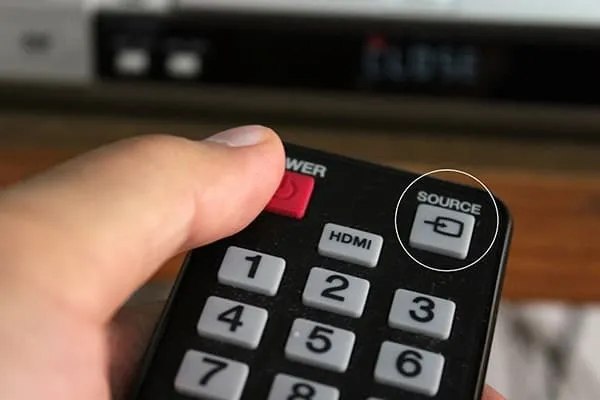 Hình ảnh người dùng đang sử dụng remote tivi để điều chỉnh cài đặt hiển thị, một bước quan trọng trong cách biến tivi thành máy tính
Các Vấn Đề Thường Gặp Và Giải Pháp Kỹ Thuật
Quá trình chuyển đổi Tivi thành máy tính đôi khi gặp phải các trục trặc nhỏ về tương thích hoặc cấu hình. Việc chuẩn bị sẵn sàng cho những vấn đề này giúp quy trình diễn ra suôn sẻ hơn.
Vấn Đề 1: Hình Ảnh Bị Mất Một Phần (Overscan/Underscan)
Đôi khi, hình ảnh hiển thị trên Tivi bị tràn ra ngoài khung hình (overscan) hoặc bị co lại với các viền đen bao quanh (underscan).
Giải pháp: Tình trạng này thường do Tivi áp dụng tỷ lệ khung hình không chính xác. Trong menu cài đặt hình ảnh của Tivi, tìm mục “Picture Aspect Ratio” (Tỷ lệ khung hình) hoặc “Display Settings”. Đảm bảo bạn đã chọn chế độ “Just Scan,” “Screen Fit,” hoặc “1:1 Pixel Mapping.”
Nếu Tivi không có các tùy chọn này, bạn có thể điều chỉnh tỷ lệ từ cài đặt card đồ họa của máy tính (ví dụ: NVIDIA Control Panel hoặc AMD Radeon Settings).
Vấn Đề 2: Tín Hiệu Bị Gián Đoạn Hoặc Không Ổn Định
Tín hiệu chập chờn hoặc thỉnh thoảng bị mất có thể do cáp kết nối kém chất lượng hoặc quá dài. Cáp HDMI dài trên 5 mét dễ bị suy hao tín hiệu.
Giải pháp: Thay thế bằng cáp HDMI chất lượng cao hơn, ưu tiên các loại cáp được chứng nhận High-Speed. Nếu bạn cần cáp dài (trên 10 mét), hãy cân nhắc sử dụng cáp quang HDMI chủ động (Active Optical Cable) để đảm bảo chất lượng tín hiệu.
Vấn Đề 3: Màu Sắc Bị Sai Lệch So Với Màn Hình Máy Tính
Độ chuẩn màu của Tivi thường khác biệt so với màn hình PC chuyên dụng. Tivi ưu tiên dải màu rộng (Wide Color Gamut) và độ bão hòa cao.
Giải pháp: Trong cài đặt hiển thị của máy tính, hãy đảm bảo Tivi đang sử dụng không gian màu RGB đầy đủ (Full RGB Range 0-255) thay vì giới hạn (Limited 16-235). Nếu vẫn không khắc phục được, bạn cần tiến hành căn chỉnh màu (Calibration) bằng các công cụ phần mềm hoặc phần cứng chuyên dụng.
Kết Luận: Tận Dụng Sức Mạnh Của Màn Hình Lớn
Việc nắm vững cách biến tivi thành máy tính không chỉ là một thủ thuật đơn giản mà còn là một quy trình kỹ thuật yêu cầu sự hiểu biết về các chuẩn kết nối, cấu hình phần mềm, và tối ưu hóa hiển thị. Bằng việc ưu tiên sử dụng Cổng kết nối HDMI và kích hoạt các chế độ chuyên dụng như Game Mode hoặc PC Mode, người dùng có thể giảm thiểu Độ trễ đầu vào và đảm bảo chất lượng hình ảnh sắc nét. Tận dụng Độ phân giải 4K và điều chỉnh Tần số quét hợp lý sẽ giúp Tivi của bạn trở thành một màn hình làm việc hoặc giải trí mạnh mẽ, đáp ứng hoàn hảo nhu cầu đa nhiệm hiện đại.
Ngày Cập Nhật 30/11/2025 by Trong Hoang

Chào các bạn, mình là Trọng Hoàng, tác giả của blog maytinhvn.net. Mình là một full-stack developer kiêm writer, blogger, Youtuber và đủ thứ công nghệ khác nữa.