Việc quản lý không gian lưu trữ và tối ưu hóa hiệu suất là ưu tiên hàng đầu của mọi người dùng máy tính. Nắm rõ cách gỡ phần mềm ra khỏi máy tính một cách triệt để giúp hệ thống tránh khỏi tình trạng chậm chạp do các tệp tin và khóa Registry thừa thãi. Bài viết này, được xây dựng dựa trên kinh nghiệm kỹ thuật chuyên sâu, sẽ hướng dẫn bạn quy trình gỡ cài đặt (uninstall) hoàn toàn ứng dụng, từ các phương pháp cơ bản của Control Panel đến các kỹ thuật xử lý ứng dụng cứng đầu, đảm bảo hệ thống luôn sạch sẽ.
Tại Sao Việc Gỡ Bỏ Phần Mềm Đúng Cách Lại Quan Trọng
Nhiều người dùng cho rằng việc xóa một thư mục khỏi Desktop hoặc kéo biểu tượng vào thùng rác đã là gỡ bỏ. Tuy nhiên, các ứng dụng phức tạp thường nhúng sâu vào hệ điều hành. Nếu không gỡ bỏ đúng cách, chúng sẽ để lại “dấu vết số” gây ra nhiều vấn đề.
Nguy Cơ Để Lại Tàn Dư
Khi bạn thực hiện gỡ cài đặt không đầy đủ, phần mềm thường để lại các tệp tin cấu hình, tệp tin tạm thời, và quan trọng nhất là các khóa trong Registry của Windows hoặc các tệp PLIST trên macOS. Những tàn dư này không chỉ chiếm dung lượng vô ích mà còn có thể gây xung đột với các phần mềm mới cài đặt sau này, dẫn đến các lỗi hệ thống khó xác định.
Tác Động Đến Hiệu Suất Hệ Thống
Các ứng dụng cũ hoặc lỗi thời, dù đã gỡ bỏ một phần, có thể vẫn còn các mục khởi động (Startup entries) hoặc dịch vụ nền (Background Services) bị lỗi. Những dịch vụ này cố gắng chạy mỗi khi máy tính khởi động, tiêu tốn tài nguyên CPU và RAM. Quá trình gỡ bỏ triệt để giúp loại bỏ hoàn toàn các yếu tố gây chậm máy, đảm bảo máy tính hoạt động ổn định và tối ưu hóa hệ thống.
Phương Pháp 1: Gỡ Bỏ Tiêu Chuẩn Trên Windows (Control Panel & Settings)
Đây là phương pháp cơ bản và chính thống nhất mà Microsoft khuyến nghị. Nó hoạt động tốt với hầu hết các ứng dụng được cài đặt thông qua trình cài đặt chuẩn (MSI hoặc EXE).
Sử Dụng Control Panel (Phương Pháp Truyền Thống)
Phương pháp Control Panel phổ biến trên mọi phiên bản Windows từ XP đến Windows 11. Nó sử dụng chương trình gỡ cài đặt được tích hợp sẵn của phần mềm đó.
Truy cập Programs and Features
Bạn cần mở Control Panel. Đối với hầu hết người dùng, cách nhanh nhất là nhấn tổ hợp phím Windows + R, gõ control và nhấn Enter.
Trong cửa sổ Control Panel, hãy chuyển chế độ xem thành “Large icons” hoặc “Small icons” để dễ tìm hơn. Sau đó, chọn mục Programs and Features.
Cửa sổ này sẽ hiển thị danh sách tất cả các ứng dụng đã được cài đặt trên máy tính của bạn. Bạn có thể sắp xếp danh sách theo ngày cài đặt hoặc kích thước để dễ dàng xác định ứng dụng cần gỡ.
Thực Hiện Gỡ Cài Đặt Cơ Bản
Tìm và chọn ứng dụng bạn muốn xóa, ví dụ như Bkav Home Plus hoặc bất kỳ phần mềm nào khác. Sau đó, nhấp vào nút Uninstall/Change (Gỡ cài đặt/Thay đổi) nằm ở phía trên danh sách.
Máy tính sẽ yêu cầu bạn xác nhận ý định gỡ bỏ phần mềm. Hệ điều hành sẽ kích hoạt chương trình gỡ cài đặt (uninstaller) của ứng dụng đó.
Tuân Theo Hướng Dẫn Của Uninstaller
Chương trình uninstaller có thể yêu cầu bạn xác nhận thêm hoặc hỏi lý do gỡ bỏ. Hãy làm theo hướng dẫn trên màn hình một cách cẩn thận.
Một số phần mềm, đặc biệt là các phần mềm bảo mật hoặc diệt virus, có thể hỏi bạn muốn giữ lại các tệp cấu hình (configuration files) hay không. Nếu bạn không có ý định cài đặt lại, hãy chọn xóa tất cả để đảm bảo việc gỡ bỏ hoàn toàn các dấu vết.
 Giao diện chọn phần mềm và nhấp Uninstall/Change trong Control Panel
Sau khi quá trình gỡ bỏ kết thúc, nhiều ứng dụng sẽ yêu cầu bạn Khởi động lại máy tính. Đây là bước quan trọng để hệ thống xóa các tệp tin đang được sử dụng và cập nhật các thay đổi trong Registry.
Sử Dụng Ứng Dụng Settings trên Windows 10/11
Đối với Windows 10 và 11, Microsoft đã tích hợp chức năng gỡ cài đặt vào ứng dụng Settings hiện đại, đặc biệt hữu ích cho việc quản lý các ứng dụng tải từ Microsoft Store (UWP Apps).
Các Bước Truy Cập Settings
Nhấn phím Windows và chọn biểu tượng bánh răng (Settings), hoặc nhấn Windows + I.
Chọn mục Apps (Ứng dụng) và sau đó chọn Apps & features (Ứng dụng và tính năng).
Danh sách ứng dụng sẽ xuất hiện, tương tự như Control Panel. Tuy nhiên, giao diện này thường nhanh và thân thiện hơn.
Thực Hiện Gỡ Bỏ
Tìm kiếm hoặc cuộn để tìm ứng dụng cần xóa. Nhấp vào ứng dụng đó.
Trên Windows 10, bạn sẽ thấy nút Uninstall. Trên Windows 11, bạn cần nhấp vào dấu ba chấm bên cạnh ứng dụng rồi chọn Uninstall.
Hệ thống sẽ xác nhận và tiến hành gỡ ứng dụng. Phương pháp này đặc biệt hiệu quả cho các ứng dụng UWP, thường không để lại tàn dư phức tạp trong Registry.
Phương Pháp 2: Gỡ Bỏ Phần Mềm Cứng Đầu (Dùng Công Cụ Độc Quyền)
Đôi khi, các ứng dụng bảo mật, các thanh công cụ (toolbars) độc hại, hoặc các phần mềm lỗi có thể từ chối gỡ bỏ thông qua Control Panel tiêu chuẩn. Trong trường hợp này, bạn cần các phương pháp mạnh mẽ hơn.
Sử Dụng Công Cụ Gỡ Bỏ Chuyên Dụng Của Nhà Phát Triển
Các nhà phát triển phần mềm, đặc biệt là các hãng diệt virus như Avast, Norton, hoặc trong ví dụ gốc là Bkav, thường cung cấp các công cụ “Removal Tools” riêng biệt.
Lý Do Cần Removal Tool
Các chương trình diệt virus hay bảo mật thường cài đặt các trình điều khiển (drivers) cấp thấp và bảo vệ các khóa Registry của chúng để ngăn chặn mã độc tự gỡ bỏ. Điều này cũng khiến người dùng gặp khó khăn.
Công cụ Removal Tool được thiết kế đặc biệt để chạy trong môi trường an toàn (thường là Safe Mode) và xóa sạch mọi thành phần của phần mềm đó mà uninstaller thông thường không làm được. Nếu bạn đang gặp khó khăn khi gỡ một phần mềm cụ thể (ví dụ: gỡ Bkav), hãy tìm kiếm “Tên phần mềm + removal tool” trên trang web chính thức của nhà sản xuất.
Sử Dụng Windows PowerShell hoặc Command Prompt
Đối với những người dùng có kiến thức kỹ thuật nâng cao, PowerShell cung cấp khả năng gỡ bỏ ứng dụng linh hoạt, đặc biệt là các ứng dụng mặc định của Windows (Built-in Apps) mà Control Panel không cho phép xóa.
Gỡ Ứng Dụng Bằng PowerShell
Mở PowerShell với quyền quản trị viên (Run as administrator).
Để liệt kê tất cả các gói ứng dụng (packages) hiện có trên hệ thống, bạn sử dụng lệnh:
Get-AppxPackage
Tìm tên đầy đủ của ứng dụng bạn muốn gỡ (thường là trường Name). Sau đó, sử dụng lệnh:
Get-AppxPackage TênỨngDụng | Remove-AppxPackage
Ví dụ, để gỡ bỏ ứng dụng Xbox Games:
Get-AppxPackage xbox | Remove-AppxPackage
Phương pháp này đảm bảo xóa bỏ hoàn toàn các ứng dụng UWP được tích hợp sẵn.
 Hộp thoại xác nhận gỡ bỏ phần mềm Bkav Home Plus
Phương Pháp 3: Gỡ Bỏ Tận Gốc Bằng Phần Mềm Thứ Ba (Highly Recommended)
Đối với kỹ thuật viên và người dùng muốn sự sạch sẽ tuyệt đối, việc sử dụng phần mềm gỡ cài đặt chuyên nghiệp là lựa chọn tối ưu nhất. Các công cụ này được thiết kế để theo dõi và xóa sạch mọi tàn dư mà uninstaller gốc bỏ sót.
Lợi Ích Khi Dùng Phần Mềm Gỡ Cài Đặt Chuyên Nghiệp
Phần mềm gỡ cài đặt bên thứ ba (như IObit Uninstaller, Revo Uninstaller, hoặc Your Uninstaller) thực hiện quy trình hai bước:
- Chạy Uninstaller Gốc: Chúng kích hoạt chương trình gỡ cài đặt tiêu chuẩn của ứng dụng.
- Quét Sâu Tàn Dư: Sau khi uninstaller gốc hoàn tất, công cụ sẽ quét sâu hệ thống, bao gồm Registry, thư mục ProgramData, và các thư mục ẩn, để tìm và xóa các tệp tin, khóa Registry còn sót lại.
Điều này đảm bảo rằng ứng dụng đã bị xóa mà không còn bất kỳ dấu vết nào ảnh hưởng đến hiệu suất và bảo mật.
Ví Dụ Quy Trình Sử Dụng Phần Mềm Chuyên Nghiệp
Giả sử bạn đang sử dụng Revo Uninstaller. Sau khi chọn ứng dụng cần gỡ, phần mềm này sẽ đưa ra các chế độ quét:
- Safe Mode: Chỉ quét các vị trí phổ biến.
- Moderate Mode: Quét sâu hơn trong Registry và ổ đĩa.
- Advanced Mode: Quét toàn diện, đề xuất xóa mọi tàn dư có thể liên quan.
Luôn chọn chế độ quét sâu (Moderate hoặc Advanced) để đảm bảo gỡ phần mềm triệt để. Tuy nhiên, người dùng phải xem xét kỹ các tệp tin được đề xuất xóa để tránh xóa nhầm các tệp hệ thống quan trọng.
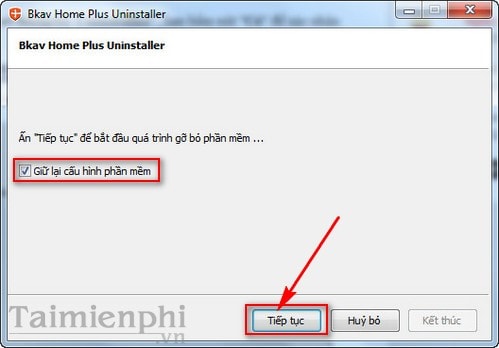 Cửa sổ tùy chọn giữ lại cấu hình phần mềm Bkav Home Plus khi gỡ cài đặt
Phương Pháp 4: Quy Trình Dọn Dẹp Thủ Công Sau Khi Gỡ Cài Đặt
Nếu bạn đã gỡ bỏ một ứng dụng bằng phương pháp tiêu chuẩn và nghi ngờ vẫn còn tàn dư, bạn có thể thực hiện dọn dẹp thủ công.
Dọn Dẹp Các Thư Mục Còn Sót Lại
Ngay cả sau khi gỡ cài đặt, một số thư mục trống rỗng hoặc chỉ chứa các tệp nhật ký (log files) vẫn có thể còn tồn tại.
Các Vị Trí Cần Kiểm Tra
Kiểm tra các vị trí sau trên ổ đĩa C: của bạn (thay thế Tên_Ứng_Dụng bằng tên chính xác của phần mềm đã gỡ):
- Program Files:
C:Program FilesTên_Ứng_Dụng - Program Files (x86):
C:Program Files (x86)Tên_Ứng_Dụng(Cho ứng dụng 32-bit) - ProgramData (Thư mục ẩn):
C:ProgramDataTên_Ứng_Dụng - AppData (Thư mục ẩn trong hồ sơ người dùng):
C:UsersTên_Người_DùngAppDataLocalTên_Ứng_DụngC:UsersTên_Người_DùngAppDataRoamingTên_Ứng_Dụng
Nếu bạn tìm thấy thư mục của ứng dụng đã gỡ, hãy xóa nó. Nếu bạn không thể tìm thấy thư mục AppData, bạn cần bật tính năng hiển thị các mục ẩn trong File Explorer.
Xóa Khóa Registry Thủ Công (Cảnh Báo Rủi Ro)
Registry là cơ sở dữ liệu quan trọng lưu trữ các cài đặt cấu hình cho Windows và các ứng dụng. Việc xóa khóa Registry thủ công có thể giúp gỡ bỏ hoàn toàn các liên kết lỗi, nhưng nếu thực hiện sai, nó có thể làm hỏng hệ điều hành. Luôn sao lưu Registry trước khi thực hiện bất kỳ thay đổi nào.
Các Bước Xóa Registry
- Mở Registry Editor: Nhấn
Windows + R, gõregeditvà nhấn Enter. - Sao lưu: Chọn File -> Export để tạo bản sao lưu toàn bộ Registry.
- Tìm kiếm khóa:
- Nhấn
Ctrl + Fđể mở hộp thoại tìm kiếm. - Nhập tên phần mềm đã gỡ (hoặc tên nhà sản xuất) và nhấn Enter.
- Nhấn
- Xóa khóa: Registry thường lưu trữ thông tin phần mềm tại các đường dẫn sau:
HKEY_CURRENT_USERSoftwareTên_Ứng_DụngHKEY_LOCAL_MACHINESOFTWARETên_Ứng_DụngHKEY_LOCAL_MACHINESOFTWAREWow6432NodeTên_Ứng_Dụng(Cho phần mềm 32-bit trên HĐH 64-bit)
Xóa các khóa (thư mục) có tên ứng dụng hoặc nhà sản xuất. Tuyệt đối không xóa các khóa bạn không chắc chắn.
Tối Ưu Hóa Các Dịch Vụ Khởi Động (Startup Services)
Sau khi gỡ bỏ, bạn cần kiểm tra xem có dịch vụ hoặc mục khởi động nào của phần mềm đó còn sót lại không.
Mở Task Manager (Ctrl + Shift + Esc).
Chuyển đến tab Startup hoặc Services.
Nếu bạn thấy bất kỳ mục nào có tên ứng dụng đã gỡ nhưng trạng thái vẫn là “Enabled” (Đã bật), hãy nhấp chuột phải và chọn Disable (Vô hiệu hóa) hoặc tìm cách xóa mục đó nếu nó thuộc về một phần mềm không còn tồn tại.
Hướng Dẫn Gỡ Phần Mềm Trên Hệ Điều Hành macOS
Việc gỡ cài đặt trên macOS thường đơn giản hơn trên Windows, nhưng vẫn cần sự chú ý để đảm bảo xóa tệp hỗ trợ.
Gỡ Ứng Dụng Tải Từ App Store
Hầu hết các ứng dụng được tải từ Mac App Store có thể gỡ bỏ một cách đơn giản như trên thiết bị iOS.
- Mở thư mục Applications (Ứng dụng).
- Tìm ứng dụng cần xóa.
- Kéo ứng dụng đó vào Trash (Thùng rác) và sau đó làm rỗng thùng rác.
Phương pháp này thường triệt để vì các ứng dụng App Store được kiểm soát chặt chẽ về cách chúng lưu trữ tệp tin.
Gỡ Ứng Dụng Tải Từ Bên Ngoài (Kéo Vào Thùng Rác)
Đối với các ứng dụng tải từ Internet, quy trình cơ bản vẫn là kéo và thả vào thùng rác. Tuy nhiên, các ứng dụng này thường để lại tệp tin hỗ trợ trong thư mục Library.
Dọn Dẹp Thư Viện Hỗ Trợ (Library Folders)
Để xóa sạch tàn dư của ứng dụng đã gỡ, bạn cần truy cập thư mục Library ẩn.
- Mở Finder.
- Nhấn tổ hợp phím
Cmd + Shift + Ghoặc chọn Go -> Go to Folder. - Nhập
~/Library/và nhấn Enter.
Trong thư mục Library, hãy tìm kiếm và xóa các thư mục hoặc tệp tin có tên ứng dụng đã gỡ trong các thư mục con sau:
Application SupportCachesPreferences(Chứa các tệp PLIST)LaunchAgents
Việc xóa file rác và tệp cấu hình này là bước cuối cùng để hoàn tất việc gỡ bỏ phần mềm trên macOS.
Khắc Phục Lỗi Thường Gặp Khi Gỡ Phần Mềm
Trong quá trình thực hiện cách gỡ phần mềm ra khỏi máy tính, người dùng có thể đối mặt với một số thông báo lỗi phổ biến.
Lỗi Không Tìm Thấy File Uninstaller
Lỗi này xảy ra khi các tệp cài đặt của ứng dụng bị hỏng hoặc bị xóa thủ công một phần. Khi bạn cố gắng gỡ bỏ qua Control Panel, Windows không thể tìm thấy tệp unins000.exe hoặc tệp gỡ cài đặt tương đương.
Cách khắc phục:
- Sử dụng Công cụ Sửa chữa: Nếu ứng dụng có tùy chọn “Change” (Thay đổi) thay vì chỉ “Uninstall”, hãy thử chạy tùy chọn “Repair” (Sửa chữa) trước. Sau khi sửa chữa, tiến hành gỡ cài đặt lại.
- Buộc Xóa bằng Phần mềm Thứ ba: Sử dụng phần mềm như Revo Uninstaller. Các công cụ này có thể quét và xóa các mục đăng ký mà không cần uninstaller gốc.
- Chế độ Safe Mode: Khởi động máy tính vào chế độ Safe Mode. Ở chế độ này, chỉ các trình điều khiển và dịch vụ thiết yếu được tải, giúp việc gỡ bỏ các ứng dụng bảo mật hoặc chống gỡ cài đặt trở nên dễ dàng hơn.
Lỗi “Access Denied” Hoặc “Not Enough Permissions”
Lỗi này thường xảy ra khi phần mềm đang được sử dụng hoặc các tệp tin của nó đang bị khóa bởi một tiến trình nền nào đó.
Cách khắc phục:
- Kiểm tra Task Manager: Mở Task Manager, tìm kiếm các tiến trình liên quan đến phần mềm cần gỡ và nhấn End Task (Kết thúc tác vụ).
- Tắt các Dịch vụ Nền: Mở cửa sổ Services (gõ
services.mscvào Run). Tìm dịch vụ liên quan đến ứng dụng, nhấp chuột phải và chọn Stop (Dừng). - Thử lại trong Safe Mode: Nếu vẫn thất bại, hãy quay lại chế độ Safe Mode để thực hiện gỡ cài đặt, đảm bảo không có chương trình nào khác can thiệp.
 Hoàn tất quá trình gỡ cài đặt và yêu cầu khởi động lại máy tính để hoàn tất
Sau khi đã hoàn tất tất cả các bước gỡ cài đặt và dọn dẹp tàn dư, hệ thống của bạn sẽ được tối ưu hóa. Nếu bạn gỡ bỏ một phần mềm quan trọng, ví dụ như phần mềm diệt virus, hãy đảm bảo bạn cài đặt một phần mềm thay thế để duy trì khả năng bảo vệ của máy tính.
Việc nắm vững cách gỡ phần mềm ra khỏi máy tính không chỉ đơn thuần là giải phóng không gian ổ đĩa, mà còn là hành động thiết yếu để bảo trì và duy trì hiệu suất ổn định của hệ thống. Dù bạn sử dụng phương pháp tiêu chuẩn qua Control Panel hay các công cụ chuyên nghiệp để đối phó với những ứng dụng cứng đầu, mục tiêu cuối cùng vẫn là loại bỏ mọi tàn dư không mong muốn, bao gồm các khóa Registry và tệp tin hỗ trợ, nhằm đảm bảo máy tính hoạt động trơn tru, không bị xung đột phần mềm. Thường xuyên thực hiện quy trình gỡ cài đặt triệt để là thói quen của mọi kỹ thuật viên máy tính chuyên nghiệp.
Ngày Cập Nhật 02/12/2025 by Trong Hoang

Chào các bạn, mình là Trọng Hoàng, tác giả của blog maytinhvn.net. Mình là một full-stack developer kiêm writer, blogger, Youtuber và đủ thứ công nghệ khác nữa.