Adobe Lightroom là công cụ xử lý ảnh RAW hàng đầu, không thể thiếu cho bất kỳ nhiếp ảnh gia hay người đam mê chỉnh sửa ảnh nào. Bài viết này sẽ hướng dẫn cách tải lightroom miễn phí trên máy tính thông qua chương trình dùng thử (Free Trial) chính thức từ Adobe, đảm bảo tính hợp pháp và đầy đủ tính năng. Việc này giúp người dùng làm quen với Adobe Creative Cloud, khám phá sức mạnh của Lightroom Classic và các tính năng đồng bộ trước khi quyết định mua bản quyền.
Phân Biệt Các Phiên Bản Adobe Lightroom Phổ Biến
Trước khi tiến hành tìm hiểu cách tải lightroom miễn phí trên máy tính, người dùng cần phân biệt rõ hai phiên bản chính của phần mềm này. Adobe cung cấp hai ứng dụng cốt lõi là Lightroom (trước đây là CC) và Lightroom Classic. Hiểu đúng sự khác biệt sẽ giúp bạn chọn đúng công cụ phù hợp với quy trình làm việc của mình.
Lightroom (Cloud-based) được thiết kế cho những người ưu tiên tính di động và khả năng đồng bộ xuyên suốt các thiết bị. Nó tự động lưu trữ và sao lưu ảnh của bạn trên dịch vụ đám mây của Adobe.
Phiên bản này cho phép bạn truy cập và chỉnh sửa ảnh dễ dàng từ điện thoại, máy tính bảng hay laptop. Đây là lựa chọn lý tưởng cho những người thường xuyên di chuyển và cần chia sẻ nhanh chóng.
Ngược lại, Lightroom Classic tập trung vào quy trình làm việc trên máy tính để bàn (desktop) với khả năng quản lý danh mục (catalog) ảnh mạnh mẽ. Classic thường được các nhiếp ảnh gia chuyên nghiệp ưa chuộng.
Phiên bản này được tối ưu hóa để xử lý lượng lớn tệp RAW cục bộ một cách hiệu quả. Mặc dù có khả năng đồng bộ một phần, nhưng trọng tâm chính của nó là hiệu suất desktop vượt trội.
Cả hai phiên bản đều có thể được sử dụng trong gói dịch vụ Adobe Creative Cloud. Khi bạn tải Adobe Creative Cloud về máy, bạn sẽ có quyền dùng thử cả hai ứng dụng để so sánh trực tiếp.
Kiểm Tra Yêu Cầu Tối Thiểu Về Cấu Hình Hệ Thống
Để đảm bảo trải nghiệm tốt nhất khi sử dụng phần mềm chỉnh sửa ảnh chuyên nghiệp như Lightroom, máy tính của bạn cần đáp ứng các yêu cầu về phần cứng cụ thể. Đây là thông tin quan trọng mà nhiều người dùng thường bỏ qua.
Đối với Lightroom (cả Cloud và Classic), yêu cầu về bộ xử lý và RAM là hai yếu tố quyết định hiệu suất làm việc. Adobe khuyến nghị sử dụng CPU Intel hoặc AMD hỗ trợ 64-bit với tốc độ xử lý từ 2 GHz trở lên.
Bộ nhớ truy cập ngẫu nhiên (RAM) tối thiểu phải là 8GB để chạy ứng dụng. Tuy nhiên, 16GB RAM hoặc cao hơn được đề xuất mạnh mẽ, đặc biệt khi bạn làm việc với tệp RAW có độ phân giải cao.
Card đồ họa (GPU) cần hỗ trợ DirectX 12 và có VRAM tối thiểu 2GB để tăng tốc độ xuất ảnh và xử lý các tác vụ phức tạp. Nếu không có GPU mạnh, phần mềm vẫn chạy được nhưng tốc độ sẽ chậm hơn đáng kể.
Ổ đĩa lưu trữ nên sử dụng SSD thay vì HDD truyền thống. SSD giúp tăng tốc độ tải ứng dụng, duyệt catalog và xử lý các bước cài đặt Lightroom ban đầu một cách mượt mà hơn.
Quy Trình Tải Lightroom Miễn Phí Chính Thức Bằng Free Trial
Quy trình tải và dùng thử Lightroom miễn phí được thực hiện thông qua nền tảng chính thức của Adobe. Việc này đảm bảo bạn nhận được phần mềm sạch, an toàn và đầy đủ tính năng.
Truy Cập Trang Dùng Thử Chính Thức
Để bắt đầu, hãy truy cập trang web chính thức của Adobe. Tìm đến mục sản phẩm Lightroom và chọn tùy chọn “Bản dùng thử miễn phí” (Free Trial) để bắt đầu quá trình.
Tùy thuộc vào khu vực địa lý, bạn có thể được yêu cầu đăng nhập hoặc đăng ký tài khoản Adobe ID trước. Việc tạo tài khoản này là bắt buộc để quản lý thời gian dùng thử.
Bạn có thể đăng ký bằng cách cung cấp email cá nhân và thiết lập mật khẩu bảo mật. Ngoài ra, Adobe cũng cho phép đăng nhập nhanh chóng thông qua các tài khoản bên thứ ba như Google hoặc Apple ID.
Sau khi xác nhận tài khoản thành công, trang web sẽ chuyển hướng bạn đến bước tải về. Bạn sẽ được cung cấp tệp cài đặt cho ứng dụng Adobe Creative Cloud Desktop.
Tải Và Cài Đặt Adobe Creative Cloud Desktop
Ứng dụng Adobe Creative Cloud đóng vai trò là trung tâm quản lý cho tất cả các phần mềm của hãng. Đây là nền tảng bắt buộc phải có để tiến hành cài đặt Lightroom.
Chạy tệp cài đặt Adobe Creative Cloud mà bạn vừa tải xuống từ trang web chính thức. Thực hiện theo các hướng dẫn trên màn hình để hoàn tất việc cài đặt ứng dụng nền tảng này.
Khi Creative Cloud được khởi chạy lần đầu, hãy đăng nhập bằng tài khoản Adobe ID mà bạn đã tạo hoặc sử dụng ở bước trước. Ứng dụng sẽ hiển thị giao diện tổng quan các sản phẩm.
Kiểm tra kết nối internet của bạn để đảm bảo quá trình tải xuống và cài đặt không bị gián đoạn. Tốc độ mạng ổn định là yếu tố quan trọng giúp rút ngắn thời gian chờ đợi.
Tiến Hành Cài Đặt Lightroom Thông Qua Creative Cloud
Sau khi Adobe Creative Cloud Desktop được cài đặt và đăng nhập, bạn có thể tìm thấy Lightroom trong danh sách các ứng dụng có sẵn. Quá trình này hoàn toàn tự động và tiện lợi.
Cuộn xuống mục “Tất cả Ứng dụng” (All Apps) và tìm biểu tượng của Lightroom hoặc Lightroom Classic, tùy thuộc vào phiên bản bạn muốn dùng thử. Bên cạnh biểu tượng ứng dụng, bạn sẽ thấy nút “Try” (Dùng thử).
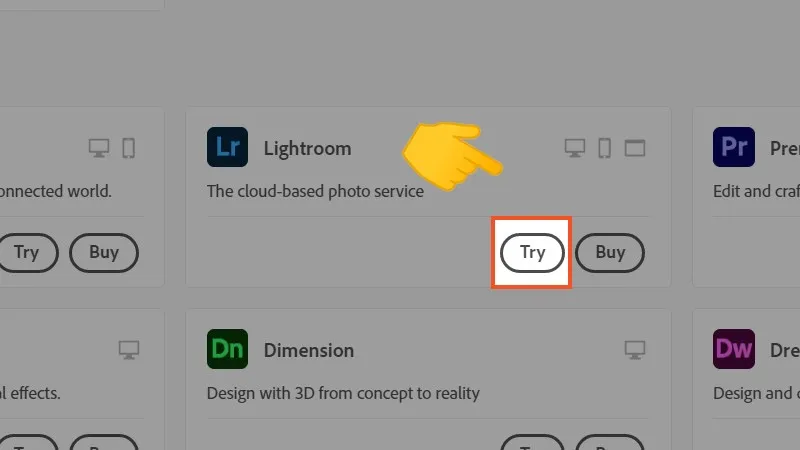 Kéo xuống thấy biểu tượng Lightroom, tiếp tục chọn Try
Nhấp vào “Try” để bắt đầu quá trình tải xuống và cài đặt Lightroom tự động. Creative Cloud sẽ quản lý toàn bộ quá trình, bao gồm việc giải nén và thiết lập các tệp cần thiết.
Quá trình này có thể kéo dài vài phút tùy thuộc vào dung lượng phần mềm và tốc độ đường truyền. Hãy kiên nhẫn đợi cho đến khi một thông báo hoàn thành xuất hiện trên màn hình.
Sau khi cài đặt thành công, ứng dụng Lightroom sẽ tự động mở ra. Bạn đã hoàn tất cách tải lightroom miễn phí trên máy tính và có thể bắt đầu sử dụng bản dùng thử 7 ngày đầy đủ tính năng.
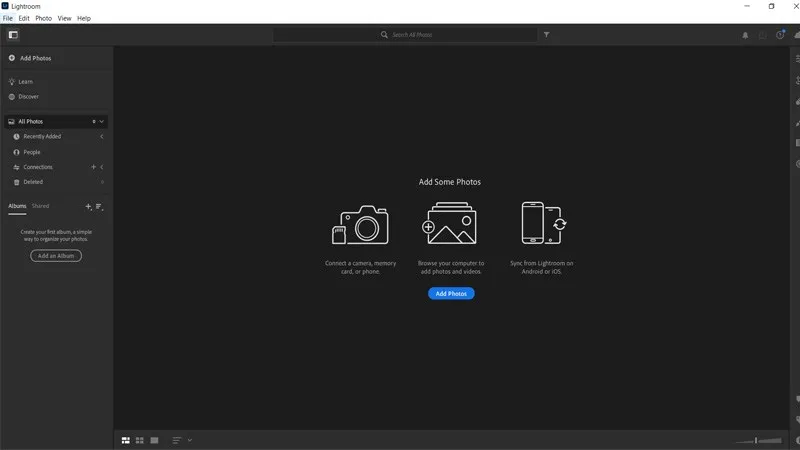 Màn hình của phần mềm Adobe Lightroom
Giao diện khởi động sẽ hiển thị rõ ràng thông báo về thời gian dùng thử còn lại. Điều này giúp bạn quản lý tốt hơn trải nghiệm của mình.
Đánh Giá Lợi Ích Và Hạn Chế Của Bản Dùng Thử 7 Ngày
Bản dùng thử miễn phí 7 ngày của Lightroom mang lại trải nghiệm đầy đủ tính năng mà không có bất kỳ giới hạn nào về công cụ. Đây là cơ hội vàng để người dùng đánh giá sâu về phần mềm.
Bạn có thể nhập, quản lý và thực hiện chỉnh sửa ảnh đối với bất kỳ loại tệp nào, kể cả tệp RAW chất lượng cao. Bản dùng thử cho phép bạn thử nghiệm toàn bộ các công cụ phát triển (Develop Module).
Các tính năng nâng cao như điều chỉnh Tone Curve, cân bằng màu HSL/Color, và các công cụ lọc cục bộ đều được kích hoạt. Bạn hoàn toàn có thể áp dụng các preset chuyên nghiệp để kiểm tra khả năng tương thích.
Nếu sử dụng Lightroom Cloud, bạn sẽ được cung cấp một lượng dung lượng lưu trữ đám mây nhất định. Điều này cho phép bạn trải nghiệm tính năng đồng bộ ảnh tức thời giữa máy tính và các thiết bị di động.
Hạn chế duy nhất của bản dùng thử là thời gian. 7 ngày là khoảng thời gian tương đối ngắn nếu bạn chỉ làm việc vào cuối tuần. Hãy lên kế hoạch sử dụng hiệu quả để đưa ra quyết định mua hàng chính xác.
Tối Ưu Hóa Hiệu Suất Lightroom Cho Máy Tính Cấu Hình Trung Bình
Ngay cả khi bạn đã thành công với cách tải lightroom miễn phí trên máy tính, hiệu suất vẫn có thể là rào cản nếu máy tính của bạn không quá mạnh mẽ. Áp dụng các mẹo tối ưu hóa dưới đây sẽ giúp cải thiện trải nghiệm làm việc.
Đầu tiên, hãy điều chỉnh dung lượng bộ nhớ đệm (Cache) trong phần cài đặt của Lightroom Classic. Phân bổ một dung lượng lớn hơn cho Cache, tốt nhất là trên ổ SSD, sẽ tăng tốc độ tải và xem trước ảnh.
Trong Module Thư viện (Library Module), luôn sử dụng các bản xem trước tiêu chuẩn (Standard Previews) hoặc 1:1. Việc này giúp giảm tải cho CPU mỗi khi bạn chuyển đổi giữa các bức ảnh.
Khi đang làm việc, hạn chế tối đa việc chạy các ứng dụng nền không cần thiết khác. Điều này giúp giải phóng RAM, tài nguyên quan trọng nhất trong quá trình chỉnh sửa ảnh phức tạp.
Đảm bảo rằng driver card đồ họa của bạn luôn được cập nhật lên phiên bản mới nhất. Các nhà sản xuất thường phát hành các bản vá lỗi và tối ưu hóa hiệu suất riêng cho các ứng dụng Adobe.
Nếu bạn đang sử dụng Lightroom Cloud, hãy xem xét tạm dừng tính năng đồng bộ (Sync) khi đang thực hiện các tác vụ nặng. Đồng bộ hóa ảnh nền có thể tiêu tốn một lượng đáng kể băng thông mạng và tài nguyên hệ thống.
Vai Trò Khác Biệt Giữa Lightroom Và Photoshop Trong Quy Trình Chỉnh Sửa
Việc hiểu rõ vai trò của Lightroom và Photoshop là rất quan trọng đối với bất kỳ ai đang học cách tải lightroom miễn phí trên máy tính. Hai phần mềm này phục vụ các mục đích khác nhau nhưng thường được sử dụng song song.
Lightroom được xem là công cụ quản lý và phát triển ảnh hàng loạt. Nó hoạt động dựa trên nguyên tắc phi phá hủy (non-destructive), nghĩa là mọi thay đổi bạn thực hiện đều không ảnh hưởng đến tệp gốc.
Chức năng cốt lõi của Lightroom là tổ chức thư viện ảnh, phân loại, gắn thẻ và thực hiện các điều chỉnh tổng thể. Nó hiệu quả nhất trong việc điều chỉnh màu sắc, độ phơi sáng và crop ảnh.
Ngược lại, Photoshop là phần mềm biên tập ảnh chi tiết dựa trên các lớp (layer-based). Nó được thiết kế để thao tác chuyên sâu, đòi hỏi độ chính xác cao.
Photoshop được sử dụng để xóa vật thể không mong muốn, ghép ảnh, retouch chân dung chi tiết, hoặc tạo ra các hiệu ứng đồ họa phức tạp. Nó là công cụ bắt buộc cho những tác vụ mà Lightroom không thể xử lý.
Tóm lại, Lightroom giúp bạn nhanh chóng xử lý một lượng lớn ảnh để đạt được chất lượng tốt nhất, trong khi Photoshop được dùng để “hoàn thiện” một vài bức ảnh chọn lọc với các thao tác phức tạp.
Những Lựa Chọn Thay Thế Hợp Pháp Sau Khi Hết Hạn Dùng Thử
Khi thời gian dùng thử 7 ngày kết thúc, Lightroom sẽ yêu cầu bạn mua bản quyền để tiếp tục sử dụng ứng dụng. Nếu bạn muốn duy trì quy trình làm việc chuyên nghiệp, có một số lựa chọn hợp pháp để cân nhắc.
Lựa chọn ưu tiên là đăng ký Gói Dịch vụ Nhiếp ảnh (Photography Plan) của Adobe Creative Cloud. Gói này thường bao gồm cả Lightroom, Lightroom Classic và Photoshop, đi kèm với dung lượng lưu trữ đám mây.
Gói 20GB là lựa chọn kinh tế nhất, phù hợp với hầu hết người dùng không lưu trữ quá nhiều trên đám mây. Gói 1TB dành cho những người phụ thuộc nhiều vào tính năng đồng bộ và lưu trữ Cloud-based.
Nếu ngân sách eo hẹp và bạn chỉ cần một công cụ xử lý tệp RAW miễn phí, các phần mềm chỉnh sửa ảnh chuyên nghiệp mã nguồn mở như Darktable hoặc RawTherapee là sự thay thế đáng giá. Chúng cung cấp nhiều chức năng tương đương Lightroom.
Tuy nhiên, Darktable và RawTherapee có giao diện và quy trình làm việc khác biệt. Bạn sẽ cần dành thêm thời gian để học và làm quen với chúng.
Trong vai trò kỹ thuật viên, chúng tôi luôn khuyến cáo sử dụng phần mềm có bản quyền. Việc này đảm bảo tính ổn định, bảo mật cho hệ thống máy tính và quyền được hỗ trợ chính thức từ nhà sản xuất.
Lời Khuyên Chuyên Môn Cho Người Mới Bắt Đầu Với Lightroom
Nếu bạn vừa hoàn thành cài đặt Lightroom và đang chuẩn bị bắt đầu, hãy tập trung vào những kiến thức nền tảng trước khi đi sâu vào các công cụ phức tạp. Điều này sẽ giúp bạn xây dựng thói quen làm việc hiệu quả.
Bắt đầu bằng cách hiểu rõ các Module chính trong Lightroom Classic: Thư viện (Library) và Phát triển (Develop). Thư viện giúp bạn quản lý và sắp xếp ảnh, còn Phát triển là nơi bạn thực hiện chỉnh sửa ảnh.
Trong Module Phát triển, hãy làm quen với thanh trượt cơ bản như Exposure (Phơi sáng), Contrast (Độ tương phản) và White Balance (Cân bằng trắng). Đây là những điều chỉnh quan trọng nhất cho chất lượng hình ảnh.
Học cách sử dụng công cụ Radial Filter và Graduated Filter. Chúng là những công cụ chỉnh sửa cục bộ mạnh mẽ, cho phép bạn điều chỉnh ánh sáng và chi tiết tại các vùng cụ thể mà không ảnh hưởng đến toàn bộ bức ảnh.
Đừng lạm dụng Preset (thiết lập sẵn). Mặc dù Preset giúp tiết kiệm thời gian, nhưng hãy cố gắng hiểu rõ cách chúng hoạt động. Sau đó, bạn có thể tạo Preset riêng phù hợp với phong cách chụp ảnh cá nhân.
Hãy nhớ rằng, thành thạo bất kỳ phần mềm chỉnh sửa ảnh chuyên nghiệp nào cũng đòi hỏi sự kiên trì và thực hành liên tục. Tận dụng tối đa bản dùng thử là cách tốt nhất để làm chủ công cụ này.
Việc nắm vững cách tải lightroom miễn phí trên máy tính thông qua Free Trial chính thức của Adobe là bước khởi đầu quan trọng. Bản dùng thử 7 ngày cung cấp đầy đủ các tính năng chỉnh sửa ảnh mạnh mẽ và tính năng đồng bộ của phần mềm này. Người dùng nên tận dụng tối đa thời gian này để khám phá sức mạnh của Lightroom, bao gồm cả Adobe Creative Cloud và Lightroom Classic. Sau khi trải nghiệm, bạn có thể đưa ra quyết định sáng suốt về việc đầu tư vào gói bản quyền để duy trì quy trình làm việc chuyên nghiệp và hợp pháp.
Ngày Cập Nhật 02/12/2025 by Trong Hoang

Chào các bạn, mình là Trọng Hoàng, tác giả của blog maytinhvn.net. Mình là một full-stack developer kiêm writer, blogger, Youtuber và đủ thứ công nghệ khác nữa.