Duy trì tính ổn định và bảo mật cho hệ thống máy tính là ưu tiên hàng đầu. Việc biết cách cập nhật phần mềm máy tính là kiến thức nền tảng cho mọi người dùng PC, từ kỹ thuật viên đến người dùng cuối. Quá trình cập nhật đảm bảo thiết bị hoạt động tối ưu, khắc phục các lỗ hổng bảo mật nghiêm trọng, và cải thiện hiệu suất thiết bị tổng thể. Đây không chỉ là nhiệm vụ đơn giản mà còn liên quan đến nhiều thành phần như hệ điều hành, trình điều khiển phần cứng và đặc biệt là chương trình cơ sở (firmware) quan trọng. Bài viết này sẽ cung cấp hướng dẫn chuyên sâu để bạn quản lý việc cập nhật một cách hiệu quả và an toàn nhất.
Tại Sao Việc Cập Nhật Phần Mềm Lại Quan Trọng?
Cập nhật phần mềm không chỉ là việc cài đặt các tính năng mới. Đó là một biện pháp phòng ngừa rủi ro kỹ thuật số thiết yếu. Bỏ qua các bản cập nhật có thể khiến máy tính dễ bị tấn công. Nó cũng làm giảm khả năng tương thích của thiết bị với phần mềm và phần cứng hiện đại.
Tăng cường Bảo mật Hệ thống
Các nhà phát triển liên tục phát hiện và vá các lỗ hổng bảo mật. Những lỗ hổng này có thể bị tội phạm mạng khai thác để đánh cắp dữ liệu. Bản cập nhật phần mềm thường chứa các bản vá lỗi bảo mật quan trọng. Việc cài đặt chúng ngay lập tức giúp bảo vệ máy tính khỏi các mối đe dọa mới nhất. Điều này bao gồm cả các cuộc tấn công zero-day và ransomware tinh vi.
Cải thiện Hiệu suất và Độ ổn định
Phần mềm mới thường đi kèm với tối ưu hóa mã nguồn. Điều này giúp các ứng dụng chạy nhanh hơn và sử dụng ít tài nguyên hơn. Các bản cập nhật trình điều khiển có thể giải quyết các vấn đề gây ra sự cố hệ thống. Chúng còn khắc phục tình trạng màn hình xanh (BSOD) hoặc treo máy thường xuyên. Việc tối ưu hóa này là chìa khóa để duy trì trải nghiệm người dùng mượt mà.
Khắc phục Lỗi và Sự cố Tương thích
Khi các hệ điều hành và phần cứng mới được phát hành, đôi khi chúng xung đột với phần mềm cũ. Nhà sản xuất sẽ phát hành các bản cập nhật để giải quyết các vấn đề tương thích này. Các bản vá lỗi này đảm bảo rằng tất cả các thành phần hoạt động hài hòa. Chúng giúp máy tính của bạn tương thích với các công nghệ mới.
Kéo dài Vòng đời Thiết bị
Các nhà sản xuất phần cứng, như Microsoft Surface, thường xuyên cung cấp các bản cập nhật firmware. Firmware cải thiện cách phần cứng giao tiếp với hệ điều hành. Những cải tiến này có thể tối ưu hóa tuổi thọ pin. Chúng cũng tăng cường khả năng quản lý nhiệt của thiết bị. Việc này giúp kéo dài tuổi thọ hữu ích của máy tính.
Các Thành Phần Phần Mềm Cần Cập Nhật Trên Máy Tính
Máy tính hiện đại là sự kết hợp của nhiều loại phần mềm. Mỗi loại đóng một vai trò riêng và cần được cập nhật độc lập. Người dùng cần hiểu rõ từng thành phần để quản lý việc cập nhật toàn diện.
Hệ điều hành (OS) – Windows
Windows là nền tảng cốt lõi của máy tính PC. Microsoft thường xuyên phát hành hai loại cập nhật chính. Đó là các bản cập nhật tính năng (feature updates) và các bản cập nhật chất lượng (quality updates). Bản cập nhật tính năng (ví dụ: Windows 10 lên Windows 11) mang lại giao diện và chức năng mới. Bản cập nhật chất lượng tập trung vào bảo mật và sửa lỗi hàng tháng.
Trình điều khiển (Drivers)
Trình điều khiển là cầu nối giữa hệ điều hành và phần cứng. Chúng cho phép Windows giao tiếp với card đồ họa, máy in hoặc bàn phím. Trình điều khiển lỗi thời là nguyên nhân phổ biến gây ra hiệu suất kém. Đặc biệt là trong các tác vụ đòi hỏi cao như chơi game hoặc chỉnh sửa video.
Phần mềm Ứng dụng
Đây là các chương trình bạn sử dụng hàng ngày (trình duyệt web, bộ Office, phần mềm đồ họa). Việc cập nhật ứng dụng thường mang lại các tính năng mới và vá lỗi bảo mật ứng dụng. Nhiều ứng dụng có tính năng cập nhật tự động. Tuy nhiên, một số yêu cầu người dùng phải chủ động kiểm tra.
Chương trình Cơ sở (Firmware/BIOS/UEFI)
Firmware là một loại phần mềm cấp thấp nhúng vào phần cứng. Nó kiểm soát các chức năng cơ bản nhất của máy tính. BIOS (hoặc UEFI hiện đại hơn) là một ví dụ về firmware. Việc cập nhật firmware thường hiếm hơn. Nhưng chúng cực kỳ quan trọng đối với tính ổn định của hệ thống. Firmware đặc biệt quan trọng đối với các thiết bị Surface để tối ưu hóa sự tương tác giữa phần cứng độc quyền.
Phương Pháp 1: Cập Nhật Hệ Điều Hành Windows Tự Động Qua Windows Update
Phương pháp cập nhật phần mềm dễ nhất và được khuyến nghị là sử dụng Windows Update. Công cụ tích hợp này quản lý hầu hết các bản vá lỗi và trình điều khiển chính.
Bước 1: Truy cập Windows Update
Để mở công cụ cập nhật, nhấn tổ hợp phím Win + I để mở ứng dụng Cài đặt. Sau đó, chọn mục “Windows Update” hoặc “Cập nhật & Bảo mật” tùy thuộc vào phiên bản Windows. Đây là cổng chính để quản lý tất cả các bản vá lỗi.
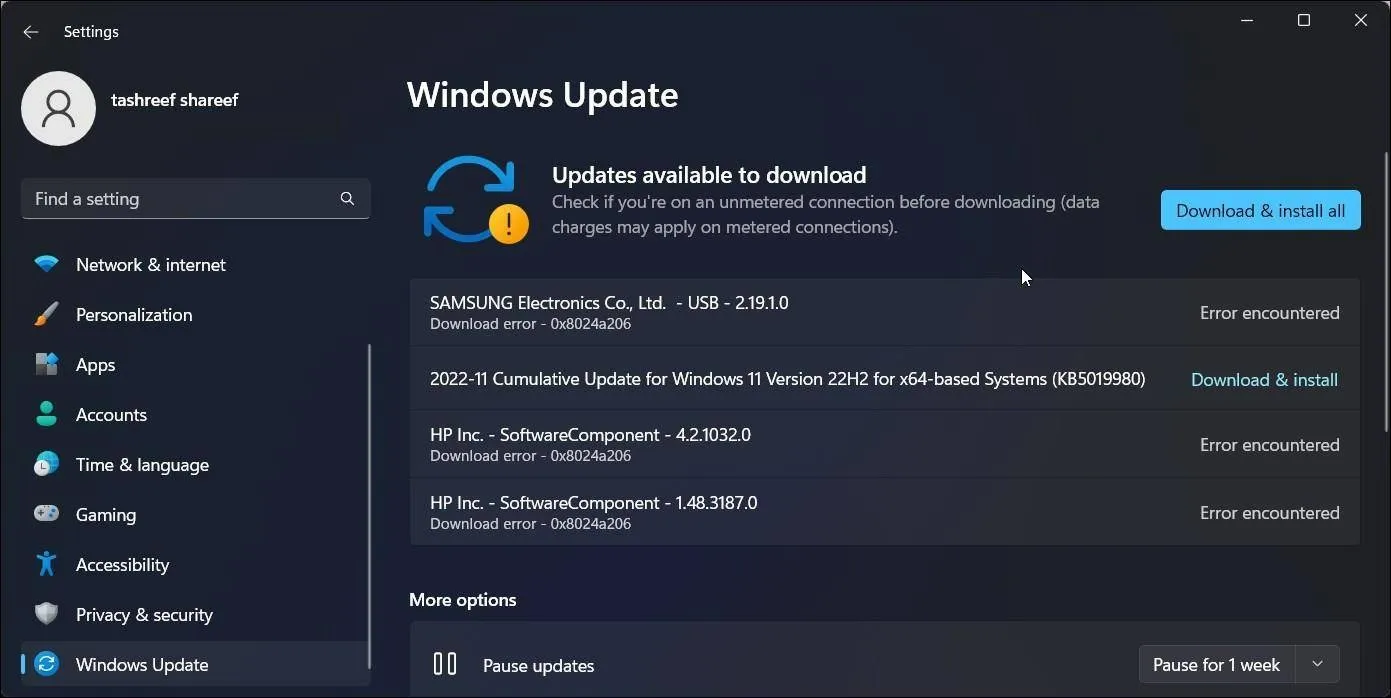 Ảnh minh họa quy trình kiểm tra cập nhật trên trang Windows Update
Bước 2: Quét và Tải xuống Bản cập nhật
Trong trang Windows Update, hãy nhấp vào nút “Kiểm tra bản cập nhật”. Windows sẽ kết nối với máy chủ của Microsoft. Nó sẽ tìm kiếm mọi bản vá lỗi bảo mật, bản cập nhật chất lượng, hoặc trình điều khiển mới. Nếu có bản cập nhật, hệ thống sẽ tự động bắt đầu tải xuống chúng.
Bước 3: Quy trình Cài đặt và Khởi động lại
Các bản cập nhật thường được cài đặt ở chế độ nền. Tuy nhiên, một số bản cập nhật quan trọng đòi hỏi khởi động lại máy tính. Hệ thống sẽ thông báo rõ ràng về yêu cầu khởi động lại này. Người dùng nên lưu công việc lại và cho phép hệ thống khởi động lại. Việc này đảm bảo các thay đổi được áp dụng hoàn toàn.
Xử lý Sự cố Thường gặp khi Cập nhật Windows
Đôi khi, quá trình cập nhật Windows có thể gặp lỗi. Mã lỗi (ví dụ: 0x800f081f) thường xuất hiện. Trong trường hợp này, người dùng nên chạy Troubleshooter (Trình khắc phục sự cố) của Windows Update. Công cụ này thường tự động sửa chữa các tệp hệ thống bị hỏng. Nếu không hiệu quả, người dùng có thể thử xóa bộ đệm Windows Update.
Phương Pháp 2: Cập Nhật Trình Điều Khiển Thiết Bị (Drivers)
Mặc dù Windows Update tự động xử lý nhiều trình điều khiển. Tuy nhiên, việc kiểm tra thủ công vẫn cần thiết cho hiệu suất tối ưu. Điều này đặc biệt đúng với card đồ họa hoặc các thiết bị ngoại vi chuyên dụng.
Cập nhật qua Device Manager
Trình quản lý Thiết bị (Device Manager) là công cụ quản lý driver cốt lõi. Người dùng có thể truy cập bằng cách tìm kiếm trong menu Start. Mở rộng danh mục thiết bị (ví dụ: Display adapters). Sau đó, nhấp chuột phải vào tên thiết bị và chọn “Update driver” (Cập nhật trình điều khiển). Chọn tùy chọn để Windows tự động tìm kiếm driver mới.
Sử dụng Phần mềm Cập nhật của Nhà sản xuất
Đối với card đồ họa, việc sử dụng phần mềm chính thức của nhà sản xuất là tối ưu. NVIDIA (GeForce Experience) và AMD (Adrenalin Software) cung cấp các ứng dụng riêng. Các ứng dụng này không chỉ cài đặt driver mới nhất. Chúng còn cung cấp các công cụ tối ưu hóa hiệu suất trò chơi. Các nhà sản xuất máy tính lớn (Dell, HP, Lenovo) cũng có các công cụ tương tự.
Cập nhật Drivers qua Windows Update
Các trình điều khiển tùy chọn (Optional updates) thường chứa các driver ít quan trọng hơn. Người dùng có thể tìm thấy chúng trong cài đặt Windows Update. Hãy kiểm tra mục “View optional updates” (Xem các bản cập nhật tùy chọn). Từ đó, bạn có thể chọn thủ công các driver muốn cài đặt. Cẩn thận khi cài đặt driver tùy chọn nếu hệ thống đang hoạt động ổn định.
Phương Pháp 3: Cập Nhật Chương Trình Cơ Sở (Firmware/BIOS/UEFI)
Cập nhật chương trình cơ sở là quá trình phức tạp nhất và có rủi ro cao nhất. Nếu bị gián đoạn, nó có thể làm hỏng bo mạch chủ vĩnh viễn (bricking). Tuy nhiên, nó là cần thiết để đảm bảo sự tương thích và bảo mật phần cứng.
Sự khác biệt giữa BIOS và Firmware
BIOS (Basic Input/Output System) là thuật ngữ cũ, được thay thế bằng UEFI (Unified Extensible Firmware Interface) hiện đại hơn. Cả hai đều là firmware. Chúng chịu trách nhiệm khởi tạo phần cứng trước khi hệ điều hành khởi động. Đối với các thiết bị độc quyền như Surface, firmware quản lý nhiều hơn. Nó điều chỉnh pin, màn hình cảm ứng, và cổng kết nối.
Quy trình Cập nhật Firmware trên Thiết bị Microsoft Surface
Microsoft phát hành firmware cho Surface thông qua Windows Update. Đây là cách an toàn và dễ dàng nhất. Firmware thường được cài đặt như một phần của bản cập nhật chất lượng thông thường. Tuy nhiên, quá trình cài đặt thực sự xảy ra trong môi trường ngoài Windows. Nó yêu cầu khởi động lại đặc biệt.
Tải xuống thủ công từ trang Microsoft
Nếu Windows Update không hoạt động, người dùng có thể cập nhật Surface firmware thủ công. Điều này thường được thực hiện thông qua tệp cài đặt .msi.
- Truy cập trang hỗ trợ Microsoft: Tìm kiếm “Surface Drivers and Firmware Download” (Tải xuống trình điều khiển và chương trình cơ sở Surface).
- Chọn thiết bị: Chọn chính xác dòng Surface và phiên bản Windows đang chạy.
- Tải tệp .msi: Microsoft sẽ cung cấp một liên kết tải xuống tệp cài đặt phù hợp. Tệp này chứa tất cả các driver và firmware mới nhất cho thiết bị đó.
Sau khi tải về, chạy tệp .msi và làm theo hướng dẫn trên màn hình. Hệ thống sẽ yêu cầu khởi động lại để áp dụng firmware mới. Việc này đặc biệt hữu ích khi thiết bị gặp lỗi kết nối mạng.
 Ảnh minh họa cảnh báo về nguồn điện ổn định khi cập nhật phần mềm Surface
Cập nhật BIOS/UEFI cho PC Thường (HP, Dell, ASUS)
Quy trình cập nhật firmware trên PC hoặc Laptop của các hãng khác nhau. Nó thường yêu cầu người dùng truy cập trang web hỗ trợ của nhà sản xuất.
Các bước chuẩn bị cần thiết
Trước khi bắt đầu, hãy đảm bảo rằng máy tính được kết nối với nguồn điện ổn định. Tuyệt đối không để quá trình cập nhật bị gián đoạn do mất điện. Người dùng cần sao lưu mọi dữ liệu quan trọng. Cập nhật BIOS là hoạt động rủi ro cao nhất.
Cập nhật qua tiện ích trong BIOS
Nhiều nhà sản xuất cung cấp tiện ích tích hợp trong BIOS/UEFI. Tiện ích này cho phép người dùng cập nhật firmware từ ổ USB. Tải tệp BIOS mới nhất từ trang web của nhà sản xuất. Sao chép nó vào ổ USB đã định dạng FAT32. Khởi động lại máy tính và truy cập BIOS/UEFI (thường bằng phím F2, F10, hoặc Delete). Tìm tùy chọn cập nhật (thường gọi là EZ Flash, Q-Flash, hoặc tương tự).
Rủi ro và biện pháp phòng ngừa
Rủi ro chính là mất điện hoặc lỗi trong quá trình ghi đè chip BIOS. Nếu xảy ra, bo mạch chủ có thể không khởi động được. Luôn luôn kiểm tra số kiểu máy (model number) chính xác. Đảm bảo rằng tệp firmware được tải xuống là dành cho thiết bị của bạn. Không bao giờ thử cập nhật firmware khi đang sử dụng nguồn pin yếu.
Phương Pháp 4: Cập Nhật Phần Mềm Ứng Dụng
Quản lý cập nhật ứng dụng là bước cuối cùng trong việc duy trì phần mềm máy tính. Tùy thuộc vào nguồn gốc, phương pháp cập nhật sẽ khác nhau.
Ứng dụng từ Microsoft Store
Các ứng dụng được tải từ Microsoft Store thường tự động cập nhật. Để kiểm tra thủ công, mở Microsoft Store. Nhấp vào biểu tượng hồ sơ hoặc ba chấm ở góc. Chọn “Downloads and updates” (Tải xuống và cập nhật). Nhấp vào “Get updates” (Nhận cập nhật) để bắt đầu quét.
Ứng dụng Tải xuống ngoài
Đối với các ứng dụng truyền thống (ví dụ: Chrome, Firefox, Adobe Creative Cloud), mỗi ứng dụng có cơ chế riêng.
- Tích hợp: Nhiều ứng dụng có tùy chọn “Check for Updates” (Kiểm tra Cập nhật) trong menu Help (Trợ giúp) hoặc Settings (Cài đặt).
- Thủ công: Đối với các ứng dụng không có tính năng tự động, người dùng phải truy cập trang web chính thức. Sau đó, tải xuống phiên bản mới nhất và chạy trình cài đặt.
Sử dụng Trình quản lý Gói (Package Managers)
Người dùng nâng cao hoặc kỹ thuật viên có thể sử dụng Trình quản lý Gói. Trên Windows, Winget (Windows Package Manager) là một công cụ dòng lệnh mạnh mẽ. Nó cho phép cập nhật hàng loạt ứng dụng đã cài đặt.
Mở PowerShell hoặc Command Prompt với quyền quản trị. Gõ lệnh winget upgrade để xem danh sách các ứng dụng cần cập nhật. Gõ winget upgrade --all để cập nhật tất cả chúng tự động. Đây là cách tiết kiệm thời gian đáng kể.
Phân Tích Chuyên Sâu Về Bản Cập Nhật Surface Firmware
Thiết bị Microsoft Surface yêu cầu một cách tiếp cận cập nhật đặc biệt. Do sự tích hợp chặt chẽ giữa phần cứng và phần mềm. Các bản cập nhật firmware của Surface thường có phạm vi rộng hơn.
Tối ưu hóa Phần cứng Độc quyền
Surface sử dụng nhiều thành phần độc quyền (Surface Connect, Surface Pen, chip bảo mật). Firmware được thiết kế để điều chỉnh chính xác hiệu suất của chúng. Ví dụ, một bản cập nhật firmware có thể cải thiện độ chính xác của bút cảm ứng. Nó cũng có thể tối ưu hóa tốc độ sạc qua cổng Surface Connect.
Quản lý Năng lượng và Nhiệt độ
Các vấn đề về pin và nhiệt độ thường được giải quyết bằng firmware. Nếu pin Surface sụt giảm nhanh chóng, bản cập nhật firmware có thể giúp hiệu chỉnh lại pin. Nó cũng điều chỉnh cách quạt tản nhiệt hoạt động. Việc này giữ cho thiết bị mát hơn mà không gây tiếng ồn quá mức.
Tầm quan trọng của Cập nhật Security Chip
Surface PC sử dụng chip bảo mật TPM (Trusted Platform Module). Firmware cập nhật giúp vá các lỗ hổng trên chip này. Điều này cực kỳ quan trọng đối với môi trường doanh nghiệp. Nó đảm bảo các tính năng mã hóa dữ liệu (ví dụ: BitLocker) luôn hoạt động an toàn.
Những Điều Cần Lưu Ý Trước, Trong Và Sau Khi Cập Nhật
Để đảm bảo quy trình cập nhật diễn ra suôn sẻ, việc chuẩn bị kỹ lưỡng là bắt buộc. Một lỗi nhỏ có thể dẫn đến hậu quả nghiêm trọng.
Kiểm tra Tương thích và Điều kiện Hỗ trợ
Trước khi cập nhật bất kỳ thành phần nào, hãy kiểm tra tính tương thích. Đặc biệt là đối với BIOS/UEFI. Đảm bảo rằng thiết bị của bạn còn trong thời gian hỗ trợ chính thức. Microsoft thường hỗ trợ các bản cập nhật trình điều khiển và firmware trong ít nhất bốn năm. Thiết bị cũ hơn bốn năm có thể không nhận được bản vá lỗi quan trọng nữa. Kiểm tra trang web chính thức của nhà sản xuất để biết thời hạn hỗ trợ.
Đảm bảo Nguồn điện và Kết nối Mạng ổn định
Đây là nguyên tắc vàng. Mất điện đột ngột trong khi cài đặt firmware hoặc hệ điều hành có thể làm hỏng máy. Đối với máy tính xách tay, đảm bảo pin được sạc đầy (ít nhất 70%). Nếu cập nhật qua mạng, kết nối Wi-Fi phải mạnh và ổn định. Tốt nhất là sử dụng kết nối mạng có dây Ethernet.
Sao lưu Dữ liệu trước khi Cập nhật Firmware
Mặc dù hiếm, lỗi cập nhật vẫn có thể xảy ra. Hãy luôn sao lưu dữ liệu quan trọng lên ổ đĩa ngoài hoặc dịch vụ đám mây. Điều này đảm bảo bạn có thể phục hồi lại máy tính nếu quá trình cập nhật BIOS/UEFI thất bại. Việc sao lưu nên được thực hiện định kỳ, không chỉ trước khi cập nhật.
Theo dõi Tiến trình Cập nhật
Khi quá trình cập nhật đang diễn ra, đặc biệt là firmware, hãy kiên nhẫn. Tuyệt đối không tắt nguồn hoặc rút phích cắm thiết bị. Đôi khi màn hình có thể tối đen trong vài phút. Đây là hành vi bình thường của hệ thống. Chờ đợi cho đến khi hệ thống khởi động lại hoàn toàn và hiển thị màn hình đăng nhập.
Các Sai Lầm Thường Gặp Khi Cập Nhật Phần Mềm
Người dùng thường mắc phải một số sai lầm cơ bản khi thực hiện quy trình này. Việc tránh những lỗi này sẽ giảm thiểu rủi ro đáng kể.
Cập nhật từ Nguồn không Tin cậy
Chỉ tải xuống trình điều khiển và firmware từ trang web chính thức của nhà sản xuất. Tránh sử dụng các trang web bên thứ ba cung cấp driver không rõ nguồn gốc. Những tệp này có thể chứa phần mềm độc hại (malware) hoặc driver lỗi. Chúng có thể gây ra xung đột nghiêm trọng cho hệ thống.
Bỏ qua các Bản vá Lỗi Bảo mật
Nhiều người dùng trì hoãn việc cài đặt các bản cập nhật bảo mật vì ngại khởi động lại. Tuy nhiên, các bản vá này thường giải quyết các lỗ hổng Zero-Day đã biết. Việc trì hoãn tạo ra cửa sổ rủi ro để hacker khai thác. Thiết lập lịch trình cập nhật đều đặn là giải pháp tốt nhất.
Tự ý Hạ cấp (Downgrade) Firmware
Hạ cấp firmware hoặc BIOS/UEFI là một quy trình nguy hiểm. Các phiên bản mới thường bao gồm các cải tiến về bảo mật phần cứng không thể đảo ngược. Việc hạ cấp có thể gây ra lỗi không mong muốn hoặc làm mất bảo mật. Chỉ nên thực hiện hạ cấp khi có hướng dẫn rõ ràng từ bộ phận hỗ trợ kỹ thuật của nhà sản xuất.
Lợi ích Nâng cao: Tính Năng Mới và Tương thích Phần cứng Mới
Bên cạnh bảo mật và sửa lỗi, cập nhật phần mềm còn mang lại giá trị bổ sung. Các bản cập nhật hệ điều hành lớn thường giới thiệu các tính năng đột phá.
Cải thiện Trải nghiệm Người dùng
Windows 11, ví dụ, đã mang lại giao diện người dùng mới mẻ. Nó còn cải thiện khả năng đa nhiệm với các bố cục Snap Layouts. Các bản cập nhật này giúp người dùng làm việc hiệu quả hơn. Chúng khai thác tối đa màn hình và tài nguyên máy tính.
Hỗ trợ Công nghệ Phần cứng Tiên tiến
Khi các công nghệ mới ra đời (ví dụ: USB4, Wi-Fi 6E, PCIe 5.0), chúng cần driver và firmware mới. Việc cập nhật đảm bảo máy tính của bạn có thể sử dụng tốc độ và khả năng mới nhất. Nếu không cập nhật, phần cứng mới có thể bị giới hạn hiệu suất.
Tối ưu hóa cho Các Ứng dụng Chuyên biệt
Các nhà sản xuất phần mềm đồ họa (ví dụ: Adobe) và trò chơi (game developers) thường yêu cầu driver card đồ họa mới nhất. Điều này nhằm đạt được hiệu suất tối đa. Việc không cập nhật driver có thể dẫn đến hiện tượng giật lag. Thậm chí là không thể chạy được các ứng dụng đòi hỏi cao.
Việc nắm vững cách cập nhật phần mềm máy tính là yêu cầu bắt buộc để duy trì hệ thống khỏe mạnh. Cho dù đó là bản vá bảo mật nhỏ của Windows Update hay cập nhật firmware phức tạp cho thiết bị Surface, sự chủ động luôn là chìa khóa. Thường xuyên kiểm tra và áp dụng các bản cập nhật giúp bảo vệ dữ liệu cá nhân, tối ưu hóa hiệu suất thiết bị, và kéo dài tuổi thọ sử dụng của máy tính. Đầu tư thời gian vào việc quản lý phần mềm chính là đầu tư vào tính ổn định và bảo mật lâu dài của hệ thống kỹ thuật số của bạn.
Ngày Cập Nhật 02/12/2025 by Trong Hoang

Chào các bạn, mình là Trọng Hoàng, tác giả của blog maytinhvn.net. Mình là một full-stack developer kiêm writer, blogger, Youtuber và đủ thứ công nghệ khác nữa.