Việc tìm kiếm và lưu trữ hình ảnh chất lượng cao từ internet là nhu cầu phổ biến của người dùng máy tính, từ các nhà thiết kế, kỹ thuật viên cho đến người dùng thông thường. Bài viết này sẽ đi sâu vào cách tải ảnh trên web về máy tính, cung cấp các phương pháp đa dạng từ thủ công đến tự động hóa hoàn toàn. Chúng tôi sẽ hướng dẫn chi tiết cách sử dụng các công cụ tích hợp sẵn, Tiện ích mở rộng chuyên nghiệp, và phần mềm bên thứ ba để tối ưu hóa quy trình. Bên cạnh đó, việc nắm rõ quy định về bản quyền hình ảnh là điều thiết yếu, đảm bảo bạn có thể tải về nguồn tài nguyên mong muốn với chất lượng cao mà vẫn tuân thủ pháp luật.
Phân Tích Chuyên Sâu Về Các Phương Pháp Tải Ảnh Hàng Loạt
Việc tải ảnh hàng loạt từ một trang web không chỉ đơn thuần là nhấp chuột phải và chọn “Save Image As”. Các trang web hiện đại sử dụng nhiều kỹ thuật (như tải ảnh lười – lazy loading, bảo vệ bằng JavaScript) khiến phương pháp truyền thống trở nên vô dụng. Do đó, người dùng cần các giải pháp hiệu quả và chuyên biệt hơn, được phân loại thành ba nhóm chính: Phương pháp tích hợp trình duyệt, sử dụng tiện ích mở rộng, và phần mềm chuyên dụng.
Phương Pháp 1: Tải Ảnh Hàng Loạt Bằng Tính Năng Tích Hợp Của Trình Duyệt
Đây là phương pháp cơ bản nhất và có sẵn trên mọi trình duyệt hiện đại (Chrome, Firefox, Edge). Khi bạn lưu một trang web ở chế độ “Webpage, Complete,” trình duyệt sẽ tải về không chỉ mã HTML mà còn toàn bộ các tài nguyên liên quan, bao gồm CSS, JavaScript và đặc biệt là tất cả hình ảnh.
Hướng Dẫn Sử Dụng Tính Năng “Save Page As”
Tính năng này cho phép người dùng lưu trang web về xem offline một cách đầy đủ. Khi thực hiện, một thư mục phụ chứa tài nguyên sẽ được tạo cùng tên với tệp HTML đã lưu.
Đối Với Trình Duyệt Google Chrome
Google Chrome là trình duyệt phổ biến nhất hiện nay, và các bước thực hiện rất đơn giản. Thao tác này sẽ giúp lưu lại cấu trúc và tất cả các tệp media được liên kết trực tiếp trên trang.
Đầu tiên, hãy truy cập trang web bạn cần tải ảnh. Sau đó, nhấn tổ hợp phím tắt Ctrl + S (Windows) hoặc Cmd + S (macOS).
Hoặc, bạn có thể thực hiện theo đường dẫn sau:
- Nhấp vào biểu tượng ba chấm dọc (Menu) ở góc trên bên phải của trình duyệt.
- Di chuyển chuột đến tùy chọn “More tools” (Công cụ khác).
- Chọn “Save page as…” (Lưu trang thành…).
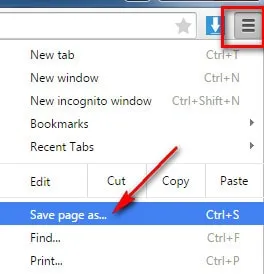 Menu Cài đặt (ba chấm) của Google Chrome và tùy chọn Save page as để lưu toàn bộ ảnh
Trong hộp thoại Save As hiện ra, bạn cần đảm bảo rằng trường “Save as type” được chọn là “Webpage, Complete” (Trang web, Hoàn chỉnh). Sau đó, chọn thư mục lưu trữ và nhấp “Save” để bắt đầu quá trình tải xuống. Tất cả hình ảnh sẽ nằm trong thư mục phụ được tạo tự động.
Đối Với Trình Duyệt Mozilla Firefox
Firefox cung cấp quy trình tương tự nhưng với giao diện hơi khác biệt. Phương pháp này đặc biệt hữu ích khi người dùng cần đảm bảo rằng mọi thành phần của trang đều được tải về.
Bước 1: Truy cập trang web mong muốn. Nhấn tổ hợp phím Ctrl + S (hoặc File -> Save Page As...) để mở hộp thoại lưu trữ.
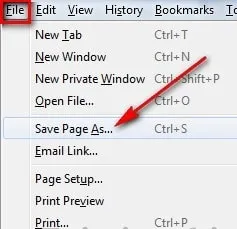 Menu File và tùy chọn Save Page As trong trình duyệt Firefox để lưu trang web hoàn chỉnh
Bước 2: Trong hộp thoại, đặt tên tệp và chọn nơi lưu. Quan trọng nhất, tại mục “Save as type” (Lưu dưới dạng), hãy chắc chắn chọn “Web Page, complete” (Trang web, hoàn chỉnh).
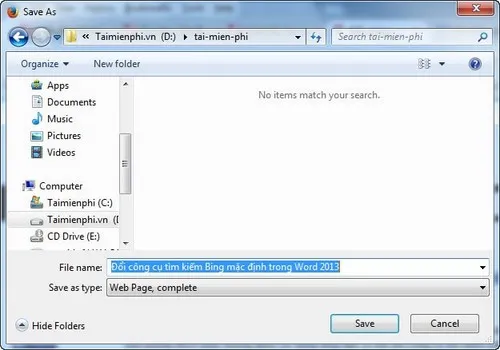 Hộp thoại Save As hiển thị tùy chọn Web Page, complete giúp cách tải ảnh trên web về máy tính
Sau khi nhấp “Save,” Firefox sẽ bắt đầu tải về mọi hình ảnh có liên kết. Đây là cách truyền thống, đáng tin cậy để tải ảnh trên web về máy tính mà không cần cài đặt thêm.
Đối Với Trình Duyệt Internet Explorer (Và Edge Legacy)
Mặc dù Internet Explorer đã lỗi thời, nhiều hệ thống cũ hoặc môi trường doanh nghiệp vẫn sử dụng nó. Các bước cũng tương tự như Firefox.
Bước 1: Mở trang web cần tải. Chọn File trên thanh menu (nếu thanh menu không hiển thị, bạn có thể nhấn phím Alt để kích hoạt) và chọn Save As.
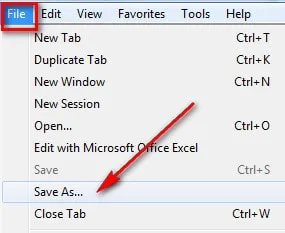 Menu File và lệnh Save As trong giao diện Internet Explorer, phương pháp cơ bản để tải ảnh trên web
Bước 2: Thiết lập tên tệp và vị trí. Tại mục “Save as type”, chọn “Webpage, complete (.htm, .html)”. Nhấp “Save”.
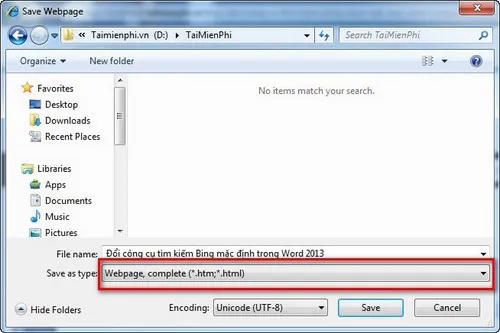 Cấu hình lưu trữ trang Webpage, complete trong Internet Explorer, hoàn tất quy trình cách tải ảnh trên web về máy tính
Phân Tích Ưu và Nhược Điểm
| Ưu Điểm (Tích hợp Trình duyệt) | Nhược Điểm (Tích hợp Trình duyệt) |
|---|---|
| Không cần phần mềm hoặc tiện ích bổ sung. | Tải về toàn bộ tài nguyên không cần thiết (CSS, JS). |
| Hoạt động trên hầu hết các trang web cơ bản. | Không thể lọc hoặc tùy chỉnh loại ảnh muốn tải. |
| Bảo toàn cấu trúc trang web gốc. | Tốn dung lượng ổ đĩa và mất thời gian xử lý. |
| Đảm bảo chất lượng ảnh gốc. | Gặp khó khăn với ảnh được tải bằng JavaScript (lazy loading). |
Phương Pháp 2: Tối Ưu Hóa Tải Ảnh Bằng Tiện Ích Mở Rộng (Extensions)
Khi nhu cầu của bạn là chỉ lấy hình ảnh mà không cần các tệp mã nguồn, sử dụng tiện ích mở rộng là giải pháp ưu việt. Tiện ích mở rộng cung cấp khả năng lọc, sắp xếp, và tải xuống hàng loạt ảnh chỉ với vài cú nhấp chuột.
Tiện Ích Mở Rộng Phổ Biến Cho Chrome và Firefox
2.1. DownThemAll! (DTA)
DownThemAll! là một trình quản lý tải xuống mạnh mẽ, đặc biệt hữu ích cho việc trích xuất và tải xuống các liên kết hoặc hình ảnh trên một trang.
- Tính năng nổi bật: Bộ lọc mạnh mẽ (theo kích thước, định dạng, tên tệp), tải xuống song song, và giao diện người dùng trực quan.
- Quy trình sử dụng:
- Cài đặt tiện ích từ Chrome Web Store hoặc Firefox Add-ons.
- Truy cập trang web và nhấp chuột phải vào bất kỳ đâu trên trang.
- Chọn “DownThemAll!” hoặc biểu tượng DTA trên thanh công cụ.
- Trong cửa sổ DTA, chọn tab “Pictures and Embedded” (Ảnh và Nhúng).
- Sử dụng bộ lọc (ví dụ: kích thước tối thiểu 100x100px để loại bỏ icon nhỏ) và chọn thư mục lưu trữ.
- Nhấp “Start Download”.
DTA cho phép bạn kiểm soát chính xác những gì được tải về, tiết kiệm thời gian và băng thông đáng kể so với phương pháp “Save Page As” ở trên.
2.2. Image Downloader (Dành cho Chrome)
Image Downloader là một tiện ích đơn giản hơn, tập trung duy nhất vào việc tải ảnh. Đây là lựa chọn tuyệt vời cho người dùng không chuyên cần tải ảnh trên web về máy tính nhanh chóng.
- Cách thức hoạt động: Sau khi cài đặt, nhấp vào biểu tượng Image Downloader trên thanh công cụ. Một cửa sổ pop-up sẽ hiển thị tất cả các hình ảnh được tìm thấy trên trang (bao gồm cả ảnh nền CSS).
- Lọc và Chọn: Bạn có thể lọc theo URL, kích thước, hoặc chỉ cần chọn tất cả bằng nút “Select All”.
- Tải xuống: Chọn thư mục và nhấp “Download Selected Images”.
Ưu điểm chính của Image Downloader là khả năng hiển thị cả các hình ảnh không được nhúng trực tiếp bằng thẻ <img>, chẳng hạn như ảnh được sử dụng làm nền trong CSS.
 Macbook Pro 2018 minh họa cho việc cách tải ảnh trên web về máy tính nhanh chóng
Xử Lý Ảnh Lazy-Loaded và Bảo Vệ
Nhiều trang web lớn sử dụng kỹ thuật lazy loading, nghĩa là hình ảnh chỉ được tải khi người dùng cuộn đến vị trí đó. Các tiện ích mở rộng thường chỉ quét các liên kết đã có trong DOM (Document Object Model) khi trang được tải lần đầu.
Giải pháp chuyên môn:
- Cuộn thủ công: Trước khi sử dụng tiện ích, hãy cuộn từ từ xuống cuối trang để kích hoạt tất cả các hình ảnh tải về.
- Sử dụng Scroll Script: Mở Console (F12), dán và chạy đoạn script đơn giản để tự động cuộn trang (thường là
window.scrollTo(0, document.body.scrollHeight);hoặc sử dụng các script cuộn lặp tinh vi hơn) trước khi kích hoạt tiện ích.
Phương Pháp 3: Sử Dụng Phần Mềm Tải Xuống Chuyên Dụng (Offline Browsing Tools)
Đối với các dự án lớn, hoặc khi cần sao chép cấu trúc một phần của website, phần mềm chuyên dụng là lựa chọn không thể thiếu. Các công cụ này hoạt động độc lập với trình duyệt và thường mạnh mẽ hơn trong việc xử lý các liên kết sâu.
HTTrack Website Copier: Giải Pháp Toàn Diện
HTTrack là phần mềm miễn phí và mã nguồn mở, được thiết kế để tải xuống toàn bộ website từ internet về máy tính, sắp xếp lại cấu trúc liên kết tương đối của trang web gốc.
Các Bước Thực Hiện Với HTTrack
- Cài đặt và Khởi động: Cài đặt HTTrack và khởi chạy chương trình.
- Tạo Dự Án Mới: Đặt tên cho dự án và chọn thư mục lưu trữ trên máy tính.
- Thêm Địa Chỉ Web: Nhập URL của trang web cần tải.
- Cấu hình Tải Xuống: Đây là bước quan trọng nhất. Trong phần “Set options,” bạn cần điều chỉnh bộ lọc để chỉ tải hình ảnh.
- Truy cập tab “Scan Rules” (Quy tắc Quét).
- Thêm quy tắc loại trừ tất cả các loại tệp trừ hình ảnh (ví dụ:
-.html -.css -.js). - Hoặc dễ dàng hơn, thêm quy tắc chỉ chấp nhận định dạng ảnh phổ biến (
+.jpg +.jpeg +.png +.gif).
- Bắt đầu Tải: Nhấp “Finish” để HTTrack bắt đầu quá trình quét và tải xuống.
HTTrack xử lý triệt để các liên kết, kể cả những liên kết sâu, và là lựa chọn tối ưu cho việc sao lưu nội dung media của các website lớn.
Internet Download Manager (IDM) và Tính Năng Site Grabber
IDM nổi tiếng với khả năng tăng tốc độ tải xuống. Tính năng “Site Grabber” (Trình lấy trang web) của IDM là một công cụ mạnh mẽ để tải ảnh trên web về máy tính có chọn lọc.
Hướng Dẫn Sử Dụng Site Grabber
- Khởi động Site Grabber: Mở IDM và chọn “Grabber” trên thanh công cụ.
- Thiết lập Dự Án: Đặt tên dự án và nhập địa chỉ URL khởi đầu.
- Lựa chọn Loại Tệp: Ở bước 3 của Grabber, chọn tùy chọn “Download all pictures from the site” (Tải tất cả hình ảnh từ trang web).
- Thiết lập Bộ Lọc: IDM cho phép bạn lọc theo kích thước ảnh, độ phân giải hoặc loại tệp (JPEG, PNG). Điều này giúp loại bỏ các biểu tượng không mong muốn và tập trung vào những hình ảnh chất lượng cao.
- Thiết lập Độ Sâu: Chỉ định độ sâu quét (thông thường là 1 hoặc 2) để giới hạn việc tải xuống chỉ trong phạm vi trang hoặc thư mục cụ thể, tránh tải cả website.
IDM kết hợp tốc độ tải nhanh và khả năng lọc chi tiết, mang lại trải nghiệm chuyên nghiệp cho người dùng.
Cân Nhắc Về Bản Quyền Hình Ảnh và Chất Lượng
Với vai trò là một người am hiểu về công nghệ, chúng tôi nhấn mạnh rằng việc tải hình ảnh từ internet cần đi kèm với trách nhiệm pháp lý. Việc hiểu rõ về bản quyền là điều kiện tiên quyết khi quyết định tải ảnh trên web về máy tính hàng loạt.
Quản Lý Bản Quyền Hình Ảnh (Copyright Management)
Trước khi sử dụng bất kỳ hình ảnh nào cho mục đích thương mại hoặc công khai, bạn cần xác định trạng thái bản quyền của nó:
- Creative Commons (CC): Hình ảnh có thể được sử dụng với điều kiện phải ghi công tác giả (Attribution). Luôn kiểm tra loại giấy phép CC cụ thể.
- Public Domain (Phạm vi công cộng): Hình ảnh không còn bị giới hạn bản quyền và có thể sử dụng tự do.
- Thương mại (Commercial): Đòi hỏi giấy phép hoặc phải mua bản quyền. Sử dụng hình ảnh không phép có thể dẫn đến kiện tụng và tiền phạt lớn.
Lưu ý chuyên môn: Nhiều công cụ tải ảnh hàng loạt không thể phân biệt được hình ảnh có bản quyền và không có bản quyền. Người dùng phải tự kiểm tra nguồn gốc hình ảnh, đặc biệt khi tải từ các kho ảnh miễn phí như Unsplash hoặc Pixabay, nơi các điều khoản sử dụng thường xuyên thay đổi.
Đánh Giá và Bảo Toàn Chất Lượng Ảnh
Khi tải ảnh, người dùng thường mong muốn giữ được chất lượng cao nhất có thể.
- Định dạng Tệp: JPG thường phù hợp cho ảnh chụp, trong khi PNG tốt cho đồ họa có độ trong suốt. Tránh tải các định dạng nén cao như WebP trừ khi bạn có công cụ chuyển đổi phù hợp.
- Ảnh Thu Nhỏ (Thumbnails): Nhiều công cụ tải xuống dễ dàng nhầm lẫn ảnh thumbnail (ảnh có độ phân giải thấp) với ảnh gốc. Khi sử dụng tiện ích mở rộng, hãy luôn lọc ảnh theo kích thước pixel tối thiểu để tránh tải về các tệp nhỏ không dùng được.
- Ảnh Độ Phân Giải Cao (Hi-Res): Đôi khi, trang web sử dụng ảnh thumbnail làm liên kết đến ảnh gốc chất lượng cao. Các công cụ chuyên dụng như IDM Site Grabber có khả năng theo dõi các liên kết này để tải về phiên bản lớn hơn.
Kỹ Thuật Nâng Cao và Khắc Phục Lỗi Thường Gặp
Đối với những kỹ thuật viên hoặc người dùng muốn kiểm soát hoàn toàn quá trình tải xuống, việc sử dụng các công cụ dành cho nhà phát triển (DevTools) là một lựa chọn mạnh mẽ.
Phương Pháp 4: Trích Xuất Liên Kết Qua DevTools Console
Trong trường hợp trang web bảo vệ hình ảnh hoặc sử dụng các kỹ thuật tải động phức tạp, bạn có thể trích xuất trực tiếp các liên kết hình ảnh qua Console của trình duyệt.
Quy trình Trích Xuất:
- Mở DevTools: Nhấn
F12hoặcCtrl + Shift + Itrên Chrome/Firefox. - Truy cập tab Console: Đảm bảo trang web đã được cuộn hết để tải tất cả hình ảnh.
- Chạy Script Trích Xuất: Sử dụng một đoạn mã JavaScript đơn giản để tìm tất cả các thẻ
<img>và in ra thuộc tínhsrccủa chúng.
var images = document.querySelectorAll('img');
var srcList = [];
images.forEach(function(img) {
    if (img.src && !srcList.includes(img.src)) {
        srcList.push(img.src);
    }
});
console.log(srcList.join('n'));
Đoạn script này sẽ trả về một danh sách các URL hình ảnh. Sau đó, bạn có thể sao chép danh sách này và sử dụng một trình quản lý tải xuống (như IDM hoặc JDownloader) để tự động hóa quá trình tải hàng loạt.
Xử Lý Ảnh Nền (Background Images)
Các hình ảnh được sử dụng làm nền bằng CSS (thuộc tính background-image) thường không thể được trích xuất bằng cách quét thẻ <img>.
Cách khắc phục:
- Kiểm tra tab Network: Trong DevTools, chuyển sang tab “Network” (Mạng).
- Lọc theo Image: Chọn tùy chọn “Img” (Hình ảnh) để chỉ hiển thị các yêu cầu tải xuống hình ảnh.
- Tải thủ công: Tải lại trang (hoặc cuộn xuống) để DevTools ghi lại các yêu cầu mạng. Sau đó, nhấp chuột phải vào liên kết ảnh nền hiển thị trong danh sách và chọn “Open in new tab” (Mở trong tab mới) để tải xuống.
- Tải hàng loạt bằng CSS Selector: Nếu bạn thành thạo JavaScript, bạn có thể viết script phức tạp hơn để quét CSS và trích xuất các URL từ thuộc tính
url()củabackground-image.
Quản Lý và Tổ Chức Thư Viện Hình Ảnh Đã Tải Về
Sau khi đã hoàn thành cách tải ảnh trên web về máy tính hàng loạt, bước tiếp theo là tổ chức các tệp này một cách khoa học. Quản lý tài nguyên media hiệu quả giúp tiết kiệm thời gian tìm kiếm và đảm bảo tính chuyên nghiệp.
Đặt Tên Tệp và Siêu Dữ Liệu (Metadata)
Khi tải hàng loạt, các tệp thường có tên rất khó hiểu (ví dụ: image_23456_thumb.jpg).
- Đổi Tên Hàng Loạt: Sử dụng các công cụ đổi tên hàng loạt (Bulk Rename Utility trên Windows hoặc Zsh Scripts trên Linux/macOS) để thêm tiền tố hoặc hậu tố mô tả nội dung ảnh và nguồn gốc.
- Siêu Dữ Liệu EXIF/IPTC: Sử dụng phần mềm chỉnh sửa siêu dữ liệu (ví dụ: Adobe Bridge, ExifTool) để thêm thông tin bản quyền, mô tả, và từ khóa tìm kiếm (tags) vào các tệp ảnh. Điều này cực kỳ quan trọng đối với các nhà cung cấp nội dung hoặc nhiếp ảnh gia.
Chiến Lược Lưu Trữ
Nên áp dụng cấu trúc thư mục phân cấp rõ ràng:
- Theo Chủ Đề/Dự Án: (Ví dụ:
DuAnAAnhWeb). - Theo Ngày Tải: (Ví dụ:
2024Thang06). - Tách Biệt Ảnh Gốc và Ảnh Đã Xử Lý: Luôn giữ bản sao của hình ảnh gốc đã tải về trước khi tiến hành tối ưu hóa hoặc chỉnh sửa (giúp đảm bảo tính xác đáng nếu cần kiểm tra lại nguồn).
Sự khác biệt giữa một người dùng thông thường và một kỹ thuật viên chuyên nghiệp nằm ở khả năng tổ chức tài nguyên. Việc này giúp quá trình làm việc sau này trở nên thuận tiện và nhanh chóng hơn rất nhiều.
Tổng Kết Về Lựa Chọn Phương Pháp Tải Ảnh
Việc chọn phương pháp cách tải ảnh trên web về máy tính phụ thuộc vào mục đích và số lượng ảnh cần tải:
| Mục Đích Sử Dụng | Phương Pháp Đề Xuất | Ưu Điểm Chính |
|---|---|---|
| Tải nhanh toàn bộ tài nguyên trang. | Save Page As (Phương pháp 1) | Đơn giản, không cần cài đặt thêm. |
| Tải có chọn lọc, tối ưu hóa quá trình. | Tiện ích mở rộng (Phương pháp 2) | Khả năng lọc mạnh mẽ, loại bỏ tệp không cần thiết. |
| Tải số lượng lớn, xử lý trang web phức tạp. | HTTrack hoặc IDM Grabber (Phương pháp 3) | Tự động hóa cao, kiểm soát độ sâu quét. |
| Trích xuất liên kết cho các ảnh bảo vệ/CSS. | DevTools Console (Phương pháp 4) | Độ chính xác cao, xử lý được các trường hợp đặc biệt. |
Bằng cách áp dụng các hướng dẫn chi tiết và chuyên sâu này, bạn không chỉ biết cách tải ảnh trên web về máy tính một cách hiệu quả nhất mà còn đảm bảo chất lượng và tính pháp lý của nguồn tài nguyên đã thu thập.
Việc tìm kiếm và lưu trữ tài nguyên hình ảnh từ internet là một kỹ năng cơ bản nhưng đòi hỏi sự chính xác và công cụ phù hợp. Chúng tôi đã trình bày các phương pháp đa dạng, từ việc tận dụng tính năng “Save Page As” của các trình duyệt như Chrome và Firefox cho đến việc sử dụng các tiện ích mở rộng thông minh như DownThemAll! để lọc tệp và tự động hóa quy trình. Đối với các kỹ thuật viên, giải pháp chuyên dụng như IDM Site Grabber hay việc can thiệp bằng DevTools sẽ cung cấp quyền kiểm soát tối đa đối với các liên kết hình ảnh phức tạp. Điều quan trọng nhất là phải luôn tuân thủ nguyên tắc về bản quyền hình ảnh khi thực hiện cách tải ảnh trên web về máy tính, đảm bảo tính chuyên nghiệp và tôn trọng quyền sở hữu trí tuệ của người tạo nội dung.
Ngày Cập Nhật 30/11/2025 by Trong Hoang

Chào các bạn, mình là Trọng Hoàng, tác giả của blog maytinhvn.net. Mình là một full-stack developer kiêm writer, blogger, Youtuber và đủ thứ công nghệ khác nữa.