Việc bảo mật hệ điều hành là yêu cầu tiên quyết để bảo vệ dữ liệu cá nhân và thông tin nhạy cảm trên máy tính. Đối với người dùng PC, biết được cách đổi mật khẩu máy tính bàn Win 10 là kỹ năng cơ bản nhưng cực kỳ quan trọng, giúp duy trì lớp phòng vệ vững chắc. Bài viết này, được biên soạn bởi đội ngũ kỹ thuật viên máy tính, sẽ hướng dẫn chi tiết các phương pháp thay đổi, quản lý và khôi phục mật khẩu, áp dụng cho cả tài khoản Microsoft và tài khoản cục bộ (Local Account) trên Windows 10. Chúng tôi cung cấp các bước thực hiện tuần tự, bao gồm cả các giải pháp nâng cao sử dụng Command Prompt (CMD) và tính năng Windows Hello, đảm bảo bạn có thể kiểm soát hoàn toàn an ninh hệ thống.

Chuẩn Bị Cơ Bản Trước Khi Đổi Mật Khẩu Windows 10
Trước khi tiến hành thay đổi mật khẩu, người dùng cần xác định rõ loại tài khoản đang sử dụng và đảm bảo nắm vững các nguyên tắc bảo mật. Việc xác định đúng loại tài khoản là bước đầu tiên để chọn phương pháp đổi mật khẩu thích hợp, vì quy trình cho tài khoản Microsoft và tài khoản cục bộ là khác nhau.
Nếu bạn đang sử dụng tài khoản Microsoft, việc thay đổi mật khẩu sẽ ảnh hưởng đến tất cả các dịch vụ liên quan của Microsoft như Outlook, OneDrive và Xbox. Ngược lại, mật khẩu tài khoản cục bộ chỉ áp dụng cho riêng máy tính bàn đó. Luôn chuẩn bị một mật khẩu mới đủ mạnh, bao gồm chữ hoa, chữ thường, số, và ký tự đặc biệt, để tối đa hóa an toàn hệ thống.
Phương Pháp 1: Đổi Mật Khẩu Tài Khoản Cục Bộ Qua Settings
Đây là phương pháp phổ biến và dễ thực hiện nhất đối với đại đa số người dùng máy tính bàn Windows 10. Phương pháp này chỉ áp dụng cho tài khoản cục bộ hoặc khi bạn muốn đổi mật khẩu đăng nhập Windows của tài khoản Microsoft mà không cần vào trang web.
Hướng Dẫn Sử Dụng Tính Năng Sign-in Options
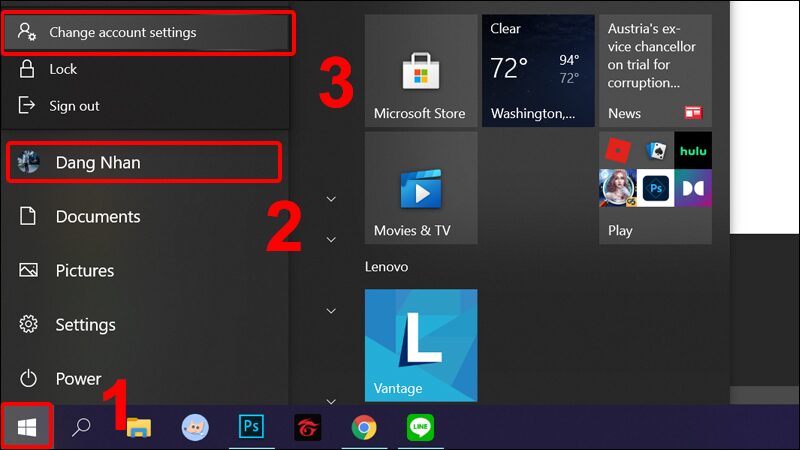
Để bắt đầu, truy cập vào menu Cài đặt (Settings) của Windows 10. Nhấn tổ hợp phím Windows + I để mở nhanh cửa sổ này. Sau đó, tìm và chọn mục Accounts (Tài khoản).
Trong giao diện Accounts, điều hướng đến Sign-in options (Tùy chọn đăng nhập) ở cột bên trái. Bạn sẽ thấy mục Password (Mật khẩu). Nhấp vào mục này và chọn nút Change (Thay đổi).
Hệ thống sẽ yêu cầu bạn nhập mật khẩu hiện tại để xác minh danh tính. Đây là bước bảo mật quan trọng, đảm bảo chỉ chủ sở hữu tài khoản mới có quyền thực hiện việc thay đổi mật khẩu. Sau khi xác minh, bạn tiến hành nhập mật khẩu mới và xác nhận lại mật khẩu đó.
Lưu Ý Về Việc Sử Dụng Gợi Ý Mật Khẩu (Password Hint)
Khi đổi mật khẩu tài khoản cục bộ, Windows 10 sẽ nhắc bạn nhập Gợi ý Mật khẩu (Password Hint). Gợi ý này rất quan trọng nếu bạn vô tình quên mật khẩu sau này. Tuy nhiên, kỹ thuật viên khuyến cáo bạn không nên đặt gợi ý quá rõ ràng, dễ bị người khác đoán được.
Gợi ý mật khẩu chỉ nên là một manh mối nhỏ giúp bản thân bạn nhớ lại. Ví dụ, nếu mật khẩu là “MaytinhVN@2024”, gợi ý có thể là “Tên website và năm hiện tại” thay vì “Mật khẩu có chữ V viết hoa”.
Phương Pháp 2: Đổi Mật Khẩu Tài Khoản Microsoft Trực Tuyến
Nếu bạn đăng nhập vào máy tính bàn Windows 10 bằng tài khoản Microsoft (thường là địa chỉ email), việc thay đổi mật khẩu cần được thực hiện thông qua cổng dịch vụ trực tuyến của Microsoft. Việc này đảm bảo tính đồng bộ bảo mật trên mọi thiết bị và dịch vụ.
Khi Nào Nên Sử Dụng Phương Pháp Này
Bạn nên chọn phương pháp này khi muốn thay đổi mật khẩu cho toàn bộ hệ sinh thái Microsoft, không chỉ riêng máy tính bàn Windows 10. Điều này đặc biệt cần thiết nếu bạn nghi ngờ mật khẩu cũ đã bị lộ hoặc đã quá lâu chưa được cập nhật.
Sau khi thay đổi mật khẩu trực tuyến, Windows 10 sẽ tự động yêu cầu bạn đăng nhập lại bằng mật khẩu mới vào lần tiếp theo bạn truy cập hoặc khởi động máy. Quá trình đồng bộ hóa này diễn ra gần như ngay lập tức khi máy tính có kết nối Internet.
Các Bước Chi Tiết Đổi Mật Khẩu Qua Trang Web Microsoft
- Mở trình duyệt web và truy cập trang web chính thức của Microsoft để quản lý tài khoản.
- Đăng nhập bằng thông tin tài khoản Microsoft hiện tại của bạn.
- Tìm đến mục Security (Bảo mật) và chọn Change my password (Thay đổi mật khẩu của tôi).
- Hệ thống có thể yêu cầu xác minh danh tính bổ sung thông qua email dự phòng hoặc số điện thoại.
- Nhập mật khẩu hiện tại, sau đó nhập mật khẩu mới và xác nhận lại. Đảm bảo mật khẩu mới tuân thủ các quy tắc độ mạnh tối thiểu.
Phương Pháp 3: Sử Dụng Command Prompt (CMD) Cho Kỹ Thuật Viên
Command Prompt là công cụ mạnh mẽ dành cho các kỹ thuật viên và người dùng nâng cao. Phương pháp này cho phép bạn thay đổi mật khẩu tài khoản cục bộ một cách nhanh chóng, thậm chí có thể đổi mật khẩu cho tài khoản quản trị viên khác mà không cần đăng nhập vào tài khoản đó (với quyền Admin hiện tại).
Lợi Ích Của Việc Dùng CMD
Sử dụng CMD giúp thực hiện các tác vụ quản lý người dùng một cách hiệu quả và ít tốn tài nguyên hệ thống hơn so với giao diện đồ họa. Nó đặc biệt hữu ích khi giao diện Settings gặp sự cố hoặc khi bạn cần tự động hóa các tác vụ quản lý người dùng.
Đây là phương pháp cứu hộ quan trọng nếu bạn cần truy cập và thay đổi mật khẩu khi giao diện đăng nhập bị lỗi. Tuy nhiên, việc này đòi hỏi quyền quản trị viên cao nhất (Administrator).
Các Bước Thực Hiện Lệnh Net User
- Mở Command Prompt với quyền quản trị viên. Gõ “CMD” vào ô tìm kiếm Windows, nhấp chuột phải vào kết quả Command Prompt và chọn Run as administrator (Chạy với tư cách quản trị viên).
- Đầu tiên, bạn cần xem danh sách tất cả các tài khoản người dùng cục bộ trên máy tính bàn. Gõ lệnh:
net user. - Sau khi xác định được tên tài khoản cần đổi (ví dụ: “UserA”), bạn thực hiện lệnh đổi mật khẩu:
net user "Tên_Tài_Khoản" "Mật_Khẩu_Mới".
Ví dụ, để đổi mật khẩu cho tài khoản có tên “AdminPC” thành “NewPass123”, bạn gõ: net user AdminPC NewPass123. Nếu tên tài khoản có khoảng trắng, bắt buộc phải đặt trong dấu ngoặc kép.
Phương Pháp 4: Đổi Mật Khẩu Qua User Accounts (netplwiz)
Tiện ích User Accounts, hay còn gọi là netplwiz, là một công cụ cổ điển của Windows giúp quản lý người dùng và mật khẩu hiệu quả hơn. Công cụ này thường được dùng để thiết lập đăng nhập tự động nhưng cũng rất hữu ích để thay đổi mật khẩu.
Hướng Dẫn Truy Cập Và Sử Dụng netplwiz
- Nhấn tổ hợp phím Windows + R để mở hộp thoại Run.
- Gõ
netplwizhoặccontrol userpasswords2rồi nhấn Enter. Cửa sổ User Accounts sẽ hiện ra. - Trong tab Users (Người dùng), chọn tài khoản cục bộ mà bạn muốn thay đổi mật khẩu.
- Nhấp vào nút Reset Password (Đặt lại mật khẩu).
- Một cửa sổ nhỏ sẽ xuất hiện, cho phép bạn nhập mật khẩu mới và xác nhận lại mật khẩu. Quá trình này không yêu cầu nhập mật khẩu cũ.
Phương pháp này rất nhanh chóng, đặc biệt khi bạn là người quản trị hệ thống và cần thay đổi mật khẩu của người dùng khác. Tuy nhiên, nếu áp dụng cho tài khoản Microsoft, hệ thống sẽ tự động chuyển hướng bạn đến trang web của Microsoft.
Phương Pháp 5: Đổi Mật Khẩu Thông Qua Tổ Hợp Phím Ctrl+Alt+Del
Tổ hợp phím huyền thoại Ctrl + Alt + Del không chỉ dùng để mở Task Manager. Khi đang đăng nhập, nó mở ra màn hình tùy chọn bảo mật, bao gồm tính năng thay đổi mật khẩu. Phương pháp này đặc biệt được các doanh nghiệp và tổ chức khuyến khích sử dụng.
Quy Trình Thực Hiện Đơn Giản
- Nhấn tổ hợp phím Ctrl + Alt + Del trên bàn phím.
- Màn hình bảo mật sẽ xuất hiện với nhiều tùy chọn. Chọn Change a password (Đổi mật khẩu).
- Bạn sẽ được yêu cầu nhập mật khẩu cũ, sau đó là mật khẩu mới và xác nhận mật khẩu mới.
Đây là cách nhanh nhất để truy cập tính năng đổi mật khẩu mà không cần phải điều hướng qua Settings. Nó hoạt động hiệu quả cho cả tài khoản Microsoft (nếu máy tính đã kết nối Internet) và tài khoản cục bộ.
Xử Lý Các Tình Huống Khó Khăn: Quên Mật Khẩu Windows 10
Quên mật khẩu là sự cố phổ biến nhất. May mắn thay, Windows 10 cung cấp nhiều cơ chế khôi phục hoặc thiết lập lại mật khẩu, tùy thuộc vào loại tài khoản bạn đang sử dụng.
Khôi Phục Mật Khẩu Tài Khoản Microsoft
Nếu bạn sử dụng tài khoản Microsoft và quên mật khẩu, việc khôi phục hoàn toàn được thực hiện trực tuyến.
- Trên màn hình đăng nhập Windows 10, nhấp vào liên kết I forgot my password (Tôi quên mật khẩu của mình).
- Windows sẽ mở trình duyệt và đưa bạn đến trang khôi phục tài khoản của Microsoft.
- Nhập địa chỉ email, số điện thoại hoặc tên Skype của tài khoản Microsoft.
- Thực hiện các bước xác minh danh tính thông qua mã bảo mật được gửi đến email dự phòng hoặc số điện thoại đã đăng ký.
- Sau khi xác minh thành công, bạn có thể thiết lập mật khẩu mới. Mật khẩu mới này sẽ được đồng bộ hóa với máy tính bàn Windows 10 của bạn.
Khôi Phục/Thiết Lập Lại Mật Khẩu Tài Khoản Cục Bộ Bằng Đĩa Thiết Lập Lại (Password Reset Disk)
Nếu bạn sử dụng tài khoản cục bộ, việc khôi phục mật khẩu là khó khăn hơn nhiều. Windows 10 khuyến nghị người dùng tạo Password Reset Disk (Đĩa thiết lập lại mật khẩu) trước khi quên.
Đĩa thiết lập lại là một chiếc USB hoặc đĩa mềm chứa các khóa khôi phục. Khi bạn quên mật khẩu, cắm đĩa này vào và nhấp vào tùy chọn Reset password trên màn hình đăng nhập. Hệ thống sẽ cho phép bạn tạo một mật khẩu mới mà không cần biết mật khẩu cũ.
Nếu không có đĩa thiết lập lại, bạn cần sử dụng các phương pháp nâng cao hơn.
Phương Pháp Nâng Cao: Thiết Lập Lại Mật Khẩu Bằng Công Cụ Bên Thứ Ba (Cảnh báo)
Trong trường hợp khẩn cấp, kỹ thuật viên có thể sử dụng các công cụ khôi phục hoặc phá mật khẩu chuyên dụng (ví dụ: Hiren’s BootCD). Các công cụ này thường dựa trên việc boot máy tính từ một môi trường khác. Chúng truy cập vào cơ sở dữ liệu SAM (Security Account Manager) của Windows để xóa hoặc thay đổi mật khẩu.
Cảnh báo: Việc sử dụng các công cụ bên thứ ba để thay đổi mật khẩu hệ thống có thể tiềm ẩn rủi ro về tính ổn định của hệ điều hành. Chỉ nên áp dụng khi thật sự cần thiết và do người có chuyên môn kỹ thuật thực hiện. Việc này cũng chỉ áp dụng cho tài khoản cục bộ.
Các Lời Khuyên Bảo Mật Nâng Cao Cho Máy Tính Bàn Windows 10
Việc đổi mật khẩu định kỳ là tốt. Tuy nhiên, để bảo vệ máy tính bàn chạy Windows 10 một cách toàn diện, bạn nên tận dụng các tính năng bảo mật nâng cao mà hệ điều hành cung cấp.
Thiết Lập Mã PIN Và Windows Hello
Windows Hello là bộ công cụ bảo mật sinh trắc học. Nó cho phép người dùng đăng nhập bằng khuôn mặt, vân tay, hoặc mã PIN. Việc sử dụng mã PIN (Personal Identification Number) an toàn hơn mật khẩu truyền thống vì mã PIN chỉ hoạt động trên thiết bị cụ thể đó, giảm thiểu nguy cơ bị đánh cắp qua mạng.
Để thiết lập Windows Hello hoặc mã PIN, truy cập Settings > Accounts > Sign-in options. Tại đây, bạn có thể thiết lập PIN và các phương thức sinh trắc học khác (nếu phần cứng máy tính bàn hỗ trợ).
Tăng Cường Độ Phức Tạp Của Mật Khẩu
Mật khẩu mạnh là tuyến phòng thủ đầu tiên. Một mật khẩu mạnh nên có độ dài ít nhất 12 ký tự. Mật khẩu phải là sự kết hợp ngẫu nhiên giữa chữ cái viết hoa, chữ cái viết thường, số, và ký tự đặc biệt.
Tránh sử dụng các thông tin cá nhân dễ đoán như ngày sinh, tên thú cưng, hoặc các chuỗi phổ biến như “123456” hay “password”. Hãy thay đổi mật khẩu sau mỗi 60 đến 90 ngày để giảm thiểu rủi ro bị tấn công brute-force.
Các Phương Pháp Quản Lý Tài Khoản Nâng Cao
Quản lý tài khoản người dùng trên Windows 10 không chỉ dừng lại ở việc đổi mật khẩu. Kỹ thuật viên thường sử dụng các công cụ quản lý để đảm bảo quyền truy cập và bảo mật được phân bổ hợp lý.
Quản Lý Tài Khoản Qua Computer Management
Computer Management (Quản lý Máy tính) là một công cụ tích hợp trong Windows 10. Nó cung cấp giao diện quản lý Local Users and Groups (Người dùng và Nhóm cục bộ).
- Nhấn Windows + X và chọn Computer Management.
- Trong cửa sổ bên trái, mở rộng mục Local Users and Groups (Người dùng và Nhóm cục bộ).
- Chọn Users (Người dùng).
- Nhấp chuột phải vào tên tài khoản muốn thao tác và chọn Set Password (Đặt Mật khẩu). Lưu ý, việc này không yêu cầu biết mật khẩu cũ nhưng có thể bị ghi lại trong nhật ký sự kiện bảo mật.
Công cụ này cho phép bạn vô hiệu hóa tài khoản (Disable Account) hoặc đặt các tùy chọn về mật khẩu, ví dụ: “User must change password at next logon” (Người dùng phải đổi mật khẩu khi đăng nhập lần tiếp theo).
Phân Quyền Quản Trị Và Phân Quyền Người Dùng Tiêu Chuẩn
Luôn sử dụng tài khoản người dùng tiêu chuẩn (Standard User) cho các hoạt động hàng ngày. Tài khoản này bị hạn chế quyền truy cập vào các thư mục hệ thống quan trọng.
Tài khoản quản trị (Administrator) chỉ nên được sử dụng khi cần cài đặt phần mềm hoặc thực hiện các thay đổi cấu hình hệ thống quan trọng. Việc này giảm thiểu nguy cơ phần mềm độc hại xâm nhập và thay đổi cấu hình máy tính bàn mà không được phép.
Tối Ưu Hóa Chính Sách Mật Khẩu Cục Bộ (Local Security Policy)
Đối với các máy tính bàn trong môi trường văn phòng hoặc yêu cầu bảo mật cao, người dùng nên cấu hình chính sách mật khẩu cục bộ.
- Nhấn Windows + R, gõ
secpol.mscvà nhấn Enter. - Điều hướng đến Account Policies > Password Policy.
- Các thiết lập quan trọng bao gồm:
- Enforce password history: Yêu cầu người dùng không lặp lại các mật khẩu cũ.
- Minimum password age/length: Đặt độ dài và thời gian tối thiểu phải giữ mật khẩu.
Việc áp dụng chính sách này sẽ bắt buộc người dùng tuân thủ các quy tắc mật khẩu mạnh, từ đó nâng cao tính bảo mật tổng thể của hệ thống.
Khắc Phục Sự Cố Khi Đổi Mật Khẩu
Trong quá trình thực hiện cách đổi mật khẩu máy tính bàn Win 10, đôi khi người dùng có thể gặp lỗi.
Lỗi Không Nhớ Mật Khẩu Cũ
Nếu bạn đang dùng tài khoản cục bộ và không nhớ mật khẩu cũ, bạn không thể đổi mật khẩu qua Settings. Giải pháp duy nhất là sử dụng Đĩa Thiết Lập Lại Mật Khẩu hoặc nhờ đến sự can thiệp của kỹ thuật viên bằng các công cụ khôi phục.
Đối với tài khoản Microsoft, bắt buộc phải thực hiện khôi phục trực tuyến. Microsoft không cho phép bỏ qua bước xác minh danh tính.
Lỗi Không Có Quyền Admin
Nếu bạn đang sử dụng tài khoản người dùng tiêu chuẩn, bạn không thể đổi mật khẩu của tài khoản quản trị viên khác hoặc thực hiện các lệnh net user trong CMD. Bạn sẽ cần nhờ tài khoản quản trị viên thực hiện việc thay đổi. Đây là tính năng bảo mật căn bản của Windows.
Lỗi Hệ Thống Không Đồng Bộ Hóa Mật Khẩu Microsoft
Đôi khi, sau khi đổi mật khẩu trực tuyến, máy tính bàn Windows 10 không đồng bộ kịp thời.
- Kiểm tra kết nối Internet của máy tính.
- Khởi động lại máy tính.
- Nếu vẫn không được, truy cập Settings > Accounts > Your info và chọn Verify (Xác minh) tài khoản Microsoft của bạn.
Quản Lý Nhiều Người Dùng Trên Máy Tính Bàn
Trong một gia đình hoặc văn phòng nhỏ, một máy tính bàn có thể được sử dụng bởi nhiều người. Việc quản lý mật khẩu trong trường hợp này càng trở nên quan trọng.
Thiết Lập Tài Khoản Khách (Guest Account)
Windows 10 chính thức không còn hỗ trợ Guest Account như các phiên bản trước. Tuy nhiên, bạn có thể tạo một tài khoản người dùng tiêu chuẩn mới với quyền hạn cực kỳ giới hạn để sử dụng tạm thời.
Sử dụng netplwiz hoặc Computer Management để tạo tài khoản mới. Thiết lập tài khoản này là Standard User. Tài khoản này nên được xóa sau khi không còn sử dụng nữa để đảm bảo bảo mật dữ liệu.
Phân Biệt Tài Khoản Cục Bộ Và Tài Khoản Microsoft
Việc phân biệt rõ ràng hai loại tài khoản này là chìa khóa quản lý mật khẩu hiệu quả.
- Tài khoản Microsoft: Ưu điểm là đồng bộ hóa, dễ khôi phục trực tuyến. Nhược điểm là cần kết nối internet.
- Tài khoản Cục bộ: Ưu điểm là hoạt động độc lập, không cần Internet. Nhược điểm là khó khôi phục khi quên mật khẩu nếu không có đĩa dự phòng.
Cân Nhắc Sử Dụng Công Cụ Quản Lý Mật Khẩu Chuyên Nghiệp
Mặc dù Windows 10 cung cấp các giải pháp nội bộ, nhưng đối với người dùng cần quản lý nhiều mật khẩu phức tạp, việc sử dụng các công cụ quản lý mật khẩu chuyên nghiệp là một lựa chọn tối ưu.
Các phần mềm như LastPass, 1Password hay Bitwarden giúp tạo và lưu trữ mật khẩu mạnh một cách an toàn. Chúng chỉ yêu cầu bạn nhớ một mật khẩu chủ duy nhất.
Việc kết hợp giữa cách đổi mật khẩu máy tính bàn Win 10 định kỳ và sử dụng trình quản lý mật khẩu sẽ tạo ra hàng rào bảo mật kép, nâng cao tính an toàn cho toàn bộ hệ thống máy tính.
Kiểm Tra Và Tối Ưu Hóa Bảo Mật Sau Khi Đổi Mật Khẩu
Sau khi hoàn tất quá trình đổi mật khẩu, người dùng cần kiểm tra lại để đảm bảo mọi thứ hoạt động trơn tru.
Kiểm Tra Hệ Thống Tập Tin
Mặc dù việc đổi mật khẩu không trực tiếp ảnh hưởng đến các tập tin, nhưng một số lỗi bảo mật có thể làm hỏng hồ sơ người dùng (User Profile).
Hãy đăng nhập lại vài lần bằng mật khẩu mới. Đảm bảo rằng bạn có thể truy cập tất cả các tệp và thư mục cá nhân. Nếu có lỗi hồ sơ người dùng, bạn có thể cần phải tạo lại hồ sơ hoặc khôi phục từ bản sao lưu.
Kích Hoạt Bảo Mật Hai Lớp (2FA) Cho Tài Khoản Microsoft
Nếu bạn sử dụng tài khoản Microsoft, hãy kích hoạt Bảo mật Hai Lớp (Two-Factor Authentication – 2FA). Kể cả khi kẻ tấn công biết mật khẩu, chúng vẫn cần lớp xác minh thứ hai (thường là mã từ điện thoại) để đăng nhập.
Việc này được thực hiện trên trang quản lý tài khoản Microsoft trực tuyến, không phải trên máy tính bàn Windows 10. 2FA là tiêu chuẩn vàng trong bảo mật kỹ thuật số hiện nay.
Cập Nhật Hệ Điều Hành Và Phần Mềm
Đảm bảo Windows 10 luôn được cập nhật phiên bản mới nhất. Các bản cập nhật thường bao gồm các bản vá lỗi bảo mật quan trọng, giúp hệ thống chống lại các lỗ hổng có thể bị lợi dụng để vượt qua cơ chế mật khẩu.
Việc duy trì một hệ điều hành được cập nhật là trách nhiệm của mọi người dùng máy tính bàn.
Thiết Lập Khóa Màn Hình Tự Động
Để tránh rủi ro khi rời khỏi máy tính, thiết lập Windows khóa màn hình tự động sau một khoảng thời gian không hoạt động.
Truy cập Settings > Personalization > Lock screen > Screen timeout settings (Cài đặt hết thời gian màn hình). Đặt thời gian chờ ngắn, ví dụ 5 phút, để máy tính yêu cầu mật khẩu đăng nhập ngay khi bạn quay lại.
Hạn Chế Các Phương Pháp Đổi Mật Khẩu Không An Toàn
Trong quá trình tìm hiểu cách đổi mật khẩu máy tính bàn Win 10, bạn có thể bắt gặp các hướng dẫn yêu cầu chỉnh sửa Registry hoặc sử dụng các script không rõ nguồn gốc. Những phương pháp này có thể gây hỏng hóc hệ thống và làm mất ổn định Windows.
Chỉ nên tuân theo các phương pháp chính thức được Microsoft hoặc các chuyên gia kỹ thuật uy tín khuyến nghị. Đối với kỹ thuật viên, việc nắm rõ lệnh net user và công cụ netplwiz là đủ để giải quyết hầu hết các vấn đề về mật khẩu.
Bảo Vệ Thiết Bị Khỏi Tấn Công Phần Mềm Độc Hại
Phần mềm độc hại, đặc biệt là keylogger, có thể ghi lại mật khẩu của bạn ngay cả khi bạn đã thực hiện cách đổi mật khẩu máy tính bàn Win 10 thường xuyên.
Đảm bảo máy tính của bạn được trang bị phần mềm chống virus/chống malware mạnh mẽ và luôn hoạt động. Quét toàn bộ hệ thống định kỳ để phát hiện và loại bỏ các mối đe dọa bảo mật tiềm ẩn.
Sao Lưu Dữ Liệu Thường Xuyên
Việc thay đổi hoặc khôi phục mật khẩu đôi khi đi kèm với rủi ro mất quyền truy cập vào dữ liệu. Thực hiện sao lưu dữ liệu quan trọng lên đám mây (OneDrive, Google Drive) hoặc ổ cứng ngoài là biện pháp phòng ngừa tốt nhất.
Nếu xảy ra sự cố nghiêm trọng, việc sao lưu đảm bảo bạn có thể khôi phục hệ thống mà không phải lo lắng về mất mát thông tin.
Việc quản lý mật khẩu không chỉ là một hành động đơn lẻ mà là một phần của chiến lược bảo mật hệ thống máy tính bàn toàn diện. Người dùng cần liên tục cảnh giác và áp dụng các nguyên tắc bảo mật tốt nhất.
Nắm vững cách đổi mật khẩu máy tính bàn Win 10 là nền tảng cơ bản để bảo vệ an toàn cho hệ thống và dữ liệu cá nhân. Cho dù bạn đang dùng tài khoản cục bộ hay tài khoản Microsoft, Windows 10 đều cung cấp nhiều giải pháp linh hoạt, từ thay đổi qua giao diện Settings đơn giản cho đến việc sử dụng Command Prompt nâng cao. Hãy nhớ rằng, việc đặt một mật khẩu mạnh, kết hợp với các tùy chọn bảo mật bổ sung như mã PIN và Windows Hello, sẽ giúp củng cố bức tường bảo vệ máy tính của bạn khỏi mọi sự xâm nhập trái phép. Đảm bảo tuân thủ các lời khuyên chuyên môn để duy trì một môi trường làm việc an toàn và hiệu quả nhất.
Ngày Cập Nhật 01/12/2025 by Trong Hoang

Chào các bạn, mình là Trọng Hoàng, tác giả của blog maytinhvn.net. Mình là một full-stack developer kiêm writer, blogger, Youtuber và đủ thứ công nghệ khác nữa.