Đối với những tín đồ của bóng đá điện tử, trải nghiệm FIFA (nay là EA Sports FC) trên nền tảng máy tính (PC) luôn mang lại sự linh hoạt và chất lượng hình ảnh vượt trội. Việc nắm vững cách chơi fifa trên máy tính là bước đầu tiên để chinh phục sân cỏ ảo. Bài viết này, được xây dựng dựa trên kinh nghiệm của một kỹ thuật viên máy tính, sẽ hướng dẫn bạn từ khâu chuẩn bị yêu cầu hệ thống đến việc tối ưu hiệu suất trò chơi. Chúng tôi sẽ phân tích tầm quan trọng của bộ điều khiển (Controller) và các thiết lập cài đặt đồ họa chi tiết. Nắm rõ quy trình này, đặc biệt thông qua nền tảng EA Play, giúp bạn sẵn sàng nhập cuộc với hiệu suất cao nhất.
Đánh Giá Yêu Cầu Hệ Thống Và Chuẩn Bị Thiết Bị
Chơi FIFA trên PC đòi hỏi sự chuẩn bị kỹ lưỡng về phần cứng. Khác với Console (máy chơi game chuyên dụng), PC cần được tối ưu hóa. Điều này đảm bảo trò chơi chạy mượt mà, không giật lag, mang lại trải nghiệm chuyên nghiệp.
Các Yêu Cầu Cấu Hình Cơ Bản Cho Trải Nghiệm FIFA Mượt Mà
Việc xác định cấu hình máy tính là yếu tố then chốt. Nếu cấu hình quá yếu, bạn sẽ đối mặt với tình trạng rớt khung hình (FPS drop) nghiêm trọng, ảnh hưởng trực tiếp đến khả năng phản xạ trong game.
Để chơi FIFA hiện đại (như EA Sports FC 24) ở mức tối thiểu, bạn cần bộ xử lý (CPU) tương đương Intel Core i5 thế hệ thứ 6 hoặc AMD Ryzen 5 1600. Bộ nhớ truy cập ngẫu nhiên (RAM) tối thiểu là 8GB. Tuy nhiên, khuyến nghị của chúng tôi luôn là 16GB RAM. RAM 16GB giúp hệ thống xử lý mượt mà các tiến trình nền và dữ liệu game dung lượng lớn.
Đơn vị xử lý đồ họa (GPU) cần có VRAM tối thiểu 4GB. Ví dụ điển hình là NVIDIA GeForce GTX 1050 Ti hoặc AMD Radeon RX 570. Đối với cấu hình đề nghị, nhằm đảm bảo chất lượng hình ảnh cao và ổn định ở 60 FPS, CPU nên là Core i7 thế hệ 7 hoặc Ryzen 7. GPU lý tưởng là NVIDIA RTX 3060 hoặc AMD Radeon RX 6700 XT trở lên.
Dung lượng lưu trữ cũng cực kỳ quan trọng. Mặc dù các phiên bản FIFA cũ như FIFA 19 chỉ yêu cầu khoảng 50GB trống, các phiên bản mới hơn cần tới 100GB. Bắt buộc phải sử dụng Ổ cứng SSD (Solid State Drive). SSD giảm đáng kể thời gian tải trận đấu, tải menu, và tải texture trong quá trình chơi game.
Tầm Quan Trọng Của Bộ Điều Khiển (Controller) Khi Chơi FIFA Trên PC
Mặc dù có thể chơi FIFA bằng bàn phím và chuột, đa số người chơi chuyên nghiệp và người chơi giải trí đều chọn sử dụng tay cầm (Controller). Tay cầm mang lại độ chính xác, sự thoải mái và trải nghiệm đồng nhất với các nền tảng Console.
Tay cầm phổ biến nhất là tay cầm Xbox. Tay cầm Xbox được Windows hỗ trợ driver nguyên bản, giúp việc kết nối chỉ đơn giản là cắm và chạy (Plug and Play). Tay cầm PlayStation (DualSense hoặc DualShock) cũng là lựa chọn tuyệt vời. Tuy nhiên, chúng có thể cần phần mềm giả lập bên thứ ba (như DS4Windows) để hoạt động hiệu quả trên PC.
Việc thiết lập driver cho bộ điều khiển phải được ưu tiên. Đảm bảo driver luôn được cập nhật để giảm thiểu độ trễ đầu vào (Input Lag). Độ trễ thấp giúp hành động của bạn được truyền tải ngay lập tức vào trò chơi.
Chuẩn Bị Phần Mềm Cơ Bản Cần Thiết
Trước khi cài đặt game, hãy đảm bảo hệ điều hành và các driver nền tảng đã được cập nhật. Sử dụng Windows 10 hoặc Windows 11 mới nhất là khuyến nghị bắt buộc. Các phiên bản Windows cũ hơn có thể thiếu các thư viện DirectX và Visual C++ cần thiết.
Driver đồ họa từ NVIDIA (GeForce Experience) hoặc AMD (Radeon Software) phải được cập nhật lên phiên bản tối ưu hóa cho các game thể thao mới nhất. Các nhà sản xuất GPU thường xuyên phát hành các driver “Game Ready” để tăng hiệu suất cụ thể cho các tựa game AAA.
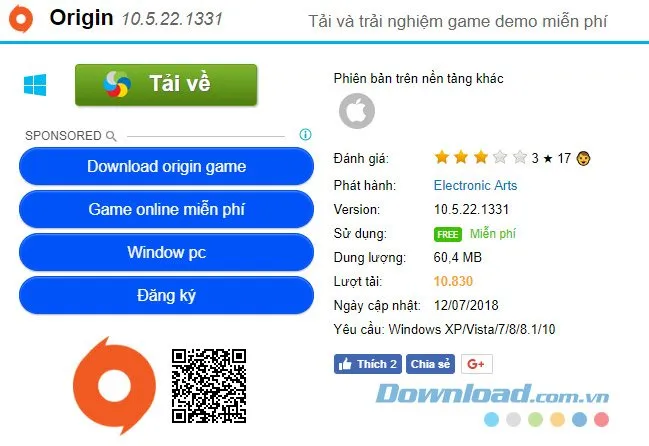 Tải Origin
Hướng Dẫn Tải Và Cài Đặt Game FIFA/EA Sports FC (Sử Dụng EA App)
Quá trình tải và cài đặt FIFA đã thay đổi đáng kể so với thời điểm FIFA 19 ra mắt. Nền tảng Origin cũ đã được thay thế bằng ứng dụng mới và hiện đại hơn là EA App.
Giới Thiệu Nền Tảng EA App (Thay Thế Cho Origin Cũ)
EA App là nền tảng phân phối kỹ thuật số chính thức của Electronic Arts (EA). Nền tảng này cho phép người chơi mua, tải xuống và quản lý thư viện trò chơi EA. EA App được thiết kế để thay thế hoàn toàn Origin, cung cấp giao diện người dùng hiện đại và hiệu suất ổn định hơn.
Trước tiên, bạn cần tải xuống và cài đặt EA App từ trang web chính thức của EA. Sau đó, tiến hành tạo hoặc đăng nhập vào tài khoản EA của mình. Tài khoản này sẽ lưu trữ thông tin về quyền sở hữu game của bạn, bao gồm cả các gói đăng ký EA Play.
Quy Trình Tải Và Cài Đặt Game FIFA/EA FC
Sau khi đã cài đặt EA App và đăng nhập, bạn có thể bắt đầu quá trình tải game.
Tìm kiếm tựa game FIFA hoặc EA Sports FC trong kho game. Bạn có thể mua game trực tiếp hoặc sử dụng gói đăng ký EA Play (một dịch vụ tương tự như Xbox Game Pass, cho phép bạn truy cập một thư viện lớn các game của EA).
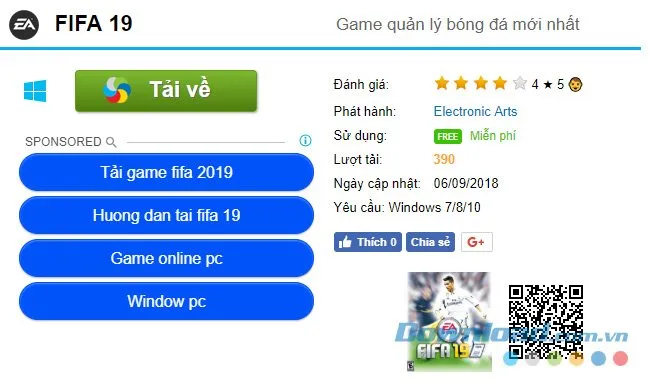 Tải về FIFA 19
Khi bắt đầu tải, EA App sẽ yêu cầu bạn chọn vị trí cài đặt. Đây là lúc kinh nghiệm kỹ thuật viên cần được áp dụng. Luôn chọn ổ đĩa SSD có dung lượng trống lớn nhất. Mặc dù dung lượng cài đặt ban đầu của FIFA 19 chỉ là 7.12GB, các phiên bản mới có thể lớn hơn gấp nhiều lần.
Hãy chọn ngôn ngữ trò chơi phù hợp. Lưu ý rằng hầu hết các phiên bản FIFA đều không hỗ trợ tiếng Việt trong game. Sau khi xác nhận các điều khoản dịch vụ và dung lượng cần thiết, nhấn nút tải xuống.
Khắc Phục Lỗi Cài Đặt Thường Gặp (Vấn đề về Anti-Cheat và Phụ thuộc)
Một trong những vấn đề lớn nhất khi cài đặt FIFA trên PC hiện đại là hệ thống chống gian lận (Anti-Cheat) của EA. Hệ thống này đôi khi gây xung đột với các phần mềm bảo mật hoặc cài đặt hệ thống.
Đảm bảo bạn luôn chạy EA App với quyền quản trị (Run as Administrator). Điều này giúp game và hệ thống Anti-Cheat có đủ quyền truy cập để cài đặt các driver cần thiết. Nếu gặp lỗi ngay sau khi cài đặt hoặc khi cố gắng chạy game lần đầu, hãy kiểm tra các phần mềm diệt virus hoặc tường lửa (Firewall). Chúng có thể hiểu nhầm EA Anti-Cheat là phần mềm độc hại và chặn quyền truy cập của nó.
Ngoài ra, FIFA yêu cầu các thư viện phụ thuộc như DirectX và các phiên bản Visual C++ Redistributable khác nhau. Thông thường, EA App sẽ tự động cài đặt những thứ này. Nếu gặp lỗi thiếu file .dll, bạn cần tải và cài đặt lại các gói phân phối lại của Microsoft Visual C++ từ trang web chính thức.
Tối Ưu Hóa Cài Đặt Đồ Họa Và Hiệu Suất Trong Game
Một khi game đã được cài đặt, bước tiếp theo là tinh chỉnh cài đặt để đạt được sự cân bằng hoàn hảo giữa chất lượng hình ảnh và hiệu suất khung hình (FPS). Mục tiêu là duy trì FPS ổn định, lý tưởng là 60 FPS hoặc cao hơn.
Thiết Lập Đồ Họa Ngoài Game (Game Settings Launcher)
Trước khi vào game, FIFA/EA FC thường có một cửa sổ Game Settings Launcher riêng biệt. Hãy tận dụng cửa sổ này.
Độ phân giải (Resolution): Luôn đặt độ phân giải hiển thị ở mức tối đa màn hình của bạn (ví dụ: 1920×1080 hoặc 2560×1440). Giảm độ phân giải có thể làm hình ảnh nhòe và khó nhìn, nhưng nếu cấu hình quá yếu, việc giảm xuống 900p hoặc 720p có thể là giải pháp tạm thời để tăng FPS.
Chế độ hiển thị (Display Mode): Luôn chọn chế độ Toàn màn hình (Full Screen) thay vì Cửa sổ không viền (Borderless Window). Chế độ Full Screen giúp hệ điều hành ưu tiên tài nguyên cho game, giảm thiểu độ trễ (latency).
Giới hạn khung hình (Frame Rate Limit): Nếu bạn có màn hình 60Hz, đặt giới hạn ở 60 FPS. Nếu bạn có màn hình 144Hz hoặc cao hơn, đặt giới hạn ở No Limit on FPS hoặc 144 FPS. Tuy nhiên, nếu bạn nhận thấy sự biến động lớn trong FPS, việc giới hạn nó (ví dụ: 120 FPS) sẽ giúp trải nghiệm mượt mà hơn.
Tối Ưu Cài Đặt Đồ Họa Trong Game Để Đạt FPS Cao Nhất
Sau khi vào game, truy cập menu cài đặt hình ảnh (Visual Settings) để tinh chỉnh các tùy chọn chi tiết hơn.
Thiết lập MSAA (Multi-Sample Anti-Aliasing): Đây là một trong những thiết lập ngốn tài nguyên GPU nhất. Trừ khi bạn có GPU cao cấp, hãy đặt MSAA ở mức 2x hoặc tốt hơn là tắt hoàn toàn (Off). Nếu bạn muốn hình ảnh mượt mà hơn mà không tốn quá nhiều tài nguyên, sử dụng tùy chọn FXAA nếu có.
Chất lượng bóng (Shadow Quality): Đặt ở mức Medium hoặc Low. Bóng đổ là chi tiết nhỏ trong gameplay thực tế nhưng lại tiêu tốn nhiều tài nguyên. Giảm chất lượng bóng ít ảnh hưởng đến trải nghiệm chơi.
Chất lượng khán giả (Crowd Detail): Đây là yếu tố thường xuyên bị bỏ qua. Khán giả ở mức Ultra hay High đòi hỏi CPU phải tính toán lượng lớn các mô hình 3D. Hãy đặt ở mức Low để giảm tải cho CPU, đặc biệt khi chơi các chế độ như Career Mode hoặc Ultimate Team.
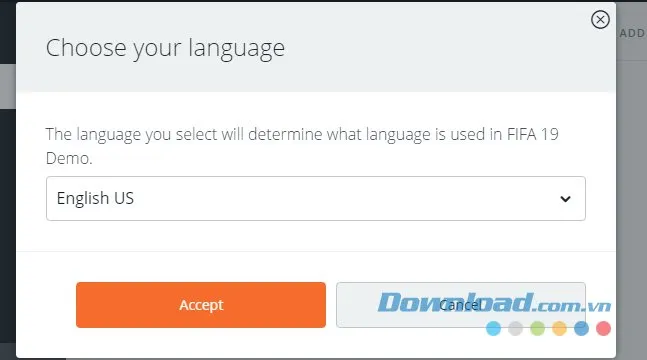 Cài đặt ngôn ngữ cho FIFA 19
Tối Ưu Hóa Hệ Thống PC Cho Việc Chơi Game (Dành Cho Kỹ Thuật Viên)
Kỹ năng tối ưu hóa hệ thống từ góc độ kỹ thuật giúp bạn khai thác toàn bộ sức mạnh của PC.
Trước khi khởi động FIFA, mở Task Manager (Ctrl + Shift + Esc). Đảm bảo đóng tất cả các ứng dụng nền không cần thiết. Trình duyệt web, ứng dụng chat, hoặc các dịch vụ đồng bộ đám mây đều có thể chiếm dụng RAM và băng thông CPU/Internet.
Sử dụng chế độ Game Mode của Windows (Settings > Gaming > Game Mode). Khi được bật, Windows sẽ tự động ưu tiên tài nguyên hệ thống cho trò chơi đang chạy.
Đối với những người dùng có kinh nghiệm, việc ép xung (Overclocking) nhẹ CPU hoặc GPU có thể cải thiện hiệu suất. Tuy nhiên, thao tác này đòi hỏi kiến thức về tản nhiệt và điện năng. Nếu bạn không chắc chắn, không nên thực hiện.
Các Bước Khởi Đầu Và Mẹo Chơi Cơ Bản Trong FIFA/EA FC
Việc cài đặt và tối ưu phần cứng chỉ là một nửa chặng đường. Để thành thạo cách chơi fifa trên máy tính, bạn cần nắm vững các kỹ thuật điều khiển và lối chơi.
Cấu Hình Điều Khiển (Controller Setup) Chuẩn Xác
Sau khi kết nối tay cầm, hãy vào menu Cài đặt Điều khiển (Controller Settings) trong game.
Kiểm tra xem game đã nhận diện đúng loại tay cầm chưa. Hầu hết các phiên bản FIFA cho phép bạn tùy chỉnh nút bấm (Customizing Controls). Hãy thiết lập các nút cơ bản như sút, chuyền, chọc khe sao cho thuận tiện nhất với thói quen của bạn.
Chú ý đến thiết lập “Competitive Settings” (Cài đặt Cạnh tranh) nếu bạn định chơi trực tuyến. Thiết lập này khóa một số tính năng tự động hỗ trợ (như hỗ trợ sút mạnh), giúp bạn có quyền kiểm soát tuyệt đối.
Nắm Vững Các Kỹ Thuật Di Chuyển Và Phòng Ngự Cơ Bản
Sự khác biệt giữa người chơi mới và người chơi kinh nghiệm nằm ở khả năng di chuyển và phòng ngự không bóng.
Di chuyển hiệu quả: Sử dụng nút chạy (R2/RT) một cách tiết kiệm. Chạy quá nhiều sẽ làm cầu thủ mất sức và giảm khả năng kiểm soát bóng. Chỉ nên chạy khi có khoảng trống lớn. Kỹ thuật che chắn bóng (Holding L2/LT) rất quan trọng để giữ bóng khỏi hậu vệ đối phương.
Phòng ngự: Trong các phiên bản FIFA/EA FC mới, phòng ngự chủ động (Jockeying – giữ L2/LT và di chuyển) là chìa khóa. Kỹ thuật này giúp cầu thủ duy trì khoảng cách tối ưu và đối mặt với đối thủ, sẵn sàng cắt bóng. Tránh lao vào xoạc bóng (Slide Tackle) một cách liều lĩnh, trừ khi bạn chắc chắn 100%.
Các Chế Độ Chơi Phổ Biến Trên PC
Nền tảng PC cung cấp toàn bộ các chế độ chơi giống như Console.
Ultimate Team (UT): Chế độ phổ biến nhất. Tại đây, bạn xây dựng đội bóng trong mơ bằng cách mua bán cầu thủ, cạnh tranh trong các giải đấu trực tuyến. Chế độ này đòi hỏi kết nối mạng ổn định.
Career Mode: Nếu bạn thích trải nghiệm quản lý đội bóng một cách chuyên sâu, Career Mode cho phép bạn làm huấn luyện viên hoặc cầu thủ. Đây là chế độ lý tưởng để rèn luyện kỹ năng điều khiển.
Pro Clubs: Cho phép bạn tạo ra một cầu thủ ảo duy nhất và tham gia cùng 10 người chơi khác trong các trận đấu 11 đấu 11. Chế độ này nhấn mạnh tính đồng đội và kỹ năng cá nhân.
Quản Lý Bảo Trì Và Cập Nhật Game
Để duy trì hiệu suất và tận hưởng các tính năng mới, việc bảo trì hệ thống và game là cần thiết.
Bảo Trì Hệ Thống Định Kỳ Để Đảm Bảo Hiệu Suất Ổn Định
Mặc dù SSD không cần chống phân mảnh, ổ đĩa C: chứa hệ điều hành và EA App cần được dọn dẹp định kỳ. Sử dụng công cụ Disk Cleanup của Windows để xóa các file tạm và cache không cần thiết.
Thường xuyên dọn dẹp cache của EA App. Cache tích tụ có thể làm chậm quá trình khởi động game hoặc gây ra lỗi. Trong phần cài đặt của EA App, có tùy chọn để xóa cache ứng dụng.
Nếu bạn nhận thấy PC nóng lên bất thường khi chơi game, hãy kiểm tra hệ thống tản nhiệt. Bụi bẩn bám vào quạt và bộ tản nhiệt có thể làm giảm hiệu suất làm mát, dẫn đến hiện tượng giảm xung nhịp (Throttling) của CPU/GPU, từ đó làm giảm FPS.
Luôn Cập Nhật Game Và Driver Mới Nhất
EA thường xuyên phát hành các bản vá lỗi (Patches) cho FIFA/EA FC. Các bản vá này không chỉ sửa lỗi mà còn tối ưu hóa hiệu suất và cải thiện gameplay. Đảm bảo EA App được thiết lập để tự động tải xuống và cài đặt các bản cập nhật này.
Đặc biệt, hãy chú ý đến các cập nhật driver đồ họa. Các driver mới nhất thường đi kèm với hồ sơ tối ưu hóa riêng cho các tựa game thể thao. Cập nhật driver có thể mang lại sự tăng trưởng đáng kể về FPS và độ ổn định.
Việc nắm vững toàn bộ quy trình từ chuẩn bị phần cứng, cài đặt game qua EA App, cho đến việc tối ưu hóa cài đặt đồ họa là chìa khóa để đạt được trải nghiệm tuyệt vời. Áp dụng những hướng dẫn kỹ thuật này sẽ giúp bạn tận hưởng trọn vẹn sân cỏ ảo. Việc hiểu rõ cách chơi fifa trên máy tính không chỉ là cài đặt thành công mà còn là làm chủ hiệu suất tối đa của PC.
Ngày Cập Nhật 30/11/2025 by Trong Hoang

Chào các bạn, mình là Trọng Hoàng, tác giả của blog maytinhvn.net. Mình là một full-stack developer kiêm writer, blogger, Youtuber và đủ thứ công nghệ khác nữa.