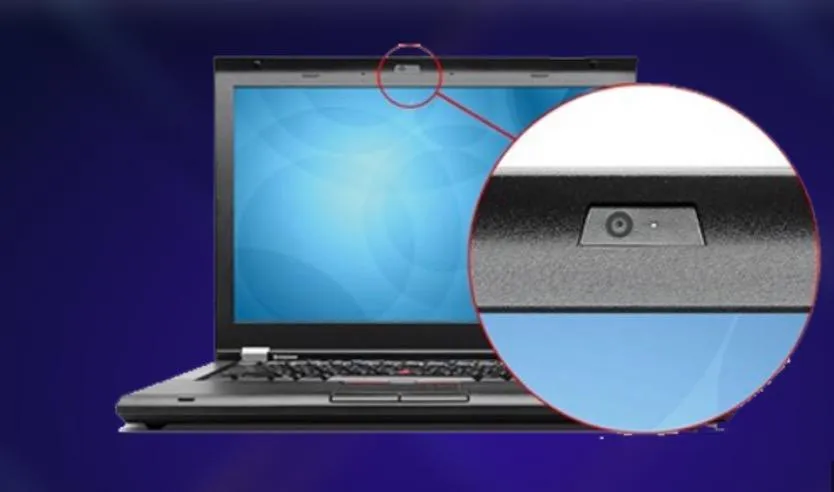
Việc tìm kiếm cách jailbreak bằng máy tính Windows đã từng là một thách thức lớn. Công cụ jailbreak nổi tiếng Checkra1n ban đầu chỉ hỗ trợ macOS và Hệ điều hành Linux. Tuy nhiên, sự xuất hiện của bootra1n đã mang đến giải pháp đột phá. Tiện ích này cho phép bạn chạy Checkra1n trên máy tính Windows bằng cách tạo ra một môi trường Linux tạm thời. Bài viết này sẽ cung cấp hướng dẫn chi tiết, từng bước để bạn có thể jailbreak thiết bị iOS của mình thành công mà không cần máy Mac, bao gồm cả quá trình chuẩn bị USB, thiết lập BIOS và đưa thiết bị vào DFU Mode.
Hiểu Rõ Về Jailbreak Checkra1n Và Hạn Chế Của Windows
Jailbreak là quá trình loại bỏ các giới hạn phần mềm do Apple đặt ra. Nó mở khóa khả năng tùy chỉnh sâu rộng trên thiết bị iOS.
Jailbreak Là Gì Và Tại Sao Checkra1n Quan Trọng
Jailbreak mang lại quyền truy cập cấp cao nhất (root access) vào hệ thống tập tin iOS. Điều này cho phép người dùng cài đặt các ứng dụng và tweak không được Apple Store chấp thuận. Checkra1n là một công cụ jailbreak đặc biệt. Nó khai thác lỗ hổng checkm8, một lỗ hổng nằm sâu trong bootrom của chip A7 đến A11. Vì checkm8 là lỗ hổng phần cứng, Apple không thể vá nó bằng cập nhật phần mềm. Điều này khiến Checkra1n trở thành công cụ jailbreak vĩnh viễn và đáng tin cậy.
Lợi ích của việc jailbreak bao gồm tăng cường tính năng và tùy biến giao diện. Tuy nhiên, rủi ro cũng tồn tại. Việc jailbreak có thể làm mất hiệu lực bảo hành. Nó cũng có khả năng làm thiết bị dễ bị tấn công bảo mật hơn. Người dùng cần cân nhắc kỹ trước khi quyết hiện quá trình này.
Nút Thắt: Vấn Đề Tương Thích Trên Máy Tính Windows
Checkra1n yêu cầu quyền truy cập cấp thấp vào phần cứng và môi trường Linux hoặc macOS. Các hệ điều hành này cung cấp sự hỗ trợ tốt hơn cho việc tương tác trực tiếp với thiết bị ở chế độ DFU. Microsoft Windows, do cấu trúc bảo mật và driver khác biệt, không thể chạy Checkra1n một cách chính thức. Điều này tạo ra rào cản lớn cho người dùng chỉ sở hữu máy tính Windows. Họ cần một giải pháp thay thế.
Giải pháp bootra1n ra đời để khắc phục hạn chế này. Về bản chất, bootra1n là một bản phân phối Linux siêu nhẹ. Bản phân phối này đã được tích hợp sẵn công cụ Checkra1n. Bằng cách khởi động máy tính Windows vào môi trường bootra1n (từ USB), người dùng có thể sử dụng Checkra1n. Quá trình này không ảnh hưởng đến hệ điều hành Windows hiện tại trên ổ cứng. Đây là phương pháp hiệu quả nhất để thực hiện jailbreak trên Windows hiện nay.
Chuẩn Bị Toàn Diện Cho Quá Trình Jailbreak
Sự chuẩn bị kỹ lưỡng là chìa khóa để đảm bảo quá trình jailbreak diễn ra suôn sẻ. Hãy kiểm tra các yêu cầu về thiết bị và phần mềm.
Kiểm Tra Yêu Cầu Về Thiết Bị Và Phần Cứng
Bạn cần một số vật dụng cơ bản để bắt đầu quá trình này.
Thiết Bị iOS Hỗ Trợ
Checkra1n chỉ hỗ trợ các thiết bị sử dụng chip Apple từ A7 đến A11. Các thiết bị này bao gồm từ iPhone 5s đến iPhone X. Các mẫu mới hơn như iPhone XR, XS, 11, 12 và 13 không được hỗ trợ. Hãy kiểm tra chính xác mẫu thiết bị của bạn trước khi tiếp tục.
Máy Tính Chạy Windows
Máy tính của bạn có thể chạy Windows 32-bit hoặc 64-bit. Nó phải sử dụng chip AMD hoặc Intel. Máy tính cần có khả năng truy cập và thay đổi thiết lập BIOS/UEFI. Khả năng này rất quan trọng để khởi động từ USB.
USB Hoặc Ổ Đĩa Di Động
Bạn cần một USB trống có dung lượng tối thiểu 512MB. Ổ đĩa này sẽ được format và ghi tệp bootra1n ISO. Tốt nhất là dùng USB có dung lượng lớn hơn 1GB để đảm bảo ổn định. Hãy sao lưu mọi dữ liệu quan trọng trên USB trước khi sử dụng.
Cáp Kết Nối
Sử dụng cáp USB-A to Lightning chính hãng hoặc được chứng nhận MFi (Made for iPhone/iPad). Việc sử dụng cáp kém chất lượng có thể gây ra lỗi kết nối. Đặc biệt là trong chế độ DFU. Lưu ý rằng cáp USB-C to Lightning thường không hoạt động ổn định trong quá trình này.
Tải Về Các Tiện Ích Cần Thiết
Hai tiện ích chính bạn cần tải về là tệp ISO của bootra1n và phần mềm Rufus.
Tệp ISO Bootra1n
Tệp bootra1n là hình ảnh hệ thống Linux đã được tích hợp Checkra1n. Bạn nên tải phiên bản mới nhất từ trang Github chính thức của nhà phát triển. Điều này giúp tránh các lỗi đã được sửa và đảm bảo tính tương thích cao nhất. Luôn chọn phiên bản phù hợp với kiến trúc máy tính của bạn (32-bit hoặc 64-bit).
Phần Mềm Rufus
Rufus là một tiện ích nhỏ gọn và miễn phí. Nó dùng để tạo USB khởi động (bootable USB) từ tệp ISO. Bạn có thể tải Rufus từ trang web chính thức của họ. Rufus sẽ giúp ghi tệp bootra1n vào USB theo định dạng chuẩn.
Quy Trình Cài Đặt Bootra1n Vào USB
Sau khi đã có đủ công cụ, bước tiếp theo là chuẩn bị USB khởi động. Quá trình này sẽ sử dụng phần mềm Rufus.
Bước 1: Khởi Động Rufus Với Quyền Quản Trị
Cắm USB trống vào máy tính Windows của bạn. Tìm đến tệp Rufus đã tải về. Click chuột phải vào phần mềm Rufus. Chọn Run as administrator (Chạy với quyền quản trị). Điều này đảm bảo Rufus có đủ quyền để ghi dữ liệu vào USB và thay đổi cấu trúc phân vùng.
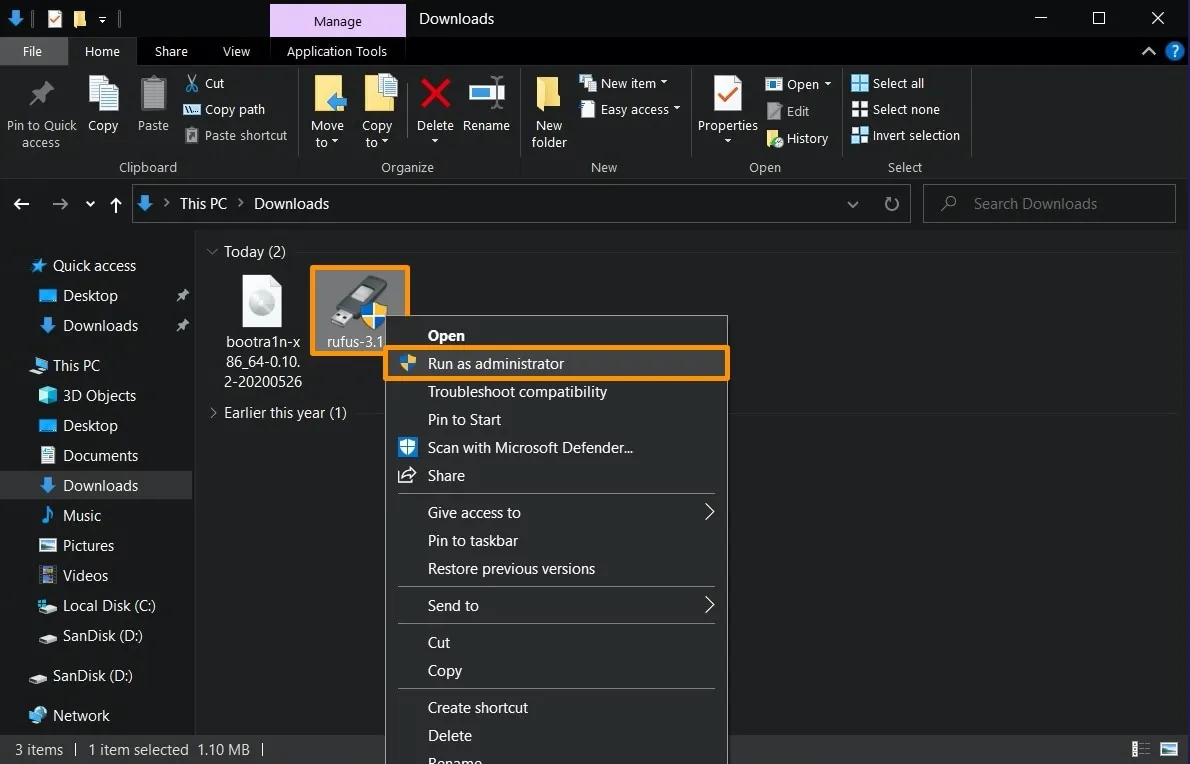 Khởi động Rufus với quyền quản trị để cài bootra1n
Nếu đây là lần đầu bạn chạy Rufus, phần mềm có thể yêu cầu tải thêm các tệp bổ sung. Hãy đồng ý bằng cách click Yes.
Bước 2: Chọn Tệp Bootra1n ISO
Trong cửa sổ Rufus, thiết bị USB của bạn sẽ tự động được phát hiện. Đảm bảo rằng USB đã chọn là chính xác.
Tiếp theo, click vào nút SELECT. Một cửa sổ trình duyệt tập tin sẽ mở ra. Tìm và chọn tệp bootra1n-xxxxx.ISO mà bạn đã tải về trước đó.
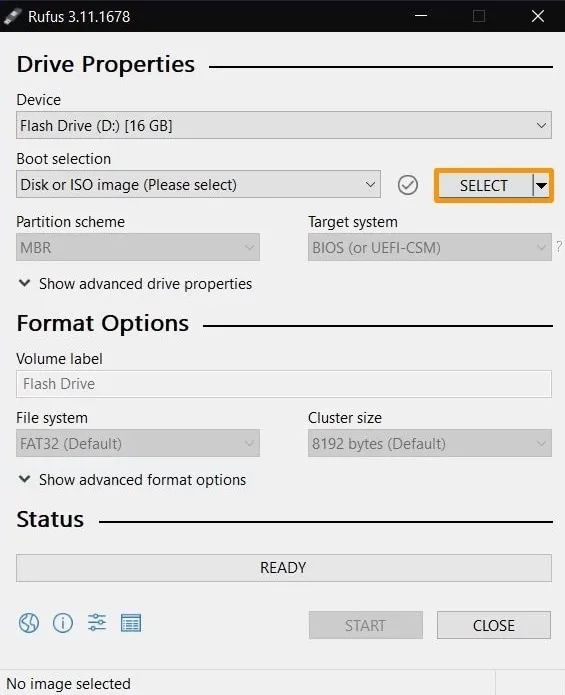 Chọn tệp ISO bootra1n trong giao diện Rufus
Bước 3: Thiết Lập Chế Độ Ghi
Sau khi chọn tệp ISO, Rufus sẽ hiển thị một thông báo. Bạn cần chọn tuỳ chọn Write in ISO image mode (recommended). Tùy chọn này đảm bảo rằng tệp ISO được ghi nguyên vẹn, tạo ra một đĩa khởi động hoạt động. Sau đó, click OK.
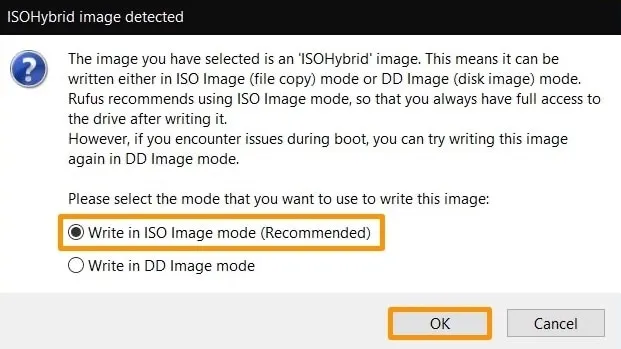 Chọn chế độ Write in ISO image mode khi cài đặt bootra1n
Bước 4: Bắt Đầu Quá Trình Ghi
Kiểm tra lại tất cả các thiết lập khác. Thông thường, bạn nên giữ chúng ở chế độ mặc định. Đặc biệt là phần Partition scheme (sơ đồ phân vùng). Click vào nút START để bắt đầu quá trình ghi.
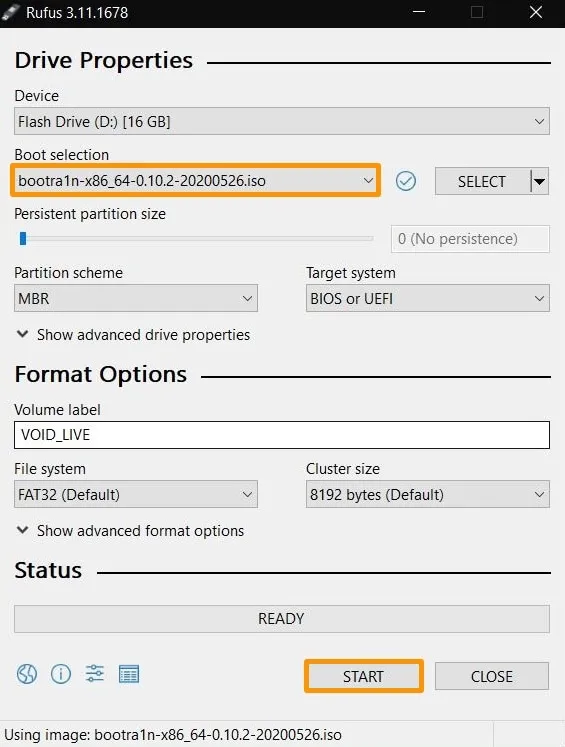 Bắt đầu quá trình ghi file ISO bootra1n vào USB
Rufus sẽ hiển thị cảnh báo rằng USB sẽ bị format lại. Điều này có nghĩa là tất cả dữ liệu hiện có trên USB sẽ bị xóa. Hãy xác nhận bằng cách click OK nếu bạn đã sao lưu dữ liệu cần thiết. Quá trình này có thể mất vài phút để hoàn thành. Sau khi Rufus báo kết thúc, bạn đã có một USB bootable chứa môi trường Linux và công cụ Checkra1n.
Khởi Động Máy Tính Vào Môi Trường Bootra1n
Để chạy Checkra1n, bạn cần tạm thời khởi động máy tính từ USB vừa tạo.
Truy Cập Chế Độ BIOS Hoặc UEFI
Khởi động lại máy tính Windows của bạn. Trong khi máy đang khởi động, bạn cần nhấn liên tục phím tắt để vào chế độ BIOS hoặc UEFI. Phím này thường là F2, Delete, F10, hoặc F12. Phím tắt này khác nhau tùy thuộc vào nhà sản xuất bo mạch chủ (ASUS, Gigabyte, Dell, HP, v.v.).
Nếu bạn không chắc chắn, hãy tìm kiếm trên Google với từ khóa: “”””Cách vào BIOS/UEFI của [Tên dòng máy tính/Laptop]””””.
Thay Đổi Thứ Tự Khởi Động (Boot Order)
Khi đã vào được BIOS/UEFI, tìm đến phần Boot hoặc Boot Order Priority. Bạn cần thiết lập cho USB của mình nằm ở vị trí đầu tiên trong danh sách khởi động. Việc này buộc máy tính phải đọc dữ liệu từ USB trước khi đọc ổ cứng chính (thường là ổ C chứa Windows).
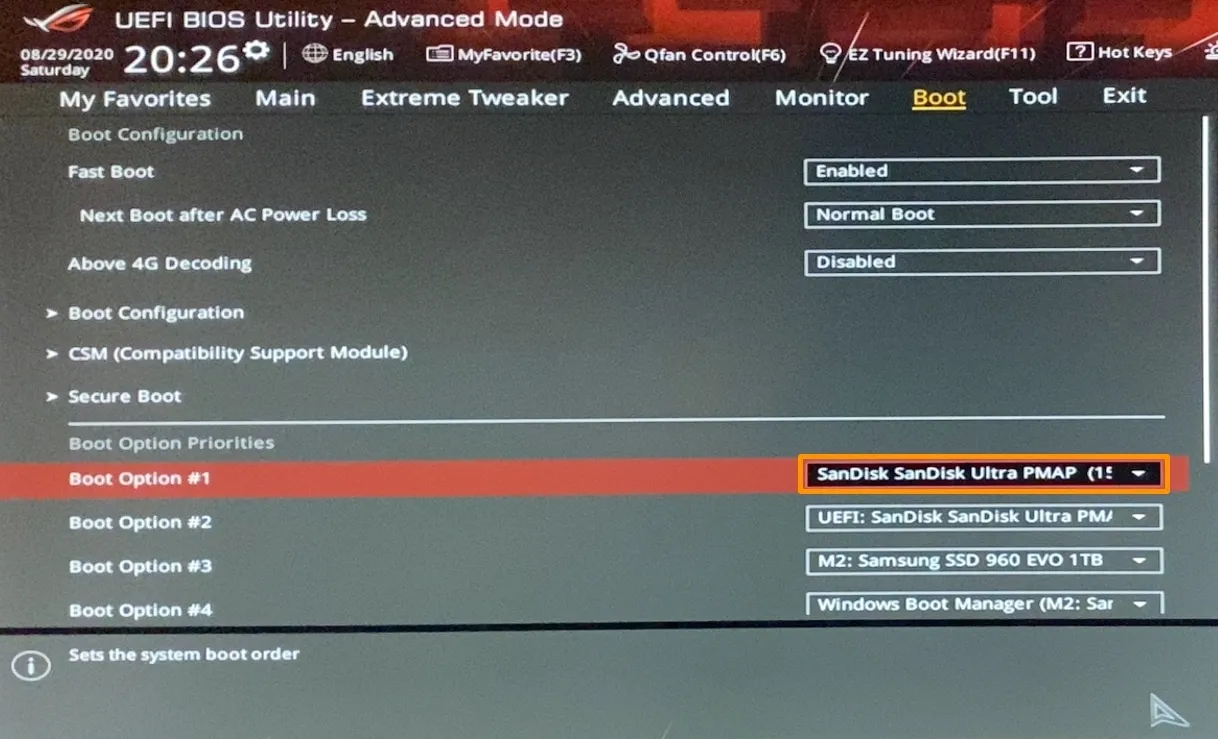 Thiết lập thứ tự khởi động (Boot Order) trong BIOS cho USB chứa bootra1n
Lưu các thay đổi này và thoát khỏi BIOS. Máy tính của bạn sẽ tự động khởi động lại.
Khởi Động Vào Bootra1n Và Đăng Nhập
Khi máy tính khởi động lại, bạn sẽ thấy giao diện của bootra1n thay vì màn hình Windows. Màn hình này thường hiển thị các tùy chọn khởi động Linux.
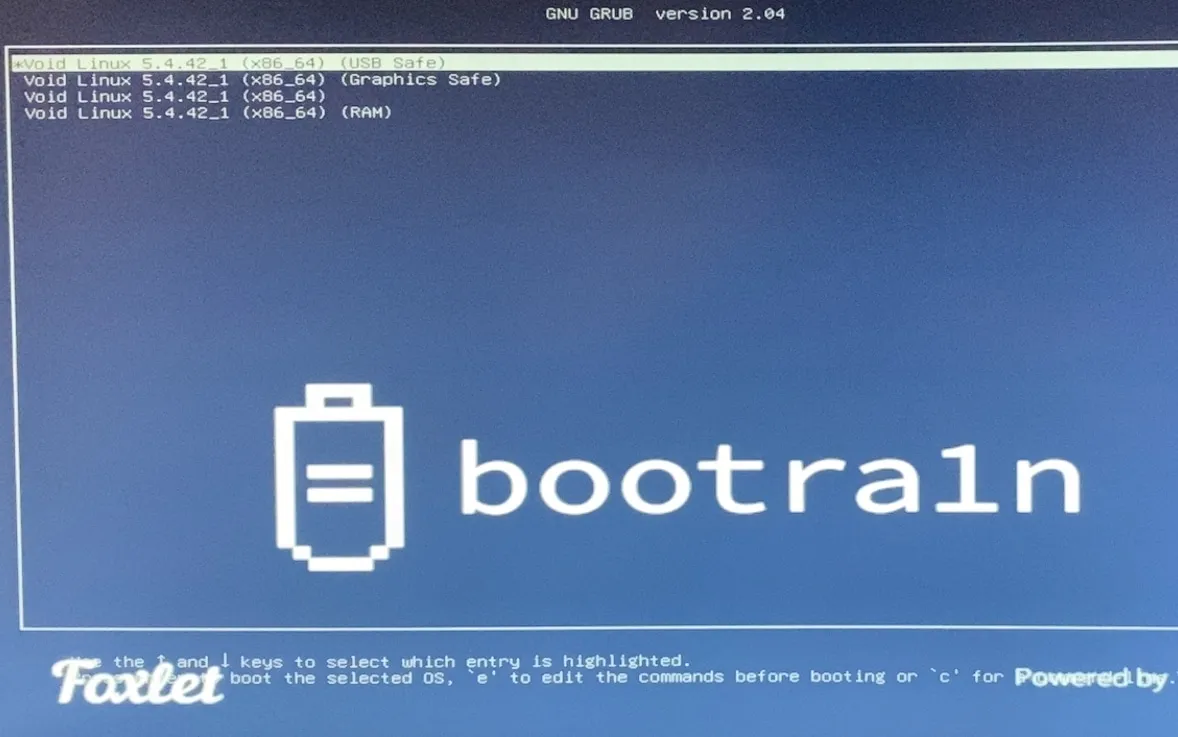 Giao diện khởi động của bootra1n sau khi boot từ USB
Chỉ cần nhấn phím Enter trên bàn phím để tiếp tục. Hệ thống Linux siêu nhẹ sẽ bắt đầu chạy.
Sau khi quá trình khởi động kết thúc, bạn sẽ thấy giao diện dòng lệnh yêu cầu thông tin đăng nhập.
Nhập thông tin theo hướng dẫn sau:
- login:
anon - password:
voidlinux
Lưu ý quan trọng: Khi nhập mật khẩu voidlinux, bạn sẽ không thấy bất kỳ ký tự nào hiện lên trên màn hình. Đây là cơ chế bảo mật tiêu chuẩn của Linux. Hãy nhập chính xác từng chữ và nhấn Enter.
Kích Hoạt Công Cụ Checkra1n
Sau khi đăng nhập thành công, bạn sẽ thấy biểu tượng dấu đô la ($) xuất hiện. Điều này cho thấy bạn đã sẵn sàng nhập lệnh.
Nhập lệnh sau để chạy công cụ Checkra1n:
sudo checkra1nLệnh sudo (SuperUser Do) cấp quyền quản trị để chạy ứng dụng. Công cụ Checkra1n sẽ xuất hiện trong giao diện đồ họa đơn giản.
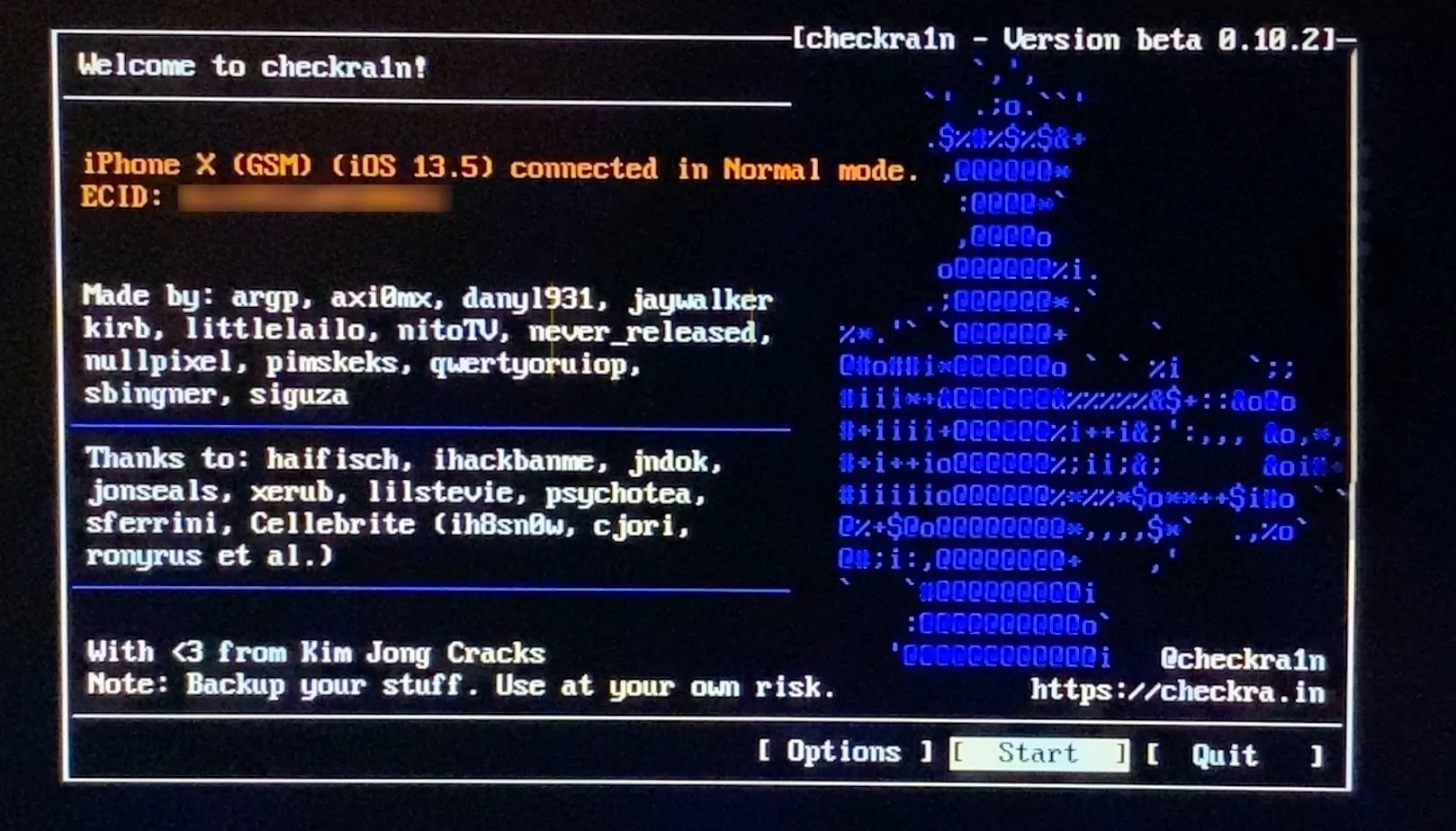 Công cụ checkra1n chạy trong môi trường Linux bootra1n
Hướng Dẫn Jailbreak Thiết Bị Bằng Checkra1n
Lúc này, công cụ Checkra1n đã chạy trên máy tính Windows (thông qua môi trường bootra1n). Bạn có thể bắt đầu quá trình jailbreak thiết bị iOS.
Bước 1: Kết Nối Thiết Bị Và Bắt Đầu
Đảm bảo rằng thiết bị iPhone/iPad của bạn đã được kết nối với máy tính. Dùng các phím mũi tên trên bàn phím để di chuyển đến tùy chọn Start. Sau đó, nhấn phím Enter.
Giao diện tiếp theo của Checkra1n sẽ thông báo về việc cần đưa thiết bị vào chế độ DFU (Device Firmware Update).
Chọn tùy chọn Next, rồi nhấn phím Enter.
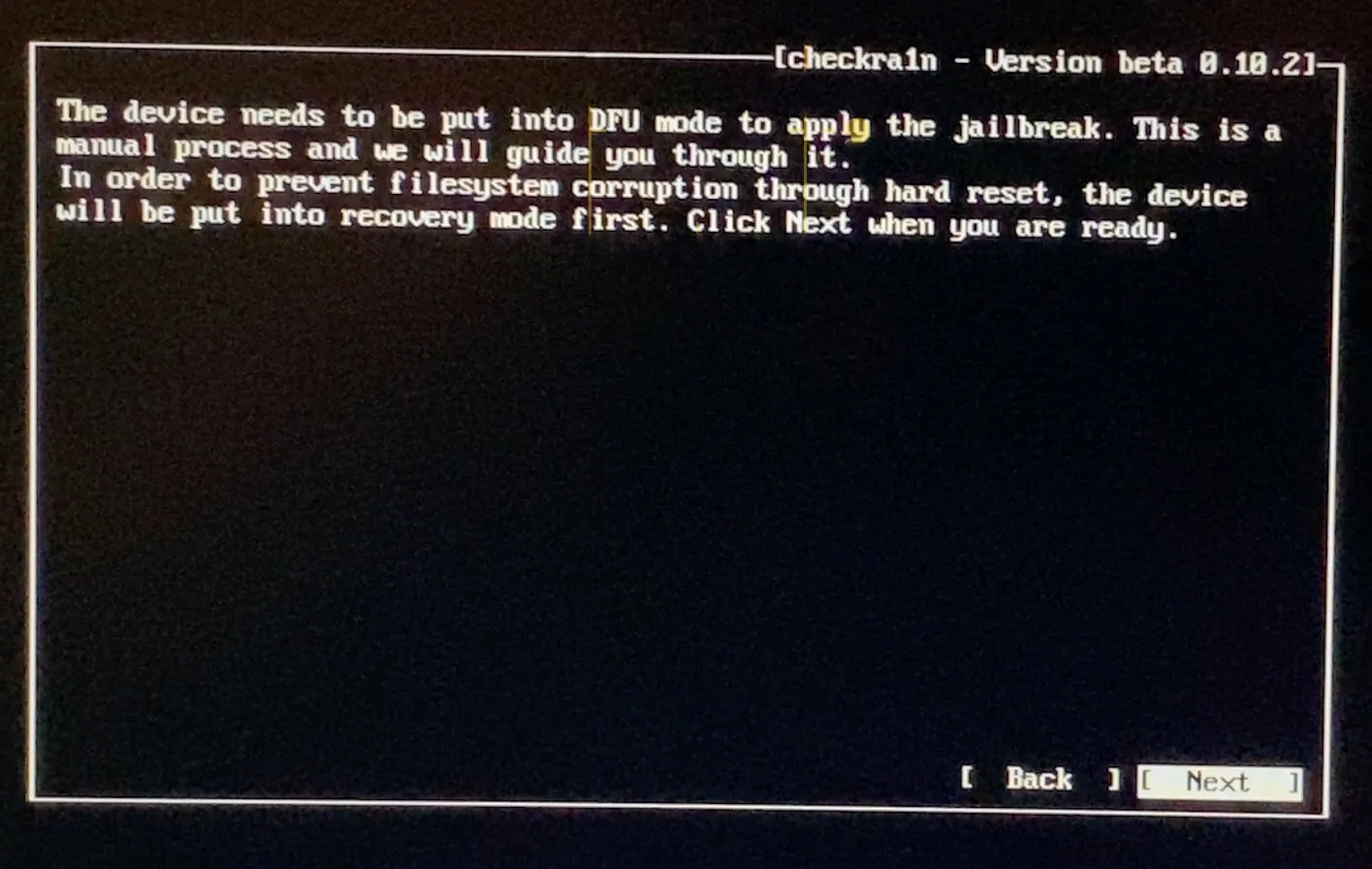 Chọn Next để tiếp tục quá trình jailbreak bằng checkra1n
Bước 2: Đưa Thiết Bị Vào Chế Độ DFU
Đây là bước khó nhất và đòi hỏi sự chính xác về thời gian. Checkra1n sẽ cung cấp hướng dẫn trực quan trên màn hình.
Quy trình chung để vào DFU Mode thường là:
- Chọn Start trên giao diện Checkra1n.
- Nhấn giữ đồng thời nút nguồn (hoặc nút Side) và nút giảm âm lượng trong 4 giây.
- Thả nút nguồn ra, nhưng tiếp tục nhấn giữ nút giảm âm lượng trong khoảng 10 giây.
- Checkra1n sẽ tự động phát hiện thiết bị khi nó vào DFU Mode thành công.
Điều quan trọng là phải tuân thủ nghiêm ngặt thời gian nhấn giữ. Nếu bạn không thành công ở lần đầu, hãy kiên nhẫn làm lại. Hướng dẫn trên màn hình được thiết kế để rất trực quan.
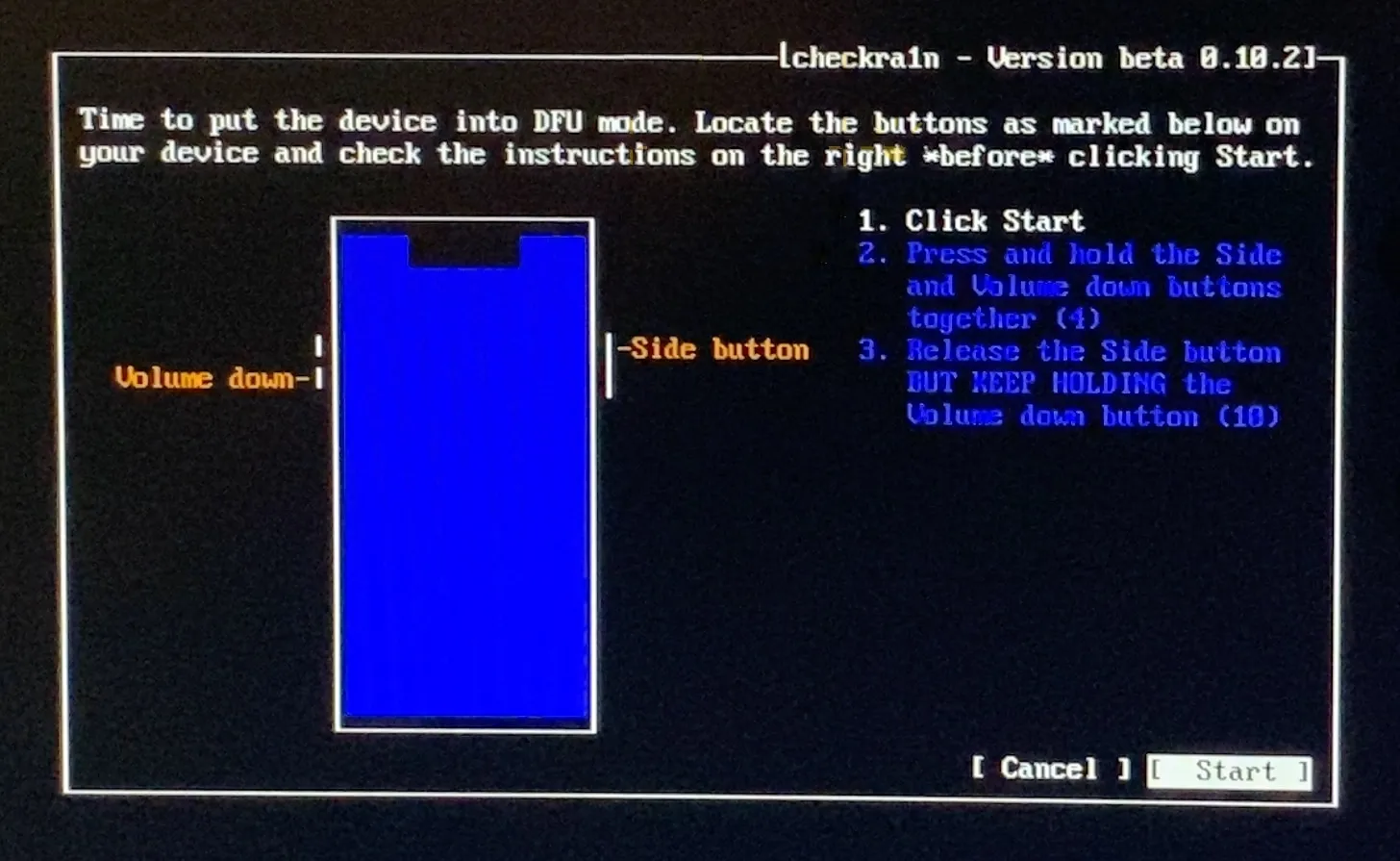 Hướng dẫn chi tiết đưa thiết bị iOS vào chế độ DFU trên màn hình checkra1n
Bước 3: Khai Thác Lỗ Hổng Và Hoàn Tất Jailbreak
Khi thiết bị đã vào DFU Mode, công cụ Checkra1n sẽ tự động bắt đầu khai thác lỗ hổng checkm8. Màn hình iPhone/iPad của bạn sẽ hiển thị giao diện khởi động Checkra1n (verbose boot mode). Quá trình này mất vài phút.
Cảnh báo: Tuyệt đối không ngắt kết nối thiết bị trong khi quá trình jailbreak đang diễn ra. Việc ngắt kết nối có thể gây ra lỗi hệ thống và buộc bạn phải restore thiết bị.
Khi quá trình hoàn tất, Checkra1n sẽ thông báo thành công. Thiết bị của bạn sẽ khởi động lại vào màn hình chính.
Thiết Lập Cuối Cùng Và Cài Đặt Kho Ứng Dụng
Sau khi quá trình jailbreak trên máy tính hoàn tất, bạn cần thực hiện các bước cuối cùng trên thiết bị iOS.
Thiết Lập Lại Thứ Tự Khởi Động Windows
Đây là bước thường bị bỏ qua nhưng cực kỳ quan trọng. Bạn cần khởi động lại máy tính. Truy cập lại chế độ BIOS/UEFI. Thiết lập lại thứ tự khởi động ưu tiên cho ổ cứng chứa hệ điều hành Windows của bạn. Nếu bạn không làm điều này, máy tính sẽ liên tục khởi động vào USB bootra1n. Nếu bạn rút USB ra, máy tính có thể báo lỗi khởi động.
Lưu các thay đổi và khởi động lại Windows bình thường.
Cài Đặt Cydia Hoặc Sileo
Quay lại với thiết bị iOS đã jailbreak. Bạn sẽ thấy ứng dụng checkra1n mới xuất hiện trên màn hình chính.
- Mở ứng dụng checkra1n.
- Bạn sẽ thấy tùy chọn để cài đặt kho ứng dụng. Chọn Cydia (hoặc Sileo, tùy thuộc vào sở thích và phiên bản iOS).
- Nhấn Install Cydia.
- Checkra1n sẽ bắt đầu tải về các gói hệ thống cơ sở. Sau đó, nó sẽ cài đặt Cydia lên thiết bị của bạn.
Sau khi cài đặt xong, ứng dụng Cydia sẽ xuất hiện trên màn hình.
Khởi Động Và Cấu Hình Cydia Ban Đầu
Mở ứng dụng Cydia lần đầu tiên.
- Truy cập tab Các nguồn (Sources).
- Nhấn nút Làm mới (Refresh) ở góc trên bên trái. Cydia sẽ tải lại danh sách các nguồn (repositories) mặc định.
- Ứng dụng Cydia có thể yêu cầu bạn cài đặt các bản cập nhật cơ sở cần thiết. Hãy chấp nhận và hoàn tất các cập nhật này.
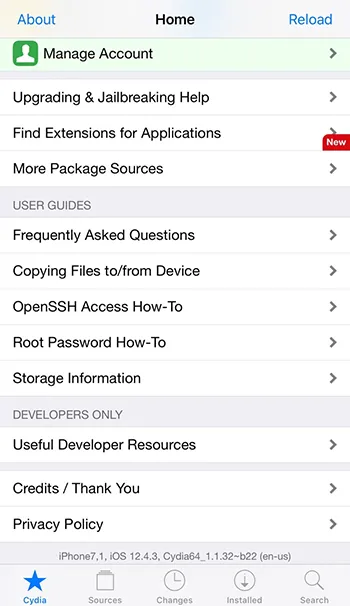 Giao diện ứng dụng Cydia sau khi jailbreak thành công bằng bootra1n
Sau khi hoàn tất, thiết bị của bạn đã được jailbreak hoàn toàn. Bạn có thể bắt đầu cài đặt các tweak và tinh chỉnh yêu thích.
Phân Tích Kỹ Thuật: Bootra1n Hoạt Động Như Thế Nào?
Để hiểu rõ hơn cách jailbreak bằng máy tính Windows, chúng ta cần tìm hiểu cơ chế hoạt động của bootra1n.
Khái Niệm Live Booting Linux
Bootra1n tận dụng khái niệm “Live Booting” (Khởi động trực tiếp). Live Booting cho phép người dùng khởi chạy một hệ điều hành (trong trường hợp này là Linux) từ một phương tiện lưu trữ ngoài. Phương tiện đó có thể là USB hoặc DVD. Hệ điều hành này chạy hoàn toàn trong bộ nhớ RAM của máy tính. Nó không cần phải cài đặt lên ổ cứng chính.
Khi bạn khởi động máy tính vào USB bootra1n, phần mềm sẽ tải một phiên bản Linux tối giản vào RAM. Phiên bản Linux này được cấu hình đặc biệt. Nó chỉ chứa các thành phần cần thiết để chạy Checkra1n. Môi trường Linux cung cấp các driver và khả năng truy cập phần cứng cần thiết. Điều này giải quyết được vấn đề không tương thích của Checkra1n trên Windows.
Tối Ưu Hóa Tương Tác Phần Cứng
Lý do Checkra1n hoạt động tốt trên Linux là vì Linux cho phép kiểm soát tốt hơn đối với các cổng USB và thời gian gửi tín hiệu. Quá trình khai thác checkm8 cực kỳ nhạy cảm với thời gian. Nó đòi hỏi việc gửi các gói dữ liệu chính xác vào thiết bị trong một khoảng thời gian rất ngắn (thời gian đưa vào DFU). Windows, với lớp trừu tượng phần cứng phức tạp, thường không thể đảm bảo độ chính xác này.
Bootra1n cung cấp một lớp vỏ bảo vệ. Nó tái tạo môi trường Linux tối ưu ngay trên máy tính Windows. Nhờ vậy, Checkra1n có thể thực hiện khai thác bootrom một cách tin cậy.
Khắc Phục Các Lỗi Thường Gặp Khi Jailbreak
Dù quy trình được chuẩn bị kỹ, người dùng vẫn có thể gặp phải một số lỗi phổ biến.
Lỗi Không Nhận Thiết Bị Hoặc Lỗi USB
Nhiều máy tính hiện đại sử dụng cổng USB 3.0 (thường có màu xanh lam). Các cổng này đôi khi gây ra sự cố tương thích với Checkra1n.
Giải pháp: Hãy thử chuyển sang sử dụng cổng USB 2.0 (thường có màu đen hoặc trắng) trên máy tính của bạn. Cổng USB 2.0 thường ổn định hơn cho các tác vụ cấp thấp như jailbreak. Nếu lỗi vẫn tiếp diễn, thử sử dụng một cáp Lightning khác (đã được xác minh là MFi).
Lỗi Không Thể Vào Chế Độ DFU
Đây là lỗi phổ biến nhất. Lỗi này thường xảy ra do bấm nút không đúng thời điểm.
Giải pháp:
- Đảm bảo bạn đã đọc kỹ hướng dẫn trên màn hình Checkra1n (vì quy trình DFU khác nhau giữa các mẫu iPhone/iPad).
- Luyện tập. Thử lại nhiều lần cho đến khi thành thạo kỹ năng giữ và thả nút đúng thời điểm.
- Nếu sau nhiều lần vẫn thất bại, hãy thử sử dụng một máy tính khác. Sự khác biệt về thời gian phản hồi của bo mạch chủ có thể ảnh hưởng đến quá trình này.
Thiết Bị Bị Treo Hoặc Khởi Động Lại Ngẫu Nhiên
Nếu thiết bị bị treo (boot loop) sau khi jailbreak, có thể quá trình khai thác đã không thành công hoàn toàn.
Giải pháp:
- Kết nối lại thiết bị và chạy lại Checkra1n. Checkra1n là công cụ semi-tethered. Bạn có thể cần chạy lại nó sau mỗi lần thiết bị khởi động lại.
- Nếu thiết bị bị lỗi nghiêm trọng, hãy đưa nó về chế độ DFU thủ công. Sau đó, sử dụng iTunes (hoặc Finder trên macOS) để restore lại iOS.
Vấn Đề Về Driver USB Trong Môi Trường Bootra1n
Môi trường Linux của bootra1n có thể gặp khó khăn khi nhận dạng thiết bị iOS. Đặc biệt nếu nó đang ở trạng thái bất thường.
Giải pháp:
- Thử rút cáp thiết bị iOS ra. Sau đó, cắm lại khi giao diện Checkra1n đã xuất hiện trên màn hình máy tính.
- Nếu Checkra1n không tự động nhận ra thiết bị, hãy đảm bảo rằng bạn đã thoát khỏi mọi ứng dụng liên quan trên Windows trước khi khởi động vào bootra1n. Các tiến trình nền của Windows có thể gây xung đột.
Kết Luận
Việc tìm hiểu cách jailbreak bằng máy tính Windows đã được giải quyết triệt để nhờ công cụ bootra1n. Dù quy trình này phức tạp hơn so với việc sử dụng macOS hay Linux chính thức, nó là phương pháp duy nhất khả thi. Quá trình bao gồm việc tạo USB khởi động, thiết lập lại BIOS, và chạy Checkra1n trong môi trường Linux tạm thời. Hãy nhớ rằng sự chính xác trong việc đưa thiết bị vào DFU Mode là yếu tố quyết định. Cuối cùng, đừng quên cấu hình lại thứ tự boot ưu tiên cho Windows sau khi hoàn tất để đảm bảo máy tính hoạt động bình thường.
Ngày Cập Nhật 02/12/2025 by Trong Hoang

Chào các bạn, mình là Trọng Hoàng, tác giả của blog maytinhvn.net. Mình là một full-stack developer kiêm writer, blogger, Youtuber và đủ thứ công nghệ khác nữa.