Chỉnh sửa ảnh đã trở thành một kỹ năng thiết yếu trong thời đại kỹ thuật số hiện nay. Nắm vững cách edit ảnh bằng máy tính không chỉ giúp bạn cải thiện chất lượng hình ảnh cá nhân mà còn là yêu cầu cơ bản đối với các ngành nghề sáng tạo. Bài viết này sẽ đi sâu vào quy trình, công cụ, và kỹ thuật hậu kỳ từ cơ bản đến nâng cao. Chúng tôi sẽ hướng dẫn bạn thiết lập một workflow tối ưu để tạo ra những bức ảnh chuyên nghiệp, đảm bảo cân bằng màu sắc chính xác và tối ưu hóa hình ảnh cho mọi mục đích sử dụng.
Phân Tích Tổng Quan Về Chỉnh Sửa Ảnh Kỹ Thuật Số
Chỉnh sửa ảnh kỹ thuật số là quá trình thay đổi hoặc cải thiện hình ảnh gốc bằng các công cụ phần mềm. Mục tiêu chính là sửa chữa các lỗi kỹ thuật và thêm sự sáng tạo vào bức ảnh.
Hiểu Rõ Bản Chất Của Chỉnh Sửa Ảnh Số
Nhiều người lầm tưởng chỉnh sửa ảnh là thay đổi hoàn toàn sự thật. Tuy nhiên, trong nhiếp ảnh chuyên nghiệp, việc chỉnh sửa thường chỉ là hoàn thiện những gì máy ảnh đã ghi lại. Máy ảnh kỹ thuật số thu nhận dữ liệu thô (file RAW). File RAW chứa đựng dải tần nhạy sáng và thông tin màu sắc rất lớn. Việc xử lý hậu kỳ giúp “giải mã” và áp dụng các thông số màu sắc, ánh sáng mà mắt người thấy được.
Quá trình này bao gồm hai khía cạnh chính. Một là chỉnh sửa kỹ thuật (technical editing). Hai là chỉnh sửa sáng tạo (creative editing). Chỉnh sửa kỹ thuật tập trung vào việc sửa các sai sót như nhiễu hạt, méo ống kính, hoặc cân bằng trắng sai. Chỉnh sửa sáng tạo là bước thêm phong cách cá nhân, ví dụ như thay đổi tông màu hoặc tạo hiệu ứng đặc biệt.
Lợi Ích Của Việc Thành Thạo Kỹ Năng Edit Ảnh Trên PC
Máy tính cá nhân là nền tảng lý tưởng nhất để chỉnh sửa ảnh nghiêm túc. Màn hình lớn và hiệu năng mạnh mẽ hỗ trợ tối đa cho các phần mềm nặng.
Máy tính cung cấp độ chính xác cao hơn so với thiết bị di động. Bạn có thể dễ dàng kiểm soát từng pixel ảnh. Hơn nữa, các phần mềm chuyên nghiệp như Photoshop hay Lightroom chỉ có thể khai thác tối đa trên môi trường máy tính. Việc thành thạo cách edit ảnh bằng máy tính mở ra cánh cửa cho các dự án phức tạp. Nó bao gồm retouched chân dung, thiết kế đồ họa, hoặc xử lý ảnh kiến trúc.
Lựa Chọn Phần Mềm Chỉnh Sửa Ảnh Phù Hợp
Việc lựa chọn công cụ phù hợp là bước đầu tiên và quan trọng nhất. Mỗi phần mềm phục vụ một mục đích khác nhau.
Adobe Photoshop: Tiêu Chuẩn Công Nghiệp Cho Thao Tác Chuyên Sâu
Adobe Photoshop là phần mềm chỉnh sửa ảnh mạnh mẽ và phổ biến nhất. Nó được coi là tiêu chuẩn vàng trong ngành thiết kế đồ họa và nhiếp ảnh hậu kỳ. Photoshop chuyên về chỉnh sửa dựa trên layer. Điều này cho phép người dùng thực hiện các thao tác phức tạp như ghép ảnh, loại bỏ đối tượng, hoặc retouch da chi tiết.
Nếu công việc của bạn yêu cầu sự thay đổi lớn hoặc tạo ra các hình ảnh tổng hợp, Photoshop là lựa chọn không thể thiếu. Tuy nhiên, nó đòi hỏi cấu hình máy tính mạnh và có độ khó học tập cao.
 Công cụ chọn vùng và cách edit ảnh bằng máy tính chuyên nghiệp
Adobe Lightroom: Giải Pháp Toàn Diện Cho Workflow Ảnh Số
Lightroom là công cụ lý tưởng cho các nhiếp ảnh gia cần quản lý và xử lý hàng nghìn bức ảnh. Phần mềm này hoạt động dựa trên phương pháp chỉnh sửa phi phá hủy (non-destructive editing). Nghĩa là, các thay đổi của bạn không trực tiếp tác động lên file gốc.
Lightroom vượt trội trong việc chỉnh sửa hàng loạt. Nó bao gồm các thao tác cơ bản như điều chỉnh ánh sáng, màu sắc, và áp dụng preset. Đây là công cụ hoàn hảo để xử lý file RAW và duy trì một workflow tối ưu tốc độ cao.
Các Phần Mềm Thay Thế Miễn Phí và Mã Nguồn Mở
Đối với người mới bắt đầu hoặc những người có ngân sách hạn hẹp, có nhiều lựa chọn thay thế.
GIMP (GNU Image Manipulation Program) là một phần mềm mã nguồn mở miễn phí. Nó có khả năng mạnh mẽ tương đương Photoshop. Tuy nhiên, giao diện GIMP có thể hơi phức tạp với người dùng mới.
Paint.NET là lựa chọn đơn giản hơn, phù hợp cho các thao tác chỉnh sửa cơ bản. Đây là công cụ nhẹ và dễ sử dụng trên các máy tính cấu hình thấp hơn.
 Menu quản lý các công cụ cách edit ảnh bằng máy tính
Thiết Lập Môi Trường Làm Việc Tối Ưu Trên Máy Tính
Một môi trường làm việc được thiết lập đúng đắn quyết định đến độ chính xác của màu sắc cuối cùng. Đặc biệt quan trọng khi bạn in ấn hoặc làm việc với khách hàng.
Yêu Cầu Cấu Hình Phần Cứng Tối Thiểu
Phần mềm chỉnh sửa ảnh là ứng dụng ngốn tài nguyên hệ thống. Để đảm bảo tốc độ và hiệu suất, máy tính của bạn cần đáp ứng các tiêu chuẩn sau.
RAM là yếu tố quan trọng nhất. Nên có ít nhất 16GB RAM để làm việc thoải mái với Photoshop hoặc các file RAW dung lượng lớn.
CPU (Bộ xử lý trung tâm) cần có hiệu năng cao, ưu tiên các dòng i5/Ryzen 5 trở lên. Một card đồ họa (GPU) mạnh sẽ giúp tăng tốc các tác vụ render và áp dụng hiệu ứng.
Ổ cứng SSD là bắt buộc để tải và lưu file nhanh chóng, giúp workflow tối ưu hơn.
Tầm Quan Trọng Của Màn Hình Chất Lượng Cao
Màn hình là “đôi mắt” của người chỉnh sửa ảnh. Màn hình cần có độ phân giải cao và khả năng tái tạo màu sắc chính xác.
Hãy tìm màn hình có độ phủ màu rộng, đặc biệt là sRGB 100% và ít nhất 90% Adobe RGB. Việc hiệu chuẩn màu (color calibration) màn hình là bước không thể bỏ qua. Sử dụng thiết bị hiệu chuẩn chuyên dụng để đảm bảo màu bạn thấy trên màn hình là màu thực tế.
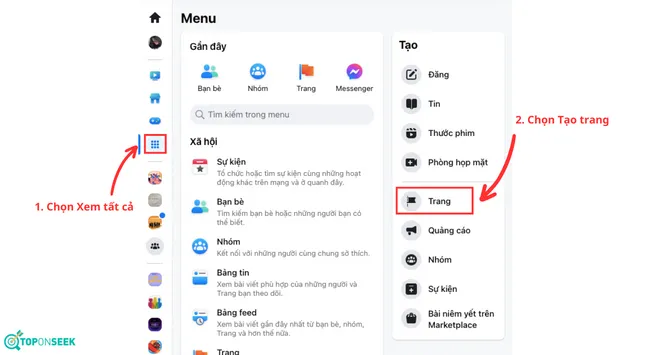 Giao diện làm việc cơ bản của phần mềm chỉnh sửa ảnh trên máy tính
Quản Lý Không Gian Màu (Color Space)
Quản lý không gian màu là một phần kỹ thuật nâng cao nhưng cực kỳ quan trọng. Nó đảm bảo sự đồng nhất màu sắc từ khi chụp đến khi xuất bản.
Hầu hết ảnh được chụp trong không gian màu sRGB hoặc Adobe RGB. Khi chỉnh sửa, bạn nên giữ nguyên không gian màu này cho đến bước xuất file cuối cùng. SRGB là tiêu chuẩn cho hiển thị trên web. Adobe RGB phù hợp hơn cho in ấn chất lượng cao. Hiểu rõ sự khác biệt này giúp bạn tránh hiện tượng lệch màu khi chuyển đổi.
Quy Trình Chuẩn Để Chỉnh Sửa Ảnh Chuyên Nghiệp
Để đạt được kết quả tốt nhất, hãy tuân thủ một quy trình làm việc có hệ thống. Quy trình này áp dụng cho hầu hết các thể loại nhiếp ảnh.
Nhập Liệu và Sắp Xếp File RAW
Luôn luôn bắt đầu với file ảnh RAW nếu có thể. File RAW chứa nhiều thông tin hơn JPEG và cho phép chỉnh sửa linh hoạt hơn.
Sử dụng Lightroom để nhập (import) và sắp xếp ảnh. Gắn thẻ (tag), xếp hạng sao (rating), và lọc những bức ảnh cần chỉnh sửa. Điều này tạo nền tảng vững chắc cho workflow tối ưu và tiết kiệm thời gian đáng kể.
Chỉnh Sửa Thô (Cắt, Xoay, Sửa Méo Ống Kính)
Bước đầu tiên là chỉnh sửa cấu trúc. Sử dụng công cụ Crop (cắt) để căn chỉnh bố cục ảnh. Đảm bảo các đường chân trời và vật thể chính được cân bằng.
Hầu hết các phần mềm đều có tính năng sửa méo ống kính tự động (Lens Correction). Hãy áp dụng tính năng này để loại bỏ hiện tượng cong hình do ống kính gây ra.
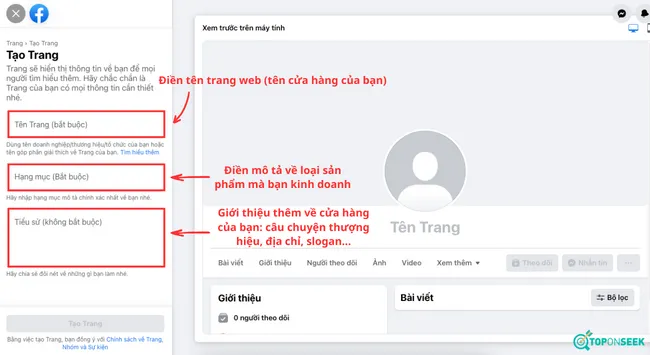 Cấu hình các thiết lập tối ưu hóa hình ảnh trước khi xuất file
Chỉnh Sửa Ánh Sáng và Màu Sắc Cơ Bản
Đây là cốt lõi của cách edit ảnh bằng máy tính. Bắt đầu bằng việc điều chỉnh Exposure (Độ phơi sáng) để ảnh không quá tối hay quá sáng.
Tiếp theo, điều chỉnh Contrast (Độ tương phản) để làm nổi bật sự khác biệt giữa vùng sáng và vùng tối. Sau đó, sử dụng Highlights (Vùng sáng) và Shadows (Vùng tối) để lấy lại chi tiết ở hai đầu dải tần nhạy sáng.
Kỹ Thuật Hậu Kỳ Ảnh Cơ Bản: Ánh Sáng và Màu Sắc
Sau khi đã hoàn thành các điều chỉnh thô, hãy tập trung vào các chi tiết về tông màu và sự cân bằng.
Xử Lý White Balance (Cân Bằng Trắng)
Cân bằng trắng là bước cực kỳ quan trọng để đảm bảo màu sắc trong ảnh trung thực. Nhiệt độ màu sai sẽ làm ảnh có màu vàng (ấm) hoặc xanh lam (lạnh) không mong muốn.
Trong Lightroom hoặc Photoshop, sử dụng công cụ Eyedropper (Ống nhỏ giọt) để chọn một vùng màu trắng hoặc xám trung tính trong ảnh. Phần mềm sẽ tự động điều chỉnh nhiệt độ màu. Nếu không có vùng trung tính, bạn phải điều chỉnh thủ công bằng thanh trượt Temperature (Nhiệt độ) và Tint (Màu sắc).
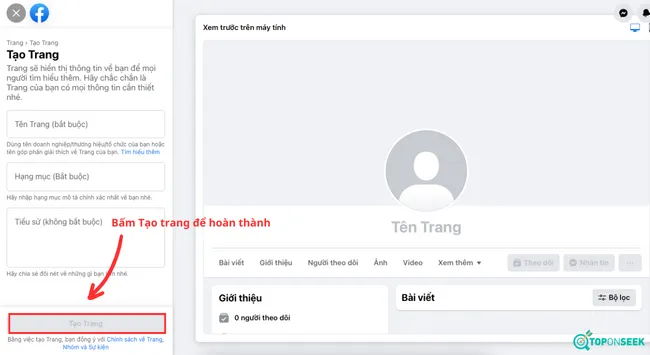 Giao diện điều chỉnh cân bằng màu sắc (White Balance)
Điều Chỉnh Độ Bão Hòa và Sắc Độ (Vibrance và Saturation)
Vibrance và Saturation đều là công cụ kiểm soát độ bão hòa màu. Tuy nhiên, chúng hoạt động khác nhau.
Saturation (Độ bão hòa) tăng cường hoặc giảm tất cả các màu sắc trong ảnh một cách đồng đều.
Vibrance (Độ rung động) chỉ tăng cường các màu sắc ít bão hòa. Nó bảo vệ tông màu da không bị quá gắt. Luôn ưu tiên sử dụng Vibrance để đạt được cân bằng màu sắc tự nhiên hơn.
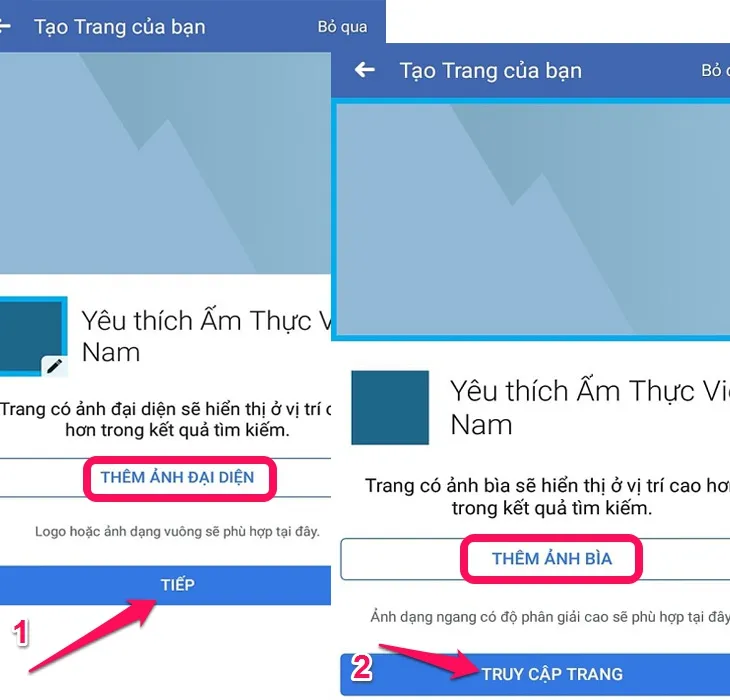 Thêm các Preset màu để áp dụng nhanh trong workflow tối ưu
Sử Dụng Curves và Levels Để Cân Bằng Tông Màu
Curves (Đường cong) và Levels (Cấp độ) là hai công cụ mạnh mẽ nhất để kiểm soát tông màu. Chúng cho phép bạn điều chỉnh chính xác mức độ sáng và tương phản của bức ảnh.
Levels giúp bạn xác định điểm đen, điểm trắng và điểm giữa (midtones). Bạn có thể cắt bớt các vùng không có thông tin để tăng cường độ tương phản tổng thể.
Curves cung cấp sự kiểm soát chi tiết hơn bằng cách kéo thả đường cong biểu đồ. Kỹ thuật “đường cong S” (S-curve) thường được áp dụng để tăng độ tương phản một cách nghệ thuật. Sử dụng Curves cũng là cách tinh chỉnh các kênh màu (Red, Green, Blue) để đạt được cân bằng màu sắc chính xác.
 Biểu đồ hiển thị thông số histogram và dải tần nhạy sáng
Kỹ Thuật Chỉnh Sửa Ảnh Nâng Cao Với Photoshop
Để thực hiện cách edit ảnh bằng máy tính ở cấp độ chuyên nghiệp, bạn cần khai thác triệt để sức mạnh của Photoshop.
Làm Việc Với Layers và Masking
Layers (Lớp) là nền tảng của Photoshop. Nó cho phép bạn thực hiện các thay đổi riêng biệt mà không ảnh hưởng đến toàn bộ ảnh. Điều này tạo ra một quy trình chỉnh sửa phi phá hủy và linh hoạt.
Masking (Mặt nạ) là kỹ thuật cho phép bạn kiểm soát nơi các hiệu ứng của layer được hiển thị. Ví dụ, bạn có thể áp dụng một bộ lọc màu chỉ cho bầu trời mà không ảnh hưởng đến mặt đất. Việc sử dụng Layer Mask là dấu hiệu của một thợ hậu kỳ chuyên nghiệp.
Retouch Chân Dung (Làm Mịn Da và Xóa Khuyết Điểm)
Retouch là quá trình làm đẹp hình ảnh chân dung. Nó đòi hỏi sự tỉ mỉ và kiến thức về cấu trúc da.
Các công cụ chính bao gồm Spot Healing Brush và Clone Stamp Tool để loại bỏ khuyết điểm nhỏ.
Kỹ thuật làm mịn da chuyên nghiệp nhất là Frequency Separation (Tách tần số). Kỹ thuật này chia da thành hai layer: một layer chứa màu sắc và ánh sáng (tần số thấp) và một layer chứa kết cấu và chi tiết (tần số cao). Việc này cho phép làm mịn tông màu da mà vẫn giữ được kết cấu tự nhiên.
 Quản lý workflow tối ưu trong việc hậu kỳ ảnh hàng loạt
Ghép Ảnh và Tạo Hiệu Ứng Phức Tạp
Photoshop là công cụ hàng đầu cho việc Compositing (ghép ảnh). Bạn có thể kết hợp nhiều bức ảnh thành một cảnh mới. Kỹ thuật này yêu cầu sự hiểu biết sâu sắc về ánh sáng, phối cảnh và độ sâu trường ảnh để bức ảnh ghép trông chân thật nhất.
Các hiệu ứng nâng cao như tạo hiệu ứng đổ bóng, ánh sáng giả lập, hoặc thay đổi nền cần sử dụng công cụ Pen Tool để tạo vùng chọn chính xác. Điều này đảm bảo tính tối ưu hóa hình ảnh và sự chuyên nghiệp trong từng chi tiết.
 Khởi động dự án và thiết lập không gian màu trong Photoshop
Tối Ưu Hóa Hình Ảnh Cho Mục Đích Sử Dụng Cuối Cùng
Bước cuối cùng của cách edit ảnh bằng máy tính là xuất file. Tối ưu hóa file đảm bảo chất lượng hiển thị tốt nhất trên môi trường đích.
Xuất Ảnh Cho In Ấn (Print Optimization)
Ảnh in ấn yêu cầu độ phân giải cao và không gian màu CMYK. Độ phân giải tiêu chuẩn cho in ấn là 300 DPI (Dots Per Inch).
Khi xuất file, hãy đảm bảo chuyển sang không gian màu CMYK (Cyan, Magenta, Yellow, Key/Black). Màu sắc hiển thị trên màn hình (RGB) khác với màu mực in. Kiểm tra lại độ sắc nét (Sharpening) vì ảnh in thường cần độ sắc nét cao hơn ảnh hiển thị trên màn hình.
 Thao tác chỉnh sửa cơ bản trên Layer trong kỹ thuật hậu kỳ ảnh
Xuất Ảnh Cho Web và Mạng Xã Hội (Web Optimization)
Hình ảnh cho web cần dung lượng nhỏ để tải nhanh, nhưng vẫn giữ được chất lượng. Định dạng JPEG là lựa chọn phổ biến nhất.
Không gian màu phải là sRGB. Độ phân giải tiêu chuẩn là 72 DPI. Kích thước pixel cần được giới hạn (thường từ 1000 đến 2000 pixel ở cạnh dài). Sử dụng tính năng “Save for Web” trong Photoshop để tối ưu hóa file. Điều này giúp giảm thiểu dung lượng mà không làm mất quá nhiều chi tiết.
 Cách edit ảnh bằng máy tính: Đặt tên và lưu trữ phiên bản file gốc
Các Yếu Tố Nâng Cao Giúp Nâng Tầm Chất Lượng Ảnh
Để thực sự nổi bật trong lĩnh vực chỉnh sửa ảnh, bạn cần chú trọng đến các yếu tố E-E-A-T (Kinh nghiệm, Chuyên môn, Tính xác đáng, Độ tin cậy).
Quản Lý Độ Sắc Nét (Sharpening)
Sharpening là công cụ làm tăng chi tiết và độ nét của ảnh. Tuy nhiên, nếu lạm dụng, nó sẽ gây ra nhiễu hạt (noise) và quầng sáng không mong muốn.
Áp dụng Sharpening ở cuối quá trình chỉnh sửa. Trong Lightroom, bạn có thể kiểm soát các thông số Masking để chỉ làm sắc nét các vùng chi tiết (ví dụ: tóc, mắt) mà không làm ảnh hưởng đến vùng đồng nhất (ví dụ: da, bầu trời).
Giảm Nhiễu (Noise Reduction)
Nhiễu hạt xuất hiện khi chụp ảnh trong điều kiện thiếu sáng hoặc ở ISO cao.
Các công cụ giảm nhiễu giúp làm mịn các vùng bị nhiễu. Tuy nhiên, nó có thể làm mất chi tiết. Cần cân bằng giữa việc giảm nhiễu Luminance (độ sáng) và Color (màu sắc). Giảm nhiễu màu thường an toàn hơn.
 Lựa chọn các bộ lọc và hiệu ứng chỉnh sửa ảnh nâng cao
Các Sai Lầm Phổ Biến Cần Tránh Khi Edit Ảnh
Ngay cả những thợ hậu kỳ có kinh nghiệm cũng dễ mắc phải một số lỗi cơ bản. Tránh các sai lầm này để đảm bảo chất lượng.
Lạm Dụng HDR và Hiệu Ứng Quá Mức
HDR (High Dynamic Range) là kỹ thuật mở rộng dải tần nhạy sáng. Nếu kéo quá mức, hình ảnh sẽ trông giả tạo, đặc biệt là ở các vùng viền. Mục tiêu của chỉnh sửa là cải thiện, không phải biến bức ảnh thành tranh vẽ.
Thiếu Độ Nhất Quán Về Phong Cách (Consistency)
Đối với các dự án hoặc thương hiệu, sự nhất quán về màu sắc và tông màu là chìa khóa. Ví dụ, một album cưới hoặc một trang Instagram chuyên nghiệp cần có phong cách màu sắc đồng nhất. Điều này thể hiện sự chuyên nghiệp trong workflow tối ưu của bạn.
Không Sao Lưu File Gốc
Luôn giữ file RAW gốc và các file dự án (ví dụ: PSD) đã chỉnh sửa. Điều này cho phép bạn quay lại và thực hiện các điều chỉnh nhỏ nếu khách hàng yêu cầu. Cách edit ảnh bằng máy tính hiệu quả nhất luôn đi kèm với chiến lược sao lưu mạnh mẽ.
Tổng Quan Về Các Công Cụ và Kỹ Thuật E-E-A-T
Là một kỹ thuật viên máy tính và người đam mê nhiếp ảnh, chúng tôi hiểu rằng kiến thức chuyên môn phải đi đôi với kinh nghiệm thực tế.
Để chứng minh tính xác đáng, hãy luôn sử dụng các công cụ như Histogram. Histogram là biểu đồ phân bố tông màu. Nó giúp bạn đưa ra quyết định dựa trên dữ liệu kỹ thuật, thay vì chỉ dựa vào cảm tính.
Nâng cao chuyên môn thông qua việc học hỏi các kỹ thuật làm việc với plugin chuyên dụng. Ví dụ, plugin Nik Collection cho phép tạo hiệu ứng màu phim cổ điển. Việc nắm vững các plugin này là minh chứng cho trình độ chuyên sâu của bạn.
| Phần Mềm | Mục Đích Chính | Ưu Điểm Nổi Bật | Độ Khó Học Tập |
|---|---|---|---|
| Adobe Photoshop | Ghép ảnh, Retouching, Thiết kế đồ họa | Layer và Masking, Công cụ tạo hình ảnh tổng hợp | Cao |
| Adobe Lightroom | Quản lý ảnh, Chỉnh sửa hàng loạt, File RAW | Chỉnh sửa phi phá hủy, Preset, Workflow nhanh | Trung bình |
| GIMP | Chỉnh sửa cơ bản và nâng cao (Miễn phí) | Đa chức năng, Mã nguồn mở | Trung bình/Cao |
 Bảng so sánh tính năng của các phần mềm chỉnh sửa ảnh hàng đầu
Tóm lại, để thành công trong hậu kỳ ảnh, hãy đầu tư vào kiến thức kỹ thuật và thực hành liên tục. Việc hiểu sâu về ánh sáng, màu sắc, và cách các phần mềm xử lý dữ liệu sẽ giúp bạn vượt qua rào cản kỹ thuật. Từ đó, bạn có thể tập trung hoàn toàn vào khía cạnh sáng tạo.
Việc thành thạo cách edit ảnh bằng máy tính là một hành trình liên tục của việc học hỏi và thực hành. Bằng cách áp dụng một workflow tối ưu, từ việc lựa chọn phần mềm chỉnh sửa ảnh phù hợp đến việc nắm vững các kỹ thuật hậu kỳ nâng cao như Layer, Masking và Frequency Separation, bạn có thể biến những bức ảnh thô thành tác phẩm nghệ thuật. Luôn chú trọng đến cân bằng màu sắc và tối ưu hóa hình ảnh theo mục đích sử dụng cuối cùng để đảm bảo chất lượng đầu ra. Đây là kỹ năng nền tảng giúp bạn nâng cao giá trị hình ảnh cá nhân và chuyên nghiệp.
Ngày Cập Nhật 02/12/2025 by Trong Hoang

Chào các bạn, mình là Trọng Hoàng, tác giả của blog maytinhvn.net. Mình là một full-stack developer kiêm writer, blogger, Youtuber và đủ thứ công nghệ khác nữa.