Loa máy tính bị rè hoặc vỡ tiếng là sự cố kỹ thuật phổ biến. Tình trạng này gây khó chịu và ảnh hưởng trực tiếp đến trải nghiệm làm việc, học tập, hay giải trí. Xác định chính xác nguyên nhân là bước đầu tiên và quan trọng nhất để tìm ra giải pháp tối ưu. Bài viết này sẽ đi sâu vào cách khắc phục loa máy tính bị rè một cách toàn diện, từ các chẩn đoán phần mềm đơn giản đến các can thiệp phần cứng phức tạp. Chúng tôi sẽ hướng dẫn chi tiết các bước kiểm tra, điều chỉnh thiết lập và xử lý sự cố loa bị rè, đảm bảo chất lượng âm thanh trên thiết bị trở lại trạng thái tốt nhất. Việc hiểu rõ về Driver âm thanh và các yếu tố môi trường cũng giúp người dùng phòng tránh lỗi tái phát.
Phân Tích Chuyên Sâu Các Loại Tiếng Rè và Dấu Hiệu Nhận Biết
Trước khi tiến hành khắc phục, việc phân loại tiếng rè là điều cần thiết. Tiếng rè có nhiều dạng. Mỗi dạng rè chỉ ra một nguyên nhân gốc rễ khác nhau, giúp kỹ thuật viên khoanh vùng vấn đề nhanh chóng hơn. Việc này thể hiện sự chuyên môn và tính xác đáng trong chẩn đoán.
Rè do Quá Tải (Distortion)
Rè do quá tải xảy ra khi tín hiệu âm thanh vượt quá khả năng xử lý của loa. Dấu hiệu là âm thanh bị biến dạng rõ rệt, đặc biệt khi âm lượng ở mức cao. Tiếng rè này thường là tiếng “cà rẹt” hoặc “vỡ” âm trầm.
Nguyên nhân thường là do người dùng cài đặt âm lượng hệ thống quá lớn. Hoặc có thể do thiết lập bộ chỉnh âm (Equalizer) đẩy các dải tần số lên mức cực đại.
Rè do Lỏng Kết Nối hoặc Nhiễu Tín Hiệu (Crackling/Static)
Dạng rè này thường nghe giống tiếng lách tách, tiếng điện từ hoặc tiếng xì xào. Nó xuất hiện ngắt quãng và không theo quy luật âm thanh đang phát. Dạng rè này có thể xảy ra ngay cả khi máy tính đang ở chế độ chờ.
Đây là dấu hiệu của việc kết nối vật lý bị lỏng lẻo. Nó có thể là jack cắm tai nghe chưa khít. Hoặc cũng có thể là do cáp điện bên trong thùng máy tính bị chạm, gây nhiễu điện từ.
Rè do Lỗi Vật Lý (Physical Buzzing)
Loại rè này xuất hiện dưới dạng tiếng ù hoặc tiếng rung liên tục. Âm thanh thường yếu, thiếu độ trong. Ngay cả khi âm lượng thấp, tiếng rè vẫn tồn tại.
Nguyên nhân chính là do màng loa bị rách hoặc bị giãn. Hoặc có vật thể lạ như bụi bẩn, mảnh kim loại nhỏ kẹt bên trong cuộn dây loa. Vấn đề này thường đòi hỏi can thiệp phần cứng.
Nguyên Nhân Phần Mềm Gây Ra Lỗi Loa Bị Rè (Software Diagnostics)
Nhiều người nghĩ loa rè luôn là do hỏng hóc vật lý. Thực tế, lỗi phần mềm là nguyên nhân phổ biến và dễ xử lý nhất. Chúng ta cần loại trừ các yếu tố này trước khi mở máy.
Xung đột Driver Âm Thanh (Driver Mismatch/Corruption)
Driver âm thanh đóng vai trò là cầu nối giữa hệ điều hành và phần cứng loa. Nếu driver bị lỗi hoặc không tương thích, việc truyền tải tín hiệu sẽ gặp trục trặc. Tình trạng này khiến âm thanh bị méo, gián đoạn, hoặc loa máy tính bị rè.
Lỗi driver thường xuất hiện sau khi người dùng cập nhật hệ điều hành Windows. Hoặc khi cài đặt sai phiên bản driver từ các nguồn không chính thức. Kiểm tra và cập nhật Driver âm thanh là bước khắc phục cơ bản đầu tiên.
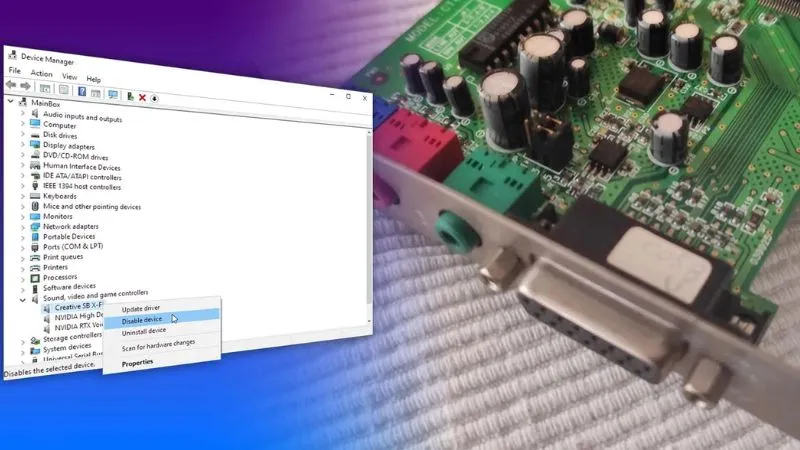 Kiểm tra trạng thái và cập nhật driver âm thanh để khắc phục lỗi loa máy tính bị rè
Thiết Lập Equalizer và Cải Thiện Âm Thanh (Enhancements) Quá Mức
Các thiết lập nâng cao như Bass Boost, Virtual Surround, hoặc Loudness Equalization được thiết kế để cải thiện trải nghiệm nghe. Tuy nhiên, nếu cài đặt quá mức, chúng có thể đẩy âm thanh vượt ngưỡng chịu đựng của loa. Đặc biệt là các dải tần số thấp.
Điều này dẫn đến hiện tượng quá tải và làm loa máy tính bị vỡ tiếng. Việc vô hiệu hóa các tính năng “Enhancements” này thường giải quyết vấn đề rè ngay lập tức.
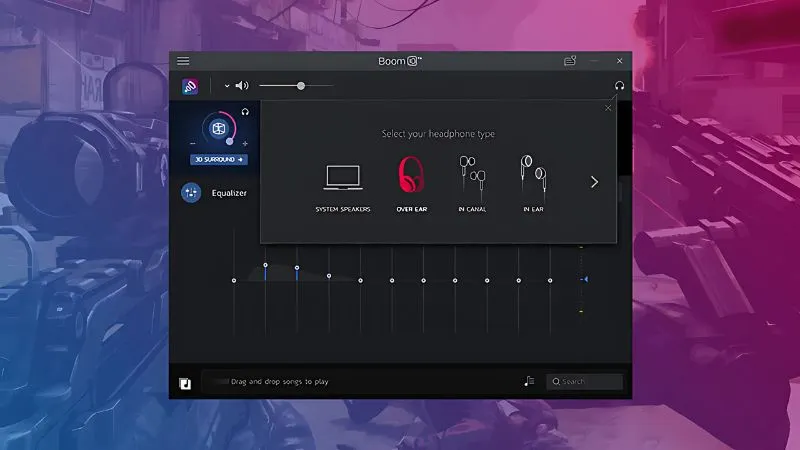 Giao diện cài đặt âm thanh (Enhancements) có thể gây ra hiện tượng loa máy tính bị vỡ tiếng
Xung đột Tần Số và Multi-tasking Ứng Dụng
Khi người dùng mở nhiều ứng dụng phát âm thanh cùng một lúc, hệ thống âm thanh có thể bị quá tải. Ví dụ: Vừa xem video trên trình duyệt, vừa nghe nhạc trên Spotify, và tham gia cuộc họp Zoom. Các ứng dụng này tranh giành tài nguyên âm thanh.
Kết quả là tín hiệu bị chồng chéo, gây ra tiếng rè, giật hoặc mất âm tạm thời. Lỗi này thường biến mất ngay khi tắt bớt các ứng dụng không cần thiết.
 Xung đột phần mềm âm thanh là nguyên nhân khiến loa máy tính bị rè gián đoạn
Lỗi Hệ Điều Hành hoặc Cập Nhật Windows
Đôi khi, các bản cập nhật Windows mới có thể gây ra lỗi không tương thích với driver âm thanh cũ. Điều này là do Microsoft thay đổi cấu trúc kernel hoặc API âm thanh. Lỗi này khiến thiết bị phát âm thanh không ổn định.
Kiểm tra lịch sử cập nhật và gỡ bỏ bản cập nhật gần nhất là một giải pháp tiềm năng. Hoặc chờ đợi bản vá lỗi từ nhà sản xuất driver.
Hướng Dẫn Chi Tiết Cách Khắc Phục Lỗi Loa Rè Từ Phần Mềm
Khi đã khoanh vùng được nguyên nhân phần mềm, các bước khắc phục dưới đây cần được thực hiện tuần tự để đảm bảo hiệu quả. Đây là những kỹ thuật căn bản mà mọi người dùng đều nên biết.
Kiểm Tra và Thiết Lập Lại Mức Âm Lượng Hệ Thống
Kiểm tra cài đặt âm lượng là bước đơn giản nhưng rất quan trọng. Mức âm lượng cao vượt quá 80% có thể gây rè trên nhiều loại loa laptop. Đặc biệt là với các dòng máy tính phổ thông có công suất loa nhỏ.
Người dùng cần truy cập Volume Mixer. Mục đích là để đảm bảo không có ứng dụng nào đang đẩy âm lượng vượt ngưỡng an toàn. Hạ mức âm lượng tổng thể xuống và kiểm tra lại chất lượng âm thanh.
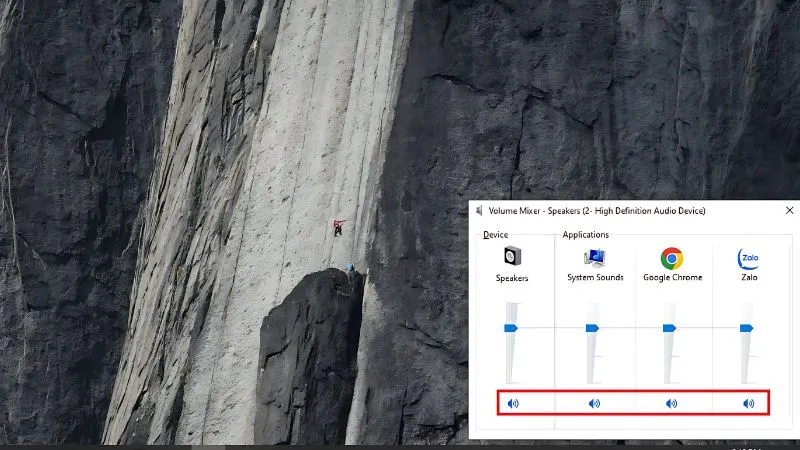 Kiểm tra cài đặt Volume Mixer để đảm bảo âm lượng không bị quá tải gây rè loa
Tắt Hoàn Toàn Các Tính Năng Cải Thiện Âm Thanh (Enhancements)
Tính năng Enhancement thường gây ra sự cố khi driver âm thanh không hoạt động ổn định. Tắt chúng là cách nhanh nhất để loại trừ khả năng này.
Quy trình thực hiện: Nhấp chuột phải vào biểu tượng loa trên Taskbar. Chọn “Sound settings” hoặc “Playback devices.” Chọn thiết bị loa đang hoạt động. Nhấp vào “Properties.” Chuyển sang tab “Enhancements” và chọn tùy chọn “Disable all enhancements.” Sau đó, kiểm tra lại âm thanh để xem tình trạng rè đã chấm dứt hay chưa.
Cập Nhật, Cài Đặt Lại hoặc Quay Về Driver (Rollback)
Nếu lỗi driver là nguyên nhân, có ba hành động chính cần thực hiện. Đầu tiên là cập nhật driver lên phiên bản mới nhất. Thứ hai là gỡ cài đặt driver hiện tại và cài lại từ đầu. Cuối cùng là quay về phiên bản driver trước đó nếu lỗi xuất hiện sau khi cập nhật.
Để thực hiện, người dùng truy cập Device Manager. Tìm mục Sound, video and game controllers.
Các bước chi tiết trong Device Manager
Nhấp chuột phải vào biểu tượng This PC. Chọn Manage để mở cửa sổ Computer Management.
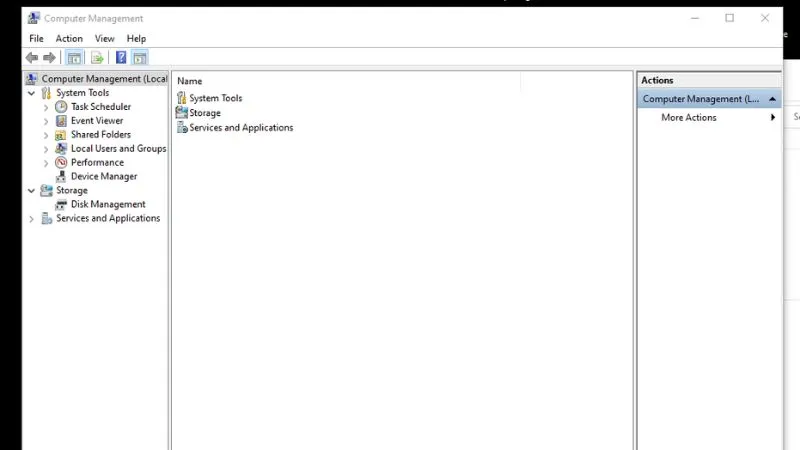 Giao diện quản lý máy tính (Manage) để truy cập Device Manager
Trong cửa sổ Computer Management, chọn Device Manager.
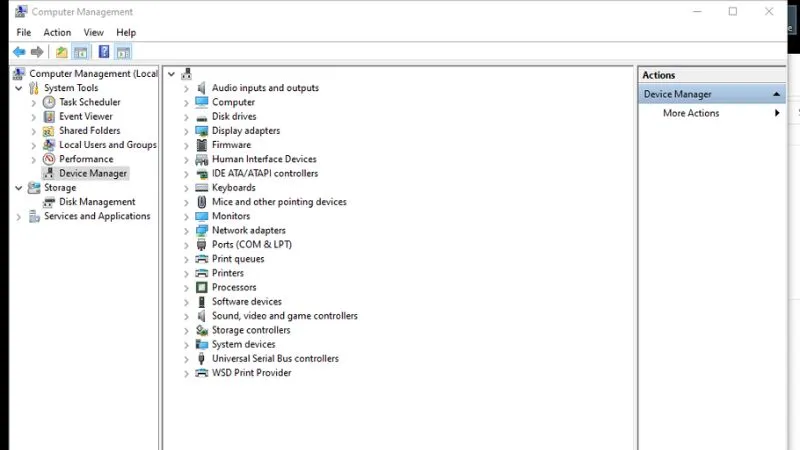 Chọn mục Device Manager để cập nhật hoặc gỡ cài đặt driver âm thanh
Mở rộng mục Sound, video and game controllers. Nhấp chuột phải vào driver âm thanh đang hoạt động (ví dụ: Realtek High Definition Audio). Chọn Update driver.
Nếu muốn quay về phiên bản cũ, chọn Properties. Sau đó chọn tab Driver và chọn Roll Back Driver.
Nếu muốn gỡ cài đặt hoàn toàn, chọn Uninstall device. Sau đó khởi động lại máy để Windows tự động tìm và cài driver cơ bản.
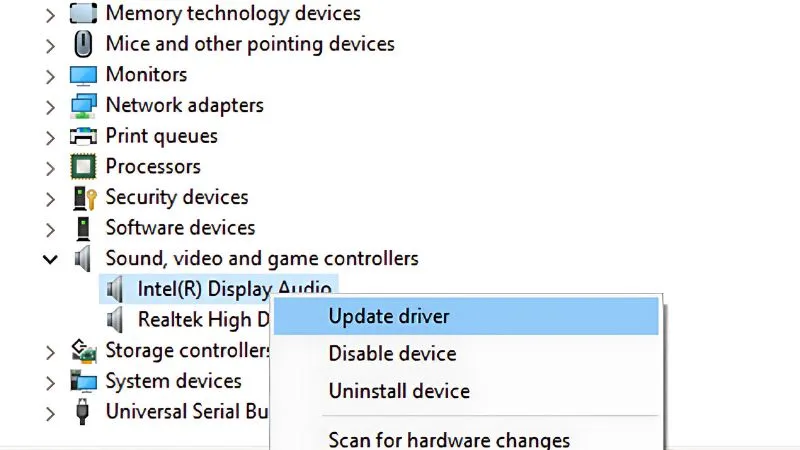 Thao tác update driver để khắc phục tình trạng loa máy tính bị rè do driver cũ
Chạy Trình Gỡ Rối Âm Thanh Tự Động (Troubleshooter)
Windows tích hợp sẵn công cụ Troubleshooter. Công cụ này có khả năng tự động tìm và khắc phục các lỗi âm thanh phổ biến. Đây là một giải pháp đơn giản dành cho người dùng không chuyên.
Nhấp chuột phải vào biểu tượng loa. Chọn “Troubleshoot sound problems.” Công cụ sẽ tự động quét và đưa ra đề xuất xử lý. Hãy làm theo hướng dẫn trên màn hình.
Khởi Động Lại Máy Tính (Reboot)
Khởi động lại máy tính là biện pháp khắc phục đơn giản. Nó có thể loại bỏ các xung đột phần mềm hoặc tiến trình bị kẹt. Nếu lỗi loa máy tính bị rè là do nguyên nhân tạm thời, việc khởi động lại thường giải quyết được vấn đề.
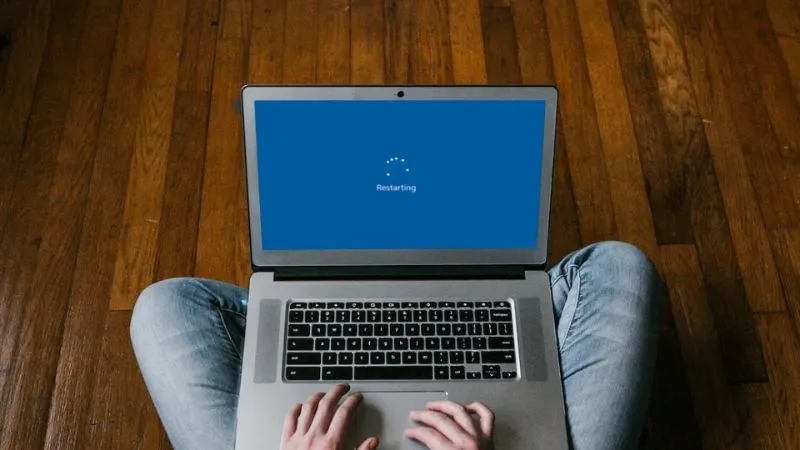 Khởi động lại máy tính là bước khắc phục nhanh chóng lỗi loa máy tính bị rè do xung đột phần mềm
Nguyên Nhân Phần Cứng và Kiểm Tra Vật Lý (Hardware Diagnostics)
Nếu các giải pháp phần mềm không hiệu quả, vấn đề gần như chắc chắn nằm ở phần cứng. Đây là lúc cần áp dụng kiến thức kỹ thuật để chẩn đoán lỗi vật lý.
Hư Hỏng Màng Loa Do Thời Gian, Bụi Bẩn và Độ Ẩm
Loa máy tính xách tay thường rất nhỏ và nhạy cảm. Qua thời gian, màng loa có thể bị cứng, rách nhẹ hoặc bị bụi bẩn bám dày đặc. Bụi bẩn cản trở sự rung động màng loa. Điều này gây ra tiếng rè hoặc tiếng ù khi phát âm thanh.
Độ ẩm cao hoặc việc máy tính bị đổ chất lỏng là nguyên nhân nghiêm trọng. Nước có thể làm hỏng cuộn dây hoặc làm mục màng loa. Kiểm tra bằng mắt thường có thể thấy sự thay đổi màu sắc hoặc biến dạng màng loa.
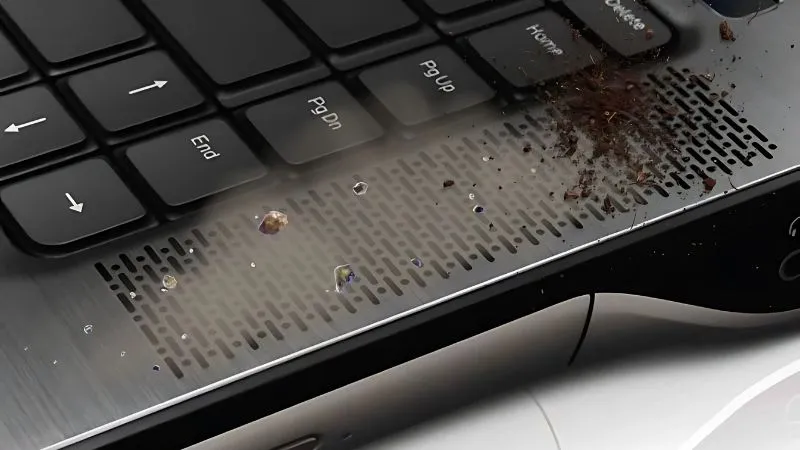 Bụi bẩn tích tụ trên màng loa là nguyên nhân vật lý hàng đầu khiến loa máy tính bị rè
Lỏng Lẻo Hoặc Hỏng Hóc Cổng Kết Nối (Jack Cắm)
Nếu người dùng sử dụng tai nghe hoặc loa ngoài thường xuyên, cổng jack 3.5mm có thể bị lỏng hoặc mòn. Jack cắm lỏng khiến tín hiệu truyền tải không ổn định. Điều này tạo ra tiếng rè, ngắt quãng hoặc âm thanh chỉ phát ra ở một bên loa.
Kiểm tra cả cổng cắm tai nghe và jack cắm loa ngoài (nếu có). Đảm bảo chúng được cắm chặt và không bị oxy hóa.
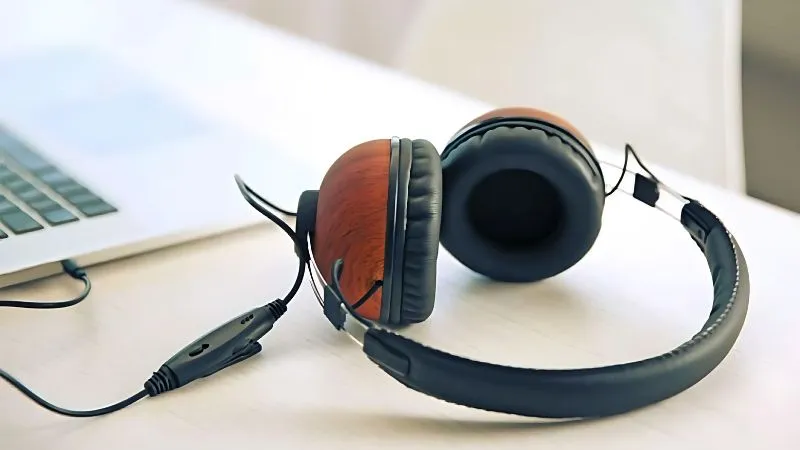 Kiểm tra jack cắm âm thanh, tai nghe bị lỏng có thể gây ra hiện tượng rè
Sự Cố Về Nguồn Điện và Nhiễu Tín Hiệu
Nhiễu điện từ (EMI) là nguyên nhân tiềm ẩn gây rè dạng tĩnh điện. Vấn đề thường gặp khi máy tính không được tiếp đất đúng cách. Hoặc khi sử dụng bộ sạc kém chất lượng.
Tiếng rè sẽ xuất hiện rõ nhất khi cắm sạc. Rút sạc và kiểm tra xem tiếng rè có biến mất hay không. Nếu có, hãy kiểm tra lại nguồn điện hoặc thay thế adapter sạc.
Lỗi Chipset Audio (Sound Card) Trên Mainboard
Đây là nguyên nhân nghiêm trọng nhất. Chipset âm thanh tích hợp trên bo mạch chủ (Mainboard) có thể bị hỏng do quá nhiệt hoặc lỗi sản xuất. Khi chip này lỗi, việc xử lý và chuyển đổi tín hiệu số sang analog bị sai lệch.
Loa sẽ phát ra âm thanh rè liên tục, méo mó, hoặc hoàn toàn im lặng. Trường hợp này cần thay thế chip âm thanh hoặc toàn bộ mainboard. Đây là công việc đòi hỏi chuyên môn cao.
Phương Pháp Khắc Phục Lỗi Loa Rè Liên Quan Đến Phần Cứng
Các phương pháp này đòi hỏi sự cẩn thận và có thể cần dụng cụ chuyên dụng. Người dùng nên cân nhắc nếu không có kinh nghiệm kỹ thuật.
Sử Dụng Tai Nghe Để Phân Lập Vấn Đề (Phần Mềm vs. Phần Cứng)
Kiểm tra bằng tai nghe là bước chẩn đoán quan trọng nhất. Cắm một tai nghe hoạt động tốt vào máy tính. Nếu âm thanh qua tai nghe vẫn rõ ràng, vấn đề nằm 100% ở loa ngoài của laptop.
Nếu cả tai nghe cũng bị rè, vấn đề nằm ở mạch xử lý âm thanh (Sound Card) hoặc driver. Đây là cách phân lập lỗi hiệu quả và nhanh chóng.
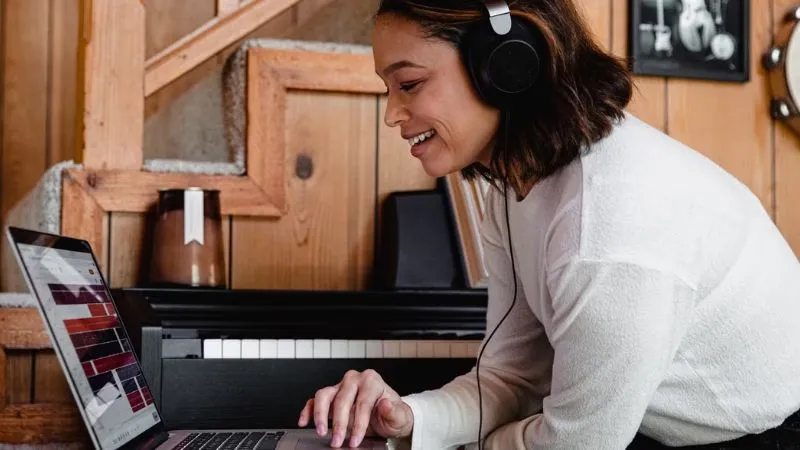 Sử dụng tai nghe để phân biệt lỗi phần mềm và phần cứng khi loa máy tính bị rè
Vệ Sinh Loa và Khe Tản Âm Chuyên Nghiệp
Bụi bẩn cần được loại bỏ khỏi màng loa và lưới loa. Sử dụng cọ mềm, bình khí nén hoặc máy hút bụi mini chuyên dụng. TUYỆT ĐỐI không dùng các vật sắc nhọn để chọc vào lưới loa. Điều này có thể làm rách màng loa.
Nếu cần vệ sinh sâu bên trong, cần tháo vỏ máy. Việc này phải được thực hiện bởi người có kiến thức về phần cứng máy tính.
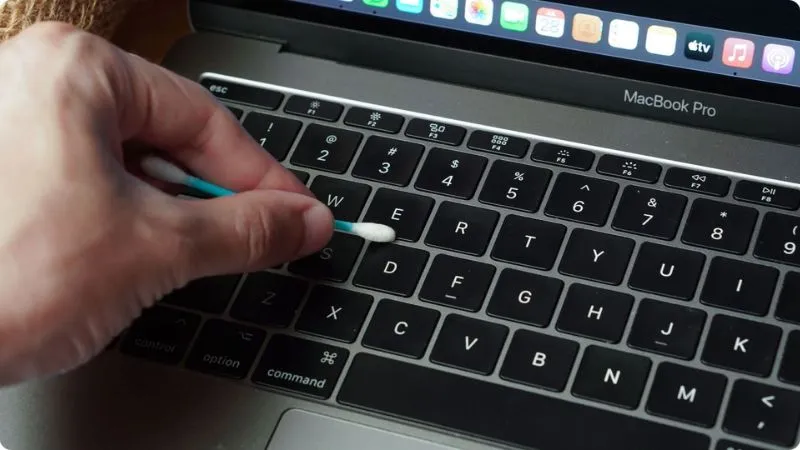 Kỹ thuật viên đang dùng dụng cụ chuyên dụng để vệ sinh loa laptop bị rè
Kiểm Tra Thiết Bị Ngoại Vi và Cáp Kết Nối (Nếu Dùng Loa Ngoài)
Nếu sử dụng loa ngoài, cần kiểm tra toàn bộ chuỗi kết nối. Thử đổi dây cáp âm thanh (AUX) mới. Kiểm tra xem dây nguồn loa ngoài có bị đứt hoặc lỏng lẻo không.
Đảm bảo rằng loa ngoài đang được cấp nguồn điện ổn định. Cần thử cắm loa ngoài vào một thiết bị khác (như điện thoại) để xác nhận loa ngoài không bị hỏng. Nếu loa ngoài hoạt động tốt, lỗi nằm ở cổng xuất âm thanh của máy tính.
Giải Quyết Vấn Đề Nhiễu Điện Từ và Tiếp Đất
Nếu tiếng rè là do nhiễu điện từ, cần di chuyển máy tính ra xa các thiết bị điện tử khác. Các thiết bị như lò vi sóng, quạt điện lớn hoặc điện thoại di động có thể gây nhiễu.
Nếu sử dụng PC, đảm bảo ổ cắm điện có dây tiếp đất hoạt động. Lỗi tiếp đất là nguyên nhân phổ biến gây ra tiếng ù (hum) trong hệ thống âm thanh. Nếu dùng laptop, hãy thử rút sạc và kiểm tra xem tiếng rè có giảm không.
Thay Thế Loa Hỏng hoặc Mang Đến Trung Tâm Bảo Hành
Nếu đã loại trừ tất cả các nguyên nhân trên mà loa vẫn rè, màng loa đã hỏng vĩnh viễn. Loa laptop cần được thay thế.
Việc thay loa laptop đòi hỏi mở toàn bộ vỏ máy. Đồng thời tháo cáp nối loa trên mainboard. Hãy giao việc này cho kỹ thuật viên chuyên nghiệp. Họ sẽ đảm bảo loa mới tương thích và được lắp đặt đúng cách.
Các Biện Pháp Phòng Ngừa Giúp Kéo Dài Tuổi Thọ Loa Máy Tính
Phòng bệnh hơn chữa bệnh. Duy trì các thói quen sử dụng đúng cách sẽ giúp người dùng tránh lặp lại tình trạng loa máy tính bị rè.
Quản Lý Mức Âm Lượng An Toàn
Không bao giờ để âm lượng ở mức 100% trong thời gian dài. Mức an toàn được khuyến nghị là từ 60% đến 80%. Mức này đủ nghe mà không gây áp lực quá lớn lên màng loa.
Âm lượng tối đa chỉ nên được sử dụng trong thời gian ngắn nếu thực sự cần thiết. Thói quen này giúp kéo dài tuổi thọ của cả loa và pin máy tính.
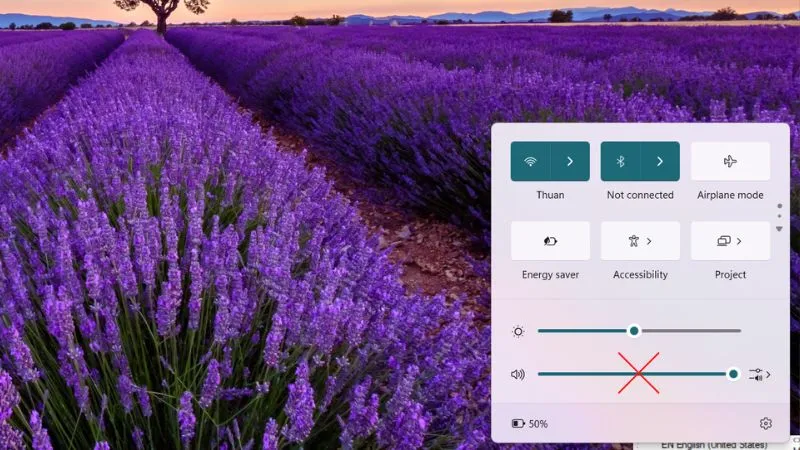 Điều chỉnh âm lượng ở mức 60-80% để bảo vệ màng loa máy tính khỏi bị rè
Duy Trì Môi Trường Sử Dụng Khô Ráo, Thoáng Khí
Độ ẩm là kẻ thù của thiết bị điện tử. Hạn chế sử dụng máy tính trong môi trường quá ẩm ướt như gần phòng tắm. Luôn đặt laptop trên bề mặt khô ráo, tránh xa ly nước.
Nếu không may bị đổ chất lỏng, tắt máy ngay lập tức. Sau đó tháo pin và sấy khô chuyên nghiệp trước khi khởi động lại.
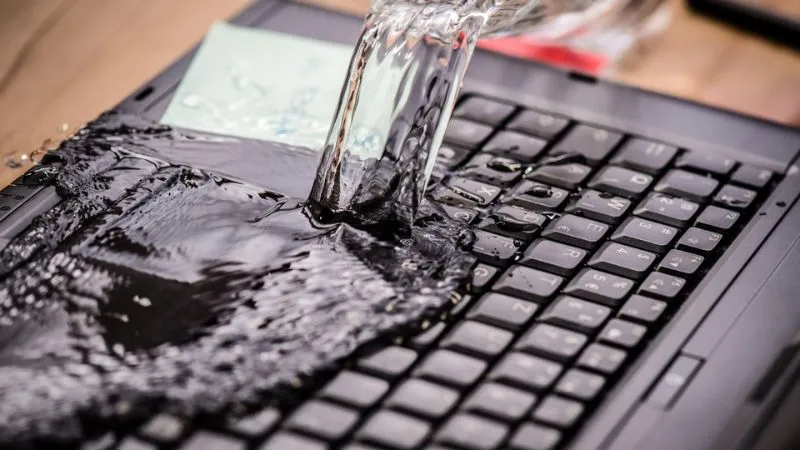 Đặt máy tính ở nơi khô ráo để tránh độ ẩm gây hỏng linh kiện và loa bị rè
Vệ Sinh Định Kỳ và Kiểm Tra Ngoại Vi
Lên lịch vệ sinh laptop ít nhất 6 tháng một lần. Việc này không chỉ làm sạch loa. Nó còn giúp làm mát hệ thống và giảm bụi bẩn bám vào các linh kiện khác.
Khi tháo tai nghe, hãy rút nhẹ nhàng và thẳng trục. Tránh giật mạnh hoặc rút lệch. Thao tác cẩn thận bảo vệ cổng cắm khỏi bị lỏng lẻo theo thời gian.
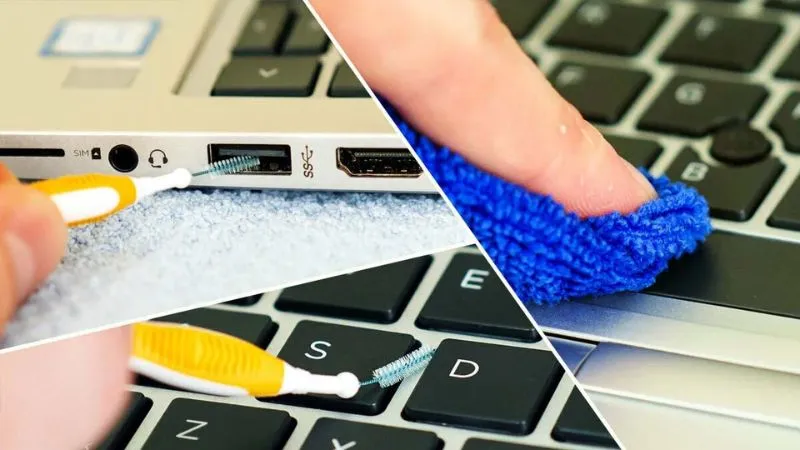 Vệ sinh định kỳ là cách phòng ngừa hiệu quả lỗi loa máy tính bị rè do bụi bẩn
 Rút tai nghe đúng cách và cẩn thận bảo vệ cổng jack cắm âm thanh
Lịch Trình Bảo Trì và Cập Nhật Định Kỳ
Giữ cho driver âm thanh luôn được cập nhật là cách duy trì sự ổn định phần mềm. Sử dụng các công cụ quản lý driver hoặc truy cập trang web của nhà sản xuất. Mục đích là để tải về phiên bản driver mới nhất.
Việc này đảm bảo tính tương thích với các bản cập nhật hệ điều hành mới nhất. Nó giúp hạn chế xung đột và lỗi loa máy tính bị rè không đáng có.
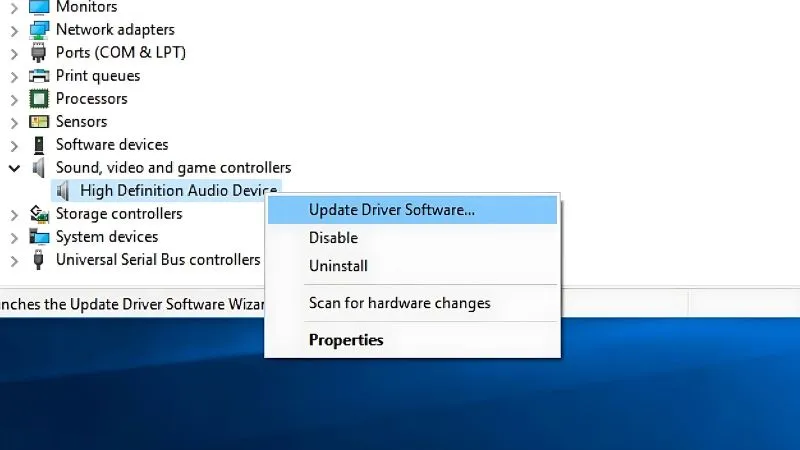 Cập nhật driver âm thanh thường xuyên giúp hệ thống ổn định và hạn chế loa bị rè
Tiêu Chuẩn Lựa Chọn Hệ Thống Âm Thanh Máy Tính Bền Bỉ
Khi chọn mua máy tính mới, người dùng nên chú trọng đến chất lượng hệ thống âm thanh. Một hệ thống tốt sẽ giảm thiểu nguy cơ phát sinh lỗi rè.
Công Nghệ Âm Thanh và Chipset Tích Hợp
Các máy tính cao cấp thường tích hợp chipset âm thanh chất lượng. Ví dụ như Realtek Audio, Waves MaxxAudio Pro, hoặc các công nghệ tối ưu hóa bởi các hãng lớn như Bang & Olufsen (trên HP) hay Nahimic (trên MSI). Các công nghệ này cung cấp khả năng xử lý tín hiệu tốt hơn.
Chipset chất lượng cao cũng giúp giảm nhiễu điện từ. Nó cung cấp dải tần số rộng hơn mà không cần phải đẩy âm lượng quá cao.
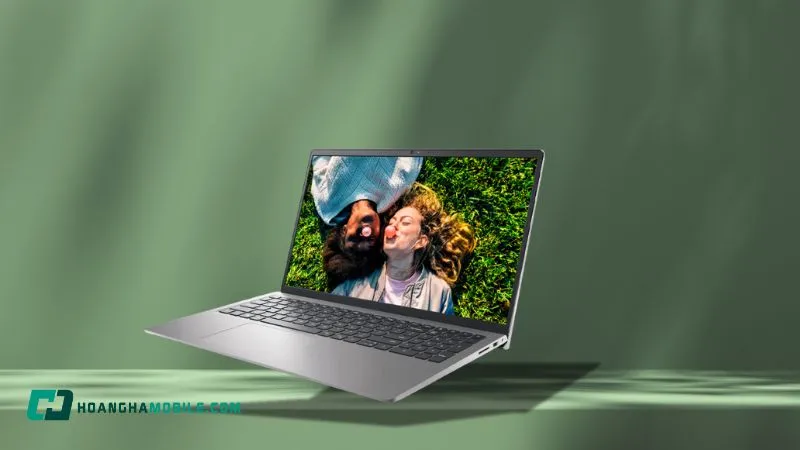 Mẫu laptop Dell Inspiron với công nghệ âm thanh Realtek Audio
Thiết Kế Vị Trí Loa và Chất Liệu Màng Loa
Vị trí loa có ảnh hưởng lớn đến chất lượng âm thanh và khả năng chống bụi. Loa đặt ở mặt trên (top-firing) hoặc mặt trước thường có âm thanh rõ ràng hơn. Chúng cũng ít bị chặn bởi bề mặt đặt máy.
Các hãng như HP sử dụng công nghệ âm thanh riêng để đảm bảo đàm thoại ổn định. Việc này rất quan trọng đối với người làm việc online.
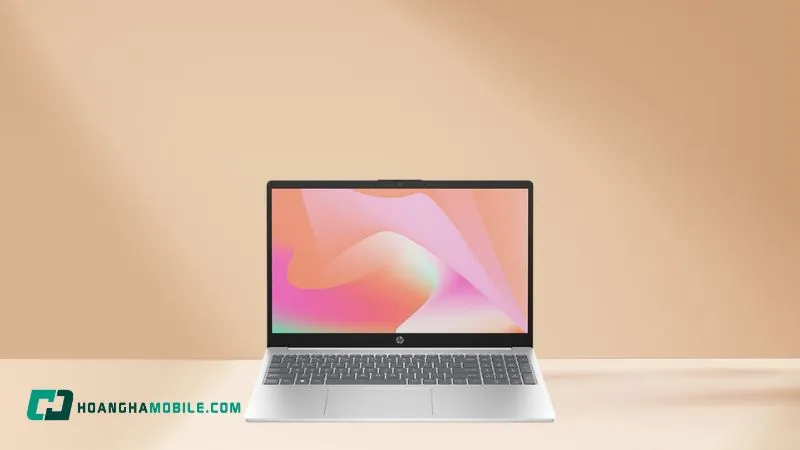 Laptop HP trang bị hệ thống âm thanh True Vision ổn định, phù hợp làm việc
Đối với laptop gaming, hệ thống tản nhiệt tốt là yếu tố gián tiếp bảo vệ loa. Nhiệt độ quá cao có thể làm hỏng các mạch điện tử nhạy cảm. Hệ thống loa được thiết kế tốt, như trên các mẫu MSI Cyborg, thường đi kèm với khả năng tản nhiệt hiệu quả.
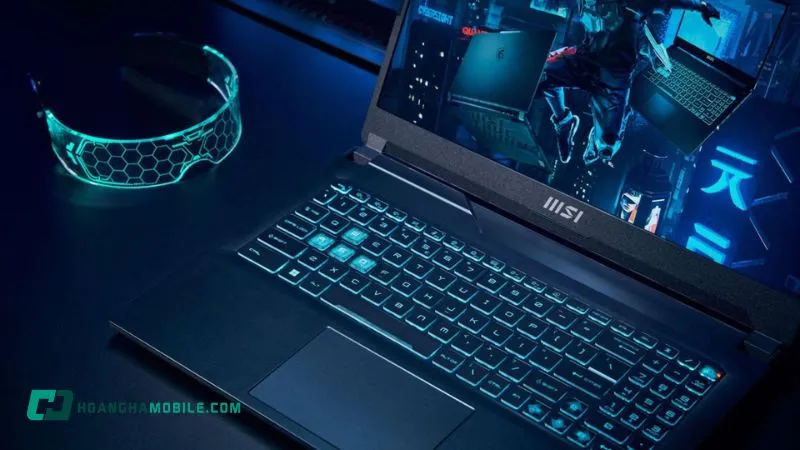 Hệ thống loa laptop gaming MSI Cyborg 15 tối ưu hóa chất lượng âm thanh
Việc đầu tư vào một chiếc máy có chất lượng âm thanh tốt ngay từ đầu sẽ giúp người dùng tiết kiệm thời gian và chi phí sửa chữa trong tương lai.
Lỗi loa máy tính bị rè có thể bắt nguồn từ nhiều nguyên nhân, từ những xung đột driver đơn giản đến các hư hỏng vật lý phức tạp của màng loa. Việc áp dụng quy trình chẩn đoán tuần tự, bắt đầu từ kiểm tra phần mềm, thiết lập âm lượng, cập nhật driver, cho đến kiểm tra các kết nối vật lý, sẽ giúp người dùng xác định và tìm ra cách khắc phục loa máy tính bị rè hiệu quả. Hy vọng những hướng dẫn chi tiết này sẽ giúp bạn khôi phục lại chất lượng âm thanh trong trẻo, đảm bảo trải nghiệm sử dụng máy tính luôn được tối ưu. Duy trì thói quen vệ sinh và quản lý âm lượng là chìa khóa để bảo vệ hệ thống loa bền bỉ theo thời gian.
Ngày Cập Nhật 02/12/2025 by Trong Hoang

Chào các bạn, mình là Trọng Hoàng, tác giả của blog maytinhvn.net. Mình là một full-stack developer kiêm writer, blogger, Youtuber và đủ thứ công nghệ khác nữa.