Microsoft Outlook là công cụ quản lý thông tin cá nhân (PIM) toàn diện, không chỉ đơn thuần là dịch vụ email. Việc thành thạo cách đăng nhập tài khoản Outlook trên máy tính là bước thiết yếu để khai thác triệt để hệ sinh thái Microsoft. Outlook cung cấp giải pháp quản lý email, lịch, và danh bạ hiệu quả, tích hợp sâu với bộ Microsoft 365. Bài viết này sẽ cung cấp hướng dẫn chuyên sâu, chi tiết từng bước cho cả phương pháp web và ứng dụng desktop. Chúng tôi cũng sẽ đi sâu vào cấu hình kỹ thuật phức tạp, giải quyết các sự cố thường gặp, và tăng cường bảo mật 2 lớp để đảm bảo trải nghiệm người dùng an toàn và chuyên nghiệp nhất. Việc nắm vững quy trình này sẽ giúp bạn dễ dàng đồng bộ hóa dữ liệu thông qua Exchange Server.
Tại Sao Outlook Là Công Cụ Quản Lý Email Hàng Đầu?
Outlook đã khẳng định vị thế là nền tảng giao tiếp và tổ chức công việc không thể thiếu trong môi trường doanh nghiệp. Nền tảng này không chỉ dừng lại ở việc gửi và nhận thư điện tử. Nó còn là trung tâm điều phối mọi hoạt động cá nhân và chuyên môn của người dùng.
Ưu Điểm Vượt Trội Của Nền Tảng Outlook
Khả năng quản lý email của Outlook là vượt trội, cho phép người dùng dễ dàng sắp xếp hàng nghìn thư. Các tính năng lọc thư rác thông minh, tìm kiếm nâng cao và phân loại tự động giúp duy trì hộp thư đến gọn gàng. Hơn nữa, tích hợp lịch mạnh mẽ cho phép lên kế hoạch cuộc họp và đặt lời nhắc sự kiện quan trọng.
Outlook còn nổi bật nhờ khả năng quản lý danh bạ và tác vụ chuyên nghiệp. Người dùng có thể tạo nhóm liên hệ, gán nhiệm vụ và theo dõi tiến độ công việc trực tiếp trong giao diện. Sự đồng bộ hóa liền mạch với các ứng dụng Office khác như Word và Excel tăng cường năng suất làm việc. Điều này biến Outlook thành giải pháp lý tưởng cho những người đòi hỏi hiệu suất cao.
Phân Biệt Outlook.com và Ứng Dụng Outlook Desktop
Người dùng mới thường nhầm lẫn giữa hai hình thức truy cập chính của Outlook. Outlook.com là dịch vụ email dựa trên nền tảng web, miễn phí và dễ dàng truy cập qua bất kỳ trình duyệt nào. Nó cung cấp các tính năng cốt lõi cho người dùng cá nhân.
Ngược lại, Ứng dụng Outlook Desktop là phần mềm cài đặt cục bộ, thường đi kèm trong bộ Microsoft Office/365. Phiên bản này mang lại trải nghiệm đầy đủ, hiệu suất cao hơn và khả năng làm việc ngoại tuyến. Ứng dụng desktop hỗ trợ tùy chỉnh sâu rộng, bảo mật cao và tích hợp tốt hơn với các giao thức email phức tạp như Exchange.
Phương Pháp 1: Hướng Dẫn Chi Tiết Đăng Nhập Outlook Web (OWA)
Đăng nhập qua Outlook Web App (OWA) là phương pháp đơn giản nhất, không yêu cầu cài đặt phần mềm. Đây là lựa chọn hoàn hảo khi bạn sử dụng máy tính công cộng hoặc không muốn lưu trữ dữ liệu cục bộ.
Các Bước Truy Cập Và Đăng Nhập Cơ Bản
Bước đầu tiên là mở trình duyệt web mà bạn thường xuyên sử dụng, có thể là Edge, Chrome, hay Firefox. Sau đó, nhập địa chỉ chính thức của Outlook, thường là outlook.live.com đối với tài khoản cá nhân. Đối với tài khoản doanh nghiệp hoặc giáo dục, địa chỉ thường là outlook.office.com.
Khi giao diện đăng nhập xuất hiện, bạn cần nhập địa chỉ email, số điện thoại, hoặc tên Skype đã liên kết với tài khoản Microsoft. Sau khi nhập chính xác, hệ thống sẽ chuyển đến màn hình yêu cầu mật khẩu. Bạn phải nhập mật khẩu một cách cẩn thận, lưu ý chế độ Caps Lock.
Nếu tài khoản đã được kích hoạt xác thực hai yếu tố (2FA), bạn sẽ nhận được một mã bảo mật. Mã này có thể được gửi qua tin nhắn SMS, cuộc gọi, hoặc ứng dụng xác thực. Nhập mã này vào ô được yêu cầu để hoàn tất quy trình đăng nhập. Sau khi xác minh thành công, bạn sẽ được chuyển đến hộp thư đến của mình.
Lợi Ích Và Hạn Chế Của Outlook Web
Outlook Web có lợi thế lớn về tính linh hoạt và khả năng tiếp cận. Người dùng có thể kiểm tra email từ bất kỳ thiết bị nào có kết nối internet. Nó đặc biệt hữu ích khi làm việc trên các máy tính không phải của mình.
Tuy nhiên, phiên bản web vẫn có những hạn chế nhất định so với ứng dụng desktop. Nó không hỗ trợ làm việc ngoại tuyến, và một số tính năng nâng cao về tùy chỉnh hoặc tích hợp sâu với hệ thống cục bộ bị giới hạn. Hiệu suất xử lý lượng email lớn cũng có thể chậm hơn.
Lưu Ý Bảo Mật Khi Dùng Trình Duyệt Công Cộng
Khi thực hiện cách đăng nhập tài khoản Outlook trên máy tính công cộng, bảo mật là ưu tiên hàng đầu. Tuyệt đối không đánh dấu vào tùy chọn “Duy trì đăng nhập” (Keep me signed in). Thao tác này sẽ lưu thông tin xác thực của bạn trên trình duyệt.
Sau khi hoàn thành công việc, hãy đảm bảo rằng bạn đã đăng xuất tài khoản một cách triệt để. Ngoài ra, nên sử dụng chế độ ẩn danh (Incognito Mode) của trình duyệt. Chế độ này giúp ngăn trình duyệt lưu lại lịch sử duyệt web, cookies, và thông tin đăng nhập của bạn.
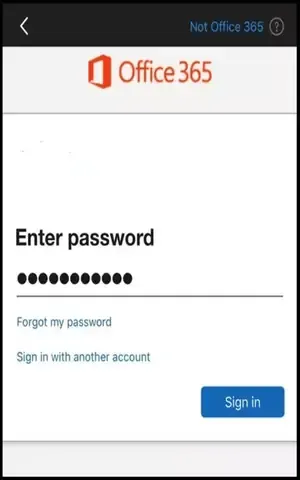 Minh họa các bước cơ bản trong việc tìm kiếm và cách đăng nhập tài khoản Outlook trên máy tính thông qua trình duyệt web.
Phương Pháp 2: Cấu Hình Tài Khoản Outlook Trên Ứng Dụng Desktop (Microsoft Office)
Ứng dụng Outlook Desktop là lựa chọn tối ưu cho người dùng chuyên nghiệp, những người cần làm việc liên tục với email và dữ liệu lớn. Việc cài đặt và cấu hình đòi hỏi sự chính xác cao hơn.
Chuẩn Bị Trước Khi Cài Đặt
Trước khi bắt đầu, hãy đảm bảo rằng bạn đã cài đặt phiên bản Microsoft Office/365 tương thích trên máy tính của mình. Bạn cần có kết nối internet ổn định để quá trình đồng bộ hóa dữ liệu diễn ra suôn sẻ. Ghi nhớ địa chỉ email đầy đủ và mật khẩu của bạn.
Đối với các tài khoản email không phải của Microsoft (ví dụ: Gmail, Yahoo), bạn cần có các thông số kỹ thuật. Các thông số này bao gồm tên máy chủ thư đến (Incoming Mail Server – POP3/IMAP) và máy chủ thư đi (Outgoing Mail Server – SMTP). Thông tin này thường được cung cấp bởi nhà cung cấp dịch vụ email của bạn.
Thêm Tài Khoản Mới Tự Động (Auto Account Setup)
Mở ứng dụng Outlook Desktop. Nếu đây là lần đầu tiên sử dụng, ứng dụng sẽ tự động khởi động trình hướng dẫn thiết lập. Nếu đã có tài khoản khác, truy cập menu “File” (Tệp), chọn “Info” (Thông tin), và nhấp vào “Add Account” (Thêm tài khoản).
Nhập địa chỉ email của bạn vào ô yêu cầu. Trong hầu hết các trường hợp sử dụng tài khoản Outlook.com hoặc Microsoft 365, Outlook sẽ tự động dò tìm và cấu hình cài đặt máy chủ (Exchange). Quá trình này được gọi là AutoDiscover và thường hoàn thành rất nhanh.
Tiếp theo, bạn nhập mật khẩu tài khoản. Nếu cần, hãy hoàn tất bước xác thực hai yếu tố. Outlook sẽ thông báo khi quá trình thiết lập hoàn tất. Lúc này, ứng dụng sẽ bắt đầu đồng bộ hóa email và dữ liệu, sẵn sàng để bạn làm việc.
Thiết Lập Thủ Công Cho Các Máy Chủ Không Phổ Biến (POP3/IMAP)
Trong trường hợp Outlook không thể tự động nhận diện cài đặt, bạn cần thực hiện thiết lập thủ công. Sau khi nhập email, chọn “Advanced options” (Tùy chọn nâng cao) và đánh dấu vào “Let me set up my account manually” (Cho phép tôi tự thiết lập tài khoản).
Bạn sẽ được yêu cầu chọn loại giao thức. POP3 (Post Office Protocol 3) tải email về máy tính và xóa khỏi máy chủ. Ngược lại, IMAP (Internet Message Access Protocol) cho phép đồng bộ hóa email trên nhiều thiết bị. Exchange là lựa chọn tối ưu nhất cho email doanh nghiệp, cung cấp đồng bộ hóa toàn diện.
Nếu chọn IMAP hoặc POP3, bạn phải nhập chính xác tên máy chủ thư đến và thư đi. Đồng thời, cần thiết lập cổng (Port) và phương thức mã hóa (Encryption Method) phù hợp. Cấu hình POP3/IMAP thủ công đòi hỏi kiến thức kỹ thuật cơ bản.
Phương Pháp 3: Đăng Nhập Outlook Trên Các Ứng Dụng Email Mặc Định Khác
Trong các phiên bản Windows hiện đại, Microsoft cung cấp ứng dụng Mail tích hợp. Mặc dù ứng dụng Mail đơn giản hơn, nó vẫn cho phép người dùng truy cập email Outlook của mình.
Đăng Nhập Vào Ứng Dụng Mail Tích Hợp Của Windows 10/11
Ứng dụng Mail là một công cụ tiện lợi cho người dùng Windows không cần đến các tính năng chuyên sâu của Outlook Desktop. Để thêm tài khoản, mở ứng dụng Mail và nhấp vào biểu tượng “Settings” (Cài đặt) ở góc dưới bên trái.
Chọn “Manage accounts” (Quản lý tài khoản), sau đó chọn “Add account” (Thêm tài khoản). Trong danh sách các nhà cung cấp, chọn “Outlook.com” hoặc “Exchange” tùy thuộc vào loại tài khoản của bạn. Nhập địa chỉ email và mật khẩu của bạn.
Ứng dụng Mail sẽ tự động xử lý phần còn lại. Quy trình này thường nhanh chóng và không yêu cầu thông số máy chủ phức tạp. Ứng dụng Mail sẽ hiển thị hộp thư đến, lịch, và danh bạ cơ bản.
Chuyển Đổi Sang Giao Diện New Outlook (Mới)
Microsoft đang dần thay thế ứng dụng Mail truyền thống bằng “New Outlook for Windows.” Giao diện mới này kết hợp những điểm mạnh của ứng dụng desktop và web. Người dùng ứng dụng Mail hiện tại thường thấy tùy chọn chuyển đổi.
Khi mở ứng dụng Mail, tìm công tắc “Try the new Outlook” (Thử Outlook mới) ở góc trên bên phải. Nhấp vào công tắc này và xác nhận chuyển đổi. Sau khi chuyển đổi, bạn có thể cần đăng nhập lại tài khoản Outlook của mình.
Giao diện New Outlook cung cấp trải nghiệm hiện đại, tối ưu hơn. Nó hỗ trợ nhiều tính năng nâng cao gần giống với phiên bản desktop đầy đủ. Người dùng nên cập nhật và khám phá giao diện mới này để tối đa hóa hiệu suất làm việc.
Khắc Phục Sự Cố Thường Gặp Khi Đăng Nhập Outlook
Dù đã thực hiện đúng cách đăng nhập tài khoản Outlook trên máy tính, người dùng vẫn có thể gặp phải lỗi. Việc hiểu rõ nguyên nhân và cách khắc phục là điều cần thiết để duy trì luồng công việc.
Lỗi Quên Mật Khẩu Và Quy Trình Khôi Phục
Quên mật khẩu là lỗi phổ biến nhất. Trên trang đăng nhập, hãy nhấp vào “Quên mật khẩu” (Forgot password). Microsoft sẽ yêu cầu bạn xác minh danh tính.
Bạn sẽ được cung cấp các tùy chọn xác minh như gửi mã đến email dự phòng, số điện thoại, hoặc ứng dụng xác thực. Chọn phương thức phù hợp và nhập mã xác minh nhận được. Sau khi xác minh thành công, bạn có thể đặt lại mật khẩu mới.
Luôn chọn mật khẩu mạnh, kết hợp ký tự, số, và chữ cái. Đồng thời, hãy cập nhật thông tin khôi phục tài khoản thường xuyên để đảm bảo bạn luôn có thể truy cập lại.
Xử Lý Sự Cố Xác Thực Hai Yếu Tố (2FA)
Xác thực hai yếu tố là lá chắn bảo mật mạnh mẽ, nhưng đôi khi gây khó khăn. Nếu không nhận được mã xác minh, hãy kiểm tra lại số điện thoại hoặc email dự phòng. Đảm bảo điện thoại của bạn có kết nối mạng di động ổn định.
Nếu bạn sử dụng ứng dụng xác thực (như Microsoft Authenticator), hãy kiểm tra cài đặt đồng bộ thời gian trên điện thoại. Thời gian không chính xác có thể khiến mã xác thực không hợp lệ. Nếu vẫn không thành công, bạn có thể sử dụng mã khôi phục dự phòng đã lưu trước đó.
Các Vấn Đề Liên Quan Đến Cấu Hình Máy Chủ (Server Settings)
Lỗi “Cannot connect to server” (Không thể kết nối với máy chủ) thường xảy ra khi cấu hình thủ công IMAP/POP3 sai. Hãy kiểm tra lại tên máy chủ, cổng, và cài đặt SSL/TLS. Ví dụ, cổng IMAP thường là 993 (với SSL) và cổng SMTP thường là 587 (với TLS).
Đối với người dùng doanh nghiệp sử dụng Exchange, lỗi kết nối có thể do vấn đề mạng nội bộ hoặc tường lửa. Hãy liên hệ với đội ngũ IT của công ty để đảm bảo cổng 443 (HTTPS) không bị chặn. Xác minh rằng bạn đã nhập đúng tên miền và tên người dùng (user principal name).
Tối Ưu Hóa Bảo Mật Sau Khi Đăng Nhập Thành Công
Bảo mật là yếu tố sống còn khi làm việc với email. Sau khi nắm vững cách đăng nhập tài khoản Outlook trên máy tính, việc nâng cao bảo mật là bắt buộc.
Thiết Lập Mật Khẩu Mạnh Và Định Kỳ Thay Đổi
Mật khẩu mạnh là tuyến phòng thủ đầu tiên. Sử dụng một mật khẩu có độ dài ít nhất 14 ký tự, kết hợp ngẫu nhiên chữ hoa, chữ thường, số, và ký tự đặc biệt. Tránh sử dụng thông tin cá nhân dễ đoán như ngày sinh.
Thiết lập thói quen thay đổi mật khẩu định kỳ, ví dụ mỗi 90 ngày. Việc này giúp giảm thiểu rủi ro nếu mật khẩu của bạn bị lộ trong các vụ rò rỉ dữ liệu của bên thứ ba. Sử dụng trình quản lý mật khẩu để lưu trữ các mật khẩu phức tạp một cách an toàn.
Kích Hoạt Và Quản Lý Xác Minh Hai Bước (Two-Step Verification)
Xác minh hai bước (Two-Step Verification – TSV) hay 2FA là biện pháp bảo mật quan trọng nhất. Kích hoạt TSV trong cài đặt bảo mật tài khoản Microsoft của bạn ngay lập tức.
Thiết lập nhiều phương thức xác minh dự phòng, bao gồm số điện thoại và ứng dụng xác thực. Lưu trữ các mã khôi phục (Recovery Codes) ở nơi an toàn, không phải trên máy tính của bạn. Mã khôi phục này là cứu cánh khi bạn mất quyền truy cập vào các phương thức chính.
Nhận Diện Và Phòng Tránh Các Cuộc Tấn Công Phishing
Tấn công lừa đảo (Phishing) là mối đe dọa thường xuyên. Kẻ tấn công gửi email giả mạo từ các nguồn đáng tin cậy. Luôn kiểm tra địa chỉ email người gửi.
Các email Phishing thường chứa lỗi chính tả, văn phong lạ, hoặc yêu cầu cung cấp mật khẩu khẩn cấp. Không bao giờ nhấp vào liên kết đáng ngờ hoặc tải xuống tệp đính kèm không xác định. Nếu nhận được yêu cầu cung cấp thông tin, hãy truy cập trực tiếp trang web chính thức thay vì qua liên kết trong email.
Các Thiết Lập Nâng Cao Trong Outlook Desktop
Ứng dụng Outlook Desktop cung cấp nhiều tính năng nâng cao giúp người dùng quản lý công việc hiệu quả hơn. Đây là những thiết lập mang lại giá trị E-E-A-T cao cho bài viết.
Quản Lý Nhiều Tài Khoản Email Cùng Lúc
Một ưu điểm lớn của Outlook Desktop là khả năng quản lý nhiều tài khoản email từ các nhà cung cấp khác nhau. Bạn có thể thêm tài khoản Outlook.com, Exchange, Gmail, và tài khoản công việc khác vào cùng một giao diện.
Trong phần cài đặt tài khoản, chỉ cần lặp lại quy trình “Add Account” cho từng địa chỉ email. Outlook sẽ tạo các thư mục riêng biệt cho mỗi tài khoản. Bạn có thể chuyển đổi giữa các hộp thư đến hoặc xem tất cả email trong một hộp thư hợp nhất.
Quản lý nhiều tài khoản giúp tiết kiệm thời gian, loại bỏ nhu cầu phải đăng nhập và đăng xuất nhiều lần trên các nền tảng khác nhau. Tuy nhiên, người dùng cần cẩn thận để đảm bảo gửi email từ đúng địa chỉ.
Đồng Bộ Hóa Lịch Và Danh Bạ (Calendar and Contacts Sync)
Khi sử dụng giao thức Exchange hoặc IMAP, Outlook Desktop tự động đồng bộ hóa lịch và danh bạ. Điều này đảm bảo rằng lịch họp và thông tin liên hệ của bạn luôn được cập nhật trên mọi thiết bị.
Nếu sử dụng POP3, lịch và danh bạ thường chỉ được lưu trữ cục bộ. Để đảm bảo đồng bộ hóa, hãy cân nhắc chuyển sang IMAP hoặc Exchange. Việc đồng bộ hóa này là cần thiết cho các chuyên gia thường xuyên di chuyển và làm việc từ nhiều thiết bị.
Ngoài ra, Outlook cho phép bạn chia sẻ lịch làm việc với đồng nghiệp. Tính năng này giúp việc lập kế hoạch cuộc họp trở nên dễ dàng và minh bạch hơn. Bạn có thể xem lịch của người khác để tìm thời gian rảnh chung.
Tùy Chỉnh Quy Tắc (Rules) và Tự Động Hóa Công Việc
Quy tắc (Rules) là một tính năng mạnh mẽ trong Outlook Desktop, cho phép tự động hóa việc quản lý hộp thư đến. Bạn có thể tạo quy tắc để di chuyển email từ một người gửi cụ thể vào một thư mục riêng.
Ví dụ, thiết lập quy tắc để tự động đánh dấu các email có tiêu đề chứa từ khóa “Khẩn cấp” là quan trọng. Hoặc tạo quy tắc để xóa tự động các thông báo tiếp thị sau 30 ngày. Việc này giúp giảm gánh nặng quản lý email thủ công.
Sử dụng tính năng “Quick Steps” (Các bước nhanh) để tạo phím tắt cho chuỗi hành động phức tạp. Ví dụ, một Quick Step có thể thực hiện ba hành động: chuyển email đến folder dự án, đánh dấu đã đọc, và tạo một nhiệm vụ từ email đó.
Kết Luận
Nắm vững cách đăng nhập tài khoản Outlook trên máy tính là bước then chốt để khai thác một công cụ làm việc chuyên nghiệp. Cho dù bạn ưu tiên sự tiện lợi của phiên bản Outlook Web hay sức mạnh toàn diện của ứng dụng desktop, quy trình này đòi hỏi sự chính xác trong việc nhập thông tin và cấu hình. Bên cạnh việc đăng nhập, người dùng cần chủ động tăng cường bảo mật thông qua xác thực hai yếu tố và nhận diện các mối đe dọa lừa đảo. Bằng cách áp dụng các hướng dẫn chi tiết về cấu hình, khắc phục sự cố, và tối ưu hóa các tính năng nâng cao, bạn sẽ biến Outlook thành trợ thủ đắc lực, quản lý hiệu quả mọi khía cạnh của công việc và giao tiếp kỹ thuật số.
Ngày Cập Nhật 02/12/2025 by Trong Hoang

Chào các bạn, mình là Trọng Hoàng, tác giả của blog maytinhvn.net. Mình là một full-stack developer kiêm writer, blogger, Youtuber và đủ thứ công nghệ khác nữa.