Địa chỉ MAC (Media Access Control) là yếu tố kỹ thuật then chốt trong mọi hệ thống mạng máy tính. Nó đóng vai trò là mã định danh vật lý độc nhất, giúp xác định chính xác thiết bị của bạn trong mạng cục bộ. Việc nắm rõ cách lấy địa chỉ mac của máy tính win 7 là kiến thức nền tảng. Điều này đặc biệt quan trọng khi bạn cần cấu hình bảo mật router hoặc thực hiện lọc MAC router để quản lý quyền truy cập. Bài viết này, được xây dựng bởi chuyên gia kỹ thuật máy tính, sẽ hướng dẫn chi tiết các phương pháp sử dụng lệnh Command Prompt, Network and Sharing Center, và MSINFO32. Chúng ta sẽ cùng nhau tìm hiểu cách tra cứu thông tin này một cách chính xác nhất trên hệ điều hành Windows 7 đã lỗi thời nhưng vẫn phổ biến ở nhiều nơi.
Địa Chỉ MAC Là Gì? Phân Tích Cấu Trúc Và Vai Trò Trong Mạng Cục Bộ
Trước khi đi sâu vào các bước kỹ thuật, việc hiểu rõ bản chất của địa chỉ MAC là điều cần thiết. Địa chỉ này hoạt động ở lớp Liên kết dữ liệu (Layer 2) của mô hình OSI. Nó là điểm phân biệt cốt lõi giữa các thiết bị trên cùng một phân đoạn mạng vật lý.
Định Nghĩa Và Cấu Tạo Của Địa Chỉ MAC
Địa chỉ MAC là một chuỗi 48 bit (6 byte) được biểu diễn dưới dạng 12 ký tự thập lục phân. Nhà sản xuất card mạng (NIC) gán địa chỉ này ngay trong quá trình sản xuất. Cấu trúc địa chỉ MAC được chia làm hai phần chính. Ba byte đầu tiên (sáu ký tự thập lục phân) là Mã định danh Tổ chức Duy nhất (OUI). OUI này được cấp bởi Tổ chức Tiêu chuẩn Kỹ thuật Điện và Điện tử (IEEE). Ba byte còn lại là số seri duy nhất do nhà sản xuất gán cho từng thiết bị.
Ví dụ, địa chỉ MAC có thể trông như thế này: 00-1A-2B-3C-4D-5E hoặc 00:1A:2B:3C:4D:5E. Điều quan trọng cần nhớ là mỗi giao diện mạng vật lý trên máy tính (như Ethernet, Wi-Fi) đều sở hữu một địa chỉ MAC riêng biệt.
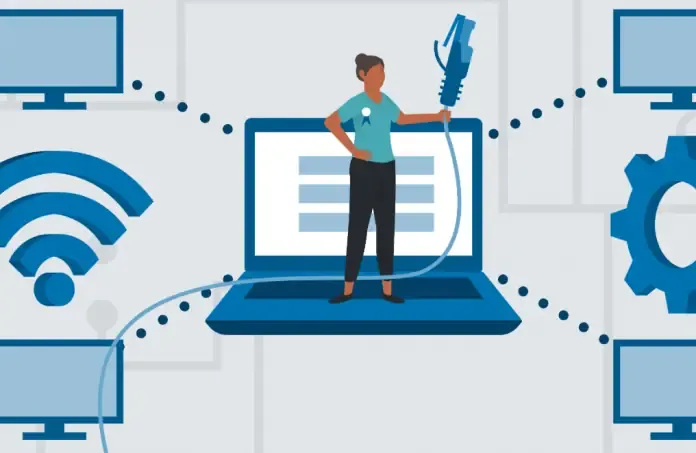 Sơ đồ mô tả khái niệm và cấu tạo của địa chỉ MAC (Media Access Control) trên máy tính Win 7.
Sự Khác Biệt Cốt Lõi Giữa Địa Chỉ MAC Và Địa Chỉ IP
Nhiều người dùng thường nhầm lẫn giữa địa chỉ MAC và địa chỉ IP. Mặc dù cả hai đều là định danh, chúng hoạt động ở các tầng khác nhau trong mạng. Địa chỉ MAC là địa chỉ vật lý, cố định, được dùng để giao tiếp trong mạng cục bộ. Nó không thay đổi khi bạn di chuyển máy tính sang mạng khác.
Ngược lại, địa chỉ IP (Internet Protocol) là địa chỉ logic, có thể thay đổi. Nó được sử dụng để định tuyến dữ liệu giữa các mạng khác nhau (trên Internet). Địa chỉ IP của máy tính Win 7 thường được cấp tự động bởi router (DHCP). Địa chỉ MAC giống như số seri của thiết bị, trong khi Địa chỉ IP giống như địa chỉ nhà của nó trên mạng Internet.
Ứng Dụng Thực Tiễn Của Địa Chỉ MAC Trong Quản Lý Mạng
Biết địa chỉ MAC là thiết yếu cho các tác vụ quản trị mạng. Ứng dụng phổ biến nhất là thiết lập lọc MAC router. Tính năng này cho phép bạn giới hạn chỉ những thiết bị có MAC được liệt kê mới được phép kết nối Wi-Fi.
Trong môi trường doanh nghiệp hoặc khi khắc phục sự cố, địa chỉ MAC còn dùng để gán Địa chỉ IP tĩnh (DHCP Reservation). Điều này đảm bảo máy tính của bạn luôn nhận được cùng một địa chỉ IP nội bộ. Nó cũng giúp quản trị viên theo dõi hoạt động và kiểm soát quyền truy cập của từng thiết bị vật lý. Việc xác định địa chỉ MAC chính xác là bước đầu tiên để bảo vệ và tối ưu hóa mạng của bạn.
Phương Pháp 1: Lấy Địa Chỉ MAC Bằng Lệnh Command Prompt (Dành cho Kỹ thuật viên)
Sử dụng Command Prompt (CMD) là phương pháp nhanh nhất và chi tiết nhất để tìm địa chỉ MAC. Phương pháp này cung cấp thông tin toàn diện về tất cả các giao diện mạng, bao gồm cả các card mạng ảo. Kỹ thuật viên thường ưu tiên cách làm này vì tính hiệu quả và độ chính xác cao.
Hướng Dẫn Mở Command Prompt Và Thực Thi Lệnh
Để truy cập CMD trên Windows 7, bạn nhấn tổ hợp phím Windows + R. Hộp thoại Run sẽ xuất hiện. Gõ cmd vào ô và nhấn Enter. Cửa sổ Command Prompt màu đen sẽ mở ra.
Trong cửa sổ CMD, chúng ta sẽ sử dụng lệnh ipconfig /all. Lệnh này được thiết kế để hiển thị cấu hình IP chi tiết cho tất cả các bộ điều hợp. Ngoài địa chỉ MAC, bạn cũng sẽ thấy địa chỉ IP, Subnet Mask, Default Gateway và thông tin máy chủ DNS. Gõ chính xác ipconfig /all và nhấn Enter để thực thi lệnh.
Phân Tích Kết Quả Lệnh Và Xác Định “Physical Address”
Sau khi lệnh được thực thi, một lượng lớn thông tin sẽ hiển thị. Bạn cần cuộn lên hoặc xuống để tìm các mục quan trọng. Các mục này được chia theo tên bộ điều hợp, ví dụ như “Ethernet adapter Local Area Connection” hoặc “Wireless LAN adapter Wireless Network Connection”.
Dưới mỗi mục của bộ điều hợp đang hoạt động, hãy tìm dòng ghi là “Physical Address” hoặc “Địa chỉ Vật lý”. Chuỗi 12 ký tự thập lục phân hiển thị bên cạnh chính là địa chỉ MAC của bộ điều hợp đó. Địa chỉ này thường được định dạng với dấu gạch ngang phân tách (ví dụ: A1-B2-C3-D4-E5-F6).
Sử Dụng Lệnh Getmac Để Lấy Địa Chỉ MAC Gọn Hơn
Nếu bạn chỉ quan tâm đến địa chỉ MAC và tên kết nối mà không muốn xem thông tin IP phức tạp, lệnh getmac là lựa chọn tối ưu. Lệnh này được thiết kế chuyên biệt cho việc hiển thị các địa chỉ MAC.
Trong CMD, gõ lệnh getmac /v /fo list và nhấn Enter. Tùy chọn /v (verbose) cung cấp thông tin chi tiết. Tùy chọn /fo list (format output list) sẽ hiển thị kết quả dưới dạng danh sách rõ ràng. Bạn sẽ thấy địa chỉ MAC được liệt kê bên cạnh trường “Physical Address” cho mỗi kết nối mạng vật lý và ảo. Phương pháp này giúp lọc thông tin nhanh chóng hơn, tiết kiệm thời gian cho các tác vụ kỹ thuật.
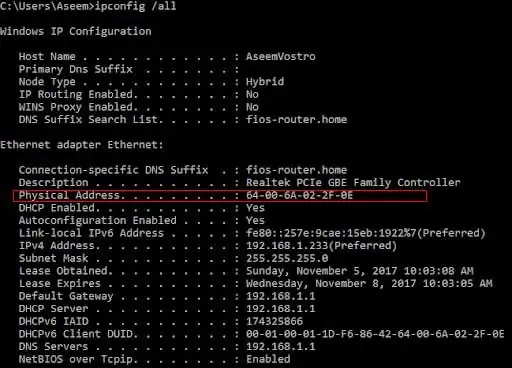 Kết quả hiển thị lệnh ipconfig all trong Command Prompt, làm rõ vị trí của Physical Address để lấy địa chỉ MAC của máy tính Windows 7.
Phân Tích Kết Quả Lệnh: Nhận Diện MAC Của Card Wi-Fi Và Ethernet
Khi sử dụng ipconfig /all, bạn sẽ thấy nhiều bộ điều hợp. Điều quan trọng là phân biệt chúng. Bộ điều hợp Ethernet thường có tên là “Ethernet adapter Local Area Connection”. Nó đại diện cho kết nối mạng có dây.
Bộ điều hợp Wi-Fi thường có tên là “Wireless LAN adapter Wireless Network Connection”. Đây là card mạng được sử dụng khi bạn kết nối không dây. Nếu bạn sử dụng phần mềm ảo hóa (như VMware hoặc VirtualBox), bạn có thể thấy các bộ điều hợp ảo. Hãy luôn kiểm tra trường “Media State” (Trạng thái phương tiện) dưới tên bộ điều hợp. Nếu trạng thái là “Media disconnected,” bộ điều hợp đó không hoạt động và địa chỉ MAC của nó không liên quan đến kết nối mạng hiện tại.
Phương Pháp 2: Lấy Địa Chỉ MAC Qua Giao Diện Đồ Họa Network And Sharing Center (Dễ thực hiện)
Đây là phương pháp thân thiện với người dùng hơn. Nó sử dụng giao diện người dùng đồ họa (GUI) của Windows 7. Bạn không cần phải nhớ bất kỳ câu lệnh nào. Phương pháp này lý tưởng cho người dùng phổ thông muốn tìm địa chỉ MAC một cách trực quan.
Hướng Dẫn Truy Cập Network And Sharing Center
Để bắt đầu, bạn cần mở Network and Sharing Center. Có hai cách phổ biến để thực hiện. Cách 1: Nhấp chuột phải vào biểu tượng mạng (hình máy tính hoặc sóng Wi-Fi) ở góc dưới bên phải thanh tác vụ. Chọn “Open Network and Sharing Center”. Cách 2: Vào Start, chọn Control Panel. Trong Control Panel, tìm và nhấp vào “Network and Sharing Center”.
Khi cửa sổ Network and Sharing Center mở ra, bạn sẽ thấy tổng quan về mạng. Ở khung bên trái, bạn cần nhấp vào “Change adapter settings” (Thay đổi cài đặt bộ điều hợp). Thao tác này sẽ mở cửa sổ Network Connections.
Xem Thông Tin Chi Tiết Về Trạng Thái Kết Nối
Cửa sổ Network Connections hiển thị tất cả các card mạng của máy tính. Xác định kết nối đang hoạt động của bạn. Ví dụ, nếu bạn dùng Wi-Fi, hãy tìm “Wireless Network Connection”. Nếu dùng dây, tìm “Local Area Connection”.
Nhấp chuột phải vào kết nối đang hoạt động và chọn “Status” (Trạng thái). Một cửa sổ nhỏ mới sẽ xuất hiện, hiển thị tốc độ kết nối và trạng thái hoạt động. Đây là nơi chứa thông tin chúng ta cần.
Xác Định Địa Chỉ MAC Từ Cửa Sổ Chi Tiết (Details)
Trong cửa sổ Status, bạn sẽ thấy nút “Details…” (Chi tiết…). Nhấp vào nút này. Một cửa sổ mới có tên “Network Connection Details” sẽ bật lên. Cửa sổ này liệt kê tất cả các thông số kỹ thuật của kết nối.
Cuộn xuống danh sách thông tin. Tìm trường có nhãn “Physical Address” hoặc “Địa chỉ Vật lý”. Giá trị hiển thị bên cạnh chính là địa chỉ MAC của bộ điều hợp mạng đang được sử dụng. Phương pháp này giúp bạn dễ dàng xác định mã định danh vật lý mà không cần phải tương tác với dòng lệnh kỹ thuật.
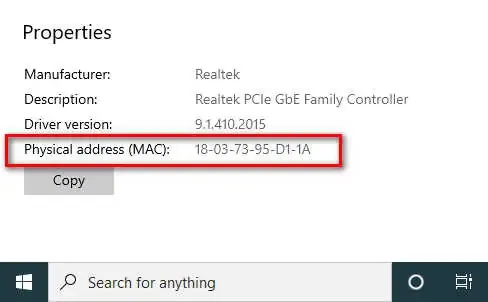 Giao diện Network Connections trong Network and Sharing Center, nơi người dùng Windows 7 truy cập để xem chi tiết địa chỉ MAC.
Phương Pháp 3: Sử Dụng Công Cụ System Information (MSINFO32)
System Information (MSINFO32) là một công cụ chẩn đoán tích hợp sẵn của Windows 7. Nó cung cấp một cái nhìn toàn diện về phần cứng và phần mềm. Mặc dù nó ít được dùng hơn CMD hoặc Network Center, nó là một nguồn đáng tin cậy để tìm kiếm thông tin về địa chỉ MAC.
Các Bước Mở Và Định Vị Công Cụ MSINFO32
Bạn có thể mở System Information bằng cách nhấn tổ hợp phím Windows + R. Gõ msinfo32 vào hộp thoại Run và nhấn Enter. Cửa sổ System Information sẽ mở ra.
Ở khung bên trái, bạn sẽ thấy một cấu trúc cây thư mục. Bạn cần di chuyển theo trình tự sau: Mở rộng mục “Components” (Thành phần). Sau đó, mở rộng mục “Network” (Mạng). Cuối cùng, chọn “Adapter” (Bộ điều hợp).
Tra Cứu Địa Chỉ MAC Trong Mục Adapter
Khung bên phải sẽ hiển thị một danh sách rất dài các thông số kỹ thuật. Danh sách này bao gồm mọi bộ điều hợp mạng đã từng được cài đặt trên hệ thống. Dữ liệu này có thể gây choáng ngợp nếu bạn không quen thuộc với nó.
Cuộn xuống từ từ để tìm thông tin chi tiết về từng bộ điều hợp vật lý (như Wireless Network Adapter hoặc Realtek PCIe GBE Family Controller). Dưới mỗi tiêu đề bộ điều hợp, bạn sẽ tìm thấy dòng ghi rõ “MAC Address”. Địa chỉ MAC được hiển thị ở đây không có dấu phân cách, hoặc có thể có dấu hai chấm, tùy thuộc vào cách trình bày của driver. Phương pháp này hữu ích khi cần tổng hợp nhiều thông tin kỹ thuật cùng một lúc.
Khắc Phục Sự Cố Và Các Vấn Đề Nâng Cao Liên Quan Đến Địa Chỉ MAC Trên Win 7
Là một kỹ thuật viên, tôi nhận thấy người dùng thường gặp một số vấn đề nâng cao khi làm việc với địa chỉ MAC trên Windows 7. Hiểu rõ các vấn đề này giúp bạn quản lý mạng hiệu quả và tránh các lỗi cấu hình.
Giải Quyết Vấn Đề Khi “Physical Address” Không Hiển Thị
Đôi khi, bạn thực hiện lệnh ipconfig /all hoặc kiểm tra qua Network Details nhưng không thấy trường “Physical Address” cho bộ điều hợp mạng bạn đang sử dụng. Điều này thường xảy ra khi card mạng không được kích hoạt hoặc driver bị lỗi.
Cách khắc phục: Đầu tiên, kiểm tra trạng thái của bộ điều hợp trong Network Connections. Nếu nó bị “Disabled” (Vô hiệu hóa), hãy nhấp chuột phải và chọn “Enable” (Kích hoạt). Nếu sự cố vẫn tiếp diễn, bạn cần kiểm tra Driver. Truy cập Device Manager (nhấn Windows + R, gõ devmgmt.msc). Tìm “Network adapters”. Nếu card mạng có dấu chấm than màu vàng, driver đã bị hỏng hoặc thiếu. Cài đặt lại hoặc cập nhật driver từ trang web của nhà sản xuất là giải pháp tối ưu. Đảm bảo card mạng đang hoạt động là yêu cầu tiên quyết để lấy địa chỉ MAC của máy tính Win 7.
Hướng Dẫn Giả Mạo (Spoofing) Địa Chỉ MAC Qua Device Manager
Địa chỉ MAC được coi là vĩnh viễn, nhưng bạn có thể thay đổi (giả mạo) nó bằng phần mềm. Việc này đôi khi cần thiết để vượt qua lọc MAC router khi bạn thay card mạng mới mà không muốn cập nhật cấu hình router.
Các bước thực hiện: Mở Device Manager. Mở rộng “Network adapters”. Nhấp chuột phải vào card mạng cần thay đổi, chọn “Properties”. Chuyển sang tab “Advanced”. Tìm thuộc tính có tên là “Network Address” hoặc “Locally Administered Address”. Chọn “Value” và nhập địa chỉ MAC 12 ký tự thập lục phân mới (không cần dấu phân cách). Sau đó, vô hiệu hóa và kích hoạt lại card mạng (hoặc khởi động lại máy tính) để thay đổi có hiệu lực.
Cảnh báo an ninh: Việc giả mạo địa chỉ MAC cần được thực hiện cẩn thận. Lạm dụng kỹ thuật này có thể gây xung đột mạng hoặc vi phạm chính sách bảo mật.
Quản Lý Nhiều Địa Chỉ MAC Trên Cùng Một Máy Tính (Wi-Fi, Ethernet)
Máy tính Win 7 hiện đại thường có nhiều hơn một mã định danh vật lý. Như đã đề cập, card Wi-Fi có một MAC, card Ethernet có một MAC khác, và đôi khi Bluetooth cũng có MAC riêng. Khi bạn cần địa chỉ MAC để thiết lập DHCP Reservation hoặc lọc MAC router, bạn phải đảm bảo sử dụng đúng địa chỉ của kết nối đang hoạt động.
Ví dụ, nếu bạn đang kết nối internet qua Wi-Fi, bạn phải sử dụng địa chỉ MAC của bộ điều hợp Wi-Fi. Việc sử dụng địa chỉ MAC của card Ethernet (đang bị ngắt kết nối) sẽ dẫn đến thất bại trong cấu hình mạng. Luôn đối chiếu tên bộ điều hợp (qua CMD hoặc Network Center) với mục đích sử dụng cụ thể của bạn. Điều này đảm bảo tính chính xác khi thực hiện cách lấy địa chỉ mac của máy tính Win 7.
Phân Tích Chuyên Sâu Về Định Dạng Và Tiêu Chuẩn MAC
Để trở thành một chuyên gia mạng, bạn cần hiểu rõ hơn về các tiêu chuẩn định dạng địa chỉ MAC. Kiến thức này giúp bạn dễ dàng làm việc với các hệ thống mạng đa dạng.
Các Định Dạng MAC Thường Gặp
Địa chỉ MAC luôn là chuỗi 48 bit (12 ký tự thập lục phân). Tuy nhiên, cách hiển thị lại khác nhau tùy thuộc vào hệ điều hành hoặc thiết bị mạng.
- Dấu gạch ngang (Hyphenated):
XX-XX-XX-XX-XX-XX(Phổ biến trên Windows, đặc biệt trong kết quảipconfig). - Dấu hai chấm (Colon):
XX:XX:XX:XX:XX:XX(Thường thấy trên Linux, macOS, và các thiết bị router Cisco). - Dấu chấm (Dot):
XXXX.XXXX.XXXX(Thường được sử dụng trong một số thiết bị mạng chuyên nghiệp).
Khi bạn nhập địa chỉ MAC vào cấu hình router để thực hiện lọc MAC router, hãy luôn kiểm tra yêu cầu định dạng cụ thể của router đó. Windows 7 hiển thị địa chỉ với dấu gạch ngang, nhưng router có thể yêu cầu định dạng dấu hai chấm hoặc không có dấu phân cách nào.
Các Loại Địa Chỉ MAC Đặc Biệt
Ngoài địa chỉ MAC được gán bởi nhà sản xuất (Universal Administered MAC Address), còn có các loại địa chỉ MAC đặc biệt:
- Địa chỉ MAC đa hướng (Multicast MAC Address): Dùng để gửi gói dữ liệu đến một nhóm thiết bị cụ thể. Bit đầu tiên của byte đầu tiên thường được đặt là 1.
- Địa chỉ MAC quảng bá (Broadcast MAC Address): Địa chỉ đặc biệt là
FF-FF-FF-FF-FF-FF. Gói tin được gửi đến địa chỉ này sẽ được chuyển đến tất cả các thiết bị trong mạng cục bộ. - Địa chỉ MAC được quản lý cục bộ (Locally Administered MAC Address): Đây là địa chỉ được người dùng hoặc hệ điều hành thay đổi thông qua phần mềm (MAC Spoofing). Bit thứ hai của byte đầu tiên thường được đặt là 1.
Hiểu rõ các loại này giúp bạn chẩn đoán các vấn đề mạng phức tạp liên quan đến giao thức ARP và các bộ chuyển mạch (switch).
Việc làm chủ cách lấy địa chỉ mac của máy tính win 7 là một kỹ năng cơ bản nhưng cực kỳ quan trọng đối với bất kỳ ai làm việc hoặc quản lý hệ thống máy tính. Dù bạn sử dụng Command Prompt để truy xuất thông tin kỹ thuật chi tiết hay dùng giao diện đồ họa thân thiện của Network and Sharing Center, địa chỉ MAC vẫn là mã định danh vật lý không thể thiếu để duy trì sự ổn định và bảo mật của mạng cục bộ. Nắm vững các phương pháp này không chỉ giúp bạn khắc phục sự cố hiệu quả mà còn tăng cường khả năng quản trị mạng của bạn.
Ngày Cập Nhật 03/12/2025 by Trong Hoang

Chào các bạn, mình là Trọng Hoàng, tác giả của blog maytinhvn.net. Mình là một full-stack developer kiêm writer, blogger, Youtuber và đủ thứ công nghệ khác nữa.