Việc nắm vững cách tìm file trong máy tính win 10 là kỹ năng thiết yếu giúp người dùng tiết kiệm thời gian đáng kể. Khi dung lượng ổ đĩa ngày càng lớn và số lượng dữ liệu tích lũy không ngừng tăng lên, việc xác định vị trí file thất lạc trở nên phức tạp hơn. Windows 10 cung cấp một hệ thống tìm kiếm mạnh mẽ, cho phép người dùng khai thác tối đa cả tính năng Taskbar Search đơn giản lẫn các tùy chọn cú pháp tìm kiếm nâng cao (AQS) trong File Explorer. Bài viết này sẽ cung cấp hướng dẫn chuyên sâu về các phương pháp tìm kiếm hiệu quả nhất, bao gồm cả cách tối ưu chức năng Indexing và giới thiệu các phần mềm bên thứ ba hữu ích.
Phương Pháp 1: Sử Dụng Hộp Tìm Kiếm Taskbar (Windows Search) Nhanh Chóng
Hộp tìm kiếm trên Taskbar (còn gọi là Windows Search) là công cụ tìm kiếm tức thời và tiện lợi nhất trên Windows 10. Nó cho phép người dùng tìm kiếm file, ứng dụng, cài đặt và thông tin web ngay lập tức mà không cần mở File Explorer.
Kích Hoạt và Tùy Chỉnh Taskbar Search
Windows Search được thiết kế để truy cập nhanh chóng các mục được đánh chỉ mục (indexed) trên máy tính. Để sử dụng, chỉ cần nhấp vào biểu tượng kính lúp trên thanh Taskbar hoặc nhấn phím Windows. Bắt đầu gõ từ khóa, và kết quả sẽ xuất hiện theo thời gian thực. Hệ thống tự động phân loại kết quả thành các tab như Ứng dụng, Tài liệu, Thư mục và Web.
Người dùng nên cấu hình lại vị trí tìm kiếm để tối ưu hóa tốc độ. Truy cập Cài đặt Windows Search, sau đó chọn “Searching Windows” để thiết lập phạm vi tìm kiếm. Bạn có thể chọn giữa chế độ Cổ điển (chỉ tìm trong thư mục người dùng) hoặc Nâng cao (tìm kiếm trên toàn bộ ổ đĩa). Chọn chế độ Nâng cao sẽ mất thêm dung lượng ổ cứng để lưu Index nhưng tốc độ tìm kiếm sẽ nhanh hơn nhiều.
Ưu Điểm và Hạn Chế của Taskbar Search
Ưu điểm lớn nhất của Taskbar Search là tốc độ và sự tiện lợi. Nó hoàn hảo để tìm kiếm các file được sử dụng gần đây hoặc các ứng dụng đã cài đặt. Công cụ này sử dụng công nghệ Indexing, đảm bảo kết quả được hiển thị gần như ngay lập tức sau khi gõ.
Tuy nhiên, Taskbar Search có hạn chế về chiều sâu. Nó không cung cấp các bộ lọc nâng cao như File Explorer. Nếu bạn cần tìm kiếm dựa trên ngày tạo, kích thước hoặc thuộc tính cụ thể, Taskbar Search không phải là lựa chọn lý tưởng.
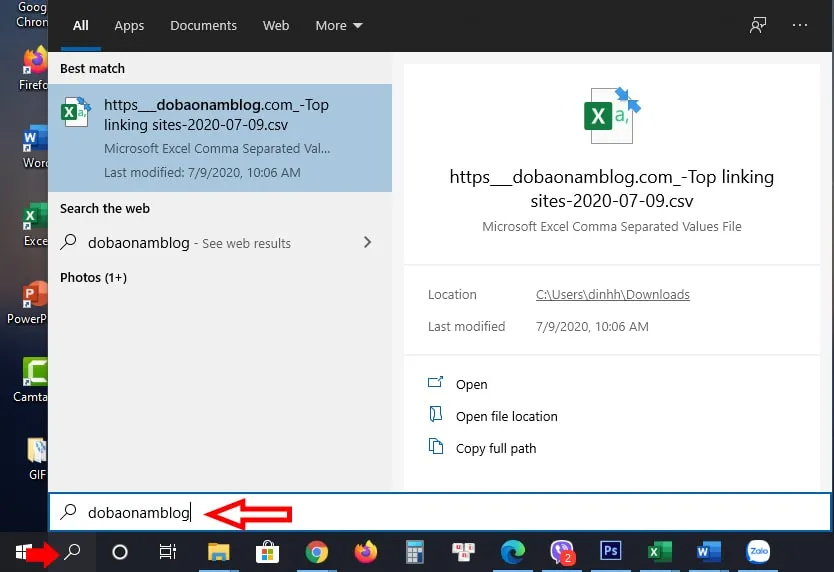 cách tìm file trong máy tính win 10 nhanh bằng công cụ tìm kiếm trên Taskbar
Phương Pháp 2: Khai Thác Sức Mạnh Của File Explorer Search
File Explorer là môi trường tìm kiếm truyền thống và mạnh mẽ nhất trên Windows. Thanh tìm kiếm (Search Box) nằm ở góc trên bên phải của cửa sổ File Explorer, cho phép người dùng tập trung tìm kiếm trong một ổ đĩa hoặc thư mục cụ thể.
Thao Tác Tìm Kiếm Cơ Bản Trong File Explorer
Để bắt đầu tìm kiếm, người dùng mở thư mục hoặc ổ đĩa chứa file cần tìm. Tiếp theo, nhấp vào ô tìm kiếm và nhập tên file hoặc thư mục (có thể chỉ là một phần tên). Ngay khi bạn nhập từ khóa, Windows sẽ tự động kích hoạt tab “Search” trên thanh Ribbon, hiển thị các công cụ lọc chuyên dụng.
Việc giới hạn phạm vi tìm kiếm ngay từ đầu (ví dụ: chỉ tìm trong thư mục Tải xuống thay vì toàn bộ ổ C) giúp tăng tốc đáng kể. Đây là chiến lược cơ bản để giảm thiểu thời gian quét dữ liệu.
Ứng Dụng Bộ Lọc Nâng Cao (Search Filter)
Khi tab “Search” được kích hoạt, người dùng có thể áp dụng các bộ lọc mà không cần sử dụng cú pháp phức tạp. Các bộ lọc này bao gồm:
- Type (Loại): Lọc theo loại file (Tài liệu, Hình ảnh, Video, Nhạc, Thư mục).
- Size (Kích thước): Lọc theo dung lượng file (Nhỏ, Vừa, Lớn, Khổng lồ).
- Date Modified (Ngày sửa đổi): Lọc theo khung thời gian cụ thể (Hôm qua, Tuần trước, Năm ngoái).
Các bộ lọc này được trình bày trực quan, giúp người dùng thu hẹp kết quả tìm kiếm chỉ bằng vài cú nhấp chuột. Việc này đặc biệt hữu ích khi bạn nhớ loại file nhưng quên tên chính xác.
Tìm Kiếm Theo Ngày, Kích Thước và Loại File
Để tìm kiếm theo thuộc tính, chỉ cần nhấp vào tùy chọn phù hợp trong thanh Ribbon Search. Ví dụ, nếu bạn cần tìm một file văn bản Word đã sửa đổi trong tuần trước, bạn có thể chọn Type -> Document và sau đó chọn Date Modified -> Last Week.
Kết hợp nhiều bộ lọc giúp định vị file chính xác hơn. Phương pháp này tận dụng khả năng Indexing của Windows 10, đảm bảo hiệu suất tìm kiếm cao ngay cả trên các thư mục lớn.
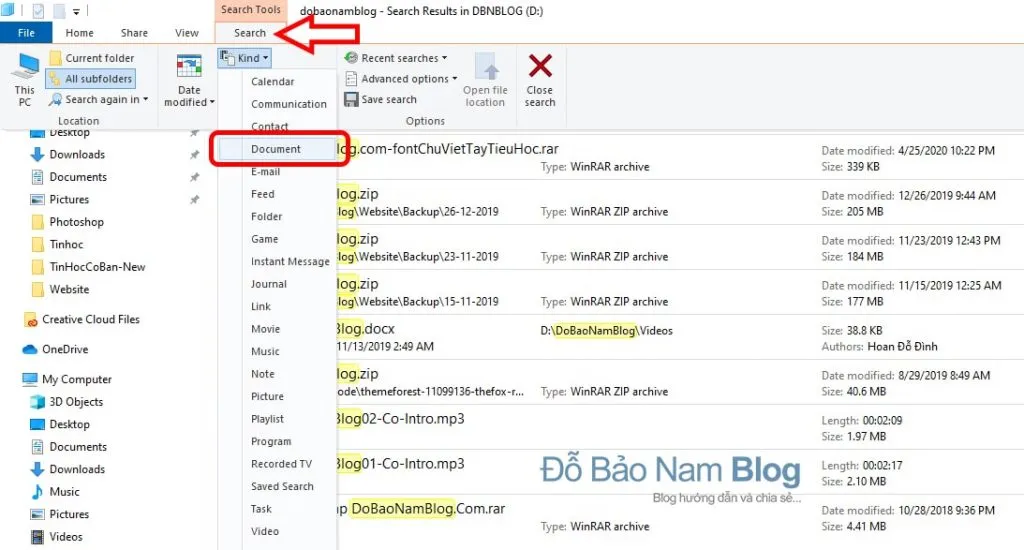 Tìm kiếm nâng cao trong File Explorer bằng cách lọc theo loại tài liệu Document
Phương Pháp 3: Tận Dụng Cú Pháp AQS (Advanced Query Syntax) Chuyên Nghiệp
Đối với những người muốn kiểm soát tuyệt đối quá trình tìm kiếm, Windows 10 hỗ trợ Advanced Query Syntax (AQS). AQS là một ngôn ngữ truy vấn mạnh mẽ, cho phép người dùng sử dụng các toán tử logic và thuộc tính cụ thể để tìm kiếm.
Tìm Kiếm Dựa Trên Tên File và Phần Mở Rộng (Extension)
Nếu bạn chỉ nhớ phần mở rộng (extension) của file, bạn có thể sử dụng cú pháp ext:. Ví dụ, để tìm tất cả các file ảnh JPEG, bạn nhập: ext:jpg. Để tìm một file có tên cụ thể, sử dụng cú pháp filename:.
Kết hợp tên file và phần mở rộng sẽ cung cấp kết quả cực kỳ chính xác. Ví dụ, để tìm file Word tên “Báo cáo” đã lưu gần đây, bạn nhập: Báo cáo ext:docx.
Kết Hợp Các Toán Tử Logic (AND, OR, NOT)
AQS cho phép sử dụng các toán tử boolean để kết hợp hoặc loại trừ các điều kiện tìm kiếm. Điều này biến công cụ tìm kiếm thành một cơ sở dữ liệu thu nhỏ:
- AND (+ hoặc dấu cách): Yêu cầu cả hai điều kiện phải được đáp ứng. Ví dụ:
Báo cáo AND 2023. - OR: Yêu cầu ít nhất một trong các điều kiện được đáp ứng. Ví dụ:
Báo cáo OR Dự án. - NOT (-): Loại trừ một điều kiện. Ví dụ:
Hợp đồng NOT PDF(tìm file Hợp đồng không phải PDF).
Sử dụng dấu ngoặc đơn () cũng giúp nhóm các điều kiện tìm kiếm phức tạp hơn, tương tự như trong lập trình.
Tìm Kiếm Dựa Trên Nội Dung File (Content Search)
Windows Indexing không chỉ lập chỉ mục tên file và thuộc tính mà còn có thể lập chỉ mục nội dung bên trong nhiều loại tài liệu (như .docx, .txt, .pdf). Để tìm kiếm một từ khóa nằm bên trong nội dung của file, bạn chỉ cần nhập từ khóa đó vào thanh tìm kiếm.
Nếu file đó chưa được Indexing, File Explorer sẽ tự động thực hiện tìm kiếm sâu hơn. Quá trình này có thể chậm, nhưng đảm bảo rằng không có thông tin nào bị bỏ sót. Nếu bạn đang tìm kiếm cụm từ chính xác, hãy đặt cụm từ đó trong dấu ngoặc kép: "bảng cân đối kế toán".
Tối Ưu Hóa Tốc Độ Tìm Kiếm: Vai Trò Của Windows Indexing
Tốc độ tìm kiếm vượt trội của Windows 10 so với các phiên bản trước phụ thuộc lớn vào chức năng Indexing (đánh chỉ mục). Việc hiểu và quản lý Indexing là chìa khóa để đạt được hiệu suất tìm kiếm tối ưu.
Indexing Là Gì Và Cách Hoạt Động
Indexing là quá trình Windows quét và tạo một cơ sở dữ liệu (Database) về tất cả các file, thuộc tính, và đôi khi là nội dung của file trên máy tính. Cơ sở dữ liệu này được lưu trữ trong một Index Cache. Khi bạn thực hiện tìm kiếm, Windows không quét toàn bộ ổ đĩa mà chỉ cần truy vấn cơ sở dữ liệu Index này. Điều này giúp kết quả được trả về gần như tức thì.
Indexing chủ yếu chạy khi máy tính ở trạng thái rảnh rỗi (idle) để tránh làm chậm hiệu suất chung. Tuy nhiên, khi bạn thêm một lượng lớn file mới, quá trình Indexing có thể mất một thời gian.
Kiểm Tra và Thiết Lập Vị Trí Indexing
Để đảm bảo các khu vực lưu trữ quan trọng của bạn luôn được đánh chỉ mục, bạn cần kiểm tra thiết lập Indexing. Mở Control Panel và tìm kiếm “Indexing Options”.
Trong cửa sổ Indexing Options, bạn có thể xem danh sách các vị trí đã được đánh chỉ mục. Nhấn nút “Modify” để thêm hoặc loại trừ các thư mục cụ thể. Ví dụ, nếu bạn thường xuyên lưu file công việc vào một ổ đĩa ngoài hoặc thư mục mạng cụ thể, bạn nên thêm vị trí đó vào Indexing để tăng tốc tìm kiếm.
Xử Lý Các Sự Cố Indexing Thường Gặp
Nếu tốc độ tìm kiếm đột ngột chậm lại, hoặc một số file mới không được tìm thấy, có thể Index đã bị hỏng hoặc chưa cập nhật. Các bước khắc phục bao gồm:
- Xây dựng lại Index: Trong Indexing Options, nhấp vào “Advanced” và sau đó chọn “Rebuild”. Quá trình này sẽ xóa Index cũ và bắt đầu tạo lại Index mới. Lưu ý, việc này có thể mất vài giờ tùy thuộc vào dung lượng ổ đĩa.
- Kiểm tra loại file: Đảm bảo loại file bạn đang tìm kiếm (ví dụ: một phần mềm chuyên dụng) được bao gồm trong Indexing. Trong cửa sổ Advanced, chuyển sang tab “File Types” và đảm bảo phần mở rộng file đó được chọn.
Quản lý Indexing hiệu quả là yếu tố quyết định để cách tìm file trong máy tính win 10 đạt hiệu suất cao nhất.
Phương Pháp 5: Sử Dụng Các Công Cụ Tìm Kiếm Bên Thứ Ba (Advanced Utilities)
Mặc dù Windows Search và File Explorer rất mạnh mẽ, một số người dùng chuyên nghiệp vẫn tìm kiếm các giải pháp bên thứ ba để đạt tốc độ tức thì hoặc các tính năng nâng cao hơn. Các công cụ này thường bỏ qua Indexing tiêu chuẩn của Windows và tạo ra Index riêng.
Giới Thiệu Về Everything Search
Everything là một trong những công cụ tìm kiếm file bên thứ ba phổ biến nhất, nổi tiếng với tốc độ tìm kiếm gần như tức thời. Everything hoạt động bằng cách lập chỉ mục tên file và thư mục trên ổ đĩa NTFS chỉ trong vài giây.
Sự khác biệt lớn nhất là Everything chỉ lập chỉ mục tên file, không phải nội dung. Điều này giúp quá trình Indexing siêu nhanh. Khi bạn gõ từ khóa, kết quả sẽ hiển thị ngay lập tức, ngay cả khi tìm kiếm trên ổ đĩa có hàng triệu file.
Lợi Ích Của Công Cụ Tìm Kiếm Tức Thì
Các công cụ bên thứ ba cung cấp giao diện đơn giản hơn và cú pháp truy vấn mạnh mẽ, thường thân thiện với người dùng hơn AQS của Windows. Chúng đặc biệt hữu ích cho:
- Kỹ thuật viên máy tính: Những người cần nhanh chóng định vị các file hệ thống hoặc thư mục ẩn trong các ổ đĩa lớn.
- Người dùng với nhiều ổ cứng: Everything có thể Index nhiều ổ đĩa cùng một lúc mà không làm chậm hệ thống.
- Tìm kiếm mạng: Một số công cụ cho phép Index và tìm kiếm trên các ổ đĩa mạng (network drives) một cách hiệu quả hơn File Explorer truyền thống.
Ví dụ, nếu bạn cần tìm tất cả các file có đuôi .log được tạo trong 3 ngày qua, Everything có thể thực hiện thao tác đó chỉ trong một phần nghìn giây.
Tổng Kết Các Kỹ Năng Tìm Kiếm Thiết Yếu
Việc thành thạo cách tìm file trong máy tính win 10 không chỉ là biết nơi để gõ từ khóa. Đó là sự kết hợp nhuần nhuyễn giữa việc sử dụng Taskbar Search để tìm kiếm nhanh, khai thác triệt để các bộ lọc nâng cao trong File Explorer, và áp dụng cú pháp AQS khi cần truy vấn phức tạp. Quan trọng hơn, việc hiểu và quản lý Windows Indexing sẽ là nền tảng đảm bảo tốc độ và độ chính xác của mọi kết quả tìm kiếm. Với những kỹ năng này, người dùng có thể quản lý khối lượng dữ liệu khổng lồ trên Windows 10 một cách dễ dàng và hiệu quả.
Ngày Cập Nhật 03/12/2025 by Trong Hoang

Chào các bạn, mình là Trọng Hoàng, tác giả của blog maytinhvn.net. Mình là một full-stack developer kiêm writer, blogger, Youtuber và đủ thứ công nghệ khác nữa.