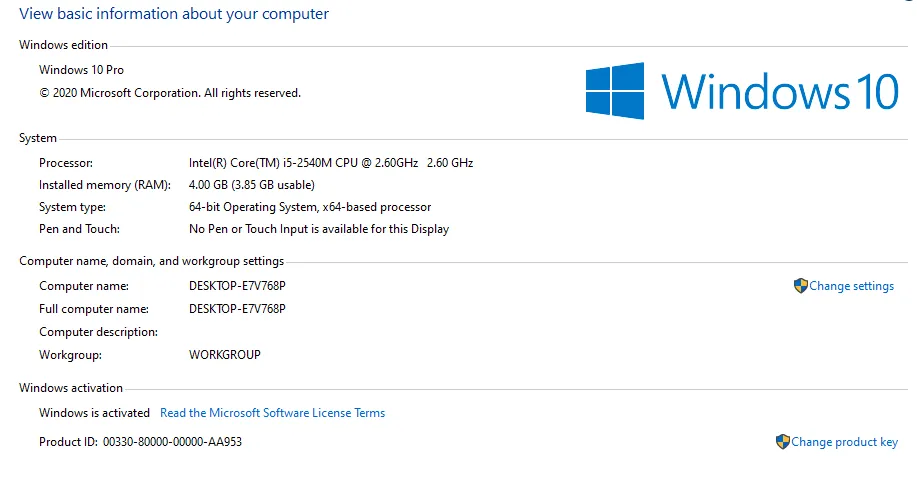
Việc xác định cách kiểm tra win trên máy tính là bước quan trọng đầu tiên mà mọi người dùng, đặc biệt là các kỹ thuật viên máy tính hoặc những người mới làm quen với kiến thức phần cứng, cần phải nắm rõ. Thông số này quyết định khả năng tương thích của máy với các tương thích phần mềm và trình điều khiển (driver) khác nhau. Nắm vững thông tin về hệ điều hành là Windows 32-bit hay Windows 64-bit giúp bạn tránh các lỗi cài đặt và tối ưu hóa hiệu suất. Chúng ta sẽ đi sâu vào các phương pháp đơn giản và chuẩn xác nhất.
Tầm Quan Trọng Của Việc Xác Định Phiên Bản Windows
Phiên bản hệ điều hành không chỉ là một con số. Nó phản ánh kiến trúc nền tảng của máy tính. Việc biết chính xác phiên bản Win là 32-bit hay 64-bit là yếu tố then chốt. Nó ảnh hưởng trực tiếp đến hiệu suất và khả năng sử dụng máy tính.
Lý Do Cần Phân Biệt 32-bit Và 64-bit
Sự khác biệt về kiến trúc quyết định loại phần mềm mà máy tính có thể chạy. Nhiều ứng dụng hiện đại chỉ hỗ trợ nền tảng 64-bit. Điều này đảm bảo chúng hoạt động hiệu quả và tận dụng tối đa sức mạnh của bộ xử lý. Cài đặt sai phiên bản phần mềm sẽ dẫn đến lỗi hoặc không thể khởi chạy.
Sự khác biệt còn nằm ở khả năng truy cập bộ nhớ. Một hệ thống 64-bit có thể quản lý lượng bộ nhớ lớn hơn nhiều. Ngược lại, hệ thống 32-bit bị giới hạn nghiêm ngặt về dung lượng RAM.
Giới Hạn RAM Với Kiến Trúc 32-bit
Hạn chế lớn nhất của Windows 32-bit là khả năng nhận diện RAM. Hệ thống này chỉ có thể nhận và sử dụng tối đa khoảng 4GB RAM. Con số thực tế thường thấp hơn, khoảng 3.2GB đến 3.5GB. Đây là giới hạn vật lý của kiến trúc 32-bit.
Nếu máy tính của bạn có 8GB RAM nhưng đang chạy Win 32-bit, thì hơn một nửa dung lượng bộ nhớ sẽ bị lãng phí. Để khai thác hết tiềm năng của bộ nhớ vật lý, máy tính phải sử dụng phiên bản 64-bit.
Khái Niệm Cơ Bản Về Kiến Trúc 32-bit Và 64-bit
Để hiểu rõ cách kiểm tra win trên máy tính, bạn cần nắm được khái niệm cốt lõi. Thuật ngữ 32-bit và 64-bit dùng để chỉ kiến trúc của CPU và hệ điều hành. Cụ thể hơn, chúng mô tả cách bộ xử lý (CPU) xử lý thông tin.
Vai Trò Của Thanh Ghi Trong Bộ Xử Lý
Con số 32 hoặc 64 đề cập đến kích thước của thanh ghi (Register) trong CPU. Thanh ghi là một bộ nhớ nhỏ, tốc độ cao được sử dụng để lưu trữ dữ liệu. Dữ liệu này cần thiết cho các hoạt động máy tính.
CPU 32-bit sử dụng thanh ghi có kích thước 32 bit. CPU 64-bit sử dụng thanh ghi có kích thước 64 bit. Thanh ghi 64-bit có thể xử lý lượng dữ liệu gấp đôi trong mỗi chu kỳ xung nhịp. Điều này giúp tăng tốc độ tính toán và hiệu suất tổng thể.
Khả Năng Địa Chỉ Hóa Bộ Nhớ
Sự khác biệt chính là khả năng địa chỉ hóa bộ nhớ. Một địa chỉ bộ nhớ là vị trí vật lý trong RAM. Kiến trúc 32-bit có thể tạo ra 2^32 địa chỉ bộ nhớ duy nhất. Điều này tương đương với 4.294.967.296 byte, hay 4GB.
Kiến trúc 64-bit có khả năng tạo ra 2^64 địa chỉ bộ nhớ. Con số này lên đến 18,4 tỷ tỷ byte. Trên thực tế, các hệ điều hành hiện đại chỉ hỗ trợ tối đa 128GB đến 2TB RAM. Khả năng này vẫn vượt xa giới hạn 4GB của 32-bit.
Ba Cách Kiểm Tra Phiên Bản Win Trên Mọi Hệ Điều Hành
Có nhiều phương pháp để xác định phiên bản Windows đang chạy. Các cách sau đây là đơn giản và phổ biến nhất. Chúng áp dụng được cho Windows 7, Windows 8/8.1, Windows 10 và cả Windows 11.
Phương Pháp 1: Xem Thông Qua System Properties
Đây là cách đơn giản và trực quan nhất. Nó cung cấp cái nhìn tổng quan về hệ thống. Phương pháp này thường được sử dụng rộng rãi bởi người dùng phổ thông.
Đầu tiên, bạn cần truy cập vào biểu tượng “This PC” (hoặc “My Computer”). Biểu tượng này thường nằm trên màn hình Desktop. Nếu không thấy, hãy mở File Explorer.
Các Bước Thực Hiện Trên Desktop
Trên màn hình Desktop, bạn bấm chuột phải vào biểu tượng “This PC”. Sau đó, bạn chọn mục cuối cùng có tên là “Properties”. Thao tác này sẽ mở ra cửa sổ System.
Trên các phiên bản Windows cũ hơn, nó có thể là “My Computer”. Việc truy cập “Properties” sẽ đưa bạn đến một giao diện thông tin hệ thống. Giao diện này chứa tất cả các thông số cơ bản.
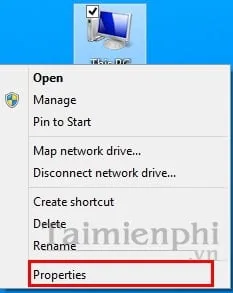 Chọn Properties Để Kiểm Tra Thông Số Hệ Thống
Đọc Thông Số System Type
Trong cửa sổ thông tin hệ thống, hãy tìm đến mục “System type”. Tại đây, bạn sẽ thấy một chuỗi thông tin mô tả. Chuỗi này chỉ rõ kiến trúc hệ điều hành của bạn.
Nó có thể hiển thị là “64-bit Operating System” hoặc “32-bit Operating System”. Thông tin này được ghi rõ ràng, không gây nhầm lẫn. Ví dụ: “64-bit Operating System, x64-based processor”.
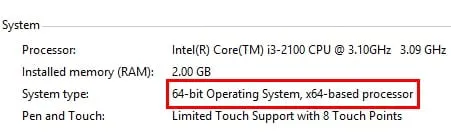 Thông Tin System Type Win 32bit Hay 64bit
Thông tin này cũng cung cấp chi tiết về bộ xử lý. Nếu hiển thị “x64-based processor”, CPU của bạn hỗ trợ 64-bit. Nếu là “x86-based processor”, CPU của bạn chỉ hỗ trợ 32-bit.
Phương Pháp 2: Dùng Công Cụ DirectX Diagnostic Tool (dxdiag)
DirectX Diagnostic Tool (dxdiag) là công cụ tích hợp sẵn của Windows. Nó được thiết kế để hỗ trợ chẩn đoán các vấn đề liên quan đến DirectX. Tuy nhiên, nó cũng hiển thị thông tin hệ thống một cách chi tiết.
Khởi Chạy Công Cụ Dxdiag
Bạn nhấn tổ hợp phím Windows Key + R. Thao tác này sẽ mở hộp thoại “Run”. Trong hộp thoại “Run” vừa xuất hiện, bạn nhập lệnh dxdiag. Sau đó, bạn nhấn “Enter” hoặc chọn “OK”.
Một hộp thoại có tên “DirectX Diagnostic Tool” sẽ ngay lập tức được bật lên. Nếu có thông báo hỏi, bạn cứ nhấn “Yes” để tiếp tục.
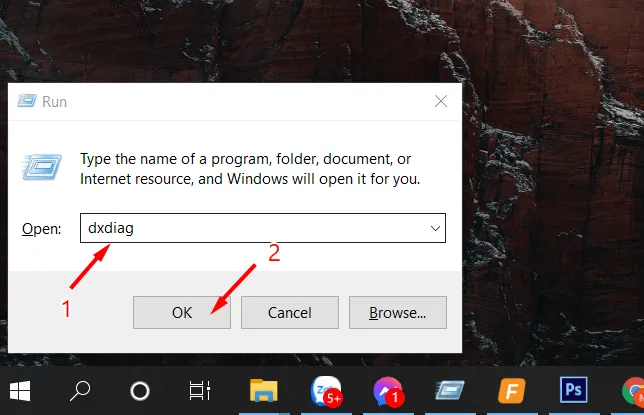 Kiểm Tra Win Trên Máy Tính Bằng DirectX Diagnostic Tool
Đọc Thông Tin Hệ Điều Hành
Tại bảng “DirectX Diagnostic Tool”, bạn sẽ mặc định ở tab “System”. Hãy tìm đến phần “System Information” nằm ở phía bên trái. Khu vực này liệt kê các thông số quan trọng của máy.
Tìm dòng “Operating System”. Giá trị của nó sẽ hiển thị phiên bản Windows và kiến trúc. Ví dụ: “Windows 10 Home Single Language 64-bit”. Con số 64-bit chính là thông số bạn đang cần tìm kiếm.
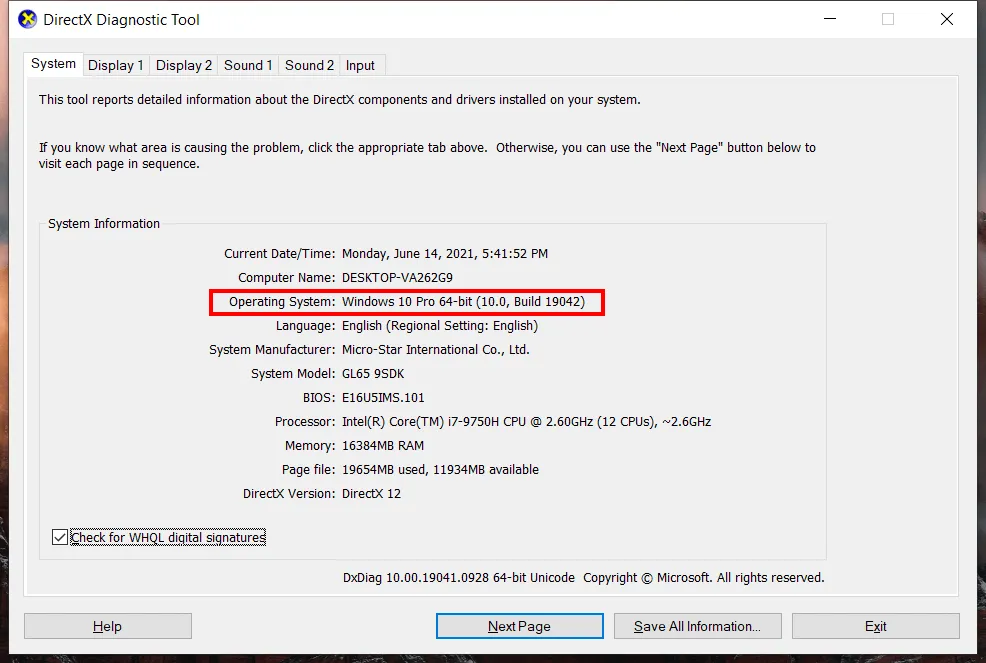 Xem Thông Tin Win 64-bit Trong DirectX Diagnostic Tool
Phương pháp này cung cấp thêm nhiều thông tin khác. Nó bao gồm phiên bản DirectX, BIOS, CPU, và dung lượng RAM.
Phương Pháp 3: Kiểm Tra Nhanh Phiên Bản Win Bằng Lệnh Systeminfo (Nâng cao)
Đối với các kỹ thuật viên hoặc người dùng thích giao diện dòng lệnh, Command Prompt (CMD) là một lựa chọn. Lệnh systeminfo cung cấp một báo cáo toàn diện. Báo cáo này bao gồm mọi chi tiết về cấu hình hệ thống.
Thực Hiện Lệnh Trong Command Prompt
Đầu tiên, bạn mở Command Prompt. Nhấn tổ hợp phím Windows Key + R, gõ cmd, rồi nhấn “Enter”. Màn hình đen của CMD sẽ xuất hiện.
Trong cửa sổ Command Prompt, bạn nhập vào lệnh sau: systeminfo. Sau đó, bạn nhấn “Enter”. Hệ thống sẽ bắt đầu thu thập và hiển thị dữ liệu. Quá trình này có thể mất vài giây.
Phân Tích Kết Quả Đầu Ra
Sau khi lệnh chạy xong, một danh sách dài các thông tin sẽ hiện ra. Bạn cần cuộn lên để tìm mục “System Type”.
Giá trị của mục này sẽ cho bạn biết kiến trúc. Ví dụ: nếu nó hiển thị là “X86-based PC”, đó là phiên bản 32-bit. Nếu nó hiển thị là “X64-based PC”, đó là phiên bản 64-bit. Thông tin này rất chính xác và tin cậy.
Tóm Lược Về Cách Kiểm Tra Win Trên Máy Tính
Việc thành thạo cách kiểm tra win trên máy tính là một kỹ năng cơ bản. Nó giúp bạn đảm bảo tính tương thích của phần mềm và tối ưu hóa phần cứng. Có ba phương pháp chính xác và đơn giản để thực hiện. Bạn có thể kiểm tra thông qua System Properties trên Desktop, sử dụng công cụ DirectX Diagnostic Tool (dxdiag) hoặc dùng lệnh systeminfo trong Command Prompt. Dù bạn sử dụng Windows 7, 8, 10 hay 11, các bước này đều cho kết quả tức thì. Việc nắm rõ phiên bản Win 32-bit hay 64-bit là nền tảng để máy tính của bạn hoạt động ổn định và hiệu quả nhất.
Ngày Cập Nhật 16/12/2025 by Trong Hoang

Chào các bạn, mình là Trọng Hoàng, tác giả của blog maytinhvn.net. Mình là một full-stack developer kiêm writer, blogger, Youtuber và đủ thứ công nghệ khác nữa.