Nhu cầu cá nhân hóa trải nghiệm sử dụng máy tính ngày càng tăng cao. Trong đó, việc cách làm hình nền video cho máy tính đã trở thành xu hướng phổ biến, giúp màn hình desktop trở nên sống động hơn. Bài viết này, được xây dựng dựa trên kinh nghiệm thực tiễn của kỹ thuật viên máy tính, sẽ cung cấp hướng dẫn toàn diện về cách làm hình nền video cho máy tính (desktop video wallpaper), các phần mềm chuyên dụng như Lively Wallpaper và Wallpaper Engine, đồng thời phân tích sâu về ảnh hưởng của chúng đối với hiệu năng hệ thống và tối ưu hóa tài nguyên. Việc áp dụng hình nền động yêu cầu sự cân nhắc kỹ lưỡng về phần mềm chuyên dụng và khả năng quản lý CPU/GPU của máy.
Nền Tảng Kỹ Thuật Của Hình Nền Video Động
Hình nền video (hoặc hình nền động) không chỉ là sự thay đổi thẩm mỹ. Chúng là một lớp video được phát lặp lại trên nền desktop. Khác với hình nền tĩnh, việc này đòi hỏi hệ điều hành phải liên tục xử lý và hiển thị khung hình, tiêu tốn tài nguyên đáng kể. Sự hiểu biết về cách các công cụ này hoạt động là yếu tố then chốt để đảm bảo trải nghiệm sử dụng mượt mà.
Sự Khác Biệt Giữa Ảnh GIF Và Video Làm Hình Nền
Nhiều người dùng thường nhầm lẫn giữa việc sử dụng ảnh GIF và video làm hình nền. Về mặt kỹ thuật, GIF là một định dạng ảnh động cũ hơn, thường có số lượng màu giới hạn và kích thước file lớn hơn so với chất lượng mang lại. Ảnh GIF khi được sử dụng làm hình nền thông qua các phần mềm như BioniX (như phương pháp truyền thống) thường bị giới hạn về độ phân giải và có thể gây tiêu tốn tài nguyên do cách thức xử lý từng khung hình riêng biệt.
Ngược lại, video (MP4, WEBM) được tối ưu hóa cho việc nén và phát lại. Các phần mềm hiện đại tận dụng khả năng tăng tốc phần cứng (GPU) để giải mã video hiệu quả hơn. Điều này cho phép người dùng sử dụng hình nền video độ phân giải cao (Full HD, 4K) mà vẫn duy trì hiệu năng hệ thống chấp nhận được, đặc biệt trên các máy tính có card đồ họa rời.
Yêu Cầu Tối Thiểu Của Hệ Thống
Để triển khai cách làm hình nền video cho máy tính một cách mượt mà, máy tính cần đáp ứng một số yêu cầu cơ bản. Hệ điều hành Windows 10 hoặc Windows 11 là điều kiện tiên quyết vì chúng hỗ trợ API đồ họa hiện đại.
Cấu hình khuyến nghị bao gồm CPU Core i5 thế hệ thứ 6 trở lên hoặc tương đương, ít nhất 8GB RAM, và quan trọng nhất là một GPU hỗ trợ giải mã video phần cứng (Hardware Acceleration). GPU (như NVIDIA GeForce hoặc AMD Radeon) sẽ đảm nhận hầu hết công việc render video, giảm tải đáng kể cho CPU.
Phân Tích Các Công Cụ Chủ Chốt Làm Hình Nền Video
Thị trường cung cấp nhiều phần mềm cho phép cách làm hình nền video cho máy tính. Việc lựa chọn công cụ phù hợp phụ thuộc vào ngân sách, yêu cầu về tính năng, và mức độ quan tâm đến hiệu năng hệ thống.
Lively Wallpaper: Giải Pháp Miễn Phí, Hiện Đại
Lively Wallpaper là một ứng dụng mã nguồn mở, miễn phí và rất phổ biến trên Microsoft Store. Nó được thiết kế riêng cho Windows 10 và 11. Ứng dụng này nổi bật nhờ giao diện trực quan, dễ sử dụng, và khả năng hỗ trợ nhiều định dạng video cũng như các loại hình nền tương tác khác như trang web HTML.
Lively tận dụng tối đa các tính năng của Windows, bao gồm chế độ tạm dừng khi ứng dụng toàn màn hình hoặc khi pin yếu. Đây là lựa chọn lý tưởng cho những người mới bắt đầu hoặc muốn một giải pháp không tốn kém nhưng vẫn đảm bảo chất lượng.
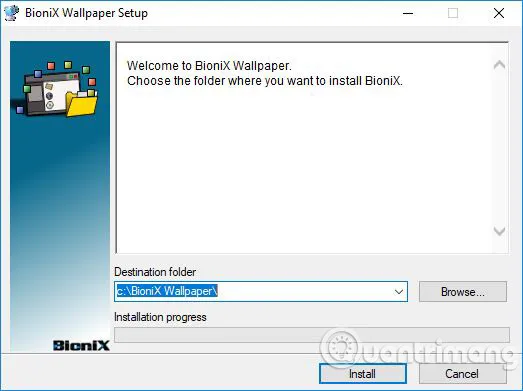 cách làm hình nền video cho máy tính – Khám phá các công cụ tạo hình nền động trên Windows
Wallpaper Engine: Sức Mạnh Chuyên Nghiệp Và Cộng Đồng Lớn
Wallpaper Engine (WE) là phần mềm trả phí được đánh giá cao nhất trong cộng đồng game thủ và những người dùng chuyên nghiệp. WE không chỉ hỗ trợ video mà còn cung cấp khả năng tùy chỉnh hình nền tương tác (Interactive Wallpaper) phức tạp dựa trên Game Engine.
Lợi thế lớn nhất của WE là khả năng tối ưu hóa hiệu suất vượt trội. Phần mềm này có thể tự động điều chỉnh tốc độ khung hình (FPS) và chất lượng khi người dùng chạy game hoặc ứng dụng nặng. WE cũng sở hữu một thư viện hình nền khổng lồ được xây dựng bởi cộng đồng, đảm bảo người dùng luôn tìm thấy nội dung phù hợp với sở thích của mình.
DeskScapes: Công Cụ Lâu Đời Cho Người Dùng Truyền Thống
DeskScapes là một trong những phần mềm tiên phong trong lĩnh vực hình nền động, được phát triển bởi Stardock. Mặc dù vẫn là một công cụ mạnh mẽ, DeskScapes hiện tại ít được nhắc đến hơn so với Lively hoặc WE do mức giá và sự tập trung vào các định dạng video cũ hơn. Tuy nhiên, nó vẫn là một lựa chọn ổn định cho những ai quen thuộc với hệ sinh thái của Stardock.
Mỗi công cụ này đều có ưu nhược điểm riêng, nhưng Lively Wallpaper và Wallpaper Engine là hai giải pháp hàng đầu, mang lại sự cân bằng tốt nhất giữa tính năng và hiệu năng trên các hệ điều hành Windows hiện đại.
Hướng Dẫn Chi Tiết Sử Dụng Lively Wallpaper
Đối với người dùng phổ thông và những kỹ thuật viên mới vào nghề, Lively Wallpaper là điểm khởi đầu hoàn hảo. Dưới đây là quy trình chi tiết để thiết lập cách làm hình nền video cho máy tính bằng công cụ này.
Tải Và Cài Đặt Lively Wallpaper
Bước đầu tiên là cài đặt ứng dụng. Người dùng nên tải trực tiếp Lively Wallpaper từ Microsoft Store để đảm bảo tính an toàn và tự động cập nhật. Việc cài đặt từ Store cũng giúp hệ thống quản lý ứng dụng dễ dàng hơn, tránh xung đột phần mềm.
Sau khi cài đặt xong, Lively sẽ tự động khởi động và nằm ẩn trong khay hệ thống. Nếu máy tính có nhiều màn hình, ứng dụng sẽ cho phép người dùng thiết lập hình nền động khác nhau cho từng màn hình.
Thêm Video Tùy Chỉnh Vào Thư Viện
Lively đi kèm với một số hình nền mẫu. Để sử dụng video cá nhân, người dùng cần thực hiện thao tác nhập (Import). Chọn biểu tượng “+” hoặc “Add Wallpaper” trong giao diện chính của Lively.
Bạn có thể kéo và thả file video trực tiếp vào cửa sổ ứng dụng hoặc duyệt tìm file trong thư mục lưu trữ. Lively hỗ trợ hầu hết các định dạng video phổ biến như MP4, MOV, và WEBM. Để tối ưu hóa hiệu năng, định dạng WEBM (hỗ trợ giải mã phần cứng tốt) thường được khuyến khích sử dụng.
Tối Ưu Hóa Cài Đặt Hiển Thị
Sau khi video đã được thêm vào thư viện, người dùng cần nhấp vào video đó để áp dụng làm hình nền. Lively cung cấp các tùy chọn quan trọng để tinh chỉnh cách video được hiển thị.
Các tùy chọn này bao gồm chế độ lặp lại (loop), chế độ hiển thị (Fill, Fit, Stretch), và quan trọng nhất là thiết lập chất lượng phát lại. Nếu nhận thấy máy tính hoạt động chậm lại, hãy giảm chất lượng phát lại (ví dụ, từ 4K xuống Full HD) ngay trong phần cài đặt của Lively để tiết kiệm tài nguyên.
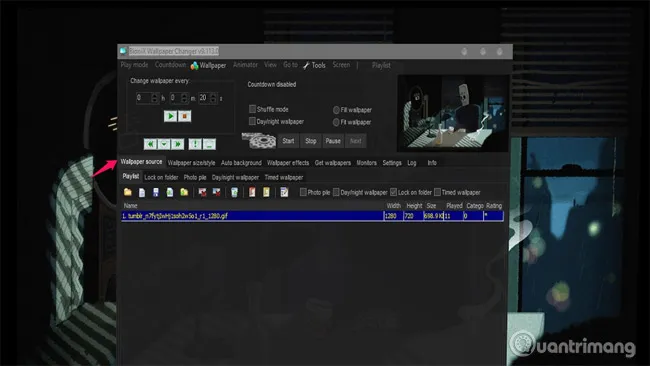 Hướng dẫn thiết lập nguồn hình nền video động trên máy tính cá nhân
Quản Lý Hiệu Năng Tự Động
Lively Wallpaper có tính năng thông minh giúp tạm dừng hình nền động khi người dùng đang thực hiện các tác vụ đòi hỏi tài nguyên cao. Kỹ thuật viên khuyên nên bật tính năng “Pause when full-screen application is running” (Tạm dừng khi ứng dụng toàn màn hình chạy).
Điều này đảm bảo rằng khi bạn chơi game hoặc xem phim, video hình nền sẽ tự động dừng lại. Việc này giải phóng CPU và GPU, cho phép các ứng dụng chính chạy với hiệu suất tối đa, bảo toàn nguồn tài nguyên máy tính.
Hướng Dẫn Kỹ Thuật Sử Dụng Wallpaper Engine
Wallpaper Engine là lựa chọn cao cấp hơn, phù hợp cho những hệ thống mạnh mẽ hoặc những người dùng muốn kiểm soát chi tiết nhất hiệu năng hệ thống.
Cài Đặt Qua Steam Và Giao Diện Chính
Wallpaper Engine được bán thông qua nền tảng Steam. Sau khi mua và cài đặt, giao diện của WE rất trực quan, chia thành các tab rõ ràng: Discover (Khám phá), Installed (Đã cài đặt), và Settings (Cài đặt).
Thư viện Discover là nơi người dùng có thể tải về hàng ngàn hình nền video, hình nền tương tác, và hình nền 3D từ cộng đồng Steam Workshop.
Tùy Chỉnh Chất Lượng Và Tác Động Hiệu Năng
Phần cài đặt của Wallpaper Engine là nơi thể hiện sự vượt trội về quản lý tài nguyên. Trong mục “Performance” (Hiệu suất), người dùng có thể định nghĩa chính sách hoạt động của hình nền:
- Chất lượng (Quality): Điều chỉnh độ phân giải render của hình nền. Việc chọn “Low” hoặc “Medium” sẽ giảm tải GPU mà không làm mất quá nhiều chi tiết trên desktop.
- Tốc độ khung hình (FPS Limit): Thiết lập giới hạn FPS cho hình nền (ví dụ: 30 FPS). Hình nền video chỉ cần 24-30 FPS là đủ mượt mà, việc giới hạn này ngăn chặn GPU lãng phí năng lượng để render ở 60 FPS trong khi không cần thiết.
- Chính sách phát (Playback Policy): Đây là cài đặt quan trọng nhất. WE cho phép định nghĩa chính sách khi Desktop đang được nhìn thấy (Focus), khi một ứng dụng khác được mở (Other Application), và khi ứng dụng toàn màn hình chạy (Full-screen Application). Luôn thiết lập các chính sách này là “Pause” (Tạm dừng) hoặc “Stop” (Ngừng hẳn) khi chạy ứng dụng toàn màn hình.
Đồng Bộ Hóa Hình Nền Video Trên Nhiều Màn Hình
Đối với các thiết lập đa màn hình, Wallpaper Engine cung cấp các tùy chọn linh hoạt hơn Lively. Người dùng có thể:
- Duplicate (Nhân bản): Hình nền video giống nhau trên tất cả màn hình.
- Per Screen (Mỗi màn hình): Thiết lập các hình nền video khác nhau.
- Span (Mở rộng): Kéo dài một hình nền video duy nhất qua tất cả các màn hình, tạo ra một bức tranh toàn cảnh ấn tượng.
Việc thiết lập chế độ Span yêu cầu các màn hình phải cùng độ phân giải và được căn chỉnh chính xác trong cài đặt hiển thị của Windows.
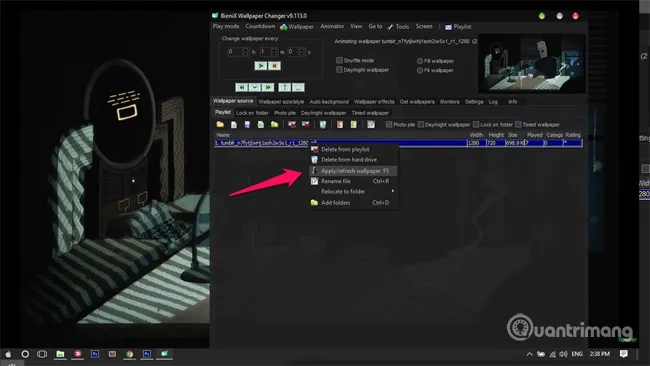 Tùy chỉnh danh sách phát video làm hình nền desktop để tối ưu hiệu năng máy tính
Quản Lý Hiệu Năng Và Tối Ưu Hóa Tài Nguyên
Cách làm hình nền video cho máy tính thường bị chỉ trích vì làm chậm hệ thống. Tuy nhiên, với các công cụ hiện đại và sự tinh chỉnh phù hợp, tác động này có thể được giảm thiểu đáng kể. Là một kỹ thuật viên, tôi luôn nhấn mạnh rằng việc tối ưu hóa phải bắt đầu từ nguồn file video.
Lựa Chọn Định Dạng Và Độ Phân Giải Video
Độ phân giải video là yếu tố ảnh hưởng trực tiếp đến mức tiêu thụ GPU. Hình nền 4K sẽ yêu cầu sức mạnh xử lý gấp bốn lần so với Full HD. Trừ khi bạn có màn hình 4K thực sự, việc sử dụng video Full HD (1920×1080) là đủ cho chất lượng hình nền.
Định dạng file cũng quan trọng không kém. File MP4 được nén bằng codec H.264 hoặc H.265 là lựa chọn tiêu chuẩn. Tuy nhiên, file WEBM (với codec VP8/VP9) thường hoạt động hiệu quả hơn trên các ứng dụng nền tảng web hoặc mã nguồn mở như Lively Wallpaper, do khả năng giải mã phần cứng tốt và kích thước file nhỏ.
Giới Hạn Tốc Độ Khung Hình (FPS)
Như đã đề cập với Wallpaper Engine, giới hạn FPS là một thủ thuật tối ưu hiệu năng cơ bản nhưng hiệu quả. Hình nền video không yêu cầu tốc độ khung hình cao như trò chơi. Đặt giới hạn ở 24 hoặc 30 FPS giúp giảm số lần GPU phải render hình ảnh mỗi giây.
Ví dụ, giảm từ 60 FPS xuống 30 FPS có thể giảm mức tiêu thụ GPU lên tới 50% khi hình nền đang hoạt động. Sự khác biệt về độ mượt giữa 30 FPS và 60 FPS trên hình nền tĩnh hoặc lặp lại thường khó nhận thấy.
Quản Lý Tiêu Thụ Điện Năng Trên Laptop
Đối với người dùng laptop, hình nền video có thể làm giảm đáng kể tuổi thọ pin. Cả Lively và Wallpaper Engine đều tích hợp cơ chế tạm dừng khi laptop chuyển sang chế độ pin.
Người dùng cần xác nhận rằng tính năng này đã được kích hoạt trong cài đặt. Một lời khuyên chuyên môn là thiết lập chính sách nghiêm ngặt hơn khi chạy bằng pin: yêu cầu hình nền phải tự động chuyển sang một hình ảnh tĩnh hoặc tắt hoàn toàn khi mức pin giảm xuống dưới một ngưỡng nhất định (ví dụ: 30%).
Phân Tích Chuyên Sâu Về Tài Nguyên Sử Dụng
Hình nền video ảnh hưởng đến ba tài nguyên chính của máy tính: CPU, RAM, và GPU.
Tác Động Lên CPU
CPU chủ yếu tham gia vào việc quản lý phần mềm ứng dụng hình nền và đôi khi là giải mã video (nếu không có tăng tốc phần cứng). Nếu CPU phải đảm nhận cả việc giải mã video 4K, nó có thể gây ra hiện tượng lag tổng thể hệ thống.
Các phần mềm hiện đại như Lively Wallpaper được thiết kế để chuyển hầu hết công việc giải mã sang GPU. Tuy nhiên, nếu bạn sử dụng các phương pháp cũ hơn hoặc video chất lượng quá thấp/quá cao, hãy kiểm tra Activity Monitor (Windows Task Manager) để đảm bảo tiến trình của phần mềm hình nền động không chiếm quá 5% tài nguyên CPU khi máy tính ở trạng thái nhàn rỗi.
Tác Động Lên GPU (Card Đồ Họa)
GPU là bộ phận chịu trách nhiệm chính cho việc render và hiển thị hình nền video. Sự tiêu thụ GPU là điều không thể tránh khỏi, nhưng có thể được kiểm soát. Trên các máy tính có card đồ họa rời mạnh mẽ, việc sử dụng hình nền video thường chỉ chiếm 5-10% GPU.
Tuy nhiên, trên các máy tính chỉ sử dụng đồ họa tích hợp (Intel Iris Graphics hoặc AMD Vega), mức tiêu thụ có thể lên tới 20-30%, đặc biệt khi video có độ phân giải cao. Nếu bạn chơi game, việc giảm tải hình nền video là điều bắt buộc để GPU có thể tập trung vào việc xử lý đồ họa game.
Tiêu Thụ Bộ Nhớ RAM
RAM thường không phải là vấn đề lớn trừ khi bạn sử dụng các hình nền tương tác phức tạp hoặc hình nền video 4K có thời lượng dài. Phần mềm hình nền động thường lưu bộ đệm (cache) của video vào RAM để phát lại mượt mà hơn.
Thông thường, Lively Wallpaper hoặc Wallpaper Engine chỉ sử dụng khoảng 150MB đến 300MB RAM. Đây là mức chấp nhận được và hiếm khi gây ra tắc nghẽn hệ thống so với việc mở nhiều tab trình duyệt hoặc ứng dụng nặng khác.
Các Giải Pháp Thay Thế Không Cần Phần Mềm Chuyên Dụng
Nếu không muốn cài đặt thêm phần mềm bên thứ ba như Lively hay Wallpaper Engine, người dùng vẫn có thể thử nghiệm cách làm hình nền video cho máy tính bằng các mẹo vặt kỹ thuật, mặc dù chúng kém hiệu quả và không ổn định bằng.
Sử Dụng VLC Media Player
VLC Media Player, một trình phát media đa năng, có thể được ép buộc hoạt động như một công cụ hình nền động tạm thời.
Các bước thực hiện tương đối đơn giản: Mở video trong VLC, vào mục Tools (Công cụ) -> Preferences (Tùy chọn) -> Video. Trong mục Output (Đầu ra), chọn “DirectX (DirectDraw) video output” hoặc “OpenGL video output”. Sau đó, chuột phải vào video đang phát, chọn Video -> Set as Wallpaper (Đặt làm hình nền).
Tuy nhiên, phương pháp này không ổn định. VLC không được thiết kế để làm hình nền, nên nó không có các tính năng tối ưu hóa tài nguyên như tạm dừng khi chạy ứng dụng khác, và thường phải được thiết lập lại sau mỗi lần khởi động máy.
Sử Dụng Trình Chiếu PowerPoint
Một phương pháp ít phổ biến hơn là sử dụng các hiệu ứng chuyển động trong PowerPoint và đặt nó ở chế độ kiosk (trình chiếu toàn màn hình lặp lại). Mặc dù không phải là video chính thức, nó tạo ra hiệu ứng động tương tự.
Phương pháp này chỉ phù hợp cho các hình nền đơn giản, mang tính chất trang trí văn phòng và không yêu cầu nhiều về độ phân giải hay tốc độ khung hình.
Lời Khuyên Chuyên Môn Về Nguồn Video
Chất lượng của file video ảnh hưởng trực tiếp đến kết quả cuối cùng và mức tiêu thụ tài nguyên. Kỹ thuật viên khuyên nên tìm kiếm các nguồn video được tối ưu hóa cho mục đích hình nền.
Tính Chất Của Video Lý Tưởng
Hình nền video lý tưởng nên có các đặc điểm sau:
- Tính lặp lại hoàn hảo (Seamless Loop): Video phải được biên tập sao cho điểm cuối liền mạch với điểm bắt đầu, tránh hiện tượng giật hoặc ngắt quãng khi phát lại.
- Thời lượng ngắn: Các video có thời lượng 10-15 giây và được thiết lập lặp lại sẽ dễ quản lý bộ nhớ đệm hơn.
- Ít chuyển động nhanh: Các hình nền có chuyển động chậm, nhẹ nhàng (như sóng biển, tuyết rơi) tiêu thụ ít tài nguyên hơn so với các video hành động nhanh, vì cần ít khung hình xử lý hơn để duy trì sự mượt mà.
Nguồn Tài Nguyên Uy Tín
Nhiều trang web và cộng đồng cung cấp các file video miễn phí, chất lượng cao được thiết kế riêng cho desktop wallpaper. Các nền tảng như DeviantArt, Reddit (subreddits như r/wallpapers) hay thậm chí là Steam Workshop (khi sử dụng Wallpaper Engine) là những nơi tuyệt vời để bắt đầu tìm kiếm. Luôn ưu tiên các video có định dạng WEBM hoặc MP4 với bitrate hợp lý.
Hình nền video là một công cụ mạnh mẽ để cá nhân hóa máy tính, mang lại trải nghiệm thị giác ấn tượng. Tuy nhiên, việc áp dụng thành công cách làm hình nền video cho máy tính yêu cầu sự lựa chọn thông minh về phần mềm (ưu tiên Lively Wallpaper hoặc Wallpaper Engine) và sự tinh chỉnh kỹ lưỡng các thiết lập hiệu năng. Bằng cách giới hạn FPS, sử dụng GPU Acceleration và thiết lập chính sách tạm dừng thông minh, người dùng có thể tận hưởng hình nền động sống động mà không làm ảnh hưởng đến tốc độ và độ ổn định chung của hệ thống. Đây là sự kết hợp giữa thẩm mỹ và kỹ thuật, đảm bảo máy tính luôn hoạt động tối ưu.
Ngày Cập Nhật 03/12/2025 by Trong Hoang

Chào các bạn, mình là Trọng Hoàng, tác giả của blog maytinhvn.net. Mình là một full-stack developer kiêm writer, blogger, Youtuber và đủ thứ công nghệ khác nữa.