Việc thiết lập báo thức trên máy tính cá nhân là một giải pháp hữu ích để quản lý thời gian làm việc và nghỉ ngơi hiệu quả. Dù bạn sử dụng máy tính chạy Windows hay Macbook macOS, các hệ điều hành này đều được tích hợp sẵn các ứng dụng Đồng hồ Windows hoặc công cụ tạo tác vụ định thời mạnh mẽ. Bài viết này, được xây dựng dựa trên chuyên môn kỹ thuật, sẽ hướng dẫn chi tiết về cách cài đặt báo thức trên máy tính thông qua các phương pháp tiêu chuẩn, giải pháp bằng phần mềm báo thức miễn phí, cùng với việc tận dụng trợ lý ảo Cortana và Siri.
I. Cơ Chế Hoạt Động Của Báo Thức Trên Máy Tính Và Những Lưu Ý Kỹ Thuật
Trước khi đi sâu vào các bước hướng dẫn, điều cần thiết là phải hiểu rõ cơ chế hoạt động của tính năng báo thức trên máy tính. Đây là kiến thức nền tảng giúp người dùng tránh các sự cố như báo thức không đổ chuông.
Phân Tích Sự Khác Biệt Giữa Các Trạng Thái Năng Lượng
Hệ thống báo thức phụ thuộc hoàn toàn vào trạng thái hoạt động của bộ xử lý và hệ điều hành. Máy tính cần phải ở trạng thái đủ năng lượng để kích hoạt ứng dụng theo lịch trình.
1. Trạng Thái Hoạt Động (Active)
Khi máy tính đang hoạt động hoặc màn hình đang bật, mọi ứng dụng báo thức (tích hợp sẵn hoặc bên thứ ba) đều hoạt động bình thường. Đây là trạng thái lý tưởng để báo thức đổ chuông đúng giờ. Tính năng này đóng vai trò như một lời nhắc nhở nhẹ nhàng trong quá trình bạn đang làm việc.
2. Chế Độ Ngủ (Sleep Mode – Standby/S3)
Ở chế độ Sleep (Ngủ), máy tính tiêu thụ rất ít năng lượng. Bộ nhớ RAM vẫn được cấp điện để lưu trữ dữ liệu hiện tại, nhưng CPU và các thành phần khác gần như ngừng hoạt động. Hầu hết các ứng dụng báo thức tích hợp sẵn trên Windows (như ứng dụng Clock) sẽ không thể kích hoạt âm thanh báo thức trong chế độ này. Tuy nhiên, một số phần mềm bên thứ ba và hệ điều hành macOS có khả năng đánh thức máy tính từ chế độ ngủ nếu được cấu hình đúng.
3. Chế Độ Ngủ Đông (Hibernate – S4)
Chế độ Hibernate (Ngủ Đông) là trạng thái tiết kiệm năng lượng sâu nhất. Dữ liệu từ RAM được lưu vào ổ cứng (thường là file hiberfil.sys), sau đó máy tính tắt hoàn toàn. Ở chế độ này, báo thức TIÊU CHUẨN (bao gồm cả ứng dụng Clock của Windows và hầu hết các công cụ macOS) sẽ KHÔNG thể kích hoạt máy tính. Để báo thức hoạt động, người dùng bắt buộc phải sử dụng giải pháp nâng cao như Task Scheduler kết hợp với chức năng Wake-on-Timer trong BIOS/UEFI.
4. Tắt Máy (Shut Down – S5)
Khi máy tính tắt hoàn toàn, báo thức sẽ không bao giờ hoạt động. Tắt máy khác với chế độ ngủ đông. Toàn bộ nguồn điện (trừ nguồn nuôi CMOS) bị ngắt.
Dựa trên các phân tích trên, bạn nên lưu ý rằng báo thức chỉ hoạt động đáng tin cậy khi máy tính đang hoạt động hoặc chỉ ở chế độ ngủ nhẹ (Sleep mode) với phần mềm hỗ trợ đánh thức.
II. Cách Cài Đặt Báo Thức Trên Máy Tính Windows
Microsoft đã cung cấp công cụ tích hợp sẵn cho các phiên bản Windows hiện đại (Windows 10 và 11). Đối với các phiên bản cũ hơn hoặc yêu cầu tính năng nâng cao, chúng ta cần dùng đến Task Scheduler hoặc phần mềm bên ngoài.
A. Phương Pháp 1: Sử Dụng Ứng Dụng Đồng Hồ (Clock/Alarms & Clock)
Ứng dụng Đồng hồ (Clock) là cách đơn giản và phổ biến nhất để thiết lập báo thức trên Windows 10 và Windows 11.
1. Hướng Dẫn Chi Tiết Trên Windows 11
Windows 11 tiếp tục cải tiến ứng dụng Clock, tích hợp báo thức, hẹn giờ, và tính năng Focus Sessions (Phiên làm việc tập trung) vào một giao diện hiện đại hơn.
Bước 1: Khởi động Ứng dụng Clock
Nhấn vào biểu tượng tìm kiếm (kính lúp) trên Taskbar. Gõ từ khóa “Clock” và chọn ứng dụng Đồng hồ (Clock) để mở.
Bước 2: Truy cập Cài đặt Báo thức
Khi cửa sổ ứng dụng Clock xuất hiện, tìm và nhấn vào tuỳ chọn Alarm nằm trong thanh công cụ bên trái.
Bước 3: Thiết lập Báo thức Mới
Tại ngăn bên phải, nếu chưa có báo thức nào, bạn có thể nhấn vào biểu tượng dấu cộng (”+”) ở góc dưới hoặc tùy chỉnh mẫu báo thức sẵn có. Nhấn vào mẫu báo thức này để bắt đầu tuỳ chỉnh.
Bước 4: Tùy chỉnh Chi tiết Báo thức
Cửa sổ Edit alarm sẽ hiện ra. Tại đây, bạn cần nhập các thông tin sau:
- Thời gian: Dùng mũi tên lên/xuống hoặc nhập thủ công để chọn giờ và phút. Lưu ý cấu hình AM/PM.
- Tên (Alarm name): Đặt tên dễ nhớ cho báo thức (Ví dụ: “Họp online”, “Đến giờ nghỉ trưa”).
- Lặp lại (Repeats): Đánh dấu tích vào ô Repeat Alarm và chọn các ngày trong tuần mà bạn muốn báo thức lặp lại (Su, M, Tu, We, Th, F, Sa).
- Âm thanh (Sound): Nhấn vào biểu tượng nốt nhạc để chọn âm thanh mặc định hoặc âm thanh tùy chỉnh khác.
- Thời gian hoãn (Snooze time): Cấu hình thời gian chuông báo thức sẽ tiếp tục kêu nếu bạn chưa tắt (thường là 5, 10, hoặc 20 phút).
Bước 5: Lưu Báo thức
Sau khi hoàn tất cấu hình, nhấn vào nút Save ở cuối cửa sổ Edit alarm để lưu lại thiết lập. Báo thức sẽ được kích hoạt tự động.
2. Hướng Dẫn Chi Tiết Trên Windows 10
Các bước cài đặt trên Windows 10 gần như tương tự Windows 11 do cùng sử dụng ứng dụng Alarms & Clock.
Bước 1: Tại thanh tìm kiếm của Windows, nhập “Alarm” và chọn ứng dụng Alarms & Clock để mở.
Bước 2: Đảm bảo bạn đang ở mục Alarm. Nếu muốn thêm báo thức mới, nhấn biểu tượng dấu cộng (”+”) ở góc dưới bên phải màn hình.
Bước 3: Cấu hình thời gian và các tùy chọn: Alarm name, Repeats, Sound, và Snooze time.
Bước 4: Sau khi cài đặt xong, nhấn biểu tượng lưu (Save) ở góc phải dưới màn hình để kích hoạt báo thức. Để tắt báo thức, kéo thanh gạt sang trái trong giao diện chính của ứng dụng.
B. Phương Pháp 2: Sử Dụng Trợ Lý Ảo Cortana (Windows 10/11)
Cortana là một công cụ tiện lợi cho phép thiết lập báo thức nhanh chóng bằng giọng nói, loại bỏ nhu cầu nhấp chuột thủ công.
Bước 1: Kích hoạt Cortana
Nhấn vào ô tìm kiếm hoặc biểu tượng Cortana trên Taskbar. Gõ “Cortana” và chọn Open. Nếu lần đầu sử dụng, bạn có thể cần đăng nhập bằng tài khoản Microsoft.
Bước 2: Ra Lệnh Thiết Lập Báo Thức
Tại cửa sổ trợ lý ảo, bạn nhấn vào biểu tượng microphone. Sau đó, sử dụng câu lệnh tiếng Anh để thiết lập báo thức, vì Cortana hiện chưa hỗ trợ tiếng Việt cho chức năng này.
- Sử dụng cú pháp: “Set an alarm for [thời gian bạn muốn đặt báo thức].”
- Ví dụ: Nói rõ ràng “Set an alarm for 7:30 AM tomorrow.”
Bước 3: Xác nhận Báo thức
Cortana sẽ xử lý lệnh và tự động tạo một báo thức trong ứng dụng Đồng hồ. Trợ lý ảo sẽ thông báo lại “I’ve turned on your alarm for [thời gian]” để xác nhận thao tác.
C. Phương Pháp 3: Giải Pháp Chuyên Nghiệp Task Scheduler (Hẹn giờ Tác vụ)
Task Scheduler là công cụ quản lý tác vụ định thời mạnh mẽ của Windows. Mặc dù nó không trực tiếp đặt báo thức bằng âm thanh, người dùng có thể cấu hình nó để mở một file nhạc hoặc chạy một kịch bản vào đúng thời điểm, thậm chí có thể đánh thức máy tính từ chế độ ngủ. Đây là cách cài đặt báo thức trên máy tính mang tính chuyên môn cao.
Bước 1: Khởi động Task Scheduler
Gõ “Task Scheduler” vào thanh tìm kiếm Windows và mở ứng dụng.
Bước 2: Tạo Tác vụ Cơ bản (Create Basic Task)
Trong Task Scheduler, chọn Create Basic Task ở menu bên phải. Đặt tên và mô tả cho tác vụ (Ví dụ: “BaoThucSang”).
Bước 3: Cấu hình Trình kích hoạt (Trigger)
Chọn thời gian bạn muốn báo thức hoạt động (Daily, Weekly, One time). Đặt ngày giờ cụ thể cho trình kích hoạt.
Bước 4: Cấu hình Tác vụ (Action)
Chọn Start a program. Đây là nơi bạn định nghĩa hành động báo thức:
- Chạy File Nhạc: Duyệt đến đường dẫn của một ứng dụng nghe nhạc (ví dụ: Windows Media Player) và đặt đường dẫn file nhạc (MP3, WAV) vào ô Add arguments.
- Mở Trang Báo thức Online: Thiết lập để mở trình duyệt web (chẳng hạn
chrome.exe) và đặt URL báo thức trực tuyến vào Add arguments.
Bước 5: Cấu hình Nâng cao (Quan trọng nhất)
Sau khi tạo xong, click đúp vào tác vụ vừa tạo, chuyển sang tab Conditions.
- Đánh dấu tích vào tùy chọn “Wake the computer to run this task“. Điều này cho phép Task Scheduler gửi tín hiệu đánh thức máy tính từ chế độ Sleep (S3) để chạy tác vụ.
- Lưu ý: Tính năng này chỉ hoạt động khi máy tính ở chế độ Sleep, không phải Hibernate hay Shut Down.
Task Scheduler cung cấp khả năng kiểm soát tuyệt đối về thời gian và hành động, biến nó thành một công cụ lập lịch tinh vi cho người dùng kỹ thuật.
D. Phương Pháp 4: Sử Dụng Phần Mềm Báo Thức Miễn Phí (Free Alarm Clock)
Đối với người dùng Windows 7 (không có ứng dụng Đồng hồ tích hợp) hoặc những ai muốn đảm bảo báo thức hoạt động kể cả khi máy đang ngủ, Free Alarm Clock là một lựa chọn tuyệt vời.
Bước 1: Tải và Cài đặt Phần mềm
Tải và hoàn tất cài đặt phần mềm Free Alarm Clock. Giao diện của phần mềm rất đơn giản và dễ sử dụng.
Bước 2: Thêm Báo thức Mới
Tại giao diện chính, nhấn nút Add (biểu tượng dấu cộng) để mở cửa sổ thiết lập báo thức mới.
Bước 3: Tùy chỉnh Chế độ Báo thức Nâng cao
Thiết lập Time, Date, Occurs (tần suất lặp lại), và Label (tiêu đề). Điểm nổi bật là các tùy chọn dưới đây:
- Sound: Tùy chỉnh âm thanh báo thức, có thể sử dụng các file âm thanh riêng của bạn.
- Wake up computer from a sleep mode: Bắt buộc đánh dấu tích vào tùy chọn này. Đây là tính năng quan trọng nhất, cho phép phần mềm gửi lệnh đánh thức hệ thống từ chế độ ngủ (Sleep) khi đến giờ hẹn.
- Turn on the monitor power: Bật nguồn màn hình, đảm bảo bạn nhìn thấy thông báo báo thức.
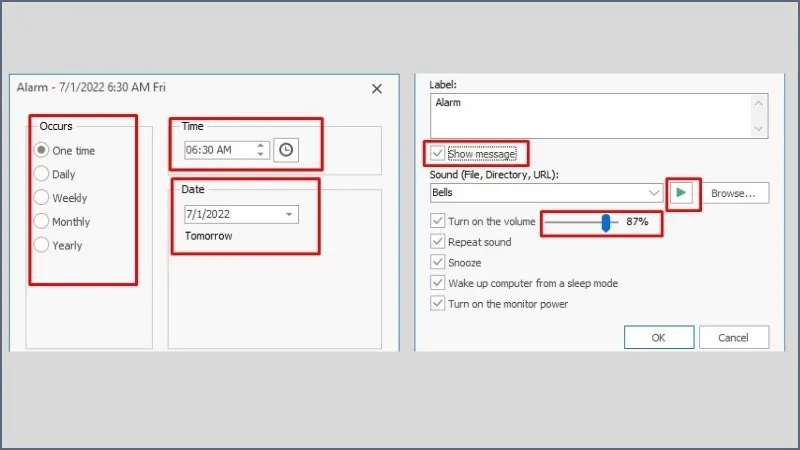 Tùy chỉnh nâng cao trong Free Alarm Clock, bao gồm tùy chọn đánh thức máy tính từ chế độ ngủ (sleep mode)
Bước 4: Lưu và Kích hoạt
Nhấn OK để lưu báo thức. Để vô hiệu hóa tạm thời, chỉ cần bỏ dấu tích xanh bên cạnh báo thức trong giao diện chính.
III. Hướng Dẫn Cài Đặt Báo Thức Trên Macbook (macOS)
Tương tự Windows, Apple cũng tích hợp các công cụ hẹn giờ và nhắc nhở mạnh mẽ trên hệ điều hành macOS.
A. Phương Pháp 1: Sử Dụng Ứng Dụng Đồng Hồ (Clock – macOS Ventura trở lên)
Ứng dụng Đồng hồ được tích hợp trên các phiên bản macOS mới (Ventura, Sonoma) mang lại giao diện quen thuộc và dễ sử dụng như trên iPhone/iPad.
Bước 1: Mở Ứng dụng Đồng hồ
Tìm và mở ứng dụng Đồng hồ (Clock) từ Launchpad hoặc Spotlight.
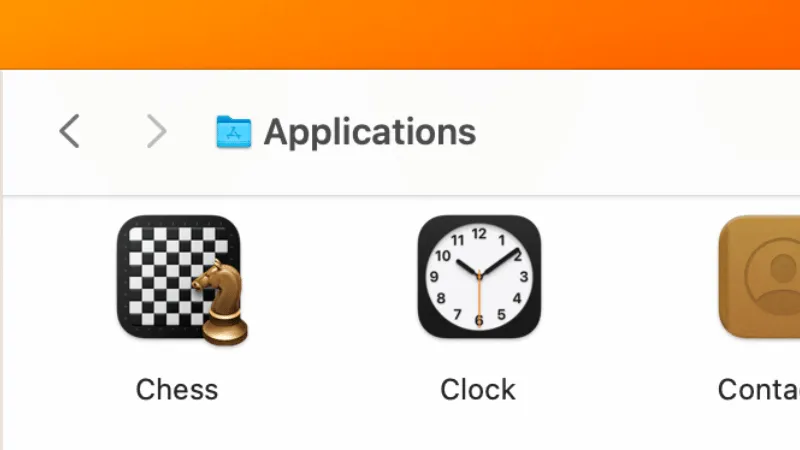 Mở ứng dụng Đồng hồ (Clock) tích hợp sẵn trên hệ điều hành macOS Ventura
Bước 2: Tạo Báo thức Mới
Chuyển sang tab Alarm (Báo thức) và nhấn vào biểu tượng dấu cộng (”+”) ở góc trên bên phải để tạo một thiết lập mới.
Bước 3: Cấu hình Báo thức
- Thời gian: Đặt giờ và phút cụ thể.
- Lặp lại (Repeat): Chọn các ngày trong tuần bạn muốn lặp lại báo thức.
- Nhãn (Label): Đặt tên cho báo thức.
- Âm thanh (Sound): Chọn âm thanh báo thức từ các tùy chọn có sẵn.
Sau khi hoàn tất, nhấn Save (Lưu). Khi đến giờ, thông báo và âm thanh sẽ xuất hiện ở góc trên cùng bên phải màn hình.
B. Phương Pháp 2: Sử Dụng Trợ Lý Ảo Siri
Nếu bạn đã quen sử dụng lệnh giọng nói trên các thiết bị Apple, Siri trên Macbook là công cụ nhanh nhất để thiết lập báo thức.
Bước 1: Kích hoạt Siri
Mặc định Siri đã được bật trên hầu hết các Macbook hiện đại. Nếu chưa, bạn cần:
- Vào Logo Apple > Tùy chọn Hệ thống (System Settings) > Tìm Siri.
- Đảm bảo tùy chọn “Bật Hỏi Siri” được kích hoạt.
Bước 2: Ra Lệnh Thiết Lập
Khởi động Siri bằng lệnh giọng nói “Hey Siri” hoặc tổ hợp phím Command + Space. Sử dụng các lệnh sau:
- “Set an alarm for 6 AM.” (Đặt báo thức vào 6 giờ sáng.)
- “Remind me to call John at 2 PM.” (Siri sẽ tự tạo một lời nhắc định thời.)
Siri sẽ xác nhận lệnh và tạo báo thức trong ứng dụng Đồng hồ hoặc Lời Nhắc tùy thuộc vào câu lệnh.
C. Phương Pháp 3: Sử Dụng Ứng Dụng Lời Nhắc (Reminders)
Trước khi ứng dụng Đồng hồ được tích hợp đầy đủ trên macOS, Lời Nhắc (Reminders) là cách phổ biến để tạo báo thức có nhắc nhở văn bản.
Bước 1: Mở Lời Nhắc
Mở ứng dụng Lời Nhắc (Reminders) trên Macbook của bạn.
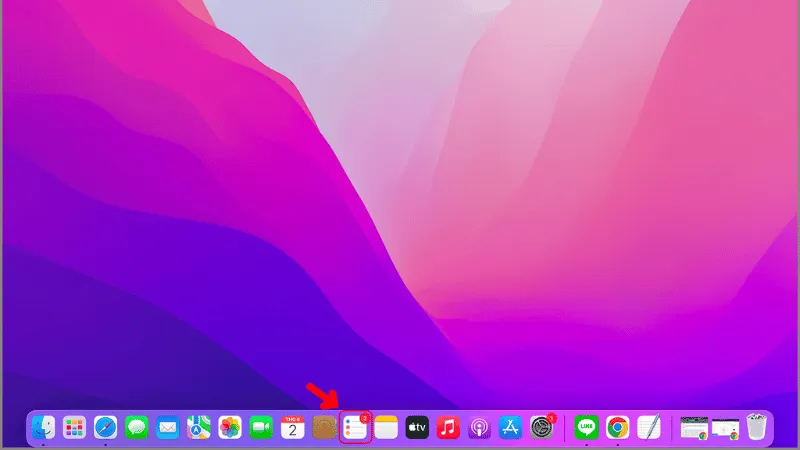 Mở ứng dụng Lời Nhắc (Reminders) trên Macbook để tạo lịch báo thức
Bước 2: Tạo Lời Nhắc Mới
Nhấn vào biểu tượng dấu cộng (”+”) để tạo lời nhắc mới và nhập ghi chú của bạn.
Bước 3: Đặt Lịch Định Thời
Sau khi nhập nội dung, nhấn vào biểu tượng thông tin (i) bên cạnh lời nhắc. Tại đây, bạn có thể thiết lập:
- Ngày: Đặt ngày cụ thể.
- Giờ: Đặt thời gian chính xác cho báo thức.
- Vị trí: Tùy chọn nâng cao nếu bạn muốn nhắc nhở kích hoạt khi đến một địa điểm nhất định (yêu cầu dịch vụ định vị).
Lời Nhắc sẽ gửi thông báo đầy đủ kèm âm thanh khi đến thời điểm đã định.
IV. Các Giải Pháp Báo Thức Thay Thế Nâng Cao
Ngoài các công cụ tích hợp sẵn, còn có những phương pháp thay thế linh hoạt hơn, đặc biệt hữu ích khi bạn cần báo thức chỉ hoạt động một lần hoặc không muốn cài đặt phần mềm.
A. Báo Thức Trực Tuyến (Online Alarm Clock)
Nếu bạn không muốn cài đặt bất kỳ phần mềm nào, sử dụng các trang web báo thức trực tuyến là giải pháp nhanh chóng.
Ưu điểm: Không cần cài đặt, dễ dàng truy cập từ bất kỳ trình duyệt nào.
Nhược điểm: Yêu cầu máy tính luôn bật (hoặc ở chế độ Sleep nhẹ và có cấu hình giữ kết nối mạng), và trình duyệt phải mở trang web đó.
Cách thức hoạt động: Truy cập một trang web như online-alarm-clock.com. Thiết lập giờ và chọn âm thanh. Trang web sẽ phát chuông thông qua loa máy tính khi đến giờ hẹn. Bạn cần để trang này mở và không thu nhỏ cửa sổ trình duyệt.
B. Sử Dụng Lệnh Shutdown Định Thời (Hẹn Giờ Tắt Máy)
Mặc dù không phải là báo thức theo nghĩa truyền thống, lệnh hẹn giờ tắt máy có thể dùng để định thời gian kết thúc công việc.
1. Lệnh Tắt Máy Cơ bản (Windows)
Mở Run (Windows + R) hoặc Command Prompt (CMD).
- Lệnh:
shutdown -s -t [số giây]- Ví dụ:
shutdown -s -t 3600(Tắt máy sau 1 giờ/3600 giây).
- Ví dụ:
- Lệnh hủy:
shutdown -a
2. Lệnh Tắt Máy Nâng cao (macOS)
Mở Terminal (Tìm kiếm bằng Spotlight).
- Lệnh:
sudo shutdown -h +[số phút]- Ví dụ:
sudo shutdown -h +60(Tắt máy sau 60 phút).
- Ví dụ:
- Lệnh hủy:
sudo killall shutdown
C. Kỹ Thuật Viết Script Đánh Thức Máy (Windows)
Đối với những kỹ thuật viên máy tính muốn kiểm soát tuyệt đối, việc kết hợp Task Scheduler với một tập lệnh (script) là phương pháp tối ưu. Bạn có thể sử dụng VBScript hoặc PowerShell để thực hiện các hành động phức tạp hơn khi báo thức kêu, ví dụ: tự động mở nhiều ứng dụng, gửi email, hoặc hiển thị thông báo tùy chỉnh.
Ví dụ Script Đơn Giản (VBScript để Phát Chuông)
Tạo một file văn bản mới, đổi tên thành alarm.vbs. Dán đoạn mã dưới đây vào:
' Khởi tạo đối tượng Text-to-Speech
Set speaker = CreateObject("SAPI.SpVoice")
speaker.Volume = 100
speaker.Rate = -2 ' Giảm tốc độ nói
speaker.Speak "Bao thuc dang reo. Den gio lam viec!"
Sau đó, cấu hình Task Scheduler để chạy file alarm.vbs này vào giờ bạn muốn. Đây là một giải pháp nhẹ và hoàn toàn nội bộ.
V. Tối Ưu Hóa Báo Thức Để Đạt Hiệu Suất Tốt Nhất
Để đảm bảo báo thức hoạt động hiệu quả nhất, đặc biệt là khi bạn sử dụng tính năng đánh thức máy tính từ chế độ ngủ, cần thực hiện một số bước tối ưu hóa hệ thống.
A. Kiểm Tra Cấu Hình BIOS/UEFI
Tính năng đánh thức máy tính theo thời gian (Wake-on-Timer) cần được kích hoạt trong BIOS/UEFI của máy. Nếu tính năng này bị vô hiệu hóa, Task Scheduler hoặc các phần mềm bên thứ ba sẽ không thể đánh thức máy tính.
Các bước kiểm tra:
- Khởi động lại máy tính và truy cập BIOS/UEFI (Thường nhấn F2, F10, Del, hoặc Esc).
- Tìm kiếm các mục liên quan đến Power Management (Quản lý Nguồn), Advanced, hoặc APM (Advanced Power Management).
- Tìm kiếm tùy chọn như RTC Alarm, Wake Up By RTC, hoặc Resume By Alarm. Đảm bảo tùy chọn này được Enabled (Bật).
- Lưu các thay đổi và khởi động lại hệ thống.
B. Cấu Hình Tùy Chọn Nguồn (Power Options)
Trên Windows, cần đảm bảo tùy chọn nguồn không chặn khả năng đánh thức máy.
Bước 1: Mở Control Panel > Hardware and Sound > Power Options.
Bước 2: Chọn Change plan settings cho gói năng lượng hiện tại.
Bước 3: Chọn Change advanced power settings.
Bước 4: Mở rộng mục Sleep > Allow wake timers. Đảm bảo tùy chọn này được đặt thành Enable (Bật).
Việc này cho phép hệ điều hành phản hồi các bộ hẹn giờ đánh thức được gửi từ Task Scheduler hoặc các ứng dụng báo thức chuyên dụng như Free Alarm Clock.
C. Quản Lý Âm Lượng Hệ Thống
Một lỗi phổ biến là báo thức đổ chuông nhưng âm lượng quá nhỏ. Hãy đảm bảo rằng:
- Âm lượng hệ thống không bị tắt (Mute).
- Loa ngoài hoặc tai nghe được kết nối và hoạt động.
- Trong các ứng dụng báo thức bên thứ ba (ví dụ: Free Alarm Clock), bạn đã điều chỉnh mức âm lượng cho báo thức độc lập.
Thiết lập đúng các thông số kỹ thuật này sẽ giúp cách cài đặt báo thức trên máy tính của bạn đạt hiệu quả và độ tin cậy cao nhất, phục vụ tốt cho các nhu cầu quản lý thời gian cá nhân và công việc.
Trong kỷ nguyên số hóa, việc sử dụng máy tính không chỉ dừng lại ở các tác vụ làm việc hay giải trí mà còn mở rộng sang cả chức năng quản lý thời gian cá nhân. Chúng ta đã khám phá nhiều cách cài đặt báo thức trên máy tính thông qua các công cụ tích hợp như ứng dụng Đồng hồ trên Windows và macOS, cũng như các giải pháp chuyên nghiệp hơn như Task Scheduler hay phần mềm bên thứ ba. Nắm vững các lưu ý về trạng thái năng lượng của máy tính, đặc biệt là chế độ ngủ, là chìa khóa để đảm bảo báo thức hoạt động chính xác. Cho dù bạn cần một lời nhắc nhở đơn giản hay một tác vụ định thời phức tạp, các phương pháp trên đều cung cấp sự linh hoạt và độ tin cậy cần thiết.
Ngày Cập Nhật 02/12/2025 by Trong Hoang

Chào các bạn, mình là Trọng Hoàng, tác giả của blog maytinhvn.net. Mình là một full-stack developer kiêm writer, blogger, Youtuber và đủ thứ công nghệ khác nữa.