Driver là cầu nối thiết yếu giữa hệ điều hành và phần cứng máy tính. Việc nắm rõ cách kiểm tra driver máy tính giúp duy trì hiệu suất ổn định và ngăn ngừa các lỗi hệ thống nghiêm trọng. Driver lỗi thời hoặc không tương thích có thể dẫn đến màn hình xanh (BSOD) hoặc giảm hiệu suất chơi game, thiết kế đồ họa. Bài viết này, đúc kết từ kinh nghiệm thực tiễn của kỹ thuật viên, sẽ cung cấp hướng dẫn kiểm tra phiên bản driver và cập nhật driver một cách chuyên nghiệp nhất. Việc quản lý driver hiệu quả là nền tảng cho tối ưu hóa hệ thống và đảm bảo khả năng tương thích phần cứng.
Tầm Quan Trọng Của Việc Kiểm Tra Và Quản Lý Driver Thường Xuyên
Driver (trình điều khiển) là các tệp phần mềm giúp Windows giao tiếp với các thiết bị phần cứng. Chúng giống như một phiên dịch viên kỹ thuật số. Khi driver hoạt động kém, hiệu suất máy tính sẽ bị ảnh hưởng đáng kể. Driver cũ kỹ có thể gây ra hiện tượng giật lag, lỗi âm thanh, hoặc thậm chí là mất chức năng của các thiết bị ngoại vi. Việc kiểm tra định kỳ giúp bạn chủ động phát hiện và khắc phục các vấn đề này. Điều này đặc biệt quan trọng đối với các máy tính để bàn và laptop chuyên dụng.
Các bản cập nhật driver thường đi kèm với các bản vá lỗi bảo mật quan trọng. Chúng cũng cải thiện sự ổn định và hỗ trợ các tính năng mới của phần cứng. Nếu không cập nhật driver, bạn có thể bỏ lỡ các cải tiến về hiệu suất. Việc quản lý driver là một phần không thể thiếu của bảo trì hệ thống.
01. Các Công Cụ Tiêu Chuẩn Để Kiểm Tra Driver Trên Windows
Hệ điều hành Windows cung cấp nhiều công cụ tích hợp sẵn. Các công cụ này cho phép người dùng kiểm tra chi tiết driver mà không cần cài đặt thêm phần mềm bên ngoài. Đây là phương pháp chính xác và an toàn nhất. Kỹ thuật viên thường sử dụng các công cụ này để chẩn đoán lỗi hệ thống.
Sử Dụng Device Manager Để Kiểm Tra Tình Trạng Driver
Device Manager (Trình quản lý Thiết bị) là công cụ cơ bản và mạnh mẽ nhất. Nó hiển thị danh sách tất cả các thiết bị phần cứng được kết nối. Nó cũng cho thấy tình trạng hiện tại của driver liên quan. Device Manager là nơi đầu tiên bạn nên truy cập để xem tình trạng driver máy tính.
Để truy cập Device Manager, bạn có thể thực hiện theo nhiều cách khác nhau. Phương pháp 1: Dùng lệnh Run (Windows + R). Gõ devmgmt.msc và nhấn Enter. Phương pháp 2: Dùng menu Power User (Windows + X). Chọn trực tiếp Device Manager từ danh sách. Phương pháp 3: Qua Control Panel. Tìm và chọn Device Manager trong cửa sổ Control Panel.
Trong giao diện Device Manager, bạn sẽ thấy các danh mục thiết bị. Nếu tất cả đều ổn, các thiết bị sẽ hiển thị tên bình thường. Mọi dấu hiệu bất thường đều được đánh dấu rõ ràng. Các danh mục phổ biến bao gồm Display adapters, Network adapters, và Sound, video and game controllers.
Các Dấu Hiệu Cần Lưu Ý Trong Device Manager
Dấu chấm than vàng (yellow exclamation mark): Đây là dấu hiệu phổ biến nhất. Nó cho biết thiết bị đang gặp vấn đề. Driver có thể bị lỗi, thiếu, hoặc không tương thích với hệ điều hành. Điều này yêu cầu phải cập nhật driver hoặc cài đặt lại.
Mũi tên đen hướng xuống (black down arrow): Dấu này cho biết thiết bị đã bị vô hiệu hóa (disabled). Bạn cần chuột phải và chọn “Enable device” để kích hoạt lại.
Dấu x đỏ (red X): Dấu này hiếm gặp hơn. Nó thường chỉ ra lỗi nghiêm trọng hoặc xung đột tài nguyên. Nó cũng có thể xuất hiện khi driver bị gỡ cài đặt một phần. Việc kiểm tra các dấu hiệu này giúp xác định chính xác thiết bị nào đang cần cập nhật driver.
Kiểm Tra Thông Tin Chi Tiết Của Từng Driver
Bạn có thể kiểm tra phiên bản và nhà cung cấp của từng driver. Nhấp đúp chuột vào một thiết bị bất kỳ. Sau đó, chọn tab Driver. Tab này hiển thị ngày phát hành driver và phiên bản số. Việc biết phiên bản driver giúp bạn xác định xem có cần nâng cấp hay không.
Nếu ngày phát hành driver quá cũ (ví dụ: vài năm trước), bạn nên xem xét tìm kiếm phiên bản mới hơn. Thông tin này cũng hữu ích khi bạn cần tìm kiếm driver thủ công trên trang web của nhà sản xuất. Hãy ghi lại số phiên bản hiện tại trước khi thực hiện cập nhật.
Sử Dụng Windows PowerShell Để Xuất Danh Sách Driver
Phương pháp này cung cấp một danh sách đầy đủ, chi tiết và dễ quản lý. Nó đặc biệt hữu ích cho kỹ thuật viên hoặc người dùng nâng cao. Đây là một cách hiệu quả để thực hiện cách kiểm tra driver máy tính hàng loạt.
Bước 1: Mở Windows PowerShell với quyền quản trị viên. Tìm kiếm PowerShell trong Menu Start. Chuột phải và chọn Run as administrator.
Bước 2: Nhập lệnh kiểm tra driver. Copy và dán chính xác dòng lệnh sau: Get-WmiObject Win32_PnPSignedDriver | select DeviceName, Manufacturer, DriverVersion, DriverDate | Format-Table -AutoSize. Lệnh này sử dụng WMI (Windows Management Instrumentation) để truy xuất dữ liệu driver.
Bước 3: Phân tích kết quả. PowerShell sẽ trả về một bảng thông tin chi tiết. Bảng này liệt kê DeviceName (Tên thiết bị), Manufacturer (Hãng sản xuất), DriverVersion (Phiên bản driver), và DriverDate (Ngày phát hành driver). Dữ liệu này giúp so sánh trực tiếp với thông tin trên trang web của nhà sản xuất. Bạn sẽ biết ngay driver nào đã lỗi thời. Việc xuất danh sách này thành tệp CSV cũng rất tiện lợi cho việc theo dõi tình trạng driver máy tính.
02. Các Phương Pháp Nâng Cao Để Kiểm Tra Driver Thiếu Hoặc Lỗi
Mặc dù Device Manager là công cụ tuyệt vời, đôi khi nó không đủ. Một số driver có thể không hiển thị lỗi rõ ràng nhưng vẫn gây ra sự cố hiệu suất. Việc sử dụng các công cụ chẩn đoán bổ sung là cần thiết để có cái nhìn toàn diện hơn.
Kiểm Tra Driver Card Đồ Họa (GPU)
Driver card đồ họa là yếu tố quan trọng nhất đối với hiệu suất, đặc biệt trong gaming và xử lý đồ họa. Card đồ họa (GPU) của NVIDIA, AMD hoặc Intel đều có các ứng dụng quản lý riêng.
NVIDIA: Sử dụng GeForce Experience. Ứng dụng này tự động quét và thông báo khi có driver mới. Nó cũng giúp tối ưu hóa cài đặt trò chơi. AMD: Sử dụng Radeon Software Adrenalin Edition. Tương tự, nó cung cấp tính năng kiểm tra và cài đặt driver tự động. Intel: Sử dụng Intel Driver & Support Assistant (IDSA). Công cụ này quét toàn bộ hệ thống Intel của bạn. Nó đảm bảo các driver chipsets, đồ họa tích hợp và Wi-Fi luôn được cập nhật phiên bản mới nhất. Việc dựa vào các công cụ chuyên dụng này đảm bảo driver GPU được tối ưu hóa cho các tác vụ nặng.
Phân Tích Lỗi Hệ Thống Bằng Event Viewer
Nếu máy tính thường xuyên gặp lỗi (như treo máy hoặc màn hình xanh), Event Viewer có thể giúp bạn. Công cụ này ghi lại mọi sự kiện và lỗi xảy ra trong hệ thống. Nó là nhật ký chi tiết về khắc phục driver lỗi.
Mở Event Viewer (tìm kiếm trong Menu Start). Truy cập Windows Logs > System. Tìm kiếm các cảnh báo hoặc lỗi nghiêm trọng. Nếu một lỗi liên tục xuất hiện và liên quan đến một driver cụ thể (ví dụ: nvlddmkm.sys cho NVIDIA), điều đó chỉ ra rằng driver đó đang là nguồn gốc của sự cố. Sau đó, bạn có thể tập trung vào việc khắc phục driver lỗi này.
Sử Dụng System Information (msinfo32)
Công cụ msinfo32 cung cấp cái nhìn tổng quan sâu sắc về hệ thống. Nó bao gồm các thông tin chi tiết về phần mềm và phần cứng. Đây là một tài liệu tham khảo phong phú cho kỹ thuật viên.
Mở hộp thoại Run (Windows + R). Gõ msinfo32 và nhấn Enter. Trong cửa sổ System Information, điều hướng đến Software Environment > System Drivers. Bạn sẽ thấy danh sách chi tiết các driver đang chạy. Điều này bao gồm trạng thái (Running/Stopped) và đường dẫn tệp driver. Đây là một cách khác để xác minh tình trạng hoạt động của driver.
03. Phương Pháp Chuẩn Xác Để Cài Đặt Và Cập Nhật Driver
Khi đã xác định driver nào bị thiếu hoặc lỗi thời, bước tiếp theo là cài đặt hoặc cập nhật chúng. Việc này cần được thực hiện cẩn thận để tránh cài nhầm driver độc hại hoặc không tương thích.
Nguồn Cung Cấp Driver Đáng Tin Cậy Nhất
Tuyệt đối chỉ tải driver từ các nguồn chính thức. Sự an toàn của hệ thống phụ thuộc vào nguồn driver.
- Trang web của Nhà Sản Xuất Thiết Bị Gốc (OEM): Nếu bạn dùng laptop Dell, HP, Lenovo, hãy vào trang Support của họ. Họ cung cấp driver đã được kiểm tra và tối ưu cho mô hình máy cụ thể của bạn.
- Trang web của Nhà Sản Xuất Linh Kiện: Đối với card đồ họa (NVIDIA, AMD), chipsets (Intel), hoặc bo mạch chủ (ASUS, MSI). Đây là nguồn driver mới nhất và đầy đủ nhất.
- Windows Update: Windows Update thường cung cấp driver cơ bản và quan trọng, đặc biệt là trên Windows 10 và 11.
Tuyệt đối tránh sử dụng các phần mềm quét và cập nhật driver tự động không rõ nguồn gốc. Những phần mềm này thường cài đặt driver không chính xác hoặc chứa phần mềm độc hại, gây mất ổn định hệ thống.
Hướng Dẫn Cập Nhật Driver Qua Device Manager
Đây là phương pháp tiêu chuẩn để giải quyết các driver có dấu chấm than vàng.
Bước 1: Mở Device Manager.
Bước 2: Tìm và chuột phải vào thiết bị cần cập nhật (thiết bị có lỗi).
Bước 3: Chọn Update Driver (Cập nhật trình điều khiển).
Bước 4: Chọn phương thức tìm kiếm driver. Có hai lựa chọn chính.
- Search automatically for updated driver software: Windows sẽ tự động tìm kiếm trên máy tính và Internet. Đây là cách nhanh nhất và thường hoạt động tốt.
- Browse my computer for driver software: Nếu bạn đã tải driver về máy (từ trang web nhà sản xuất), hãy chọn tùy chọn này và chỉ định thư mục chứa tệp driver.
Bước 5: Hoàn tất quá trình. Windows sẽ tiến hành cài đặt driver. Sau khi cài xong, bạn có thể cần phải khởi động lại máy tính.
-800×450.jpg)
Tái Thiết Lập Tính Năng Cài Đặt Thiết Bị Tự Động (Windows 10/11)
Đôi khi, Windows bị tắt tính năng tìm kiếm và cài đặt driver tự động. Việc này cần được kích hoạt lại để đảm bảo hệ thống tự động khắc phục driver thiếu. Đây là một bước quan trọng trong cách kiểm tra driver máy tính.
Bước 1: Truy cập Control Panel. (Tìm kiếm trong Menu Start).
Bước 2: Chuyển chế độ xem thành Large icons hoặc Small icons nếu cần.
Bước 3: Chọn Devices and Printers.
Bước 4: Chuột phải vào biểu tượng Computer (hoặc tên máy tính của bạn).
Bước 5: Chọn Device installation settings.
Bước 6: Đảm bảo rằng tùy chọn Yes, do this automatically (recommended) được chọn. Nhấn Save Changes.
Điều này cho phép Windows Update tự động tải xuống các driver quan trọng từ Microsoft khi bạn kết nối thiết bị mới hoặc khi cần cập nhật driver máy tính. Nếu bạn chọn No, Windows sẽ không bao giờ tự động tìm kiếm driver.
04. Xử Lý Các Trường Hợp Driver Đặc Biệt Và Khắc Phục Sự Cố
Trong thực tế kỹ thuật, không phải lúc nào việc cài driver cũng đơn giản. Đôi khi, driver mới lại gây ra lỗi hệ thống nghiêm trọng. Đây là lúc cần các phương pháp khôi phục và cài đặt nâng cao.
Quay Lại Phiên Bản Driver Cũ (Roll Back Driver)
Nếu sau khi cập nhật, hệ thống bắt đầu gặp sự cố, driver mới có thể không tương thích. Windows cho phép bạn quay lại phiên bản driver trước đó. Điều này giúp nhanh chóng ổn định lại hệ thống.
Bước 1: Mở Device Manager.
Bước 2: Nhấp đúp vào thiết bị gặp sự cố.
Bước 3: Chọn tab Driver.
Bước 4: Nhấn vào nút Roll Back Driver (Trở về trình điều khiển trước). Chọn lý do bạn muốn quay lại.
Nút này chỉ khả dụng nếu Windows đã lưu trữ driver trước đó. Nếu nút bị mờ, bạn sẽ phải gỡ cài đặt driver hiện tại và cài lại phiên bản cũ thủ công.
Cập Nhật Driver Bằng Tệp INF Hoặc EXE
Khi tải driver từ nhà sản xuất, bạn thường nhận được tệp .exe hoặc tệp nén chứa các tệp .inf.
Cài đặt EXE: Chỉ cần chạy tệp .exe. Trình cài đặt sẽ tự động hướng dẫn bạn qua các bước. Đây là cách dễ nhất cho người dùng thông thường và được khuyến nghị.
Cài đặt INF (Cài đặt thủ công): Nếu bạn có tệp .inf, hãy quay lại Device Manager. Chọn Update Driver. Thay vì tìm kiếm tự động, chọn Browse my computer for driver software. Chọn Let me pick from a list of available drivers on my computer. Cuối cùng, chọn Have Disk và trỏ đến thư mục chứa tệp .inf. Đây là phương pháp chuyên sâu để ép cài đặt trình điều khiển thiết bị.
Khi Driver Thiết Bị Cũ Không Thể Tìm Thấy
Đối với phần cứng quá cũ hoặc ít phổ biến, việc tìm driver chính thức có thể khó khăn. Bạn cần sử dụng ID Phần Cứng để tìm kiếm.
Sử dụng ID Phần Cứng (Hardware ID): Mỗi thiết bị có một ID duy nhất. Trong Device Manager, chuột phải vào thiết bị > Properties > Details tab. Chọn Hardware Ids từ menu thả xuống. Copy chuỗi ID (ví dụ: VEN_8086&DEV_A0B1). Dùng chuỗi này để tìm kiếm driver trên Google hoặc các cơ sở dữ liệu driver. Đây là kỹ thuật chuyên nghiệp để kiểm tra driver còn thiếu.
05. Tối Ưu Hóa Hiệu Suất Sau Khi Kiểm Tra Driver
Sau khi đã hoàn tất cách kiểm tra driver máy tính và khắc phục mọi lỗi, bạn nên thực hiện vài bước tối ưu hóa cuối cùng. Điều này đảm bảo hệ thống hoạt động ở trạng thái tốt nhất.
Tạo Điểm Khôi Phục Hệ Thống
Trước khi thực hiện bất kỳ thay đổi lớn nào (như cập nhật driver BIOS hoặc driver Chipset), hãy tạo một System Restore Point. Nếu driver mới gây ra lỗi nghiêm trọng, bạn có thể nhanh chóng quay lại trạng thái trước đó. Đây là biện pháp bảo vệ hệ thống cơ bản.
Bước 1: Tìm kiếm Create a restore point trong Menu Start.
Bước 2: Chọn ổ đĩa hệ thống (thường là C:).
Bước 3: Nhấn Create và đặt tên cho điểm khôi phục (ví dụ: “Truoc khi cap nhat driver GPU”).
Kiểm Tra Tính Toàn Vẹn Của Hệ Thống (SFC Scan)
Đôi khi, việc cài đặt driver bị lỗi làm hỏng các tệp hệ thống Windows. Bạn nên chạy công cụ System File Checker (SFC).
Mở Command Prompt (CMD) với quyền quản trị viên. Gõ lệnh sfc /scannow và nhấn Enter. Lệnh này sẽ quét và sửa chữa các tệp hệ thống bị hỏng. Nó giúp đảm bảo tính toàn vẹn của môi trường driver và hệ điều hành.
Kiểm Tra Nhiệt Độ Và Tải Hệ Thống
Sau khi cập nhật driver GPU hoặc Chipset, hãy theo dõi nhiệt độ. Driver mới có thể thay đổi cách quản lý nguồn và hiệu suất.
Sử dụng các công cụ giám sát như HWMonitor hoặc MSI Afterburner. Đảm bảo nhiệt độ CPU và GPU nằm trong giới hạn an toàn khi chạy các ứng dụng nặng. Việc này xác nhận driver mới đang hoạt động ổn định và tối ưu.
06. Quản Lý Driver Trên Các Phiên Bản Windows Khác Nhau
Mặc dù Windows 10 và 11 có giao diện tương tự, vẫn có một số khác biệt nhỏ trong cách kiểm tra driver máy tính và quản lý chúng.
Windows 7/8.1
Các phiên bản cũ hơn này yêu cầu người dùng phải tự tìm driver nhiều hơn. Windows Update trên các phiên bản này không hiệu quả bằng Windows 10/11.
Việc truy cập Device Manager vẫn giữ nguyên. Tuy nhiên, bạn nên ưu tiên tải driver trực tiếp từ trang web OEM. Đặc biệt là driver dành cho bo mạch chủ và card mạng vì các driver này ít khi được cung cấp qua Windows Update cũ.
Windows 11
Windows 11 tích hợp sâu hơn việc quản lý driver vào ứng dụng Settings. Nó đơn giản hóa quá trình tìm driver lỗi thời.
Bạn có thể kiểm tra các driver tùy chọn thông qua Settings > Windows Update > Advanced options > Optional updates. Windows 11 thường liệt kê các driver không bắt buộc ở đây. Việc này giúp kiểm tra driver còn thiếu mà không cần vào Device Manager. Sử dụng Windows 11 cũng tận dụng tối đa tính năng driver DCH. Đây là các driver hiện đại, gọn nhẹ hơn, được phân phối qua Microsoft Store hoặc OEM.
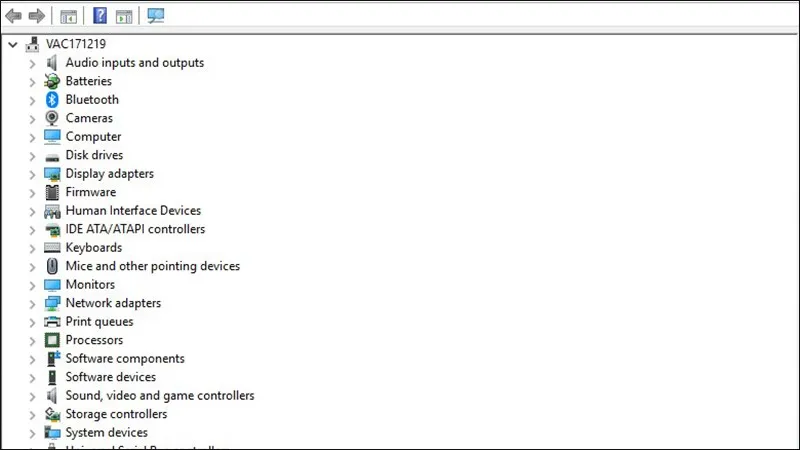 Danh sách Driver đã được cài đặt đầy đủ
07. Phân Biệt Các Loại Driver Thiết Bị Quan Trọng
Để quản lý driver hiệu quả, cần hiểu rõ các loại driver chính trên hệ thống. Việc này giúp bạn biết driver nào cần ưu tiên cập nhật.
Driver Chipset
Đây là driver quan trọng nhất của bo mạch chủ. Nó quản lý giao tiếp giữa CPU, RAM, và các thành phần ngoại vi. Driver Chipset lỗi có thể gây ra hiệu suất kém nghiêm trọng, lỗi USB hoặc SATA.
Hãy luôn ưu tiên cập nhật driver Chipset từ trang web của Intel hoặc AMD, không chỉ dựa vào Windows Update. Driver chipset cần được cài đặt đầu tiên sau khi cài lại hệ điều hành.
Driver Âm Thanh (Audio Driver)
Thường là Realtek High Definition Audio hoặc các driver tương tự. Lỗi driver âm thanh dẫn đến mất tiếng hoặc âm thanh bị méo.
Kiểm tra bằng cách mở Device Manager, tìm Sound, video and game controllers. Đảm bảo driver có nhãn (HD Audio Device) là driver chính xác của nhà sản xuất.
Driver Card Mạng (Network Adapter Driver)
Bao gồm driver Wi-Fi và Ethernet. Nếu driver này lỗi, bạn sẽ mất kết nối Internet. Đây là một trong những driver cần được kiểm tra đầu tiên khi máy tính không thể kết nối mạng.
Luôn giữ driver mạng ổn định, vì bạn cần nó để tải các driver khác.
Driver Thiết Bị Ngoại Vi (Peripheral Drivers)
Bao gồm chuột, bàn phím, máy in, và webcam. Các thiết bị này thường có driver plug-and-play cơ bản. Tuy nhiên, các thiết bị chuyên nghiệp (như chuột gaming hoặc máy in đa chức năng) cần driver riêng từ nhà sản xuất để mở khóa đầy đủ tính năng và tối ưu hóa trình điều khiển thiết bị.
Việc hiểu rõ vai trò của từng loại driver là chìa khóa để khắc phục driver lỗi nhanh chóng.
Việc thành thạo cách kiểm tra driver máy tính là kỹ năng không thể thiếu. Nó giúp đảm bảo hệ thống vận hành trơn tru và kéo dài tuổi thọ phần cứng. Bằng cách sử dụng Device Manager, PowerShell, và các công cụ chẩn đoán chuyên sâu, bạn có thể dễ dàng xác định driver lỗi thời và tiến hành cập nhật chính xác từ nguồn uy tín. Quản lý driver định kỳ không chỉ là bảo trì mà còn là hành động tối ưu hóa hiệu suất, mang lại trải nghiệm máy tính ổn định và chuyên nghiệp. Đừng quên luôn tạo điểm khôi phục trước khi thực hiện các thay đổi lớn để bảo vệ dữ liệu và hệ thống của bạn.
Ngày Cập Nhật 03/12/2025 by Trong Hoang

Chào các bạn, mình là Trọng Hoàng, tác giả của blog maytinhvn.net. Mình là một full-stack developer kiêm writer, blogger, Youtuber và đủ thứ công nghệ khác nữa.