Trong kỷ nguyên số hóa, việc bảo vệ thông tin cá nhân và tài liệu chuyên môn là ưu tiên hàng đầu của mọi người dùng máy tính. Nắm vững cách ẩn file trên màn hình máy tính không chỉ là một thủ thuật đơn giản. Đây là bước cơ bản và thiết yếu để tăng cường quyền riêng tư cá nhân và tổ chức không gian làm việc. Chúng tôi, với kinh nghiệm lâu năm trong lĩnh vực kỹ thuật máy tính, sẽ trình bày chi tiết các phương pháp ẩn file hiệu quả nhất. Bài viết này tập trung vào các công cụ tích hợp sẵn trên Windows và macOS, bao gồm cả các tùy chọn mã hóa dữ liệu và sử dụng Terminal/CMD, giúp bạn tránh rủi ro lộ thông tin một cách tối đa.
Lý Do Và Bối Cảnh Khi Cần Ẩn File
Nhiều người dùng thường lầm tưởng rằng việc ẩn file chỉ đơn thuần là che mắt người khác. Tuy nhiên, đằng sau thao tác kỹ thuật này là nhiều mục đích quan trọng liên quan đến bảo mật và quản lý hệ thống. Việc ẩn file là một chiến lược đa diện. Nó giúp duy trì sự ngăn nắp, bảo vệ khỏi những truy cập vô ý, và là lớp bảo mật cơ bản đầu tiên.
Bảo Mật Thông Tin Cơ Bản
Mức độ bảo mật cơ bản là lý do hàng đầu khiến người dùng tìm hiểu cách ẩn file. Khi sử dụng chung máy tính, hoặc đơn giản là khi màn hình desktop bị nhìn thấy, các tài liệu nhạy cảm có thể bị người khác vô tình đọc hoặc truy cập. Việc gán thuộc tính ẩn cho file tạo ra một rào cản tâm lý và kỹ thuật đơn giản. Người dùng phổ thông sẽ không thấy chúng xuất hiện, từ đó giảm thiểu rủi ro thông tin bị lộ. Mặc dù phương pháp này không thay thế cho mã hóa mạnh mẽ, nhưng nó là bước phòng ngừa ban đầu rất hiệu quả.
Tối Ưu Hóa Không Gian Làm Việc
Một màn hình desktop quá tải với hàng chục, thậm chí hàng trăm biểu tượng, là cơn ác mộng về năng suất. Việc này gây mất tập trung và làm giảm khả năng tìm kiếm file cần thiết. Bằng cách áp dụng cách ẩn file trên màn hình máy tính, bạn có thể loại bỏ những file ít sử dụng hoặc các thư mục tạm thời khỏi tầm nhìn. Điều này tạo ra một không gian làm việc sạch sẽ và gọn gàng hơn. Quản lý desktop hiệu quả giúp cải thiện luồng công việc và giảm căng thẳng thị giác.
Ngăn Ngừa Thao Tác Sai Lầm
Các tập tin và thư mục hệ thống thường được ẩn theo mặc định trên cả Windows và macOS. Mục đích là để bảo vệ chúng khỏi sự can thiệp không cần thiết của người dùng thiếu kinh nghiệm. Nếu người dùng vô tình xóa hoặc thay đổi vị trí của các file hệ thống quan trọng, hệ điều hành có thể gặp lỗi nghiêm trọng. Tương tự, bạn nên áp dụng thuộc tính ẩn cho các tài liệu quý giá. Việc này sẽ giúp tự tạo một lớp bảo vệ chống lại việc xóa nhầm hoặc di chuyển sai vị trí.
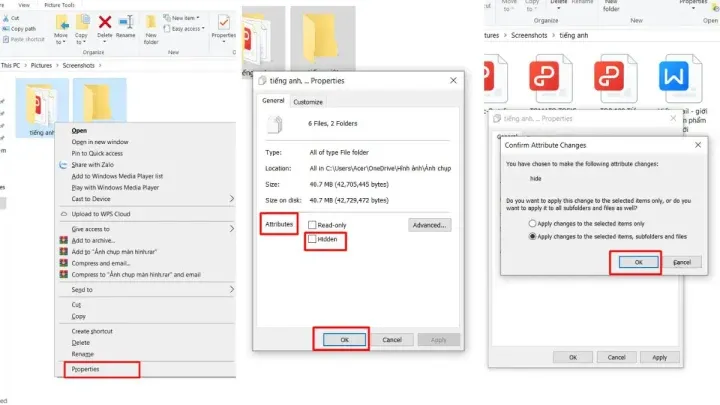
 Phương pháp cơ bản về cách ẩn file trên màn hình máy tính Windows bằng thuộc tính Hidden
Cách Ẩn File Trên Màn Hình Máy Tính Windows
Hệ điều hành Windows cung cấp nhiều công cụ tích hợp để ẩn file. Các công cụ này dao động từ các tùy chọn giao diện đồ họa đơn giản đến các lệnh nâng cao trong Command Prompt. Việc nắm vững cả hai giúp bạn linh hoạt hơn trong việc quản lý bảo mật.
Phương Pháp Cơ Bản: Sử Dụng Thuộc Tính File Explorer
Đây là phương pháp phổ biến và dễ thực hiện nhất đối với người dùng Windows. Nó liên quan đến việc thay đổi thuộc tính của file hoặc thư mục. Sau đó, bạn cấu hình File Explorer để không hiển thị các mục mang thuộc tính đó.
Bước 1: Gán Thuộc Tính “Hidden”
- Tìm file hoặc thư mục: Định vị file hoặc thư mục bạn muốn ẩn trên màn hình hoặc trong bất kỳ thư mục nào.
- Mở Thuộc tính (Properties): Nhấp chuột phải vào mục đó, sau đó chọn Properties (Thuộc tính) từ menu ngữ cảnh.
- Đặt thuộc tính: Trong thẻ General (Chung), tìm phần Attributes (Thuộc tính). Đánh dấu chọn vào ô Hidden (Ẩn).
- Áp dụng: Nhấp Apply, sau đó OK để lưu thay đổi.
- Lưu ý: Nếu bạn đang ẩn một thư mục, hệ thống sẽ hỏi bạn có muốn áp dụng thay đổi cho tất cả các file và thư mục con bên trong không. Hãy chọn tùy chọn áp dụng toàn bộ.
Bước 2: Cấu Hình File Explorer
Sau khi file đã mang thuộc tính ẩn, bạn cần đảm bảo File Explorer không hiển thị chúng.
- Mở File Explorer: Mở bất kỳ cửa sổ File Explorer nào (phím tắt: Windows + E).
- Truy cập tùy chọn View: Trên thanh menu phía trên, nhấp vào thẻ View (Xem).
- Tắt hiển thị mục ẩn: Trong nhóm Show/hide (Hiển thị/ẩn), đảm bảo rằng ô Hidden items (Mục ẩn) KHÔNG được đánh dấu.
Ngay lập tức, các file và thư mục đã đặt thuộc tính “Hidden” sẽ biến mất. Để xem lại, bạn chỉ cần đánh dấu chọn lại ô Hidden items trong tab View. Phương pháp này đơn giản, nhưng bất kỳ ai biết thủ thuật này đều có thể dễ dàng hiển thị lại file.
Kỹ Thuật Nâng Cao: Ẩn File Bằng Lệnh Attrib Trong CMD
Đối với người dùng chuyên nghiệp hơn, hoặc những người muốn có một lớp che giấu kỹ thuật cao hơn, sử dụng Command Prompt (CMD) là lựa chọn tối ưu. Lệnh attrib cho phép bạn thay đổi các thuộc tính nâng cao của file. Điều này bao gồm thuộc tính Hidden (+h) và System (+s).
Việc gán thuộc tính System (+s) cho file ẩn sẽ khiến nó trở nên khó phát hiện hơn. Để thấy các file này, người dùng không chỉ phải bật tùy chọn Hidden items mà còn phải tắt tùy chọn Hide protected operating system files.
Quy trình thực hiện bằng CMD:
- Mở Command Prompt với quyền quản trị: Tìm kiếm “CMD” trong Start Menu, nhấp chuột phải và chọn Run as administrator (Chạy với quyền quản trị).
- Nhập lệnh: Sử dụng cú pháp sau:
attrib +h +s "đường dẫn đầy đủ đến file hoặc thư mục"+h: Gán thuộc tính Hidden (Ẩn).+s: Gán thuộc tính System (Hệ thống).- Ví dụ:
attrib +h +s "C:UsersmaytinhvnDocumentsSecretFolder"
- Thực thi: Nhấn Enter. File/thư mục sẽ bị ẩn và mang thuộc tính hệ thống.
Để hiển thị lại file:
Bạn chỉ cần thay đổi dấu + thành dấu - trong lệnh:
attrib -h -s "đường dẫn đầy đủ đến file hoặc thư mục"Phương pháp này cung cấp mức độ bảo mật cao hơn so với chỉ sử dụng giao diện đồ họa. Nó đòi hỏi người truy cập phải có kiến thức về dòng lệnh.
Thủ Thuật Hình Ảnh: Tạo Thư Mục Vô Hình (Invisible Folder)
Thủ thuật này chủ yếu nhằm mục đích làm cho thư mục tàng hình trên màn hình máy tính. Nó không cung cấp bảo mật dữ liệu, nhưng lại là cách tốt để che giấu sự hiện diện của thư mục một cách trực quan.
Bước 1: Đổi Tên Thư Mục Thành Khoảng Trắng
- Tạo thư mục mới: Nhấp chuột phải trên desktop và chọn New > Folder.
- Đổi tên: Nhấp chuột phải vào thư mục và chọn Rename.
- Sử dụng ký tự đặc biệt: Nhấn và giữ phím
Alt, sau đó gõ số0160trên bàn phím số (Numpad). Ký tự này là một khoảng trắng không thể nhận dạng được bằng tên file thông thường. - Hoàn tất: Thả phím
Altvà nhấn Enter. Tên thư mục sẽ biến mất.
Bước 2: Thay Đổi Biểu Tượng (Icon) Thành Vô Hình
- Mở Thuộc tính: Nhấp chuột phải vào thư mục không tên và chọn Properties.
- Tùy chỉnh (Customize): Chuyển sang thẻ Customize.
- Thay đổi Icon: Nhấp vào nút Change Icon….
- Chọn icon trống: Trong danh sách các icon có sẵn, kéo thanh cuộn ngang để tìm các ô vuông trống hoàn toàn (thường là ba hoặc bốn khoảng trống liên tiếp).
- Áp dụng: Chọn icon trống, nhấp OK, sau đó Apply và OK.
Thư mục của bạn giờ đây sẽ hoàn toàn vô hình. Bạn chỉ có thể tìm thấy nó bằng cách nhấp và kéo chuột để chọn toàn bộ khu vực desktop, hoặc bằng cách biết chính xác vị trí của nó. Đây là một mẹo vui vẻ hơn là một biện pháp bảo mật nghiêm túc.
Bảo Mật Tối Đa: Sự Khác Biệt Giữa Ẩn File Và Mã Hóa
Điều quan trọng là phải hiểu rằng ẩn file (Hidden) chỉ là một lớp che chắn. Nó không ngăn chặn truy cập nếu ai đó biết cách hiển thị file ẩn. Ngược lại, mã hóa là biện pháp bảo mật dữ liệu thực sự. Nó làm xáo trộn nội dung file khiến chúng trở nên vô dụng nếu không có khóa giải mã (mật khẩu).
Mã Hóa EFS (Encrypting File System) Trên Windows Pro
Windows phiên bản Pro, Enterprise, và Education cung cấp EFS. Đây là một công cụ tích hợp sẵn cho phép bạn mã hóa file. EFS liên kết khóa giải mã trực tiếp với tài khoản người dùng Windows của bạn.
Quy trình Mã hóa bằng EFS:
- Mở Thuộc tính: Nhấp chuột phải vào file/thư mục cần mã hóa, chọn Properties.
- Nâng cao: Trong thẻ General, nhấp vào nút Advanced….
- Chọn mã hóa: Đánh dấu vào ô Encrypt contents to secure data (Mã hóa nội dung để bảo mật dữ liệu).
- Áp dụng: Nhấp OK, sau đó Apply. Hệ thống sẽ hỏi bạn có muốn mã hóa cả thư mục mẹ không.
- Sao lưu khóa mã hóa: Sau khi mã hóa, Windows sẽ nhắc bạn sao lưu chứng chỉ và khóa mã hóa. Đây là bước cực kỳ quan trọng. Nếu bạn mất khóa hoặc mật khẩu Windows, bạn sẽ mất quyền truy cập vào dữ liệu đã mã hóa vĩnh viễn. Hãy lưu khóa sao lưu này (dưới dạng file
.pfx) vào một USB hoặc ổ đĩa an toàn khác.
Khi file đã được mã hóa bằng EFS, chỉ người dùng sở hữu tài khoản Windows đó mới có thể đọc được nội dung, bất kể thuộc tính hiển thị của file là gì.
Công Cụ Mã Hóa Bên Thứ Ba (Toàn Diện Hơn)
Đối với những người dùng yêu cầu bảo mật cấp cao hơn, hoặc sử dụng các phiên bản Windows không hỗ trợ EFS (như Windows Home), các công cụ mã hóa bên thứ ba là giải pháp cần thiết.
- BitLocker: Đây là công cụ mã hóa toàn bộ ổ đĩa tích hợp sẵn trên các phiên bản Windows Pro/Enterprise. BitLocker bảo vệ toàn bộ dữ liệu trên một ổ đĩa bằng mã hóa AES-256.
- VeraCrypt: Đây là phần mềm mã hóa miễn phí và mã nguồn mở nổi tiếng. VeraCrypt cho phép bạn tạo ra các ổ đĩa ảo được mã hóa hoặc mã hóa toàn bộ ổ đĩa/phân vùng. Nó cung cấp mức độ bảo mật cao và được cộng đồng tin cậy.
Sử dụng mã hóa, dù là EFS hay phần mềm bên thứ ba, là câu trả lời toàn diện nhất cho nhu cầu bảo vệ dữ liệu nhạy cảm, vượt xa khả năng của các phương pháp ẩn file cơ bản.
Hướng Dẫn Ẩn File Chuyên Sâu Trên macOS
Hệ điều hành macOS dựa trên nhân Unix, do đó, nó sử dụng các lệnh khác biệt so với Windows. Các phương pháp ẩn file trên Mac cũng bao gồm việc sử dụng dòng lệnh Terminal và các tiện ích bảo mật hệ thống.
Ẩn File Qua Giao Diện Dòng Lệnh Terminal
Trên macOS, việc gán thuộc tính ẩn cho file được thực hiện thông qua lệnh chflags. Lệnh này thay đổi các “cờ” (flags) liên kết với file trong hệ thống tập tin.
Quy trình ẩn file bằng Terminal:
- Mở Terminal: Bạn có thể tìm thấy ứng dụng Terminal trong Applications/Utilities hoặc sử dụng Spotlight (Command + Spacebar và gõ “Terminal”).
- Sử dụng lệnh
chflags hidden: Gõ lệnh sau, sau đó kéo và thả file hoặc thư mục bạn muốn ẩn vào cửa sổ Terminal để tự động điền đường dẫn:chflags hidden /Đường/dẫn/đến/file/của/bạn- Ví dụ:
chflags hidden ~/Desktop/TaiLieuMat.pdf
- Ví dụ:
- Thực thi: Nhấn Enter. File sẽ bị ẩn khỏi Finder.
Để hiển thị lại file:
Sử dụng lệnh tương tự nhưng thay hidden bằng nohidden:
chflags nohidden /Đường/dẫn/đến/file/của/bạnThủ thuật hiển thị nhanh:
Nếu bạn đang ở trong Finder và muốn nhanh chóng xem tất cả các file ẩn (bao gồm cả file hệ thống), bạn có thể sử dụng tổ hợp phím tắt: Shift + Command + . (dấu chấm). Nhấn tổ hợp này một lần nữa để ẩn chúng đi.
 Hướng dẫn sử dụng Terminal và lệnh chflags hidden để ẩn thư mục trên hệ điều hành macOS
Bảo Vệ File Bằng Ổ Đĩa Ảo Mã Hóa (Disk Image)
Tương tự như EFS trên Windows, macOS cung cấp tính năng tạo ổ đĩa ảo được mã hóa thông qua tiện ích Disk Utility. Phương pháp này tạo ra một “vault” (hầm chứa) an toàn cho dữ liệu nhạy cảm của bạn.
Quy trình tạo ổ đĩa ảo (.dmg) bảo mật:
- Mở Disk Utility: Tìm trong thư mục Applications/Utilities.
- Tạo ảnh đĩa mới: Trên thanh menu, chọn File > New Image > Blank Image (hoặc Command + N).
- Cấu hình ảnh đĩa:
- Size (Kích thước): Chọn dung lượng phù hợp (ví dụ: 2GB, 5GB).
- Format: Chọn APFS.
- Encryption (Mã hóa): Chọn mã hóa 128-bit hoặc 256-bit AES.
- Password (Mật khẩu): Thiết lập một mật khẩu mạnh. Lưu ý: Nếu quên, bạn sẽ không thể khôi phục dữ liệu.
- Image Format: Chọn read/write disk image.
- Tạo và sử dụng: Nhấp Save. Disk Utility sẽ tạo file
.dmgvà tự động gắn (mount) nó lên desktop như một ổ đĩa bình thường. - Lưu trữ file: Kéo và thả các file bạn muốn ẩn vào ổ đĩa ảo này.
- Ngắt kết nối và ẩn: Sau khi hoàn tất, nhấp chuột phải vào biểu tượng ổ đĩa trên desktop và chọn Eject (Ngắt kết nối).
File .dmg vẫn còn, nhưng nội dung của nó đã được mã hóa và ẩn đi. Khi cần truy cập, bạn chỉ cần nhấp đúp vào file .dmg và nhập mật khẩu. Đây là phương pháp tối ưu trên Mac để bảo vệ dữ liệu nhạy cảm khỏi truy cập trái phép.
Quản Lý An Toàn Và Khắc Phục Sự Cố Khi Ẩn File
Việc học cách ẩn file trên màn hình máy tính đi kèm với trách nhiệm quản lý. Nếu không cẩn thận, bạn có thể dễ dàng làm mất hoặc không tìm thấy chính dữ liệu quan trọng của mình.
Các Rủi Ro Tiềm Tàng Khi Ẩn File
Ẩn file mang lại sự riêng tư, nhưng cũng tạo ra một số rủi ro kỹ thuật:
- Quên Vị Trí: Rủi ro phổ biến nhất là quên mất file đã ẩn đang nằm ở thư mục nào. Nếu bạn ẩn một file trong một thư mục sâu của hệ thống, việc tìm kiếm lại có thể mất rất nhiều thời gian, ngay cả khi bạn đã bật tùy chọn hiển thị file ẩn.
- Xung Đột Hệ Thống: Việc ẩn các file hệ thống một cách tùy tiện, đặc biệt khi sử dụng lệnh
attrib +h +strên Windows, có thể gây ra xung đột hoặc lỗi hiển thị trong các ứng dụng. - Mất Mật Khẩu Mã Hóa: Nếu bạn sử dụng mã hóa EFS hoặc Disk Image mà quên mật khẩu, dữ liệu đó coi như đã bị mất vĩnh viễn. Đây là sự đánh đổi của bảo mật cấp cao.
Nguyên Tắc Phục Hồi Dữ Liệu Ẩn
Nếu bạn rơi vào tình huống không thể tìm thấy file đã ẩn, hãy áp dụng các nguyên tắc sau:
- Bật Hiển Thị Toàn Bộ: Đầu tiên và quan trọng nhất, đảm bảo tất cả các tùy chọn hiển thị file ẩn đã được kích hoạt (cả Hidden items và Hide protected operating system files trên Windows). Trên Mac, sử dụng phím tắt Shift + Command + .
- Sử Dụng Công Cụ Tìm Kiếm Hệ Thống: Dùng Windows Search hoặc Spotlight trên macOS. Các công cụ tìm kiếm này thường có khả năng tìm kiếm nội dung bên trong các file, ngay cả khi chúng bị ẩn.
- Mẹo chuyên gia: Trên Windows, sử dụng cú pháp tìm kiếm nâng cao (ví dụ: gõ
kind:documentsvà một từ khóa nội dung) để thu hẹp phạm vi.
- Mẹo chuyên gia: Trên Windows, sử dụng cú pháp tìm kiếm nâng cao (ví dụ: gõ
- Dùng Dòng Lệnh để quét: Nếu bạn nghi ngờ file bị ẩn bằng
attrib +h +s, bạn có thể dùng lệnhdir /a:h(liệt kê các file ẩn) trong CMD tại thư mục gốc của ổ đĩa để bắt đầu tìm kiếm.
Lời Khuyên Chuyên Gia Về Sao Lưu Dữ Liệu
Là kỹ thuật viên chuyên nghiệp, chúng tôi luôn nhấn mạnh rằng ẩn file không phải là chiến lược sao lưu. Kỹ thuật này chỉ là một lớp bảo mật. Để đảm bảo an toàn dữ liệu tuyệt đối, bạn phải thực hiện sao lưu thường xuyên.
- Sao lưu 3-2-1: Nguyên tắc cơ bản là duy trì 3 bản sao dữ liệu, trên 2 loại phương tiện khác nhau, với 1 bản sao lưu ngoài trang (off-site, ví dụ: lưu trữ đám mây hoặc ổ cứng ngoài).
- Kiểm tra khóa mã hóa: Nếu bạn sử dụng mã hóa, hãy định kỳ kiểm tra xem khóa giải mã và mật khẩu có còn hoạt động không. Tuyệt đối không lưu trữ khóa mã hóa trên cùng một máy tính với dữ liệu được mã hóa.
- Sử dụng tên file thông minh: Khi ẩn file, hãy sử dụng các tên file hoặc thư mục dễ nhớ để tránh nhầm lẫn. Tạo một danh sách các đường dẫn file đã ẩn trong một sổ ghi chú vật lý hoặc một ứng dụng quản lý mật khẩu an toàn.
Việc áp dụng đồng thời các phương pháp ẩn file và quy trình sao lưu nghiêm ngặt sẽ cung cấp sự cân bằng tối ưu giữa quyền riêng tư và khả năng phục hồi dữ liệu.
Việc nắm vững cách ẩn file trên màn hình máy tính là một kỹ năng cơ bản nhưng quan trọng trong quản lý dữ liệu số. Bài viết này đã trình bày các phương pháp chi tiết, từ việc sử dụng thuộc tính Hidden đơn giản trên Windows và lệnh chflags trên macOS, đến việc áp dụng các lớp bảo mật nâng cao thông qua mã hóa EFS hoặc Disk Image. Các kỹ thuật này giúp bạn bảo vệ riêng tư cá nhân, giữ desktop gọn gàng và ngăn ngừa những rủi ro không đáng có. Tuy nhiên, điều quan trọng là phải kết hợp ẩn file với các biện pháp bảo mật mạnh mẽ hơn và luôn tuân thủ nguyên tắc vàng là sao lưu dữ liệu thường xuyên.
Ngày Cập Nhật 28/11/2025 by Trong Hoang

Chào các bạn, mình là Trọng Hoàng, tác giả của blog maytinhvn.net. Mình là một full-stack developer kiêm writer, blogger, Youtuber và đủ thứ công nghệ khác nữa.