Máy tính cá nhân không chỉ là công cụ làm việc. Đây còn là không gian thể hiện phong cách thẩm mỹ riêng biệt của mỗi người dùng. Việc nắm vững cách đổi icon ứng dụng trên máy tính là bước quan trọng để đạt được sự cá nhân hóa giao diện tối đa. Hướng dẫn chuyên sâu này cung cấp các phương pháp chi tiết, từ cơ bản đến nâng cao, áp dụng cho cả Windows và macOS. Chúng tôi sẽ phân tích các định dạng file icon .ico và .icns, đồng thời đưa ra các lưu ý kỹ thuật để bạn tùy biến giao diện một cách an toàn và hiệu quả, tối ưu hóa trải nghiệm người dùng và nâng cao hiệu suất làm việc.
Tổng Quan Về Việc Tùy Biến Icon và Giá Trị E-E-A-T
Tùy biến biểu tượng ứng dụng không đơn thuần là thay đổi hình ảnh. Đây là một hành động kỹ thuật nhằm tối ưu hóa sự tương tác giữa người dùng và hệ thống. Trong bối cảnh công nghệ số, một giao diện được tổ chức khoa học và cá nhân hóa giúp giảm thiểu sự phân tâm. Điều này đặc biệt quan trọng đối với các chuyên gia yêu cầu độ tập trung cao.
Lý Do Thiết Yếu Để Thay Đổi Biểu Tượng Ứng Dụng
Nhu cầu thay đổi icon xuất phát từ ba động lực chính: thẩm mỹ, chức năng và khắc phục sự cố. Về mặt thẩm mỹ, biểu tượng mới mang lại sự mới mẻ, phù hợp với chủ đề tổng thể của màn hình nền. Về chức năng, các icon độc đáo, màu sắc nổi bật giúp người dùng nhận diện và khởi động ứng dụng nhanh chóng hơn. Điều này trực tiếp cải thiện hiệu suất làm việc.
Việc thay đổi icon cũng là giải pháp kỹ thuật tạm thời cho các vấn đề hiển thị. Đôi khi, lỗi hệ thống hoặc xung đột phần mềm khiến icon mặc định bị méo mó hoặc hiển thị sai. Thay thế icon thủ công giúp khôi phục khả năng nhận diện của ứng dụng mà không cần cài đặt lại toàn bộ chương trình.
Icon Tùy Chỉnh Ảnh Hưởng Đến Nhận Thức và Trải Nghiệm Người Dùng
Nghiên cứu về giao diện người dùng (UI/UX) cho thấy tính nhất quán và khả năng nhận diện hình ảnh đóng vai trò quyết định. Các icon được thiết kế tốt, mang tính biểu tượng cao sẽ giúp bộ não xử lý thông tin nhanh hơn. Điều này dẫn đến sự tương tác mượt mà và ít bị lỗi hơn.
Khi bạn tùy chỉnh icon, bạn đang thiết lập một hệ thống ký hiệu riêng. Hệ thống này giúp giảm tải nhận thức. Bạn không cần phải đọc nhãn chữ mỗi lần tìm kiếm. Bạn chỉ cần nhận diện hình ảnh đã quen thuộc.
Phân Tích Định Dạng Icon (ICO, ICNS) và Tiêu Chuẩn Kỹ Thuật
Việc lựa chọn và sử dụng đúng định dạng icon là nền tảng kỹ thuật bắt buộc. Windows và macOS sử dụng các tiêu chuẩn file khác nhau. Việc hiểu rõ cấu trúc các file này đảm bảo icon hiển thị chính xác ở mọi kích thước.
Tiêu Chuẩn File .ICO Trên Windows
Windows sử dụng định dạng file .ico. Định dạng này được thiết kế đặc biệt để chứa nhiều hình ảnh đại diện cho cùng một biểu tượng. Các hình ảnh này có các kích thước và độ sâu màu khác nhau.
Cấu Trúc Đa Độ Phân Giải
File .ico thường bao gồm các kích thước ảnh tiêu chuẩn. Các kích thước này bao gồm 16×16, 32×32, 48×48, 64×64, 128×128, và 256×256 pixel. Khi hệ điều hành hiển thị icon (ví dụ: trên Desktop, Taskbar, hoặc trong File Explorer), nó sẽ tự động chọn kích thước phù hợp nhất. Điều này giúp đảm bảo icon luôn sắc nét.
Các file .ico hiện đại nên hỗ trợ độ phân giải lên tới 256×256 pixel. Chúng cũng cần hỗ trợ độ sâu màu 32-bit (bao gồm kênh alpha) để hiển thị độ trong suốt và bóng đổ mượt mà. Nếu bạn chỉ sử dụng các icon 16×16 hoặc 32×32, chúng sẽ bị kéo giãn và mờ khi hiển thị ở chế độ xem lớn.
Tiêu Chuẩn File .ICNS Trên macOS
macOS sử dụng định dạng file .icns. Giống như .ico, .icns là một “container” chứa nhiều ảnh bitmap hoặc ảnh vector đại diện cho icon. Tiêu chuẩn này được phát triển để hỗ trợ tốt nhất cho màn hình Retina mật độ điểm ảnh cao.
Hỗ Trợ Màn Hình Retina và Kích Thước Vector
File .icns hỗ trợ các kích thước từ 16×16 đến 1024×1024 pixel. Đặc biệt, với sự ra đời của các màn hình Retina, .icns cần cung cấp hình ảnh @2x (hai lần kích thước tiêu chuẩn) để hiển thị sắc nét. Ví dụ, icon 32×32 pixel sẽ có kèm theo phiên bản 64×64 pixel (@2x).
Một số phiên bản .icns mới nhất còn có thể nhúng cả ảnh vector (SVG) cho phép icon co giãn mượt mà. Điều này đảm bảo tính thẩm mỹ và chuyên nghiệp của giao diện macOS được duy trì.
Công Cụ Chuyển Đổi và Tạo Icon Chuyên nghiệp
Nếu bạn có ảnh nguồn ở định dạng .png hoặc .jpg, bạn cần chuyển đổi chúng sang .ico hoặc .icns. Có nhiều công cụ chuyên nghiệp thực hiện việc này.
Đối với Windows
Công cụ như IcoFX hoặc các trình chuyển đổi trực tuyến (ví dụ: ConvertICO.com) cho phép bạn tải ảnh lên và xuất ra file .ico. Hãy đảm bảo công cụ bạn chọn hỗ trợ tạo các lớp kích thước khác nhau. Điều này giúp tối ưu hóa hiển thị.
Đối với macOS
Image2icon là một ứng dụng phổ biến trên macOS. Nó giúp kéo thả ảnh nguồn và tạo ra file .icns chất lượng cao. Các nhà phát triển có thể sử dụng các công cụ dòng lệnh hoặc Icon Composer (một phần của Xcode) để tinh chỉnh các thuộc tính của .icns.
Chuẩn Bị Toàn Diện Cho Quá Trình Thay đổi Icon
Sự chuẩn bị kỹ lưỡng là yếu tố then chốt cho một quá trình tùy biến thành công. Việc này bao gồm việc hiểu rõ mục tiêu thay đổi và đảm bảo tính toàn vẹn của hệ thống.
Xác Định Loại Icon: Shortcut vs. File Thực thi Gốc
Trước khi bắt đầu, người dùng cần phân biệt rõ hai loại biểu tượng chính mà họ có thể thay đổi:
Icon Shortcut (.lnk hoặc Alias)
Đây là phương pháp phổ biến và an toàn nhất. Shortcut chỉ là một con trỏ trỏ đến file thực thi gốc của ứng dụng. Thay đổi icon của shortcut (trên Desktop, Start Menu, hoặc Taskbar) sẽ không ảnh hưởng đến ứng dụng gốc. Đây là lựa chọn được khuyến nghị cho người dùng thông thường muốn cá nhân hóa giao diện.
Icon File Thực thi Gốc (.exe hoặc .app)
Đây là phương pháp nâng cao và tiềm ẩn rủi ro. Việc thay đổi icon này đòi hỏi phải chỉnh sửa trực tiếp nội dung bên trong file chương trình. Mọi shortcut trỏ đến file này sẽ tự động thay đổi theo. Tuy nhiên, nó có thể gây ra lỗi ứng dụng hoặc bị các phần mềm chống virus cảnh báo.
Quy Trình Tìm và Xác Minh Nguồn Icon An toàn
An toàn bảo mật là ưu tiên hàng đầu khi tải tài nguyên từ internet. Một file icon độc hại có thể chứa mã khai thác hoặc virus.
Tiêu chí Chọn Nguồn Icon Uy Tín
Hãy tìm kiếm các nền tảng có uy tín như Flaticon, Iconfinder, hoặc các kho lưu trữ cộng đồng lớn (DeviantArt). Tránh tải các file nén không rõ nguồn gốc. Đặc biệt, không nên tải các file .exe hoặc .zip được quảng cáo là “gói icon miễn phí” nếu chúng yêu cầu quyền cài đặt.
Kiểm Tra Chất Lượng Hình Ảnh
Đảm bảo icon có độ phân giải cao (ít nhất 256×256 pixel). Icon chất lượng kém sẽ làm hỏng trải nghiệm thẩm mỹ tổng thể. Kiểm tra kỹ kênh alpha (độ trong suốt) của icon để tránh viền trắng hoặc răng cưa không mong muốn.
Chiến Lược Sao Lưu và Khôi Phục Icon Gốc
Luôn thực hiện sao lưu trước khi thay đổi. Việc này giúp bạn dễ dàng quay lại trạng thái ổn định nếu xảy ra lỗi.
Sao Lưu trên Windows
Trước khi chỉnh sửa file .exe bằng Resource Hacker, hãy tạo một bản sao của file thực thi gốc và đặt nó ở nơi an toàn. Đối với các icon hệ thống, hãy ghi nhớ đường dẫn đến các file .dll chứa chúng (ví dụ: C:WindowsSystem32shell32.dll).
Khôi Phục trên macOS
macOS xử lý việc khôi phục dễ dàng hơn. Hệ thống sẽ giữ lại icon gốc. Việc khôi phục chỉ đơn giản là xóa file icon tùy chỉnh được gán trong cửa sổ Get Info (Command + I).
Hướng Dẫn Chi tiết cách đổi icon ứng dụng trên máy tính trên Windows
Hệ điều hành Windows cung cấp các API (Giao diện lập trình ứng dụng) rõ ràng để thay đổi biểu tượng shortcut. Các phương pháp nâng cao hơn cần can thiệp trực tiếp vào file hệ thống.
Phương Pháp Cơ Bản: Thay đổi Icon Shortcut (.LNK)
Đây là phương pháp an toàn nhất để cách đổi icon ứng dụng trên máy tính Windows. Nó chỉ áp dụng cho các shortcut trên desktop, Start Menu hoặc trong các thư mục.
Các Bước Thực Hiện Trên Shortcut
- Chuẩn bị file .ico: Đảm bảo bạn có file icon mong muốn ở định dạng .ico. Lưu file này vào một thư mục cố định, không di chuyển.
- Truy cập Thuộc tính (Properties): Chuột phải vào shortcut cần đổi icon, sau đó chọn Properties.
- Thay đổi biểu tượng: Trong cửa sổ Properties, chuyển sang tab Shortcut. Nhấn nút Change Icon… (Thay đổi biểu tượng).
- Chọn icon mới: Nhấn Browse… (Duyệt). Điều hướng đến thư mục chứa file .ico của bạn, chọn file và nhấn Open.
- Áp dụng: Nhấn OK trong cửa sổ Change Icon, sau đó nhấn Apply và OK trong cửa sổ Properties.
Icon của shortcut sẽ được cập nhật ngay lập tức. Nếu icon không hiển thị, hãy thử làm mới desktop (F5) hoặc khởi động lại Explorer.
Phương Pháp Nâng Cao 1: Đổi Icon Ứng dụng trên Thanh Taskbar
Taskbar (Thanh tác vụ) hiển thị các ứng dụng đang chạy và các ứng dụng được ghim. Icon trên Taskbar là kết quả của việc ghim shortcut.
Quy Trình Tùy Biến Taskbar
- Gỡ ghim (Unpin): Nếu ứng dụng đang được ghim trên Taskbar, chuột phải vào nó và chọn Unpin from Taskbar.
- Đổi icon Shortcut: Thực hiện đổi icon cho shortcut của ứng dụng (trên Desktop hoặc Start Menu) theo phương pháp cơ bản đã hướng dẫn.
- Ghim lại (Pin): Sau khi shortcut đã có icon mới, chuột phải vào shortcut đó và chọn Pin to Taskbar.
Icon mới sẽ xuất hiện trên Taskbar. Nếu icon vẫn chưa được cập nhật, việc xóa Icon Cache sẽ là bước tiếp theo.
Phương Pháp Nâng Cao 2: Chỉnh sửa Trực tiếp File Thực thi (.EXE/.DLL)
Đây là phương pháp thay đổi icon gốc của ứng dụng. Nó yêu cầu sử dụng phần mềm chỉnh sửa tài nguyên như Resource Hacker.
Cảnh Báo Rủi Ro Kỹ Thuật
Việc thay đổi trực tiếp file .exe/ .dll hệ thống có thể gây hỏng ứng dụng. Nó cũng có thể bị các cơ chế bảo mật của Windows (như tính năng ký số) cảnh báo. Chỉ thực hiện khi bạn chấp nhận rủi ro và đã sao lưu file gốc.
Các Bước Sử Dụng Resource Hacker
- Tải Resource Hacker: Tải phần mềm từ nguồn đáng tin cậy.
- Mở File Gốc: Khởi chạy Resource Hacker. Vào File > Open và duyệt đến file thực thi (.exe) hoặc file thư viện động (.dll) cần chỉnh sửa.
- Tìm Nhóm Icon: Trong cấu trúc cây bên trái, mở rộng mục Icon Group. Bạn sẽ thấy các nhóm icon được đánh số.
- Thay thế Icon: Chuột phải vào nhóm icon muốn thay thế, chọn Replace Icon….
- Nhập Icon Mới: Chọn Open file with new icon và chọn file .ico của bạn. Sau đó nhấn Replace.
- Lưu Thay đổi: Nhấn File > Save để lưu các thay đổi trực tiếp vào file gốc.
Sau khi hoàn tất, bạn phải xóa bộ nhớ đệm icon để Windows nhận diện sự thay đổi.
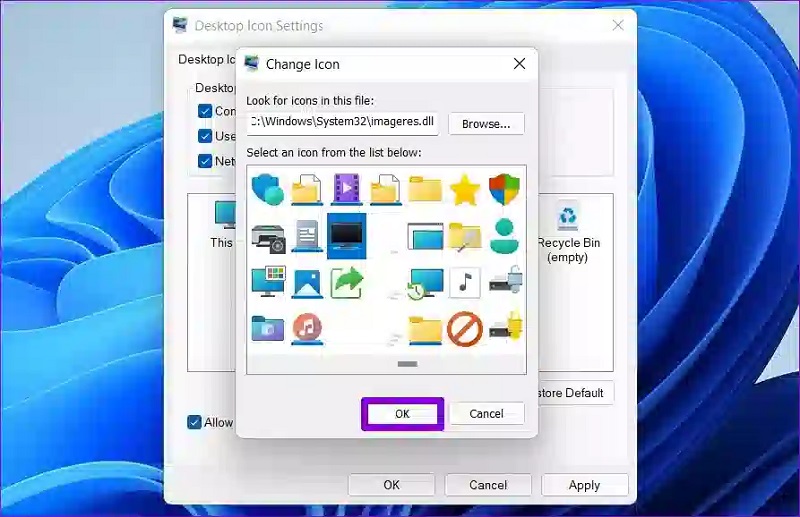
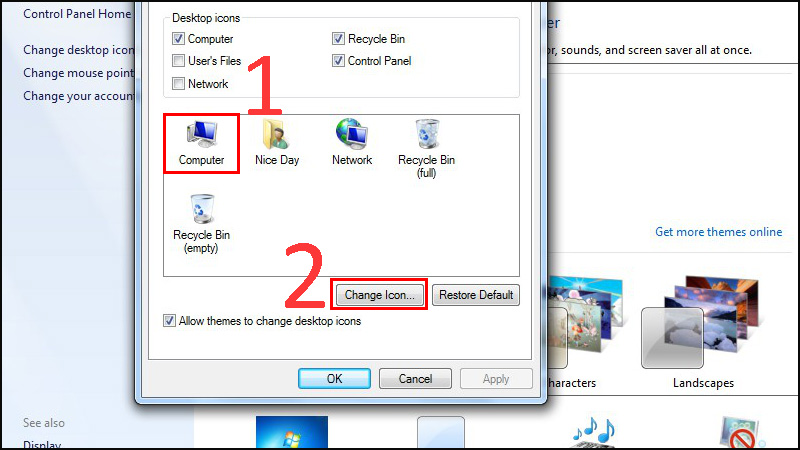
Thay đổi Icon Hệ thống (Thùng rác, Máy tính của tôi)
Các icon hệ thống này được quản lý thông qua cài đặt cá nhân hóa của Windows.
- Truy cập Desktop Icon Settings: Chuột phải vào Desktop, chọn Personalize (Cá nhân hóa).
- Chọn Themes: Trong cửa sổ Cài đặt, chọn Themes. Cuộn xuống và tìm Desktop icon settings (Cài đặt biểu tượng màn hình nền).
- Đổi Icon: Chọn biểu tượng hệ thống cần thay đổi (ví dụ: Recycle Bin). Nhấn Change Icon…. Duyệt đến file .ico của bạn và nhấn OK.
Phương pháp này an toàn và không yêu cầu can thiệp vào các file .dll hệ thống phức tạp.
Hướng Dẫn Chi tiết Đổi Icon Ứng Dụng Trên macOS
macOS sử dụng một hệ thống quản lý icon đơn giản và trực quan hơn, tích hợp sâu vào Finder thông qua cửa sổ thông tin.
Đổi Icon Ứng Dụng Qua Cửa Sổ Get Info (Command + I)
Phương pháp này áp dụng cho hầu hết các ứng dụng trong thư mục Applications và các file/thư mục khác trong Finder.
Quy Trình Tiêu Chuẩn
- Tìm Ứng Dụng: Mở Finder, điều hướng đến ứng dụng bạn muốn thay đổi.
- Mở Get Info: Nhấp chuột một lần vào ứng dụng để chọn, sau đó nhấn tổ hợp phím Command + I. Cửa sổ Get Info sẽ xuất hiện.
- Chuẩn bị Icon Mới: Mở file icon mới của bạn. Icon có thể là file .icns hoặc một file hình ảnh thông thường (.png, .jpg).
- Thực hiện Kéo Thả: Trong cửa sổ Get Info, bạn sẽ thấy một biểu tượng nhỏ ở góc trên bên trái. Kéo và thả file icon mới trực tiếp vào biểu tượng nhỏ này.
- Xác nhận: Hệ thống có thể yêu cầu bạn nhập mật khẩu quản trị viên để xác nhận thay đổi này, đặc biệt đối với các ứng dụng hệ thống.
Icon sẽ thay đổi ngay lập tức trên Dock, Launchpad và Finder.
Khôi Phục Icon Gốc và Khắc phục Lỗi Hiển Thị
Ưu điểm lớn của macOS là việc khôi phục icon gốc dễ dàng. Quá trình này không cần sử dụng phần mềm bên thứ ba.
Thao Tác Khôi Phục Nhanh Chóng
- Mở Get Info: Truy cập cửa sổ Get Info (Command + I) của ứng dụng hoặc thư mục đã đổi icon.
- Chọn và Xóa: Nhấp chuột vào biểu tượng nhỏ ở góc trên bên trái để làm nổi bật nó.
- Nhấn Delete: Nhấn phím Delete (Xóa) trên bàn phím.
- Xác nhận: Nếu có yêu cầu, nhập mật khẩu quản trị viên.
Hệ thống sẽ loại bỏ icon tùy chỉnh được lưu trữ và quay về hiển thị biểu tượng gốc được nhúng trong gói ứng dụng (.app).
Sử Dụng Phần Mềm Bên Thứ Ba Cho Tùy Biến Sâu
Mặc dù phương pháp Get Info là đủ, một số người dùng macOS chuyên nghiệp muốn tùy chỉnh sâu hơn hoặc áp dụng các bộ icon (Icon Pack) toàn diện.
Công Cụ Thay Thế
Các công cụ như LiteIcon (mặc dù đã lỗi thời, nhưng là ví dụ điển hình) hoặc các tiện ích quản lý theme cho phép bạn thay đổi hàng loạt các icon hệ thống, bao gồm cả Dock, thanh menu và các ứng dụng lõi. Tuy nhiên, việc sử dụng các công cụ này cần được thực hiện cẩn thận, đặc biệt sau các bản cập nhật hệ điều hành lớn.
Quản lý và Khắc phục Sự cố Icon Cache (Windows và macOS)
Bộ nhớ đệm icon (Icon Cache) là nơi hệ điều hành lưu trữ các bản xem trước của biểu tượng. Khi cache bị hỏng hoặc chưa kịp cập nhật, icon mới có thể không hiển thị hoặc hiển thị sai.
Xóa Cache Icon Trên Windows (IconCache.db)
Windows lưu trữ cache icon trong một file cơ sở dữ liệu ẩn trong thư mục người dùng.
Các Bước Xóa Icon Cache Windows 10/11
- Mở File Explorer: Mở một cửa sổ File Explorer.
- Hiển thị File Ẩn: Vào tab View (Xem), đánh dấu chọn Hidden items (Mục ẩn) để hiển thị các file hệ thống.
- Truy cập Thư mục: Mở cửa sổ Run (Windows + R) và gõ
%localappdata%. Nhấn Enter. - Xóa file Cache: Tìm và xóa file IconCache.db (tên file có thể thay đổi tùy theo phiên bản Windows).
- Khởi động lại Explorer: Mở Task Manager (Ctrl + Shift + Esc). Tìm quy trình Windows Explorer. Chuột phải và chọn Restart (Khởi động lại).
Việc khởi động lại Explorer sẽ buộc hệ thống xây dựng lại cache icon từ đầu, giải quyết hầu hết các vấn đề hiển thị.
Xóa Cache Icon Trên macOS (Sử dụng Terminal)
Trên macOS, việc xóa cache icon đòi hỏi phải sử dụng Terminal và các lệnh quản trị viên (sudo) để can thiệp vào các thư mục hệ thống.
Sử Dụng Lệnh Terminal
-
Mở Terminal: Truy cập Terminal qua Spotlight (Command + Space) hoặc thư mục Utilities.
-
Nhập các Lệnh Cache: Nhập chính xác các lệnh sau, nhấn Enter sau mỗi lệnh, và nhập mật khẩu quản trị viên khi được yêu cầu:
sudo find /private/var/folders/ -name "com.apple.dock.iconcache" -exec rm {} ;
sudo find /private/var/folders/ -name "com.apple.iconservices" -exec rm -rf {} ;
sudo rm -rf /Library/Caches/com.apple.iconservices.store
killall Dock
Lệnh
killall Docksẽ khởi động lại Dock và buộc nó tải lại tất cả các icon. -
Khởi động lại Hệ thống: Để đảm bảo tính đồng bộ hoàn toàn, nên khởi động lại máy tính sau khi thực hiện các lệnh Terminal.
Các Cảnh báo Bảo mật và Tác động đến Hiệu năng Hệ thống
Là một kỹ thuật viên máy tính, việc cung cấp thông tin đáng tin cậy (E-E-A-T) về các rủi ro là cần thiết. Người dùng cần hiểu rõ giới hạn của việc tùy biến.
Nguy Cơ Từ Nguồn Icon Không Đáng Tin Cậy
Nguy cơ bảo mật lớn nhất đến từ các file icon được tải từ các trang web độc hại. File .ico hay .icns bản thân ít có khả năng chứa mã độc. Tuy nhiên, chúng thường được phân phối dưới dạng file nén (.zip, .rar) hoặc gói cài đặt (.exe, .dmg). Những gói này có thể là vỏ bọc cho Trojan hoặc Adware.
Chính sách bảo mật dữ liệu cá nhân yêu cầu người dùng chỉ tải file từ các tên miền có chứng chỉ bảo mật và được cộng đồng xác thực. Luôn quét virus các file đã tải về trước khi sử dụng.
Tác Động Khi Chỉnh Sửa File Thực Thi Gốc (Windows)
Việc sử dụng các công cụ như Resource Hacker để thay đổi icon trong file .exe/ .dll có thể ảnh hưởng đến tính toàn vẹn của file. Khi file bị sửa đổi, hệ điều hành có thể mất khả năng xác minh chữ ký số của nhà phát triển.
Điều này không chỉ gây ra cảnh báo bảo mật. Nó còn có thể khiến các ứng dụng bị hỏng hoặc không khởi động được nếu cấu trúc tài nguyên bị thay đổi không chính xác. Người dùng nên coi đây là phương pháp cuối cùng và luôn sao lưu trước.
Ảnh Hưởng của Phần Mềm Tùy Biến Bên Thứ Ba
Các phần mềm tùy biến giao diện toàn diện (như Rainmeter trên Windows hoặc các ứng dụng quản lý theme trên macOS) thường chạy ngầm. Chúng liên tục theo dõi và thay đổi giao diện.
Trên các máy tính có cấu hình thấp, những phần mềm này có thể tiêu tốn một lượng nhỏ tài nguyên CPU và RAM. Điều này có thể làm giảm hiệu năng hệ thống tổng thể. Hãy chọn các phần mềm được tối ưu hóa tốt và có đánh giá cao về độ ổn định.
Phân Tích Chuyên Sâu Các Lỗi Thường Gặp và Giải Pháp Kỹ Thuật
Sự cố icon là vấn đề phổ biến nhất sau khi tùy biến. Việc hiểu nguyên nhân gốc rễ giúp kỹ thuật viên dễ dàng chẩn đoán và khắc phục.
Lỗi Icon Vỡ Nét hoặc Chất Lượng Kém
Nguyên nhân: File icon nguồn không có đủ độ phân giải cho kích thước hiển thị hiện tại. Ví dụ: sử dụng icon 32×32 cho biểu tượng Desktop ở chế độ xem lớn (thường yêu cầu 96×96 hoặc 128×128).
Giải pháp: Sử dụng các công cụ tạo icon để nhúng tất cả các kích thước cần thiết (16×16, 32×32, 48×48, 64×64, 128×128, 256×256) vào file .ico hoặc .icns. Đảm bảo độ sâu màu 32-bit cho chất lượng tốt nhất.
Icon Quay Trở Lại Mặc Định Sau Khi Khởi Động Lại
Nguyên nhân 1: Mất File Nguồn: File .ico hoặc .icns được sử dụng để đổi icon đã bị xóa, di chuyển hoặc đổi tên. Hệ thống không thể tìm thấy đường dẫn đến file icon mới.
Giải pháp 1: Luôn lưu trữ các file icon tùy chỉnh trong một thư mục cố định, an toàn (ví dụ: một thư mục chuyên dụng trong ổ C hoặc thư mục Documents).
Nguyên nhân 2: Cập Nhật Ứng Dụng: Khi ứng dụng cập nhật, nó thay thế file thực thi gốc. Nếu bạn đã chỉnh sửa trực tiếp file .exe, bản cập nhật sẽ ghi đè lên thay đổi của bạn.
Giải pháp 2: Đối với Windows, hãy tránh chỉnh sửa file .exe gốc. Thay vào đó, chỉ đổi icon của shortcut. Đối với macOS, các cập nhật thường không ảnh hưởng đến icon được tùy chỉnh qua Get Info.
Lỗi Hiển Thị Icon Chung (Icon Ma)
Hiện tượng này xảy ra khi bộ nhớ đệm icon bị hỏng. Một số icon có thể hiển thị dưới dạng hình ảnh trắng trống hoặc hình ảnh cũ.
Giải pháp: Áp dụng quy trình xóa bộ nhớ đệm icon (Icon Cache) đã trình bày ở trên cho Windows hoặc macOS. Đây là biện pháp khắc phục hiệu quả nhất cho các lỗi hiển thị phổ biến.
Tóm Kết
Việc thành thạo cách đổi icon ứng dụng trên máy tính là một kỹ năng cần thiết để tối ưu hóa không gian làm việc kỹ thuật số. Cho dù bạn đang sử dụng Windows hay macOS, quá trình này cho phép bạn tạo ra một giao diện độc đáo, tăng cường nhận diện và cải thiện hiệu suất làm việc. Luôn ưu tiên sử dụng phương pháp thay đổi icon shortcut an toàn. Nếu cần can thiệp sâu hơn, hãy đảm bảo rằng bạn đã sao lưu các file gốc và tuân thủ nghiêm ngặt các hướng dẫn kỹ thuật. Bằng cách kết hợp các kiến thức về định dạng file .ico, file .icns và quản lý Icon Cache, bạn hoàn toàn có thể làm chủ việc tùy biến giao diện một cách chuyên nghiệp và an toàn.
Ngày Cập Nhật 05/12/2025 by Trong Hoang

Chào các bạn, mình là Trọng Hoàng, tác giả của blog maytinhvn.net. Mình là một full-stack developer kiêm writer, blogger, Youtuber và đủ thứ công nghệ khác nữa.