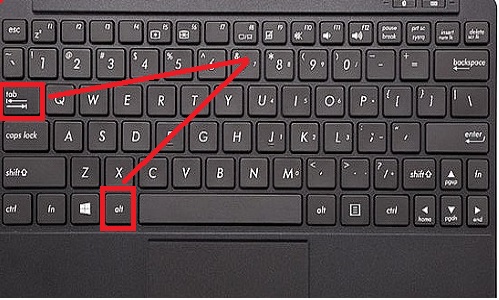
Máy tính bị treo, đơ cứng, hoặc con trỏ chuột đứng yên bất động là một trong những sự cố phổ biến và gây khó chịu nhất đối với người dùng. Khi hệ thống không còn phản hồi, việc tìm ra cách tắt máy tính khi bị treo trở thành nhu cầu cấp thiết để bảo vệ dữ liệu và khôi phục hoạt động. Bài viết này, được xây dựng dựa trên kinh nghiệm kỹ thuật viên, sẽ cung cấp các phương pháp tắt máy an toàn và chuyên nghiệp chỉ bằng bàn phím. Chúng tôi sẽ đi sâu vào các giải pháp từ nhẹ nhàng (đóng ứng dụng) đến cứng rắn (buộc tắt hệ thống) nhằm giúp bạn làm chủ tình huống, bảo vệ tính toàn vẹn hệ thống, và giảm thiểu nguy cơ mất mát dữ liệu.
Hiểu Rõ Nguyên Nhân Và Phân Loại Lỗi Máy Treo
Trước khi thực hiện bất kỳ lệnh tắt máy nào, việc hiểu rõ lý do máy tính bị treo là cực kỳ quan trọng. Điều này giúp chúng ta chọn đúng phương pháp xử lý, tránh những thao tác có thể gây hỏng hóc hoặc mất mát dữ liệu. Sự cố máy tính bị treo có thể được chia thành nhiều cấp độ khác nhau, từ treo cục bộ đến treo đơ toàn bộ hệ thống.
Các Cấp Độ Treo Máy Tính
Máy tính bị treo không phải lúc nào cũng là tình huống tuyệt vọng. Có ba cấp độ treo máy thường gặp, mỗi cấp độ đòi hỏi một phương pháp can thiệp khác nhau:
Treo ứng dụng cục bộ (Application Freeze)
Đây là cấp độ nhẹ nhất, chỉ một ứng dụng đơn lẻ (ví dụ: trình duyệt web, trò chơi) ngừng phản hồi. Hệ điều hành Windows vẫn hoạt động bình thường, chuột vẫn di chuyển được, và các ứng dụng khác vẫn sử dụng được. Trong trường hợp này, việc tắt máy hoàn toàn là không cần thiết. Chúng ta chỉ cần buộc đóng ứng dụng đang bị lỗi.
Treo Giao Diện (Shell/Explorer Freeze)
Ở cấp độ này, giao diện người dùng của Windows (thanh tác vụ, desktop, File Explorer) bị treo. Chuột có thể di chuyển nhưng không thể nhấp vào bất cứ đâu. Các phím tắt cơ bản của Windows (như Alt + F4) thường không hoạt động, nhưng các tổ hợp phím quản lý hệ thống (như Ctrl + Alt + Delete) thường vẫn hoạt động.
Treo Đơ Tuyệt Đối (Hard Freeze)
Đây là tình trạng nghiêm trọng nhất. Toàn bộ hệ thống ngừng phản hồi. Màn hình đứng im, con trỏ chuột không di chuyển, và không có bất kỳ tổ hợp phím nào được hệ thống ghi nhận. Trong trường hợp này, biện pháp duy nhất là can thiệp vật lý hoặc sử dụng các lệnh cấp thấp nhất.
Nguyên Nhân Phần Mềm Gây Ra Lỗi Treo
Hầu hết các trường hợp máy tính bị treo đều xuất phát từ lỗi phần mềm. Việc xác định nguyên nhân giúp ngăn chặn sự cố tái diễn.
Xung Đột Trình Điều Khiển (Driver Conflict)
Trình điều khiển (driver) cũ, bị hỏng, hoặc không tương thích với phiên bản Windows mới có thể gây ra hiện tượng xung đột và làm treo máy. Đặc biệt là driver card đồ họa (GPU) hoặc driver chip cầu nam/bắc.
Ứng Dụng Chạy Nền Quá Tải (Background Overload)
Khi có quá nhiều ứng dụng chạy nền đồng thời, hoặc một ứng dụng bị lỗi dò bộ nhớ (memory leak), chúng sẽ tiêu thụ hết tài nguyên RAM và CPU. Điều này dẫn đến tình trạng thiếu hụt tài nguyên hệ thống, khiến máy tính không thể xử lý thêm tác vụ nào khác và bị treo.
Lỗi Hệ Thống Windows (System Corruption)
Các tệp hệ thống quan trọng của Windows bị hỏng do cài đặt phần mềm không đúng cách, virus, hoặc quá trình tắt máy không an toàn trước đó. Lỗi này thường gây ra các sự cố ngẫu nhiên, bao gồm cả việc treo máy.
Nguyên Nhân Phần Cứng Dẫn Đến Treo Máy
Dù ít phổ biến hơn, nguyên nhân phần cứng cũng là yếu tố cần xem xét khi tìm kiếm cách tắt máy tính khi bị treo nếu sự cố xảy ra liên tục.
Quá Nhiệt (Overheating)
CPU, GPU hoặc chipset hoạt động ở nhiệt độ quá cao do hệ thống tản nhiệt kém hoặc bụi bẩn. Khi nhiệt độ vượt ngưỡng an toàn, hệ thống sẽ tự động giảm hiệu suất hoặc tự tắt để bảo vệ linh kiện, nhưng đôi khi nó sẽ dẫn đến trạng thái đơ cứng tạm thời.
Lỗi Bộ Nhớ RAM (RAM Failure)
Thanh RAM bị lỗi, tiếp xúc kém với khe cắm, hoặc bị lỗi vật lý sẽ khiến dữ liệu không được lưu trữ chính xác. Khi hệ thống cố gắng truy cập vào vùng bộ nhớ lỗi này, máy tính có thể bị treo hoặc xuất hiện Màn hình Xanh (BSOD).
Lỗi Ổ Đĩa Cứng (Disk Errors)
Ổ đĩa cứng (HDD hoặc SSD) bị lỗi vật lý hoặc lỗi logic có thể làm chậm hoặc treo máy khi Windows cố gắng đọc/ghi dữ liệu. Nếu ổ đĩa hệ thống bị lỗi, toàn bộ quá trình khởi động và hoạt động của máy tính sẽ bị ảnh hưởng nghiêm trọng.
Các Phương Pháp Tắt Máy Tính An Toàn Bằng Bàn Phím (Phương Pháp “Mềm”)
Phương pháp “mềm” là những cách thức sử dụng lệnh tắt máy chuẩn của hệ điều hành Windows. Đây là các lệnh an toàn nhất vì chúng cho phép các ứng dụng đang mở có thời gian lưu dữ liệu và đóng một cách hợp lệ trước khi tắt nguồn.
Phương Pháp Cơ Bản: Tổ Hợp Phím Alt + F4
Đây là phương pháp truyền thống và nhanh nhất để đóng ứng dụng hoặc khởi động hộp thoại tắt máy. Phương pháp này hoạt động hiệu quả khi máy tính chỉ bị treo cục bộ và chuột không hoạt động.
Quy trình thực hiện Alt + F4
Trước tiên, bạn cần đảm bảo rằng không có ứng dụng nào đang được chọn trên màn hình. Nếu có, Alt + F4 sẽ đóng ứng dụng đó.
- Nhấn tổ hợp phím
Windows + Dđể ngay lập tức thu nhỏ tất cả cửa sổ đang mở, đưa bạn về màn hình Desktop. - Sau khi ở Desktop, nhấn tổ hợp phím
Alt + F4. Hộp thoại Shut Down Windows sẽ xuất hiện. - Tùy chọn mặc định thường là “Shut down”. Sử dụng phím mũi tên nếu bạn muốn đổi sang Restart hoặc Sleep.
- Nhấn phím
Enterđể xác nhận lựa chọn và bắt đầu quá trình tắt máy.
Phương pháp này rất nhanh, trực quan, và được khuyến nghị sử dụng khi chuột bị hỏng hoặc máy đang hoạt động bình thường nhưng bạn muốn tắt nhanh.
Sử Dụng Menu Quyền Năng (Windows + X)
Menu Power User, hay còn gọi là menu Windows + X, là một công cụ mạnh mẽ dành cho người dùng Windows 8, 10 và 11. Nó cung cấp đường dẫn nhanh đến các công cụ quản lý hệ thống, bao gồm cả tùy chọn tắt máy an toàn.
Chuỗi lệnh Windows + X, U, U
Phương pháp này là một chuỗi các phím tắt liên tiếp nhau, cho phép thực hiện lệnh tắt máy mà không cần di chuyển con trỏ chuột. Đây là một giải pháp chuyên nghiệp và cực kỳ nhanh chóng.
- Nhấn tổ hợp phím
Windows + Xđể mở menu Power User ở góc dưới bên trái màn hình. - Nhấn phím
U(viết tắt của Shut down or sign out). Menu con sẽ hiện ra. - Nhấn tiếp phím
Umột lần nữa (viết tắt của Shut down).
Máy tính sẽ ngay lập tức bắt đầu quá trình tắt máy. Tổ hợp phím này không yêu cầu phải ở màn hình Desktop, làm tăng tính linh hoạt khi máy bị treo giao diện.
Tắt Ứng Dụng Treo Qua Task Manager (Ctrl + Shift + Esc)
Khi máy tính bị treo do một ứng dụng cụ thể (Treo ứng dụng cục bộ), việc tắt máy là không cần thiết. Thay vào đó, hãy buộc đóng ứng dụng đang gặp sự cố thông qua Task Manager.
Quy trình sử dụng Task Manager bằng bàn phím
Task Manager là công cụ quản lý quan trọng nhất của hệ điều hành Windows, thường phản hồi ngay cả khi các phần khác của giao diện bị treo.
- Nhấn tổ hợp phím
Ctrl + Shift + Escđể mở Task Manager trực tiếp. Nếu tổ hợp này không hoạt động, hãy thửCtrl + Alt + Deletevà chọn Task Manager. - Sử dụng phím mũi tên lên/xuống để di chuyển qua danh sách các ứng dụng đang chạy.
- Tìm đến ứng dụng có trạng thái là “Not responding” (Không phản hồi).
- Nhấn phím
Alt + Eđể chọn End Task (Kết thúc tác vụ). - Sau khi ứng dụng lỗi được đóng, hệ thống sẽ hồi phục, và bạn có thể tiếp tục công việc hoặc tắt máy an toàn bằng các phương pháp trên.
Việc này giúp giải phóng tài nguyên hệ thống đã bị chiếm giữ bởi ứng dụng lỗi, cho phép hệ điều hành hoạt động trở lại bình thường.
Cách Tắt Máy Tính Khi Bị Treo Khẩn Cấp (Phương Pháp “Cứng”)
Khi máy tính bị treo đơ ở cấp độ giao diện hoặc gần như tuyệt đối, các phương pháp mềm có thể không còn hiệu quả. Lúc này, chúng ta cần dùng đến các lệnh cưỡng bức hoặc can thiệp ở cấp độ bảo mật cao hơn để buộc Windows dừng hoạt động.
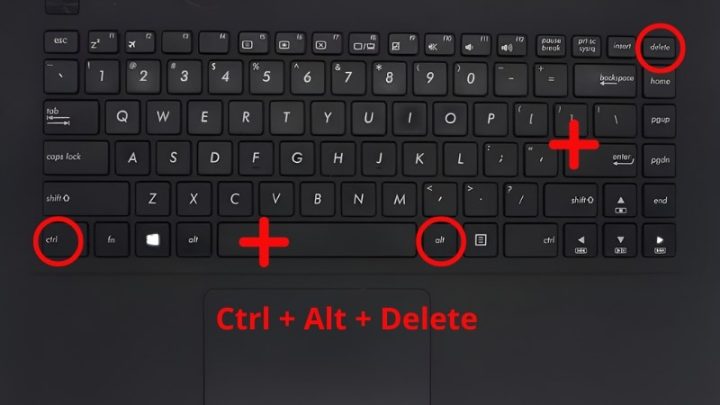
Sử Dụng Màn Hình Bảo Mật (Ctrl + Alt + Delete)
Tổ hợp phím Ctrl + Alt + Delete là tổ hợp phím bảo mật được thiết kế để luôn hoạt động, ngay cả khi Windows Explorer (giao diện người dùng) bị treo. Nó mở ra một màn hình tùy chọn riêng biệt, tách biệt khỏi hệ điều hành đang chạy, cho phép truy cập các công cụ cơ bản như Task Manager hoặc lệnh tắt máy.
Các bước tắt máy thông qua Ctrl + Alt + Delete
Đây là phương pháp hữu hiệu nhất khi máy tính bị treo màn hình Desktop nhưng vẫn nhận lệnh từ bàn phím.
- Nhấn tổ hợp phím
Ctrl + Alt + Delete. - Màn hình tùy chọn bảo mật sẽ xuất hiện. Dùng phím
Tabđể di chuyển vùng chọn. - Di chuyển con trỏ chọn đến biểu tượng nút nguồn (Power) nằm ở góc dưới cùng bên phải màn hình.
- Sau khi biểu tượng Power được chọn (thường được viền sáng), nhấn phím
Enter. - Một menu nhỏ chứa các tùy chọn (Shut down, Restart, Sleep) sẽ bật lên.
- Sử dụng phím mũi tên để chọn “Shut down” và nhấn
Enterđể thực hiện lệnh tắt máy.
Lợi ích của phương pháp này là nó vẫn sử dụng lệnh tắt máy chuẩn của Windows, nhưng được thực hiện trong môi trường bảo mật, tránh được sự can thiệp từ các ứng dụng đang treo.
Thực Thi Lệnh Shutdown Thông Qua Run/CMD
Sử dụng Command Prompt (CMD) hoặc hộp thoại Run (Windows + R) cho phép người dùng đưa lệnh tắt máy trực tiếp tới kernel của hệ điều hành. Điều này thường bỏ qua giao diện người dùng bị treo và đảm bảo lệnh được thực thi.
Lệnh tắt máy ngay lập tức (Shutdown /s /t 0)
Đây là cách nhanh nhất và hiệu quả nhất khi giao diện đồ họa (GUI) của Windows không thể truy cập nhưng hệ thống vẫn phản hồi các lệnh văn bản.
- Nhấn tổ hợp phím
Windows + Rđể mở hộp thoại Run. - Gõ chính xác lệnh:
shutdown /s /t 0/s: Chỉ định lệnh tắt máy (shutdown)./t 0: Chỉ định thời gian chờ là 0 giây, nghĩa là tắt máy ngay lập tức.
- Nhấn
Enter. Hệ thống sẽ ngay lập tức xử lý lệnh và bắt đầu quá trình tắt máy an toàn.
Hẹn giờ tắt máy và hủy lệnh (Shutdown /s /t [giây] và /a)
Lệnh shutdown cũng có thể được dùng để hẹn giờ tắt máy, rất hữu ích nếu bạn đang cố gắng cứu dữ liệu hoặc chờ đợi một tiến trình kết thúc.
- Để hẹn giờ tắt máy sau 120 giây (2 phút), gõ lệnh:
shutdown /s /t 120. - Nếu bạn đã hẹn giờ và muốn hủy lệnh đó (Abort), gõ lệnh:
shutdown /a.
Việc sử dụng CMD hoặc Run mang lại tính linh hoạt cao và là phương pháp được các kỹ thuật viên máy tính thường xuyên áp dụng trong các tình huống khẩn cấp.
Tắt Máy Thông Qua PowerShell
PowerShell là môi trường dòng lệnh mạnh mẽ hơn CMD, có sẵn trong mọi phiên bản Windows hiện đại. Nó cho phép kiểm soát sâu hơn đối với hệ thống, và lệnh tắt máy cũng được hỗ trợ.
Lệnh Stop-Computer
Thay vì sử dụng lệnh shutdown cổ điển, PowerShell có lệnh riêng biệt là Stop-Computer.
- Nhấn
Windows + Xvà chọn “Windows PowerShell (Admin)” hoặc “Terminal (Admin)”. - Gõ lệnh:
Stop-Computer -Forcevà nhấnEnter.- Tham số
-Forcebuộc các ứng dụng đang mở phải đóng lại, đảm bảo lệnh tắt máy được thực hiện ngay lập tức.
- Tham số
Sử dụng PowerShell cung cấp một lớp bảo mật và độ tin cậy cao hơn trong việc truyền tải lệnh tắt máy, đặc biệt khi các dịch vụ hệ thống cơ bản đang gặp sự cố.
Giải Pháp Tắt Máy Khi Hệ Thống Không Phản Hồi (Treo Đơ Cấp Độ Cao)
Khi máy tính bị treo đơ tuyệt đối, không phản ứng với bất kỳ tổ hợp phím hay lệnh phần mềm nào (cả Alt+F4 lẫn Ctrl+Alt+Delete), chúng ta buộc phải chuyển sang phương pháp can thiệp vật lý. Đây là biện pháp cuối cùng và cần được thực hiện một cách cẩn trọng.
Sử Dụng Nút Nguồn Vật Lý (Giữ Nút Power)
Nếu các phương pháp phần mềm trên hoàn toàn vô hiệu, việc cuối cùng cần làm là cưỡng bức tắt nguồn. Phương pháp này không an toàn tuyệt đối vì nó cắt điện đột ngột, ngăn hệ điều hành đóng các tệp và lưu trạng thái làm việc.
Quy trình cưỡng bức tắt nguồn
- Nhấn và giữ nút nguồn (Power Button) trên thùng máy desktop hoặc laptop.
- Giữ nút nguồn liên tục (thường là 5 đến 10 giây) cho đến khi máy tính tắt hoàn toàn và tất cả đèn báo đều tắt.
- Chờ ít nhất 30 giây trước khi bật máy lại. Điều này cho phép các linh kiện nguội bớt và xả hết điện tích còn lại.
Cảnh báo: Phương pháp này làm tăng nguy cơ hỏng hóc tệp hệ thống, đặc biệt là khi dữ liệu đang được ghi lên ổ đĩa. Chỉ sử dụng khi không còn lựa chọn nào khác để đối phó với tình trạng máy bị treo hoàn toàn.
Ngắt Kết Nối Điện Hoàn Toàn
Trong những trường hợp cực kỳ hiếm hoi khi ngay cả việc giữ nút nguồn cũng không hoạt động (thường do lỗi BIOS/UEFI hoặc lỗi nguồn điện), bạn cần ngắt kết nối điện hoàn toàn.
Đối với Laptop:
Tháo pin (nếu pin tháo rời được) và ngắt kết nối bộ sạc AC. Nếu pin không tháo rời được, việc giữ nút nguồn thường là biện pháp cuối cùng.
Đối với Máy tính để bàn (Desktop):
Rút dây nguồn khỏi thùng máy hoặc tắt công tắc nguồn phía sau thùng máy.
Lưu ý chuyên môn: Việc ngắt điện đột ngột có thể làm giảm tuổi thọ của ổ cứng cơ học (HDD) và gây ra các lỗi phần mềm nghiêm trọng hơn so với việc tắt máy bằng lệnh chuẩn, ngay cả là lệnh cưỡng bức thông qua CMD.
Phân Tích Kỹ Thuật: Quy Trình Shutdown Của Windows
Để hiểu tại sao việc cách tắt máy tính khi bị treo bằng lệnh phần mềm lại an toàn hơn nút nguồn, chúng ta cần xem xét quy trình tắt máy chuẩn của Windows.
Chuỗi Sự Kiện Khi Windows Shutdown
Khi bạn thực hiện lệnh shutdown (ví dụ: Alt + F4 hoặc shutdown /s), Windows bắt đầu một chuỗi sự kiện được kiểm soát chặt chẽ:
- Gửi thông báo đóng ứng dụng: Hệ điều hành gửi tin nhắn
WM_QUERYENDSESSIONtới tất cả các ứng dụng đang chạy, yêu cầu chúng lưu dữ liệu và đóng lại. - Chờ phản hồi: Windows chờ một khoảng thời gian nhất định (thường là vài giây) để các ứng dụng xử lý yêu cầu này.
- Buộc đóng: Nếu ứng dụng không phản hồi (đang bị treo), Windows sẽ buộc đóng (Force kill) chúng.
- Dừng dịch vụ (Services): Windows tắt các dịch vụ hệ thống và các tiến trình nền theo thứ tự.
- Ghi Log: Ghi lại sự kiện tắt máy vào nhật ký hệ thống.
- Gửi lệnh ACPI: Gửi lệnh tắt nguồn cuối cùng (ACPI S5 state) tới BIOS/UEFI, sau đó phần cứng tự cắt điện.
Việc giữ nút nguồn vật lý bỏ qua toàn bộ quy trình 6 bước này, khiến các tệp đang mở có nguy cơ bị hỏng và không thể khôi phục trạng thái.
Các Bước Khắc Phục Sau Khi Tắt Máy Khẩn Cấp
Sau khi buộc phải tắt máy bằng các phương pháp “cứng” (như giữ nút nguồn), việc đầu tiên cần làm khi khởi động lại là kiểm tra xem sự cố có để lại hậu quả gì không.
Kiểm Tra Tính Toàn Vẹn Của Ổ Đĩa (Check Disk)
Khi máy tính khởi động lại sau một lần tắt đột ngột, Windows thường tự động chạy công cụ kiểm tra ổ đĩa (chkdsk) để đảm bảo không có sector nào bị lỗi hoặc tệp bị hỏng.
Chạy CHKDSK thủ công
Nếu máy tính không tự động chạy kiểm tra, bạn nên chạy lệnh kiểm tra thủ công để đảm bảo an toàn dữ liệu:
- Mở Command Prompt với quyền Administrator (
Windows + X>Command Prompt (Admin)). - Gõ lệnh:
chkdsk /f /rvà nhấnEnter./f: Sửa chữa lỗi trên ổ đĩa./r: Xác định và khôi phục các sector bị lỗi (Bad sectors).
- Hệ thống sẽ hỏi có muốn chạy kiểm tra lần khởi động tiếp theo không. Nhấn phím
YvàEnter. - Khởi động lại máy tính.
Quá trình kiểm tra này sẽ giúp sửa chữa các lỗi logic do việc ngắt nguồn đột ngột gây ra.
Kiểm Tra Trình Điều Khiển (Driver)
Nếu nguyên nhân treo máy là do driver, việc khắc phục là cần thiết để tránh tái diễn.
Cập nhật và kiểm tra driver
- Mở Device Manager (
Windows + X>Device Manager). - Kiểm tra xem có bất kỳ thiết bị nào có dấu chấm than màu vàng (cho thấy lỗi driver) không.
- Cập nhật driver card đồ họa, chipset và các thiết bị ngoại vi quan trọng lên phiên bản mới nhất từ trang web chính thức của nhà sản xuất.
Chạy Công Cụ Kiểm Tra Tệp Hệ Thống (SFC)
Lỗi treo máy đôi khi làm hỏng các tệp hệ thống quan trọng. Công cụ System File Checker (SFC) giúp quét và thay thế các tệp Windows bị lỗi bằng các bản sao tốt.
- Mở Command Prompt với quyền Administrator.
- Gõ lệnh:
sfc /scannowvà nhấnEnter. - Chờ cho quá trình quét hoàn tất. Nếu có tệp bị hỏng, SFC sẽ tự động sửa chữa chúng.
Tạo Shortcut Shutdown Gán Phím Tắt Riêng (Giải Pháp Tối Ưu)
Đối với những người thường xuyên cần một cách tắt máy tính khi bị treo hoặc chỉ đơn giản là muốn tăng tốc quá trình tắt máy, việc tạo phím tắt riêng là một giải pháp hoàn hảo.
Bước 1: Tạo Shortcut Lệnh Shutdown
Tạo một tệp tin thực thi lệnh tắt máy trên màn hình Desktop.
- Nhấn
Windows + Dđể về màn hình Desktop. - Nhấn phím
Shift + F10(hoặc phím Menu ngữ cảnh) để mở menu chuột phải. - Dùng phím mũi tên để chọn
Newrồi chọnShortcut. - Trong ô nhập vị trí, gõ chính xác lệnh sau:
shutdown.exe /s /t 0 - Nhấn
Enter, sau đó đặt tên cho Shortcut (ví dụ: Tắt Máy Ngay). - Nhấn
Enterđể hoàn tất việc tạo Shortcut.
Bước 2: Gán Phím Tắt (Hot Key)
Sau khi Shortcut được tạo, bạn có thể gán cho nó một tổ hợp phím riêng.
- Sử dụng phím mũi tên để chọn Shortcut vừa tạo.
- Nhấn tổ hợp phím
Alt + Enterđể mở cửa sổ Properties (Thuộc tính). - Dùng phím
Tabđể di chuyển đến trường “Shortcut key” (Phím tắt). - Nhấn tổ hợp phím bạn muốn gán, ví dụ:
Ctrl + Alt + S. Hệ thống sẽ tự động ghi nhận tổ hợp này. - Nhấn
Enterđể lưu thay đổi.
Từ nay, bạn chỉ cần nhấn tổ hợp phím Ctrl + Alt + S (hoặc tổ hợp phím bạn đã chọn) bất cứ lúc nào để máy tính thực hiện lệnh tắt máy ngay lập tức, bỏ qua thao tác chuột. Đây là phương pháp tối ưu hóa tốc độ và hiệu quả cho người dùng chuyên nghiệp.
Câu Hỏi Chuyên Môn Thường Gặp (FAQs)
Tắt máy bằng lệnh CMD có an toàn hơn nút nguồn vật lý không?
Tuyệt đối an toàn hơn. Lệnh shutdown /s /t 0 gửi yêu cầu tắt máy chuẩn đến Windows, cho phép hệ điều hành đóng các tiến trình một cách hợp lệ, giảm thiểu nguy cơ hỏng tệp hệ thống. Trong khi đó, việc giữ nút nguồn vật lý là ngắt điện đột ngột.
Nếu máy tính bị treo trong chế độ toàn màn hình (Full Screen Gaming) thì làm thế nào?
Khi bị treo trong game toàn màn hình, các phím tắt Windows cơ bản có thể bị chặn. Hãy ưu tiên sử dụng các tổ hợp phím cấp cao:
- Thử
Alt + F4(để đóng game). - Thử
Ctrl + Shift + Esc(để mở Task Manager). - Nếu không được, sử dụng
Ctrl + Alt + Deletevà thực hiện chuỗi lệnh tắt máy từ màn hình bảo mật.
Làm thế nào để phân biệt giữa Treo Đơ Tuyệt Đối và Lỗi Màn Hình Xanh (BSOD)?
Lỗi Màn hình Xanh (BSOD) là một lỗi hệ thống có kiểm soát, Windows đã nhận diện được sự cố nghiêm trọng và dừng lại để ngăn ngừa hỏng hóc. BSOD hiển thị mã lỗi (Stop Code) và đôi khi tự khởi động lại. Treo đơ tuyệt đối là trạng thái hệ thống hoàn toàn không có phản ứng, không có thông báo lỗi, không có thay đổi nào trên màn hình.
Có cách nào buộc máy tính Sleep hoặc Hibernate bằng bàn phím không?
Có. Ngoài việc sử dụng tổ hợp phím Alt + F4 trên Desktop và dùng phím mũi tên chọn Sleep/Hibernate, bạn có thể dùng lệnh Run:
- Để Sleep: Mở Run (
Windows + R) và gõrundll32.exe powrprof.dll,SetSuspendState 0,1,0rồi nhấn Enter.
Việc cách tắt máy tính khi bị treo đòi hỏi sự can thiệp đúng lúc và đúng phương pháp để đảm bảo an toàn cho dữ liệu và phần cứng. Nắm vững các tổ hợp phím và lệnh dòng lệnh không chỉ là một kỹ năng “cứu cánh” mà còn thể hiện sự chuyên nghiệp trong việc quản lý hệ thống. Hãy luôn ưu tiên các phương pháp phần mềm (Alt + F4, Windows + X, CMD) trước khi chuyển sang biện pháp cưỡng bức vật lý để bảo vệ máy tính của bạn tối đa.
Ngày Cập Nhật 09/12/2025 by Trong Hoang

Chào các bạn, mình là Trọng Hoàng, tác giả của blog maytinhvn.net. Mình là một full-stack developer kiêm writer, blogger, Youtuber và đủ thứ công nghệ khác nữa.