Việc biết cách chụp ảnh màn hình máy tính dell là kỹ năng cơ bản nhưng cực kỳ quan trọng đối với mọi người dùng. Dù bạn cần lưu lại một lỗi hệ thống, chia sẻ thông tin học tập, hay ghi lại khoảnh khắc trong trò chơi, Dell luôn cung cấp nhiều giải pháp hiệu quả. Bài viết này, được biên soạn bởi kỹ thuật viên chuyên môn, sẽ hướng dẫn chi tiết các phương pháp từ sử dụng phím tắt truyền thống cho đến các công cụ tích hợp mạnh mẽ như Snip & Sketch hay kỹ thuật chụp cửa sổ cụ thể, giúp bạn lưu trực tiếp hình ảnh mà không cần qua Paint.
Phương Pháp 1: Chụp Ảnh Màn Hình Truyền Thống Bằng Phím Print Screen
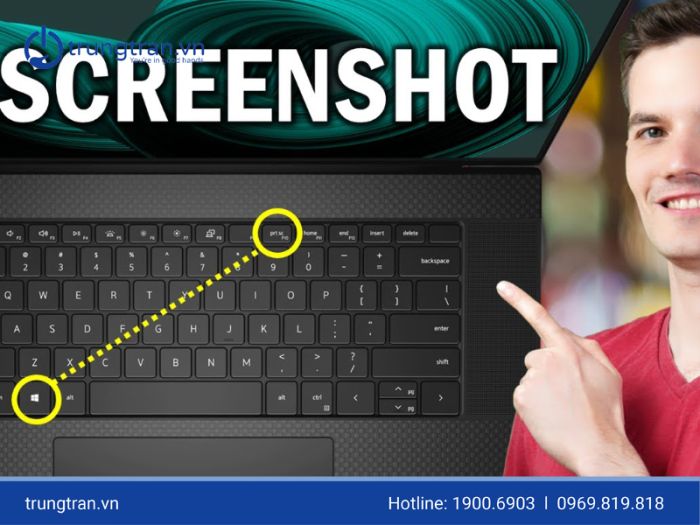
Phương pháp này là cách thức lâu đời nhất và phổ biến nhất trên mọi máy tính Windows, bao gồm cả máy tính Dell. Chức năng chính của phím Print Screen (thường viết tắt là PrtScn, Print Scr, hoặc Prnt Scrn) là sao chép hình ảnh màn hình hiện tại vào bộ nhớ tạm (clipboard).
Chụp toàn bộ màn hình và chỉnh sửa
Đây là thao tác chụp nhanh toàn bộ những gì đang hiển thị trên màn hình của bạn. Hình ảnh sau khi chụp sẽ được lưu vào clipboard.
Để thực hiện, bạn chỉ cần nhấn phím Print Screen một lần. Trên một số dòng laptop Dell, đặc biệt là các mẫu nhỏ gọn hoặc bàn phím rút gọn, bạn có thể cần sử dụng tổ hợp phím Fn + Print Screen (hoặc Fn + PrtScn).
Chụp màn hình của cửa sổ đang hoạt động
Nếu bạn chỉ muốn chụp duy nhất cửa sổ ứng dụng mà bạn đang làm việc, mà không muốn hiển thị các thanh tác vụ hay màn hình nền, hãy sử dụng tổ hợp phím sau.
Nhấn tổ hợp Alt + Print Screen. Tương tự như trên, nếu phím Print Screen yêu cầu phím chức năng, hãy thử dùng Alt + Fn + Print Screen. Thao tác này sẽ chỉ sao chép cửa sổ hiện đang được chọn và kích hoạt vào clipboard.
Quy trình dán và lưu ảnh trong Paint
Vì các thao tác trên chỉ lưu ảnh vào bộ nhớ tạm, bạn cần dán ảnh ra một ứng dụng chỉnh sửa hình ảnh để lưu trữ. Paint là công cụ có sẵn và dễ sử dụng nhất.
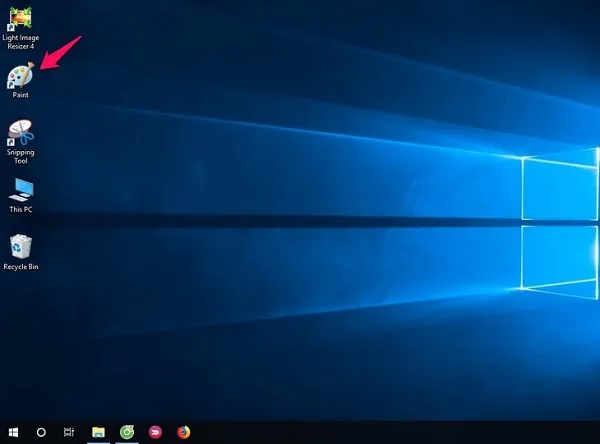
Đầu tiên, mở Start Menu (nhấn phím Windows). Sau đó, gõ “Paint” vào thanh tìm kiếm và mở ứng dụng Paint. Khi giao diện Paint xuất hiện, bạn nhấn tổ hợp Ctrl + V để dán ảnh đã chụp từ clipboard vào. Sau khi dán, bạn kiểm tra lại hình ảnh. Cuối cùng, nhấn Ctrl + S để lưu tệp ảnh dưới định dạng mong muốn (JPEG, PNG, v.v.) tại vị trí tùy chọn.
Phương Pháp 2: Chụp Ảnh Màn Hình Máy Tính Dell Và Lưu Trực Tiếp
Đây là phương pháp nâng cấp của kiểu chụp truyền thống, được tích hợp trên Windows 8.1 trở lên (phổ biến nhất là Windows 10 và Windows 11). Điểm ưu việt là nó bỏ qua bước trung gian dán vào Paint.
Sử dụng tổ hợp phím Windows + Print Screen
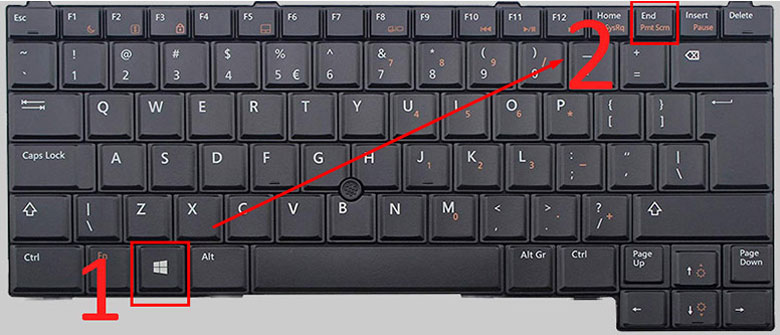
Để chụp ảnh màn hình và tự động lưu tệp, bạn sử dụng tổ hợp phím sau: Nhấn đồng thời Windows + Print Screen (hoặc Windows + Fn + Print Screen).
Ngay khi bạn nhấn tổ hợp này, màn hình sẽ nhấp nháy hoặc chuyển tối trong một giây. Điều này báo hiệu rằng hệ thống đã hoàn tất việc chụp và lưu ảnh thành công. Quá trình này rất nhanh chóng, giúp người dùng tiết kiệm thời gian đáng kể.
Xác định vị trí lưu trữ tệp ảnh
Tệp ảnh chụp màn hình máy tính Dell sẽ không được lưu vào bộ nhớ tạm mà xuất thẳng ra một thư mục cụ thể.
Bạn truy cập vào This PC (hoặc My Computer). Sau đó, điều hướng đến thư mục Pictures (Hình ảnh). Trong thư mục Pictures, hệ thống sẽ tự động tạo một thư mục con tên là Screenshots. Tất cả các bức ảnh bạn vừa chụp bằng tổ hợp phím này đều nằm trong thư mục Screenshots này, với độ phân giải tương ứng với màn hình hiển thị của bạn.
Phương Pháp 3: Công Cụ Chụp Linh Hoạt – Snipping Tool và Snip & Sketch
Windows cung cấp các công cụ tích hợp giúp người dùng có thể khoanh vùng chụp ảnh màn hình theo ý muốn, mang lại sự linh hoạt cao hơn so với chụp toàn màn hình.
Công cụ Snipping Tool (Dành cho Windows 7/8 và 10 đời đầu)
Snipping Tool là tiện ích chụp ảnh màn hình cơ bản được tích hợp sẵn từ lâu trong hệ điều hành Windows.
Để kích hoạt Snipping Tool, bạn truy cập Start Menu (nhấn phím Windows). Tiếp theo, gõ “Snipping Tool” vào thanh tìm kiếm và nhấp vào kết quả hiển thị. Khi giao diện công cụ hiện ra, bạn có thể bấm vào Mode để chọn kiểu chụp. Có bốn kiểu chụp chính: Free-form Snip (tự do), Rectangular Snip (hình chữ nhật), Window Snip (chụp cửa sổ) và Full-screen Snip (toàn màn hình). Sau khi chọn Mode, bạn nhấp vào New để bắt đầu chụp.
Sau khi chụp, ảnh sẽ được hiển thị trong cửa sổ Snipping Tool. Tại đây, bạn có thể thực hiện các chỉnh sửa đơn giản như thêm text, highlight hoặc đánh dấu trước khi lưu ảnh.
Công cụ Snip & Sketch (Công cụ thay thế hiện đại)
Snip & Sketch là công cụ chụp màn hình được Microsoft giới thiệu để thay thế và cải tiến Snipping Tool, có mặt trên Windows 10 và 11. Công cụ này được thiết kế để tiện lợi và tích hợp hơn, đặc biệt là khả năng khoanh vùng chụp nhanh.
Kích hoạt Snip & Sketch bằng phím tắt
Phím tắt quan trọng nhất cho Snip & Sketch là Windows + Shift + S. Khi bạn nhấn tổ hợp này, màn hình sẽ tối lại và một thanh công cụ nhỏ xuất hiện ở phía trên.
Thanh công cụ này cho phép bạn chọn một trong bốn chế độ chụp chính: Hình chữ nhật, Hình dạng tự do, Cửa sổ, và Toàn màn hình. Đây là cách chụp ảnh màn hình máy tính Dell nhanh chóng và chính xác nhất cho một khu vực bất kỳ. Sau khi khoanh vùng, hình ảnh sẽ tự động được sao chép vào clipboard.
Xử lý ảnh sau khi chụp bằng Snip & Sketch
Một điểm khác biệt quan trọng là Snip & Sketch sẽ hiển thị một thông báo nhỏ ở góc dưới bên phải màn hình. Bạn có thể nhấp vào thông báo đó để mở ảnh trong giao diện biên tập của Snip & Sketch.
Trong giao diện này, bạn có thể cắt xén, sử dụng bút (pen), bút highlight, và thước kẻ để chú thích hoặc chỉnh sửa ảnh. Sau khi chỉnh sửa xong, bạn nhấp vào biểu tượng lưu (Save) để lưu tệp ảnh vào thư mục mong muốn.
Phương Pháp 4: Chụp Khoanh Vùng Nhanh Bằng Windows + Shift + S
Mặc dù đã đề cập trong phần Snip & Sketch, phương pháp Windows + Shift + S xứng đáng được tách riêng do tính ứng dụng cao và tốc độ. Nó cung cấp sự cân bằng tuyệt vời giữa tốc độ chụp truyền thống và sự linh hoạt của Snipping Tool.
Ưu điểm của việc khoanh vùng
Các cách chụp toàn màn hình thường khiến người dùng mất thêm thời gian để cắt xén (crop) các phần không cần thiết (thanh tác vụ, icon desktop, v.v.).
Ngược lại, tổ hợp Windows + Shift + S cho phép bạn trực tiếp xác định phạm vi mong muốn trước khi chụp. Điều này giảm thiểu tối đa các bước hậu kỳ. Đây là một phương pháp chuyên nghiệp và hiệu quả cho người dùng máy tính Dell thường xuyên cần chụp các chi tiết nhỏ.
Hạn chế và cách khắc phục
Một điểm cần lưu ý là khi chỉ nhấn tổ hợp Windows + Shift + S, ảnh chỉ được lưu vào bộ nhớ tạm (clipboard).
Để lưu tệp, bạn vẫn cần dán ảnh ra một ứng dụng khác như Paint, Word, hoặc bất kỳ trình chỉnh sửa ảnh nào. Nếu bạn muốn lưu trực tiếp mà không cần dán, bạn cần nhấp vào thông báo của Snip & Sketch hiện ra sau khi chụp để mở giao diện biên tập và lưu thủ công.
Phương Pháp 5: Sử Dụng Game Bar Để Ghi Lại Khoảnh Khắc Ứng Dụng
Game Bar (hay Xbox Game Bar) là một tính năng được tích hợp sâu trong Windows 10 và Windows 11. Mặc dù được thiết kế ban đầu để hỗ trợ game thủ, nó cũng là một công cụ mạnh mẽ để chụp ảnh màn hình của một ứng dụng hoặc cửa sổ cụ thể.
Kích hoạt Game Bar
Để mở Game Bar, bạn nhấn tổ hợp phím Windows + G. Giao diện Game Bar sẽ xuất hiện dưới dạng một lớp phủ trên màn hình, cung cấp các tiện ích như theo dõi hiệu suất, âm thanh, và chụp/quay màn hình.
Khi Game Bar lần đầu xuất hiện trên một ứng dụng cụ thể (ví dụ: trình duyệt web hoặc một trò chơi), hệ thống có thể yêu cầu bạn xác nhận bằng cách nhấp vào “Yes, this is a game” (hoặc tương tự) để công cụ biết đây là cửa sổ đang hoạt động.
Thực hiện chụp ảnh bằng Game Bar
Sau khi Game Bar được kích hoạt, bạn có thể nhấp vào biểu tượng máy ảnh (Capture Screenshot) trên thanh công cụ.
Cách nhanh hơn là sử dụng tổ hợp phím tắt riêng của Game Bar: Windows + Alt + Print Screen. Tổ hợp này sẽ chụp ảnh cửa sổ ứng dụng mà bạn đang sử dụng Game Bar trên đó. Ảnh sẽ được chụp ngay lập tức.
Vị trí lưu trữ ảnh của Game Bar
Game Bar tự động lưu ảnh chụp. Khi ảnh được lưu thành công, một thông báo nhỏ sẽ hiện ra ở góc màn hình.
Bạn có thể nhấp trực tiếp vào thông báo đó để xem ảnh. Hoặc, bạn có thể truy cập thư mục lưu mặc định bằng cách vào This PC -> Videos -> Captures. Thư mục Captures này chứa cả ảnh chụp và video quay màn hình được thực hiện thông qua Game Bar.
Phương Pháp 6: Chụp Ảnh Trang Web Bằng Microsoft Edge (Web Capture)
Microsoft Edge, trình duyệt web mặc định của Windows 10/11, đã được trang bị một tính năng chụp màn hình cực kỳ tiện lợi, đặc biệt hữu ích khi bạn cần chụp nội dung của một trang web dài.
Kích hoạt Web Capture trong Edge
Tính năng này chỉ áp dụng trong phạm vi trình duyệt Edge. Đầu tiên, hãy mở trình duyệt Edge.
Bạn có thể kích hoạt công cụ Web Capture bằng cách nhấn tổ hợp phím Ctrl + Shift + S hoặc nhấp vào biểu tượng ba dấu chấm ở góc trên bên phải, sau đó chọn Web Capture.
Các tùy chọn chụp của Edge
Khi Web Capture được kích hoạt, nó cung cấp hai chế độ chính:
- Capture area (Chụp khu vực): Cho phép bạn sử dụng chuột để khoanh vùng bất kỳ phần nào trên trang web.
- Capture full page (Chụp toàn bộ trang): Tính năng này đặc biệt mạnh mẽ vì nó cho phép bạn chụp cả phần nội dung bị cuộn xuống (full scroll page) mà các phương pháp truyền thống không thể làm được.
Sau khi chụp, ảnh sẽ được chuyển sang giao diện xem trước. Bạn có thể sử dụng các công cụ Draw (vẽ) hoặc Erase (tẩy) để chú thích trực tiếp lên ảnh.
Lưu và chia sẻ ảnh
Tương tự như một số phương pháp khác, việc chụp bằng Edge thường chỉ lưu ảnh vào bộ nhớ tạm hoặc mở trong giao diện biên tập.
Bạn cần nhấp vào nút Save để lưu ảnh dưới dạng tệp hình ảnh. Thao tác này giúp bạn lưu trữ ảnh một cách có hệ thống. Ngoài ra, bạn cũng có thể chọn Copy để dán vào các ứng dụng khác như Paint hoặc các công cụ soạn thảo văn bản.
Phân Tích Chuyên Sâu: Khi Nào Nên Dùng Phương Pháp Nào?
Với sự đa dạng về cách chụp ảnh màn hình máy tính Dell, việc lựa chọn phương pháp tối ưu giúp tăng tốc độ làm việc. Chuyên môn kỹ thuật cho thấy mỗi công cụ có thế mạnh riêng biệt.
Phân loại theo mục đích sử dụng
| Mục đích | Phương pháp khuyến nghị | Lý do ưu tiên |
|---|---|---|
| Ghi lại lỗi hệ thống khẩn cấp | Print Screen + Paint (Hoặc Windows + Print Screen) | Cực nhanh, đảm bảo không bỏ sót khoảnh khắc, luôn có sẵn. |
| Chia sẻ một phần nội dung chi tiết | Windows + Shift + S (Snip & Sketch) | Cho phép khoanh vùng chính xác ngay lập tức, tiết kiệm thời gian cắt xén. |
| Chụp ảnh của trò chơi hoặc ứng dụng | Game Bar (Windows + Alt + Print Screen) | Tối ưu hóa cho môi trường full-screen, không làm gián đoạn hiệu suất. |
| Chụp toàn bộ trang web (cuộn dài) | Microsoft Edge Web Capture | Là phương pháp duy nhất tích hợp khả năng chụp cuộn tự động. |
| Chụp cửa sổ cụ thể không cần crop | Alt + Print Screen | Chỉ tập trung vào cửa sổ đang hoạt động, loại bỏ các yếu tố gây xao nhãng. |
Tối ưu hóa phím Fn trên Dell
Một thách thức chung đối với người dùng laptop Dell là việc sử dụng phím chức năng (Fn). Trên nhiều mẫu Dell hiện đại, phím F-key (F1-F12) được mặc định là các chức năng đa phương tiện (tăng giảm âm lượng, độ sáng).
Nếu phím Print Screen nằm trên một F-key (ví dụ: F11 hoặc F12), bạn PHẢI nhấn giữ Fn đồng thời với tổ hợp chụp (ví dụ: Windows + Fn + Print Screen). Để đơn giản hóa, bạn có thể vào BIOS hoặc tùy chỉnh cài đặt phím chức năng của Dell để đảo ngược chức năng mặc định của F-key, giúp Print Screen hoạt động chỉ bằng một lần nhấn.
Kết Luận: Tận Dụng Tối Đa Công Cụ Tích Hợp
Chúng ta đã khám phá một loạt các phương pháp cách chụp ảnh màn hình máy tính dell hiệu quả. Từ phím Print Screen cổ điển cho tác vụ nhanh, tổ hợp Windows + Print Screen để lưu trực tiếp, cho đến công cụ Snip & Sketch linh hoạt để khoanh vùng chính xác. Sự đa dạng này giúp người dùng Dell dễ dàng chọn lựa giải pháp tối ưu cho từng nhu cầu cụ thể. Việc thành thạo những kỹ thuật này không chỉ giúp bạn làm việc hiệu quả hơn mà còn tận dụng tối đa các tính năng ẩn được tích hợp sẵn trên hệ điều hành Windows.
Ngày Cập Nhật 05/12/2025 by Trong Hoang

Chào các bạn, mình là Trọng Hoàng, tác giả của blog maytinhvn.net. Mình là một full-stack developer kiêm writer, blogger, Youtuber và đủ thứ công nghệ khác nữa.