Thay đổi tên hiển thị của tài khoản email là một nhu cầu thiết yếu. Việc này giúp tùy chỉnh thông tin cá nhân và đảm bảo danh tính trực tuyến chuyên nghiệp hơn. Đối với người dùng máy tính, quy trình này được thực hiện dễ dàng qua trình duyệt web. Bài viết này sẽ hướng dẫn chi tiết cách đổi tên gmail trên máy tính một cách nhanh chóng và chính xác. Chúng tôi sẽ đi sâu vào các bước kỹ thuật, phân biệt rõ ràng giữa các loại tên, và khắc phục những lỗi thường gặp. Mục tiêu là giúp bạn cập nhật tên hiển thị Gmail một cách hiệu quả, củng cố danh tính trực tuyến và tối ưu việc Quản lý Tài khoản Google.
Tầm Quan Trọng Của Việc Tùy Chỉnh Tên Hiển Thị Gmail
Tên hiển thị Gmail (Display Name) là thông tin đầu tiên người nhận nhìn thấy khi nhận được thư điện tử từ bạn. Tên này khác hoàn toàn so với địa chỉ email (ví dụ: [email protected]). Việc tùy chỉnh tên hiển thị không chỉ là vấn đề thẩm mỹ mà còn ảnh hưởng trực tiếp đến uy tín và tính chuyên nghiệp trong giao tiếp.
Xác Lập Thương Hiệu Cá Nhân Và Chuyên Nghiệp
Trong môi trường làm việc, việc sử dụng tên hiển thị chính xác (Họ và Tên) hoặc tên công ty/thương hiệu là cực kỳ quan trọng. Một tên hiển thị rõ ràng giúp người nhận dễ dàng xác định người gửi, tránh nhầm lẫn với các email spam hoặc email không chính thức. Điều này thể hiện sự chuyên nghiệp và tôn trọng đối với đối tác hoặc khách hàng. Tên hiển thị là một phần của Trải nghiệm và Chuyên môn (E-E-A-T) mà bạn truyền tải.
Tăng Cường Độ Nhận Diện Và Uy Tín
Nếu tên hiển thị của bạn quá chung chung hoặc sử dụng biệt danh không phù hợp, email có thể bị bỏ qua hoặc bị đưa vào mục spam. Khi bạn thay đổi tên hiển thị thành một cái tên đầy đủ, nghiêm túc, nó làm tăng tính xác đáng và độ tin cậy của thông điệp bạn gửi đi. Sự rõ ràng trong danh tính là yếu tố then chốt để xây dựng uy tín trực tuyến.
Phân Biệt Giữa Tên Hiển Thị Và Địa Chỉ Email
Địa chỉ email là định danh duy nhất của bạn trên hệ thống máy chủ thư điện tử (ví dụ: tennguoidung@gmail.com). Tên hiển thị là lớp phủ bên ngoài mà người dùng có thể nhìn thấy. Khi bạn thực hiện cách đổi tên gmail trên máy tính, bạn chỉ đang thay đổi tên hiển thị, không phải địa chỉ email gốc. Địa chỉ email không thể thay đổi trừ khi bạn tạo một tài khoản Google mới. Việc hiểu rõ sự khác biệt này giúp bạn thực hiện các bước thay đổi một cách chính xác.
Hướng Dẫn Chi Tiết Cách Đổi Tên Gmail Trên Máy Tính Qua Trình Duyệt Web
Thao tác thay đổi tên Gmail trên máy tính được thực hiện thông qua giao diện cài đặt web của Gmail. Đây là phương pháp tối ưu nhất, cung cấp nhiều tùy chọn quản lý hơn so với ứng dụng di động.
Bước 1: Đăng Nhập Và Truy Cập Cài Đặt Gmail
Đầu tiên, bạn cần mở trình duyệt web (Chrome, Firefox, Edge) và đăng nhập vào tài khoản Gmail mà bạn muốn thay đổi tên. Sau khi đăng nhập thành công, hãy thực hiện theo các bước sau.
Trên giao diện hộp thư đến, tìm biểu tượng Cài đặt (thường là hình bánh răng cưa) nằm ở góc trên bên phải màn hình. Nhấp vào biểu tượng này để mở menu Cài đặt nhanh.
Tiếp theo, trong menu hiện ra, bạn cần chọn tùy chọn Xem tất cả tùy chọn cài đặt (See all settings). Thao tác này sẽ đưa bạn đến trang quản lý cấu hình chi tiết của Gmail.
Bước 2: Chuyển Đến Mục Tài Khoản Và Nhập
Sau khi đã vào trang Cài đặt đầy đủ, bạn sẽ thấy nhiều thẻ tùy chọn khác nhau. Để thực hiện cách đổi tên gmail trên máy tính, bạn cần tìm và nhấp vào thẻ Tài khoản và Nhập (Accounts and Import) nằm trong thanh menu phía trên.
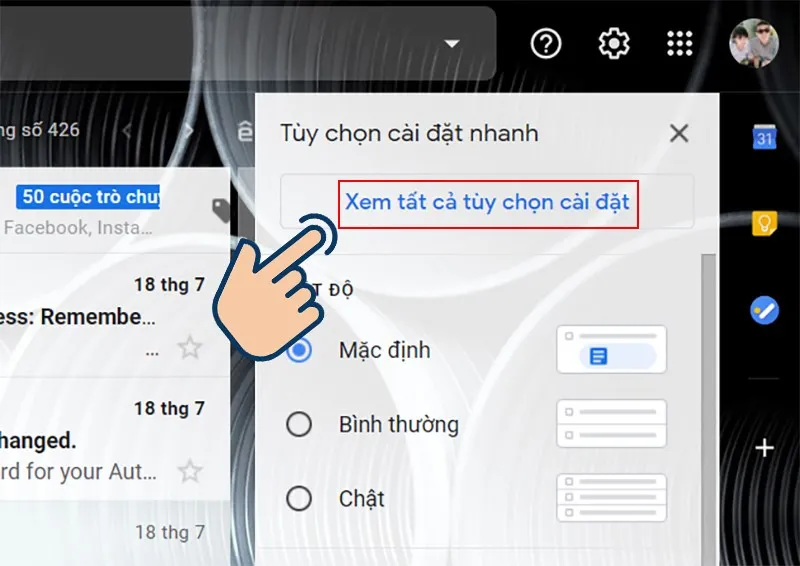 Chọn Xem tất cả tuỳ chọn Cài đặt.
Phần này quản lý các thông tin liên quan đến tài khoản, bao gồm việc thay đổi mật khẩu, thiết lập khôi phục email, và quan trọng nhất là tùy chọn gửi thư. Hãy tập trung vào phần cấu hình này.
Bước 3: Thay Đổi Tên Trong Phần Gửi Thư Bằng Địa Chỉ
Trong mục Tài khoản và Nhập, cuộn xuống tìm phần có tiêu đề Gửi thư bằng địa chỉ (Send mail as). Đây là nơi bạn kiểm soát tên hiển thị khi gửi email đi.
Bên cạnh địa chỉ email của bạn, bạn sẽ thấy một tùy chọn có tên Chỉnh sửa thông tin (Edit info). Nhấp vào liên kết này để mở một cửa sổ nhỏ cho phép bạn thay đổi tên hiển thị. Đây là bước quan trọng nhất trong quy trình cách đổi tên gmail trên máy tính.
Một cửa sổ pop-up sẽ xuất hiện. Trong cửa sổ này, bạn sẽ thấy tên hiển thị hiện tại của mình được tô sáng. Bạn có thể chọn hộp văn bản trống bên dưới, sau đó nhập tên mới mà bạn mong muốn. Đảm bảo tên mới tuân thủ các quy tắc đặt tên của Google (không dùng ký tự đặc biệt quá mức hoặc từ ngữ xúc phạm).
Bước 4: Hoàn Tất Và Kiểm Tra Thay Đổi
Sau khi nhập tên mới, hãy nhấp vào nút Lưu thay đổi (Save Changes) ở cuối cửa sổ pop-up. Google sẽ ghi nhận yêu cầu thay đổi của bạn và áp dụng nó.
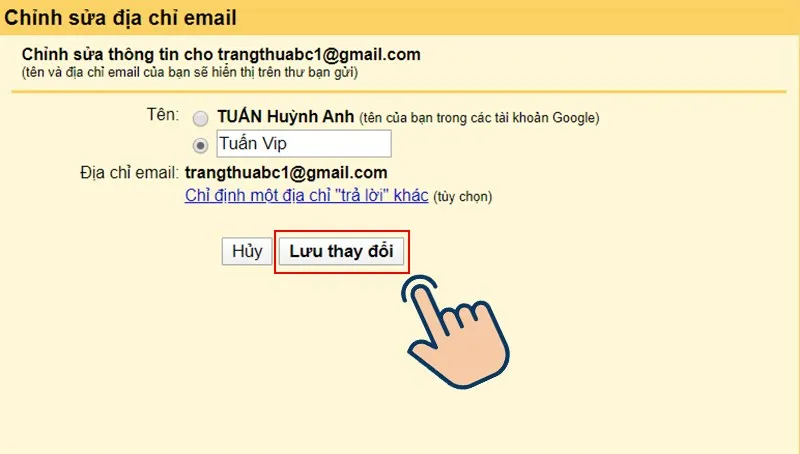 nhập tên mà bạn muốn đổi và chọn Lưu thay đổi.
Quá trình cập nhật tên hiển thị thường diễn ra gần như ngay lập tức. Tuy nhiên, đôi khi hệ thống có thể mất vài phút hoặc thậm chí vài giờ để đồng bộ hoàn toàn trên các máy chủ. Để kiểm tra thành công, bạn nên gửi một email thử nghiệm đến một tài khoản email khác. Quan sát xem tên hiển thị ở hộp thư đến của người nhận đã được cập nhật chưa.
Phân Biệt Hai Phương Pháp Thay Đổi Tên Gmail Phổ Biến
Nhiều người dùng nhầm lẫn giữa việc thay đổi tên hiển thị email (Display Name) và thay đổi tên hồ sơ Google (Google Profile Name). Cả hai đều là tên của bạn, nhưng chúng xuất hiện ở các vị trí khác nhau.
Phương Pháp 1: Thay Đổi Tên Hiển Thị (Dành Cho Người Nhận Email)
Đây chính là phương pháp đã được hướng dẫn chi tiết ở phần trên, thực hiện trong mục Tài khoản và Nhập của Cài đặt Gmail. Tên này được ưu tiên hiển thị khi bạn gửi email đi. Nếu bạn chỉ muốn thay đổi tên mà người nhận email nhìn thấy, đây là cách duy nhất cần làm.
Lưu ý rằng tên hiển thị này có thể không trùng khớp với Tên Hồ sơ Google của bạn. Ví dụ: Tên hiển thị có thể là “Kỹ thuật viên maytinhvn.net”, trong khi Tên Hồ sơ Google vẫn là “Nguyễn Văn A”.
Phương Pháp 2: Thay Đổi Tên Hồ Sơ (Quản lý Tài khoản Google)
Tên Hồ sơ Google là tên được sử dụng trên toàn bộ các dịch vụ Google khác như Google Drive, YouTube, Google Meet, hoặc khi bạn đăng nhập vào trang Quản lý Tài khoản Google. Tên này thường xuất hiện khi bạn tương tác trong nội bộ các dịch vụ Google.
Để thay đổi tên hồ sơ, bạn cần:
- Truy cập vào trang Quản lý Tài khoản Google (thường qua biểu tượng hồ sơ của bạn ở góc trên bên phải, chọn “Quản lý Tài khoản Google của bạn”).
- Chọn tab Thông tin cá nhân (Personal info).
- Trong phần Thông tin cơ bản, nhấp vào mục Tên.
- Cập nhật Tên (First name) và Họ (Last name) theo ý muốn.
- Lưu lại.
Nếu bạn thực hiện cả hai phương pháp, tên hiển thị email và tên hồ sơ Google sẽ được đồng bộ, tạo ra sự thống nhất về danh tính trực tuyến.
Các Yếu Tố Kỹ Thuật Cần Lưu Ý Khi Đổi Tên Gmail
Google áp dụng một số quy tắc và giới hạn kỹ thuật để duy trì sự ổn định của hệ thống và chống lại hành vi spam, mạo danh. Người dùng nên nắm rõ các yếu tố này trước khi thực hiện cách đổi tên gmail trên máy tính.
Giới Hạn Tần Suất Thay Đổi Tên
Google đặt ra giới hạn về số lần và khoảng thời gian bạn có thể thay đổi tên hiển thị. Mặc dù Google không công bố chính xác con số này, nhưng nếu bạn thay đổi tên quá nhiều lần trong một thời gian ngắn (ví dụ: vài lần trong một tuần), hệ thống có thể tạm thời khóa chức năng này.
Mục đích của giới hạn này là để ngăn chặn việc lạm dụng tài khoản cho mục đích xấu. Nếu bạn bị giới hạn, bạn sẽ cần đợi một thời gian (thường là 24 giờ đến vài ngày) trước khi thử lại. Hãy đảm bảo tên bạn nhập là tên cuối cùng và chính xác để tránh phải thay đổi liên tục.
Quy Tắc Đặt Tên Của Google
Khi chọn tên mới, Google yêu cầu tuân thủ các nguyên tắc sau:
- Không mạo danh: Bạn không được sử dụng tên của người nổi tiếng, tổ chức, hoặc cá nhân khác với ý định lừa đảo hoặc gây nhầm lẫn.
- Tránh nội dung độc hại: Cấm sử dụng ngôn ngữ xúc phạm, thù địch hoặc khiêu dâm trong tên hiển thị.
- Hạn chế ký tự đặc biệt: Mặc dù bạn có thể sử dụng một số ký tự đặc biệt, nhưng việc sử dụng quá nhiều biểu tượng, dấu chấm than, hoặc chữ hoa không hợp lý có thể bị hệ thống coi là spam và từ chối cập nhật.
- Tên phải đại diện cho bạn: Tên nên phản ánh danh tính thực tế của bạn, dù là cá nhân hay tổ chức đại diện.
Ảnh Hưởng Của Việc Đổi Tên Đến Các Dịch Vụ Khác Của Google
Như đã đề cập, việc thay đổi tên Hồ sơ Google sẽ ảnh hưởng đến mọi dịch vụ mà bạn sử dụng Google ID để đăng nhập hoặc tương tác. Nếu bạn đang sử dụng cùng một tài khoản Gmail cho YouTube, Google Drive, hoặc các dịch vụ khác, tên mới sẽ xuất hiện trên tất cả các nền tảng này.
Ví dụ, nếu bạn là một kỹ thuật viên và muốn tách biệt danh tính công việc và cá nhân, bạn cần cân nhắc kỹ lưỡng khi thay đổi Tên Hồ sơ Google. Việc thay đổi này là toàn diện, không chỉ giới hạn trong giao diện email.
Khắc Phục Lỗi Thường Gặp Khi Thay Đổi Tên Gmail Trên Máy Tính
Mặc dù quy trình cách đổi tên gmail trên máy tính khá đơn giản, người dùng vẫn có thể gặp phải một số lỗi kỹ thuật. Hiểu rõ nguyên nhân và cách khắc phục giúp quá trình tùy chỉnh diễn ra suôn sẻ hơn.
Lỗi Không Thể Thay Đổi Tên Hiển Thị
Đây là lỗi phổ biến nhất, thường xuất hiện dưới dạng thông báo “Không thể thay đổi tùy chọn cài đặt này”. Nguyên nhân chủ yếu bao gồm:
Do Tài Khoản G-Suite (Google Workspace)
Nếu bạn đang sử dụng tài khoản email do công ty hoặc trường học cung cấp (tài khoản G-Suite), quyền thay đổi tên hiển thị có thể đã bị quản trị viên (Admin) giới hạn. Trong trường hợp này, bạn không có quyền thay đổi thông tin cá nhân.
Cách khắc phục: Bạn bắt buộc phải liên hệ với quản trị viên IT của tổ chức mình. Trình bày lý do muốn thay đổi tên (ví dụ: tên cũ bị sai chính tả hoặc cần cập nhật tên sau khi kết hôn) và yêu cầu họ thực hiện thay đổi hộ bạn thông qua bảng điều khiển Admin Console.
Do Vi Phạm Giới Hạn Tần Suất
Nếu bạn vừa thay đổi tên trong vài ngày gần đây, Google có thể áp dụng lệnh cấm tạm thời.
Cách khắc phục: Đơn giản là chờ đợi. Thử lại sau 24 đến 48 giờ. Đảm bảo bạn đang sử dụng tên chính thức để tránh phải lặp lại thao tác này trong tương lai gần.
Tên Cũ Vẫn Hiển Thị Với Người Nhận
Bạn đã thay đổi tên thành công trên máy tính của mình, nhưng một số người nhận email vẫn thấy tên cũ. Điều này không phải là lỗi của Gmail mà là do vấn đề đồng bộ hóa hoặc bộ nhớ đệm (cache).
Vấn Đề Bộ Nhớ Cache Của Người Nhận
Nhiều ứng dụng email, đặc biệt là các phần mềm quản lý email cục bộ như Outlook hoặc Thunderbird, lưu trữ thông tin liên lạc (bao gồm tên hiển thị) trong bộ nhớ cache hoặc sổ địa chỉ của họ. Khi bạn thay đổi tên, hệ thống của họ chưa kịp cập nhật.
Cách khắc phục: Yêu cầu người nhận xóa địa chỉ email của bạn khỏi danh bạ hoặc sổ địa chỉ liên hệ của họ, sau đó nhập lại. Thông tin mới sẽ được tải về khi email tiếp theo của bạn được gửi đến. Nếu họ sử dụng Gmail, vấn đề này sẽ tự động được khắc phục sau một thời gian ngắn đồng bộ.
Độ Trễ Của Hệ Thống Đồng Bộ
Mặc dù Gmail cập nhật nhanh chóng, đôi khi có độ trễ nhỏ trong việc đồng bộ hóa dữ liệu giữa các máy chủ toàn cầu của Google.
Cách khắc phục: Nếu sau 24 giờ mà tên vẫn chưa được cập nhật hoàn toàn, hãy kiểm tra lại các bước thực hiện. Đôi khi, người dùng quên nhấp vào nút Lưu thay đổi ở bước cuối cùng.
Vấn Đề Khi Sử Dụng Tính Năng “Gửi Thư Với Địa Chỉ Khác”
Nếu bạn đã cấu hình Gmail để gửi thư từ một địa chỉ email không phải Gmail (ví dụ: email công ty [email protected]), bạn có thể thấy tên hiển thị cũ được liên kết với địa chỉ đó.
Cách khắc phục: Trong mục Tài khoản và Nhập, nếu bạn thấy nhiều địa chỉ email được liệt kê dưới phần “Gửi thư bằng địa chỉ”, hãy đảm bảo rằng bạn đã nhấp vào Chỉnh sửa thông tin cho từng địa chỉ đó và cập nhật tên hiển thị tương ứng. Mỗi địa chỉ được thêm vào Gmail có thể có một tên hiển thị độc lập.
Nâng Cao Kỹ Năng Quản Lý Danh Tính Gmail
Việc thay đổi tên hiển thị không chỉ là một thao tác kỹ thuật mà còn là bước quan trọng trong việc quản lý danh tính kỹ thuật số của bạn. Để tối ưu hóa việc sử dụng Gmail, bạn nên xem xét các khía cạnh nâng cao sau:
Tối Ưu Tên Hiển Thị Cho Mục Đích Cụ Thể
Tùy thuộc vào mục đích sử dụng, bạn có thể cân nhắc đặt tên hiển thị sao cho phù hợp nhất.
- Chuyên nghiệp: Sử dụng định dạng Họ Tên đầy đủ (ví dụ: Nguyễn Văn A – Kỹ Thuật Máy Tính). Điều này giúp người nhận xác định vai trò của bạn ngay lập tức.
- Cá nhân: Sử dụng tên thân mật hơn, miễn là vẫn rõ ràng (ví dụ: Tên viết tắt hoặc tên kèm theo biệt danh).
- Marketing/Thương hiệu: Nếu email được dùng để gửi bản tin hoặc liên lạc đại diện cho một thương hiệu, tên hiển thị nên là tên thương hiệu (ví dụ: maytinhvn.net Support).
Sử Dụng Địa Chỉ Thay Thế (Alias)
Gmail cho phép bạn tạo địa chỉ email phụ (alias) mà vẫn liên kết với tài khoản chính của bạn. Nếu bạn muốn gửi email với một tên hiển thị hoàn toàn khác, bạn có thể thiết lập alias và gán một tên hiển thị độc lập cho nó.
Quy trình này phức tạp hơn, yêu cầu bạn thiết lập email alias trong phần Tài khoản và Nhập, sau đó cấu hình nó để có tên hiển thị mong muốn. Đây là giải pháp hữu hiệu nếu bạn cần duy trì hai danh tính khác nhau trên cùng một hộp thư.
Bảo Mật Thông Tin Cá Nhân
Khi thực hiện các thay đổi trong phần cài đặt tài khoản, bạn cần đảm bảo rằng kết nối mạng của mình là an toàn. Việc truy cập các tùy chọn Quản lý Tài khoản Google đòi hỏi độ bảo mật cao.
Gmail thường yêu cầu xác minh mật khẩu lần nữa khi bạn thay đổi thông tin cá nhân hoặc thông tin bảo mật. Đây là lớp bảo vệ cuối cùng để ngăn chặn việc người khác truy cập và thay đổi danh tính của bạn mà không được phép.
Quá trình cách đổi tên gmail trên máy tính là một thao tác cơ bản nhưng cần thiết, giúp bạn kiểm soát hoàn toàn danh tính trực tuyến của mình. Bằng cách thực hiện theo các bước chi tiết và hiểu rõ các quy tắc kỹ thuật, bạn sẽ đảm bảo rằng tên hiển thị Gmail luôn chuyên nghiệp, chính xác và nhất quán trên mọi nền tảng.
Việc đổi tên hiển thị Gmail trên máy tính là quy trình đơn giản, tập trung chủ yếu vào phần Cài đặt của Gmail, cụ thể là mục Tài khoản và Nhập. Điều này cho phép bạn định hình cách người khác nhận diện mình trong giao tiếp điện tử. Hiểu rõ sự khác biệt giữa tên hiển thị và tên hồ sơ Google giúp quá trình quản lý danh tính đồng bộ trên tất cả dịch vụ của Google. Luôn tuân thủ giới hạn tần suất thay đổi tên và quy tắc đặt tên của Google để tránh gặp phải lỗi kỹ thuật. Với hướng dẫn chi tiết về cách đổi tên gmail trên máy tính, bạn có thể dễ dàng cập nhật thông tin cá nhân một cách hiệu quả và chuyên nghiệp.
Ngày Cập Nhật 05/12/2025 by Trong Hoang

Chào các bạn, mình là Trọng Hoàng, tác giả của blog maytinhvn.net. Mình là một full-stack developer kiêm writer, blogger, Youtuber và đủ thứ công nghệ khác nữa.