Việc nắm vững cách gõ vni trên máy tính là kỹ năng nền tảng giúp người dùng Việt Nam tối ưu hóa tốc độ và hiệu quả soạn thảo văn bản. Kiểu gõ VNI, với ưu điểm dễ học và trực quan, sử dụng các phím số để đặt dấu, được nhiều người dùng ưa chuộng, đặc biệt là dân kỹ thuật và kế toán. Bài viết này sẽ đi sâu vào hướng dẫn chi tiết từng bước, từ cài đặt phần mềm UniKey cho đến các thủ thuật nâng cao, đảm bảo bạn có thể gõ tiếng Việt chính xác và nhanh chóng. Hiểu rõ nguyên tắc gõ tiếng Việt theo chuẩn VNI giúp tăng cường trải nghiệm làm việc và tối ưu hóa soạn thảo trên mọi nền tảng hệ điều hành.

Tổng Quan Về Bộ Gõ VNI và Lợi Ích Khi Sử Dụng
Bộ gõ VNI (Vietnamese National Institute) là một trong hai kiểu gõ tiếng Việt phổ biến nhất, bên cạnh Telex. Nó được phát triển dựa trên nguyên tắc sử dụng các phím số (1 đến 9) để đại diện cho các dấu thanh và chữ cái đặc biệt.
Khái Niệm và Lịch Sử Phát Triển Của VNI
Kiểu gõ VNI xuất phát từ phần mềm VietKey, nhưng đã được tích hợp và phát triển mạnh mẽ trong các bộ gõ hiện đại như UniKey. Đặc điểm cốt lõi của VNI là sự trực quan: mỗi phím số tương ứng với một dấu hoặc thành phần chữ cái cụ thể. Ví dụ, số 1 là dấu sắc, số 2 là dấu huyền, số 3 là dấu hỏi, và số 9 dùng để xóa dấu.
So Sánh VNI Với Telex: Ưu Điểm và Nhược Điểm
VNI và Telex phục vụ cùng một mục đích nhưng áp dụng phương pháp khác nhau. Telex sử dụng các chữ cái (F, R, X, J, W) để tạo dấu, phù hợp với những người có thói quen đặt tay trên khu vực chữ cái. Ngược lại, VNI tận dụng hàng phím số, lý tưởng cho những người thường xuyên phải nhập số liệu hoặc muốn giữ cho các ngón tay không rời xa khu vực gõ số. Ưu điểm lớn nhất của VNI là tính dễ nhớ và ít gây nhầm lẫn khi mới học.
Ứng Dụng Thực Tiễn Của Kiểu Gõ VNI
Kiểu gõ VNI đặc biệt hữu ích trong các môi trường yêu cầu tính chính xác cao và thường xuyên sử dụng bàn phím số. Nó cho phép người dùng nhập văn bản tiếng Việt mà không cần thay đổi tư thế tay quá nhiều. VNI là giải pháp tối ưu cho việc soạn thảo văn bản dài, email công việc, hoặc khi nhập liệu vào các bảng tính Excel phức tạp.
Hướng Dẫn Chi Tiết Cài Đặt Bộ Gõ Tiếng Việt UniKey
UniKey là bộ gõ tiếng Việt phổ biến nhất hiện nay, hỗ trợ kiểu gõ VNI một cách hoàn hảo và ổn định trên hầu hết các hệ điều hành.
Tải Xuống và Cài Đặt UniKey Chính Thức
Để đảm bảo tính an toàn và ổn định, bạn nên tải UniKey từ trang web chính thức của nhà phát triển. UniKey không yêu cầu cài đặt phức tạp; thường chỉ cần giải nén và chạy tệp thực thi. Việc này giúp giảm thiểu rủi ro bảo mật và tương thích phần mềm.
Thiết Lập Kiểu Gõ VNI Cơ Bản Trong UniKey
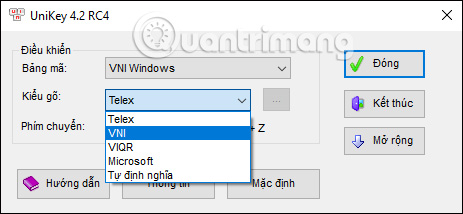
Sau khi chạy UniKey, hãy nhấp chuột phải vào biểu tượng UniKey (thường là chữ V hoặc hộp vuông) trên thanh tác vụ. Trong cửa sổ điều khiển chính, bạn cần thực hiện hai bước quan trọng. Đầu tiên, chọn Bảng mã là Unicode để đảm bảo văn bản hiển thị đúng trên mọi ứng dụng hiện đại. Thứ hai, chọn Kiểu gõ là VNI.
Thiết Lập Phím Tắt và Tùy Chọn Nâng Cao
UniKey cho phép tùy chỉnh phím nóng để chuyển đổi nhanh giữa chế độ tiếng Việt và tiếng Anh. Phím tắt mặc định thường là Ctrl + Shift hoặc Alt + Z. Điều này cực kỳ quan trọng đối với người dùng chuyên nghiệp để duy trì luồng công việc liên tục. Trong phần tùy chọn mở rộng, hãy chắc chắn rằng UniKey được thiết lập để Khởi động cùng Windows nhằm tiết kiệm thời gian thiết lập lại mỗi khi bật máy.
Cách Gõ VNI Trên Máy Tính Windows 10/11
Hệ điều hành Windows là môi trường phổ biến nhất để sử dụng UniKey và kiểu gõ VNI. Việc thiết lập đúng cách sẽ đảm bảo trải nghiệm gõ ổn định và không bị xung đột.
Kích Hoạt UniKey và Chọn VNI Mode
Sau khi cài đặt và thiết lập UniKey ở chế độ VNI, bạn cần kiểm tra lại trên thanh tác vụ. Biểu tượng UniKey (thường là chữ “E” khi gõ tiếng Anh hoặc “V” khi gõ tiếng Việt) phải hiển thị. Nhấn tổ hợp phím tắt đã cài đặt để chuyển sang chế độ gõ VNI (thường là V). Lúc này, bạn có thể bắt đầu gõ tiếng Việt bằng các phím số.
So sánh các gói bảo hiểm du lịch uy tín tại Việt Nam – Ảnh minh họa việc cấu hình cách gõ vni trên máy tính.
Tối Ưu Tương Thích Với Các Ứng Dụng Văn Phòng
Trong các ứng dụng văn phòng như Microsoft Word hoặc Excel, đôi khi UniKey có thể gặp vấn đề tương thích. Để khắc phục, hãy chạy UniKey dưới quyền quản trị (Run as administrator). Điều này đặc biệt quan trọng nếu bạn sử dụng các phiên bản phần mềm cũ hoặc các ứng dụng yêu cầu quyền truy cập hệ thống cao hơn.
Các Lỗi Thường Gặp Khi Gõ VNI Trên Windows và Cách Khắc Phục
Một lỗi phổ biến là dấu bị tách ra khỏi chữ cái (ví dụ: “vieejt” thay vì “việt”). Lỗi này thường xảy ra do xung đột với bộ gõ mặc định của Windows. Để giải quyết, bạn nên tắt hoàn toàn Input Method Editor (IME) tiếng Việt tích hợp sẵn của Windows.
Bạn cũng cần kiểm tra xem chế độ gõ Tự động khôi phục phím sau khi gõ dấu trong cài đặt UniKey đã được bật chưa. Nếu bật tính năng này, sau khi gõ dấu, phím số sẽ được phục hồi chức năng nhập số, rất tiện lợi khi chuyển đổi giữa văn bản và số liệu.
Hướng Dẫn Gõ VNI Trên Hệ Điều Hành macOS
Người dùng macOS thường gặp khó khăn hơn trong việc tìm kiếm bộ gõ tiếng Việt ổn định. Tuy nhiên, có những giải pháp hiệu quả để thiết lập kiểu gõ VNI trên máy tính Apple.
Sử Dụng Bộ Gõ Tích Hợp Sẵn (Input Source)
macOS có sẵn tính năng Input Source tiếng Việt, nhưng thường chỉ hỗ trợ kiểu gõ Telex. Để tùy chỉnh Input Source này sang VNI, bạn cần cài đặt các tệp cấu hình bên ngoài hoặc sử dụng phần mềm hỗ trợ chuyên biệt. Truy cập System Settings > Keyboard > Text Input > Input Sources để quản lý các bộ gõ.
Thiết Lập VNI Qua Phần Mềm Thứ Ba (Gõ Tiếng Việt)
Vì UniKey không có phiên bản chính thức cho macOS, người dùng thường phải dựa vào các phần mềm thay thế như GoTiengViet hoặc EVKey. GoTiengViet được đánh giá cao về tính ổn định và hỗ trợ đầy đủ kiểu gõ VNI. Quá trình thiết lập tương tự như UniKey: Chọn bảng mã Unicode và kiểu gõ VNI trong phần cài đặt của phần mềm.
Xử Lý Xung Đột Giữa Các Bộ Gõ Trên macOS
Sự cố lớn nhất trên macOS là xung đột giữa bộ gõ mặc định của hệ thống và bộ gõ bên thứ ba. Hãy chắc chắn rằng bạn chỉ kích hoạt một bộ gõ tiếng Việt tại một thời điểm. Nếu GoTiengViet đang hoạt động, hãy xóa Input Source tiếng Việt mặc định của Apple để tránh việc dấu bị lặp hoặc gõ không chính xác.
Bảng Mã và Nguyên Tắc Gõ Dấu Theo Kiểu VNI Chuyên Nghiệp
Để thành thạo cách gõ vni trên máy tính, việc hiểu rõ bảng mã và quy tắc gõ dấu là điều không thể thiếu.
Bảng Mã VNI-Windows và Unicode
Trong quá khứ, bảng mã VNI-Windows (thường dùng trong font .VnTime) rất phổ biến. Tuy nhiên, ngày nay, chuẩn mực toàn cầu là Unicode. Unicode đảm bảo văn bản của bạn hiển thị đúng trên mọi thiết bị, hệ điều hành và trình duyệt. Khi cấu hình UniKey hoặc bất kỳ bộ gõ nào khác, luôn chọn bảng mã Unicode.
Quy Tắc Gõ Dấu và Chữ Cái Đặc Biệt Của VNI
Nguyên tắc cốt lõi của VNI là sử dụng các phím số để tạo dấu và chữ cái có mũ/móc.
| Phím Số | Dấu Thanh/Chữ Cái Đặc Biệt | Ví dụ (Gõ -> Kết quả) |
|---|---|---|
| 1 | Sắc (́) | saws1 -> sắc |
| 2 | Huyền (̀) | huyeefn2 -> huyền |
| 3 | Hỏi (̉) | hoir3 -> hỏi |
| 4 | Ngã (̃) | ngax4 -> ngã |
| 5 | Nặng (̣) | nang5 -> nặng |
| 6 | Mũ (Â, Ê, Ô) | cow6 -> cô |
| 7 | Móc (Ơ, Ư) | uw7 -> ư |
| 8 | D (Đ) | do8 -> đó |
| 9 | Xóa dấu/mũ/móc | toanf9 -> toán (xóa dấu) |
Kỹ Thuật Gõ Nhanh (Gõ Dồn Chữ và Gõ Dấu)
VNI cho phép gõ dấu ở bất kỳ vị trí nào trong từ, nhưng dấu sẽ tự động nhảy đến vị trí đúng theo quy tắc ngữ âm tiếng Việt. Ví dụ, để gõ “quyển”, bạn có thể gõ quyeern3 hoặc quye3n. Kỹ thuật gõ dồn chữ (gõ chữ trước, dấu sau) giúp tăng tốc độ gõ đáng kể.
Một mẹo quan trọng là gõ chữ cái cơ bản trước, sau đó mới thêm các ký tự đặc biệt (6, 7, 8) và cuối cùng là dấu thanh (1-5). Tuân thủ thứ tự này sẽ giảm lỗi chính tả và đảm bảo dấu được đặt đúng vị trí.
Tối Ưu Hóa Trải Nghiệm Gõ VNI: Thủ Thuật và Mẹo Nâng Cao
Người dùng chuyên nghiệp luôn tìm kiếm các cách để tối ưu hóa bộ gõ, giúp quá trình soạn thảo không bị gián đoạn.
Chức Năng Tự Động Sửa Lỗi (Auto-Correction) Của UniKey
UniKey có tính năng Tự động sửa lỗi (Auto-correction) rất hữu ích. Tính năng này giúp tự động sửa các lỗi gõ nhanh phổ biến, ví dụ như tự động chuyển w thành ư hoặc aa thành â nếu bạn thiết lập. Tuy nhiên, khi sử dụng kiểu VNI, tính năng này ít cần thiết hơn so với Telex, vì VNI đã trực quan hóa ký tự đặc biệt qua phím số.
Giải pháp bảo vệ toàn diện cho mọi chuyến đi an tâm – Hình ảnh minh họa cho các thủ thuật tối ưu hóa khi gõ VNI trên máy tính.
Chuyển Đổi Chữ Hoa/Thường Nhanh Chóng
Trong UniKey, bạn có thể thiết lập phím nóng để chuyển đổi toàn bộ đoạn văn bản đã chọn sang chữ hoa, chữ thường, hoặc viết hoa chữ cái đầu tiên của mỗi từ. Điều này rất hữu ích khi bạn quên bật Caps Lock hoặc cần định dạng lại một đoạn văn bản dài mà không cần gõ lại. Hãy truy cập phần Phím tắt trong cài đặt để cấu hình các tổ hợp phím này.
Cách Xử Lý Khi VNI Bị Lỗi Nhảy Dấu Hoặc Mất Dấu
Lỗi nhảy dấu (dấu tự động xuất hiện ở vị trí không mong muốn) hoặc mất dấu thường do các ứng dụng cũ hoặc xung đột font.
Cách khắc phục:
- Kiểm tra Font chữ: Đảm bảo bạn đang sử dụng font hỗ trợ Unicode đầy đủ (ví dụ: Arial, Times New Roman, Tahoma).
- Khởi động lại UniKey: Đôi khi, việc khởi động lại UniKey dưới quyền quản trị có thể giải quyết được các lỗi tạm thời.
- Tắt Tùy chọn Kiểm tra Chính tả: Trên một số trình duyệt hoặc ứng dụng, tính năng kiểm tra chính tả có thể gây xung đột với bộ gõ tiếng Việt.
So Sánh Các Phần Mềm Hỗ Trợ Gõ VNI Tốt Nhất
Mặc dù UniKey là lựa chọn hàng đầu, việc đánh giá các phần mềm khác giúp người dùng có quyết định thông minh hơn.
Phân Tích Tốc Độ và Độ Ổn Định
UniKey nổi bật với tốc độ xử lý nhanh, nhẹ và độ ổn định cao trên Windows. Nó tiêu tốn rất ít tài nguyên hệ thống. VietKey, mặc dù là tiên phong trong VNI, nhưng ở các phiên bản gần đây thường bị đánh giá là kém ổn định và nặng hơn UniKey, đôi khi gây xung đột với các phần mềm mới.
Đánh Giá Khả Năng Tương Thích Với Ứng Dụng và Trình Duyệt
UniKey có khả năng tương thích gần như tuyệt đối với mọi ứng dụng Windows, từ các trình duyệt web (Chrome, Firefox) cho đến các phần mềm chuyên ngành. Các phần mềm thay thế như GoTiengViet (cho macOS) hay Fcitx/IBus (cho Linux) cũng cung cấp sự tương thích tốt, nhưng cần cấu hình ban đầu chi tiết hơn để hoạt động hoàn hảo.
Để đảm bảo việc gõ VNI luôn hoạt động trơn tru trong môi trường web, bạn cần chắc chắn rằng các trường nhập liệu trên trang web đã được thiết lập đúng encoding (UTF-8).
Hướng Dẫn cách gõ vni trên máy tính Linux
Linux là một hệ điều hành mạnh mẽ, và việc gõ tiếng Việt trên nền tảng này cũng cần một quy trình thiết lập riêng biệt, thường sử dụng các khung nhập liệu (Input Method Frameworks).
Sử Dụng IBus và Cài Đặt Gói Tiếng Việt
IBus (Intelligent Input Bus) là framework nhập liệu phổ biến trên hầu hết các bản phân phối Linux (Ubuntu, Fedora). Bước đầu tiên là cài đặt IBus và gói hỗ trợ tiếng Việt.
Sử dụng lệnh terminal để cài đặt (ví dụ trên Ubuntu):
sudo apt install ibus ibus-unikey
Lệnh này sẽ cài đặt IBus cùng với bộ gõ UniKey, cho phép bạn sử dụng kiểu gõ VNI.
Cấu Hình Kiểu Gõ VNI Trong IBus
Sau khi cài đặt, bạn cần thêm “Vietnamese (UniKey)” vào danh sách các phương thức nhập liệu. Truy cập Settings > Region & Language > Input Sources. Nhấp vào dấu “+” để thêm ngôn ngữ và chọn UniKey.
Trong cài đặt UniKey của IBus, bạn sẽ tìm thấy tùy chọn để chọn kiểu gõ. Hãy chuyển từ Telex mặc định sang VNI. Sau khi cấu hình xong, bạn có thể sử dụng tổ hợp phím Super Key (phím Windows) + Space để chuyển đổi giữa các bộ gõ.
Lựa Chọn Thay Thế: Fcitx
Fcitx là một framework nhập liệu khác được nhiều người dùng Linux ưa chuộng vì tốc độ và sự đơn giản. Tương tự IBus, bạn cần cài đặt Fcitx và các gói ngôn ngữ tiếng Việt liên quan, sau đó chọn kiểu gõ VNI trong cấu hình.
Việc thiết lập trên Linux thường đòi hỏi kiến thức về dòng lệnh, nhưng một khi đã được cấu hình, nó mang lại trải nghiệm gõ tiếng Việt rất ổn định và bảo mật.
Thao Tác Chuyên Sâu: Tùy Biến Bàn Phím Cho Kiểu Gõ VNI
Đối với những người dùng muốn tối ưu hóa triệt để, việc tùy biến layout bàn phím là một bước nâng cao quan trọng.
Sử Dụng Chức Năng Gán Phím Tắt Riêng
Một số người dùng VNI không muốn sử dụng phím số ở hàng trên cùng mà muốn dùng phím số ở khu vực numpad (bàn phím số riêng biệt). UniKey và các bộ gõ khác cho phép bạn tùy chỉnh để phím số trên numpad cũng hoạt động như phím tạo dấu VNI. Điều này giúp tối đa hóa tốc độ nhập liệu trong khi làm việc với các bảng tính.
Tận Dụng Macro và Tính Năng Gõ Tắt
Tính năng Gõ tắt (Macro) của UniKey là một công cụ mạnh mẽ. Nó cho phép bạn gán các cụm từ dài hoặc thuật ngữ chuyên ngành vào một từ viết tắt ngắn. Ví dụ, gõ bhdl có thể tự động chuyển thành “bảo hiểm du lịch”.
Cấu hình Gõ tắt:
- Mở UniKey, chọn Mở rộng.
- Chọn Bảng mã tắt.
- Nhập từ viết tắt (Ví dụ:
ttcn) và cụm từ đầy đủ (Ví dụ:thông tin cá nhân).
Chức năng này giúp tiết kiệm hàng trăm lần gõ phím mỗi ngày, đặc biệt đối với người làm công việc soạn thảo văn bản hoặc lập trình viên.
Việc tìm kiếm câu trả lời cho câu hỏi nên mua bảo hiểm của công ty nào là bước đầu tiên và quan trọng nhất để bảo vệ chuyến đi của bạn – Một ví dụ về việc sử dụng cách gõ vni trên máy tính để nhập liệu hiệu quả.
VNI Trong Các Môi Trường Đặc Biệt (Trình Duyệt và Ứng Dụng Online)
Sử dụng kiểu gõ VNI trong các ứng dụng web đôi khi có thể phát sinh vấn đề.
Gõ VNI Trong Google Docs và Office 365 Online
Khi làm việc trên các nền tảng đám mây như Google Docs, bạn nên đảm bảo rằng bộ gõ tiếng Việt đã được tắt trong chính ứng dụng web (nếu có). Sử dụng duy nhất bộ gõ cấp hệ thống (UniKey/GoTiengViet). Điều này ngăn ngừa hiện tượng lặp từ hoặc mất dấu khi gõ quá nhanh.
Nếu gặp lỗi, hãy thử làm mới trang hoặc chuyển đổi giữa chế độ tiếng Anh/Việt bằng phím tắt để đồng bộ hóa lại bộ gõ.
Gõ VNI Trên Thiết Bị Di Động (Tham Khảo)
Mặc dù trọng tâm là cách gõ vni trên máy tính, nhưng cần lưu ý rằng kiểu gõ VNI cũng được hỗ trợ rộng rãi trên bàn phím di động (Gboard, Laban Key). Tuy nhiên, trên di động, kiểu gõ Telex thường được tối ưu hơn do dễ dàng tạo dấu bằng các phím lân cận trên màn hình cảm ứng.
Kiểu gõ VNI mang lại sự chính xác và tính chuyên nghiệp cao trong soạn thảo văn bản, đặc biệt là khi bạn đã quen với việc sử dụng các phím số. Nắm vững cách gõ vni trên máy tính thông qua việc cài đặt UniKey hoặc các phần mềm tương đương, thiết lập đúng bảng mã Unicode và luyện tập các quy tắc gõ dấu bằng số, sẽ giúp bạn đạt được tốc độ gõ tối ưu. Hãy luôn kiểm tra các tùy chọn nâng cao và xử lý xung đột bộ gõ để duy trì hiệu suất làm việc cao nhất.
Ngày Cập Nhật 05/12/2025 by Trong Hoang

Chào các bạn, mình là Trọng Hoàng, tác giả của blog maytinhvn.net. Mình là một full-stack developer kiêm writer, blogger, Youtuber và đủ thứ công nghệ khác nữa.