Khi chuột máy tính bắt đầu hoạt động không ổn định—chuột bị đơ, con trỏ giật lag hoặc mất kết nối đột ngột—việc tìm hiểu cách reset chuột máy tính là bước khắc phục sự cố đầu tiên và quan trọng nhất. Sự cố này có thể xuất phát từ nhiều nguyên nhân khác nhau, từ lỗi cổng kết nối USB đơn giản đến các vấn đề phức tạp hơn liên quan đến lỗi driver hoặc xung đột phần mềm hệ thống. Việc reset chuột không chỉ đơn thuần là tháo ra cắm lại; đó là một quy trình chẩn đoán toàn diện, giúp khôi phục cài đặt về trạng thái hoạt động bình thường. Bài viết này sẽ hướng dẫn bạn quy trình reset ba cấp độ, đảm bảo bạn có đủ kiến thức để khắc phục sự cố hiệu quả cho cả chuột có dây và chuột không dây, từ đó tối ưu hóa trải nghiệm sử dụng máy tính của mình. Việc hiểu rõ các bước khôi phục cài đặt sẽ giúp người dùng nhanh chóng xử lý tình trạng chuột bị đơ mà không cần can thiệp kỹ thuật chuyên sâu.
Hiểu Rõ Khái Niệm “Reset Chuột Máy Tính” Và Các Cấp Độ Khắc Phục
Trong bối cảnh khắc phục sự cố máy tính, thuật ngữ “reset” chuột có ý nghĩa rộng hơn là chỉ bấm một nút. Nó bao gồm nhiều cấp độ hành động khác nhau, từ thao tác vật lý đơn giản đến can thiệp vào cài đặt hệ thống. Việc phân loại giúp chúng ta xác định đúng phương pháp cần áp dụng dựa trên triệu chứng lỗi.
Reset Cơ Bản (Khởi động lại kết nối)
Đây là hành động đơn giản nhất. Reset cơ bản bao gồm việc tháo cáp chuột (đối với chuột có dây) hoặc bộ thu sóng (adapter không dây) ra khỏi cổng USB và cắm lại. Mục đích là buộc hệ thống tái thiết lập kết nối và cấp nguồn cho thiết bị. Đối với chuột không dây, việc này còn bao gồm tắt/bật công tắc nguồn chuột hoặc tháo/lắp lại pin.
Reset Cấu Hình (Khôi phục Cài đặt Phần mềm)
Cấp độ này tập trung vào phần mềm và cấu hình hệ thống. Nó liên quan đến việc gỡ bỏ driver hiện tại, cho phép Windows hoặc macOS tự động cài đặt lại driver gốc mặc định. Mục tiêu là loại bỏ các driver bị hỏng hoặc lỗi thời gây ra xung đột. Khôi phục cài đặt hệ thống cũng bao gồm việc đưa các tùy chỉnh tốc độ, độ nhạy, và chức năng cuộn về trạng thái mặc định ban đầu của hệ điều hành.
Reset Vật Lý (Hardware Reset hoặc Firmware Reset)
Áp dụng chủ yếu cho các loại chuột không dây cao cấp hoặc chuột gaming. Những thiết bị này thường được tích hợp một nút reset cứng (thường nằm ở mặt dưới) hoặc yêu cầu một quy trình nhấn giữ tổ hợp phím/nút cụ thể. Thao tác này buộc chuột khôi phục lại firmware (phần mềm điều khiển nội bộ) về cài đặt gốc của nhà sản xuất, giải quyết các lỗi liên quan đến bộ nhớ hoặc cấu hình lưu trữ bên trong chuột.
Chuẩn Đoán Nguyên Nhân Gây Lỗi Khi Chuột Bị Đơ
Việc xác định chính xác nguyên nhân là bước then chốt trước khi áp dụng bất kỳ cách reset chuột máy tính nào. Lỗi chuột thường được chia thành hai nhóm chính: phần cứng và phần mềm.
Phân Loại Lỗi Phần Cứng
Các vấn đề vật lý thường dễ chẩn đoán hơn và thường liên quan đến môi trường hoặc chính bản thân thiết bị.
Lỗi Cổng USB (Chập Chờn, Thiếu Nguồn)
Cổng USB trên máy tính có thể bị lỏng, bám bụi, hoặc cung cấp nguồn điện không ổn định. Lỗi này thường khiến chuột hoạt động ngắt quãng hoặc không được hệ thống nhận diện. Nếu cổng phía trước máy tính bị lỗi, hãy thử cắm vào cổng phía sau (nối trực tiếp với bo mạch chủ).
Pin Yếu Hoặc Hết Pin (Chuột Không Dây)
Đây là lý do phổ biến nhất khiến chuột không dây ngừng hoạt động. Pin cạn kiệt năng lượng sẽ khiến tín hiệu kết nối bị yếu, dẫn đến tình trạng chuột bị lag hoặc không sáng đèn. Việc kiểm tra và thay pin mới là thao tác reset đơn giản nhất trong trường hợp này.
Mắt Đọc (Sensor) Bẩn Hoặc Bề Mặt Di Chuột Kém
Bụi bẩn tích tụ trên mắt đọc quang học hoặc laser sẽ làm giảm khả năng theo dõi chuyển động. Tương tự, bề mặt gồ ghề, phản chiếu cao, hoặc không đồng đều cũng cản trở hoạt động chính xác của chuột. Sử dụng một miếng lót chuột chuyên dụng và vệ sinh mắt đọc là điều cần thiết.
Lỗi Cáp/Dây (Chuột Có Dây)
Dây cáp bị xoắn, gấp khúc lâu ngày có thể dẫn đến đứt gãy mạch điện bên trong. Biểu hiện là chuột chập chờn hoặc chỉ hoạt động khi dây cáp ở một vị trí cụ thể.
Phân Loại Lỗi Phần Mềm
Lỗi phần mềm thường phức tạp hơn và đòi hỏi sự can thiệp vào hệ điều hành hoặc các trình điều khiển.
Lỗi Driver
Driver (trình điều khiển) là cầu nối giao tiếp giữa chuột và hệ điều hành. Driver cũ, không tương thích với phiên bản Windows hoặc macOS hiện tại, hoặc bị lỗi trong quá trình cập nhật, đều có thể làm chuột ngừng hoạt động hoặc bị giật. Đặc biệt, xung đột driver thường xảy ra khi người dùng cài đặt nhiều phần mềm điều khiển chuột (ví dụ: driver chuột gaming và driver chuột mặc định).
Lỗi Hệ Thống
Các file hệ thống bị hỏng do tắt máy đột ngột, lỗi ổ cứng, hoặc nhiễm virus có thể ảnh hưởng đến các tập tin quản lý thiết bị ngoại vi. Trong Windows, các file này chịu trách nhiệm cho việc quản lý input/output của chuột.
Phần Mềm Độc Hại (Virus hoặc Spyware)
Phần mềm độc hại có thể chiếm quyền điều khiển tài nguyên hệ thống hoặc can thiệp trực tiếp vào quy trình giao tiếp giữa thiết bị và hệ điều hành, gây ra hiện tượng chuột lag hoặc liệt tạm thời.
Phương Pháp Reset Chuột Máy Tính Cấp Độ 1: Khắc Phục Cơ Bản
Khi chuột gặp sự cố, bạn nên bắt đầu với các bước kiểm tra và reset cơ bản nhất. Đây là những thao tác nhanh chóng, thường giải quyết được 80% các vấn đề phát sinh.
Kiểm Tra Kết Nối Vật Lý Và Nguồn Điện
Trước hết, hãy chắc chắn rằng chuột đã được kết nối đúng cách. Tháo cáp hoặc bộ nhận tín hiệu ra khỏi cổng USB và thử cắm vào một cổng USB khác. Việc này giúp loại trừ khả năng cổng USB hiện tại bị lỗi.
Đối với chuột không dây, kiểm tra đèn báo pin và tình trạng công tắc nguồn. Thay thế pin bằng pin mới hoặc sạc đầy nếu đó là chuột sạc. Đảm bảo rằng bộ nhận tín hiệu (receiver) được cắm vào cổng USB một cách chắc chắn và không bị che chắn bởi các vật kim loại hoặc thiết bị điện tử khác (vì chúng có thể gây nhiễu sóng).
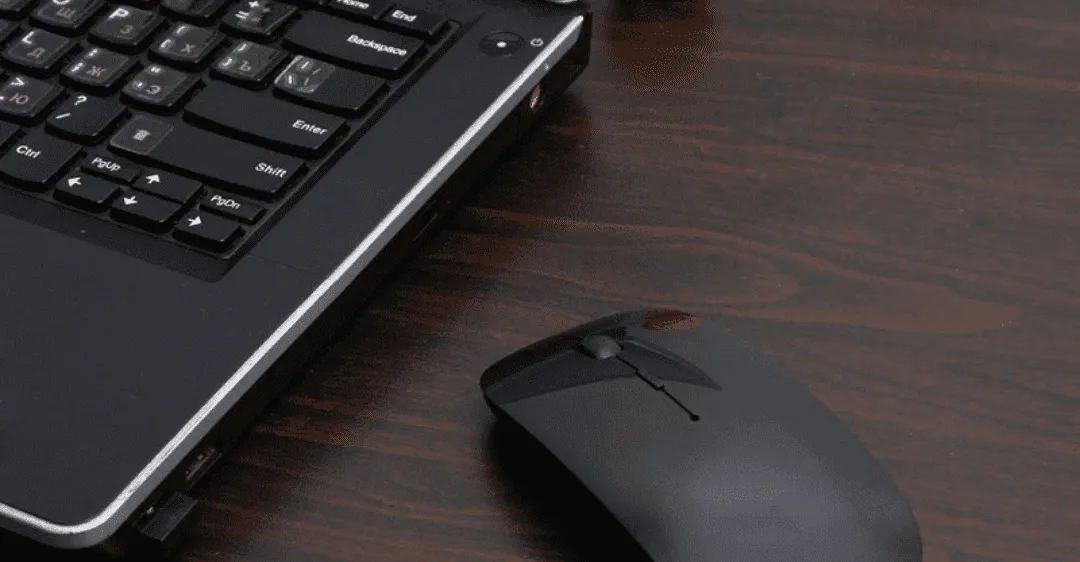 Khắc phục lỗi bằng cách kiểm tra kết nối vật lý và cổng USB khi thực hiện cách reset chuột máy tính.
Kiểm tra kết nối cũng bao gồm việc vệ sinh đơn giản. Dùng tăm bông lau sạch mắt đọc quang học ở mặt dưới chuột để loại bỏ bụi bẩn.
Khởi Động Lại Hệ Thống Máy Tính
Nhiều lỗi phần mềm tạm thời hoặc xung đột bộ nhớ có thể được giải quyết chỉ bằng một lần khởi động lại máy tính. Khi hệ thống khởi động lại, bộ nhớ RAM được xóa sạch, các tiến trình và driver sẽ được tải lại từ đầu. Thao tác đơn giản này thường khắc phục được các hiện tượng chuột bị đơ hoặc lag bất thường. Hãy đảm bảo bạn lưu lại công việc đang làm trước khi thực hiện khởi động lại.
Kiểm Tra Môi Trường Hoạt Động Của Chuột
Đảm bảo rằng bạn đang sử dụng chuột trên một bề mặt phẳng và không phản chiếu. Sử dụng miếng lót chuột (mousepad) giúp cảm biến hoạt động tối ưu. Tránh di chuột trên kính hoặc các bề mặt bóng loáng, vì chúng gây khó khăn cho cảm biến quang học. Ngoài ra, giữ tay khô ráo khi sử dụng. Độ ẩm hoặc nước trên ngón tay có thể gây ra hiện tượng trượt, làm giảm độ chính xác và gây cảm giác chuột bị lag.
Phương Pháp Reset Chuột Máy Tính Cấp Độ 2: Xử Lý Phần Mềm Và Driver
Nếu các bước reset cơ bản không hiệu quả, vấn đề hầu như nằm ở driver hoặc cấu hình phần mềm. Cấp độ reset này đòi hỏi can thiệp vào Device Manager (Quản lý Thiết bị) của Windows.
Reset Driver Chuột Qua Device Manager
Đây là phương pháp reset driver hiệu quả nhất. Nó giúp hệ điều hành tự động tìm và cài đặt lại bản driver cơ bản, ổn định.
Bước 1: Mở Device Manager
Nhấn chuột phải vào nút Start hoặc nhấn tổ hợp phím Windows + X, sau đó chọn Device Manager.
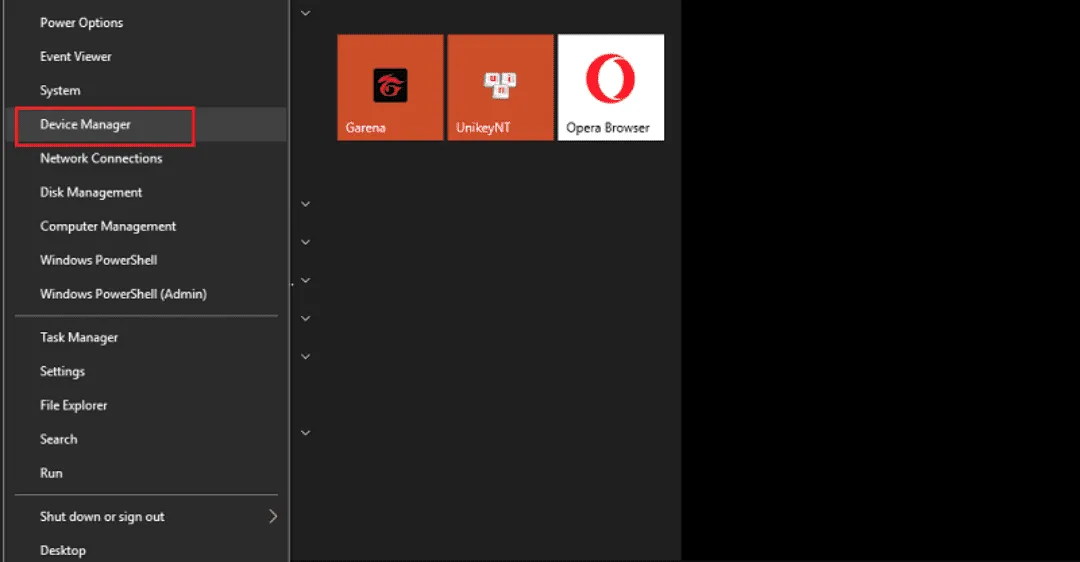 Mở Device Manager (Quản lý Thiết bị) để tiến hành gỡ cài đặt hoặc cập nhật driver chuột máy tính.
Bước 2: Gỡ Cài Đặt Thiết Bị
Mở rộng mục Mice and other pointing devices. Nhấn chuột phải vào tên chuột của bạn (thường là “HID-compliant mouse” hoặc tên thương hiệu cụ thể) và chọn Uninstall device. Khi được hỏi, không đánh dấu vào tùy chọn “Delete the driver software for this device” (trừ khi bạn chắc chắn driver đó bị lỗi nặng).
Bước 3: Tái Cài Đặt Driver
Sau khi gỡ bỏ, chuột sẽ ngừng hoạt động. Trên cửa sổ Device Manager, nhấn vào menu Action, sau đó chọn Scan for hardware changes. Hệ thống Windows sẽ tự động phát hiện thiết bị mới được kết nối và cài đặt lại driver mặc định. Chuột của bạn sẽ hoạt động trở lại.
Cập Nhật Driver Thủ Công
Nếu việc cài đặt lại driver mặc định không giải quyết được vấn đề, bạn cần tìm và cài đặt bản driver mới nhất.
Sử dụng Windows Update:
Trong Device Manager, nhấn chuột phải vào tên chuột, chọn Update driver. Sau đó, chọn Search automatically for updated driver software. Windows sẽ tìm kiếm bản driver mới nhất qua Windows Update.
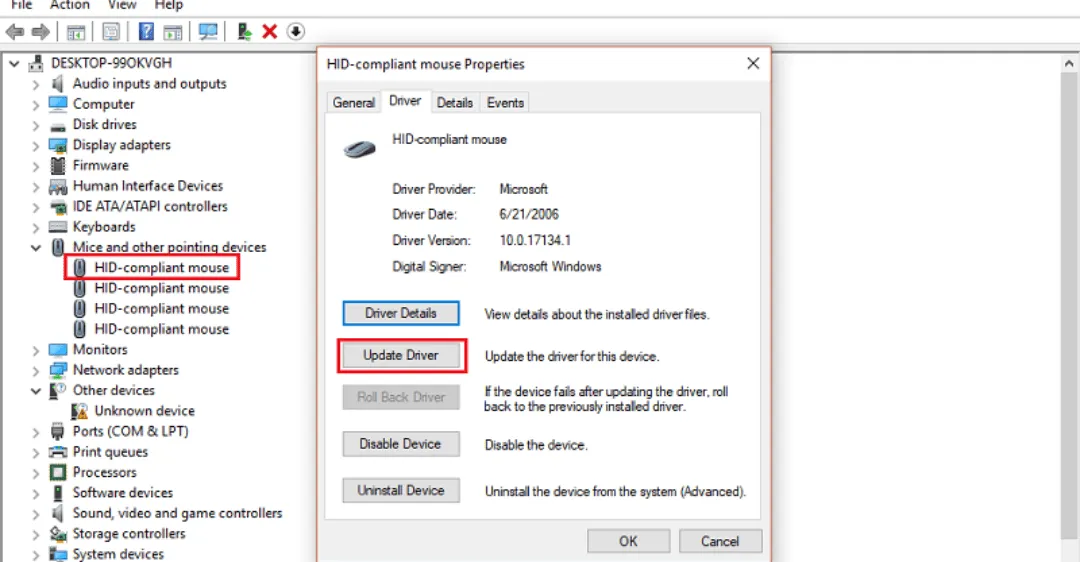 Cửa sổ Update Driver (Cập nhật Trình điều khiển) trong Device Manager để sửa lỗi driver cũ.
Tải Driver từ Nhà Sản Xuất:
Đối với chuột gaming hoặc chuột chuyên dụng, việc sử dụng driver từ nhà sản xuất (như Logitech, Razer, Microsoft) là tối ưu. Truy cập trang web hỗ trợ của nhà sản xuất, tìm kiếm model chuột của bạn và tải về driver chuyên dụng. Sau đó, chạy file cài đặt để cập nhật driver thủ công.
Khắc Phục Lỗi Driver Tốc Độ Chuột Chậm (Xinput Hid)
Trong một số trường hợp hiếm gặp, đặc biệt sau các bản cập nhật lớn của Windows 10/11, xung đột driver có thể khiến thao tác chuột bị chậm đáng kể.
Quy trình khắc phục chuyên sâu:
- Mở Device Manager (như Bước 1 ở trên).
- Mở rộng mục Human Interface Devices.
- Tìm kiếm thiết bị có tên dài nhất, thường chứa “HID-compliant device” hoặc “Xinput Hid”.
- Nhấn chuột phải, chọn Update Driver.
- Chọn Browse my computer for driver software.
- Chọn Let me pick from a list of device drivers on my computer.
- Nếu bạn đã tải file driver giải nén, chọn Have Disk để duyệt và tìm file cài đặt. Nếu không, hãy chọn một driver có sẵn trong danh sách (thường là HID-compliant device) để cài đè.
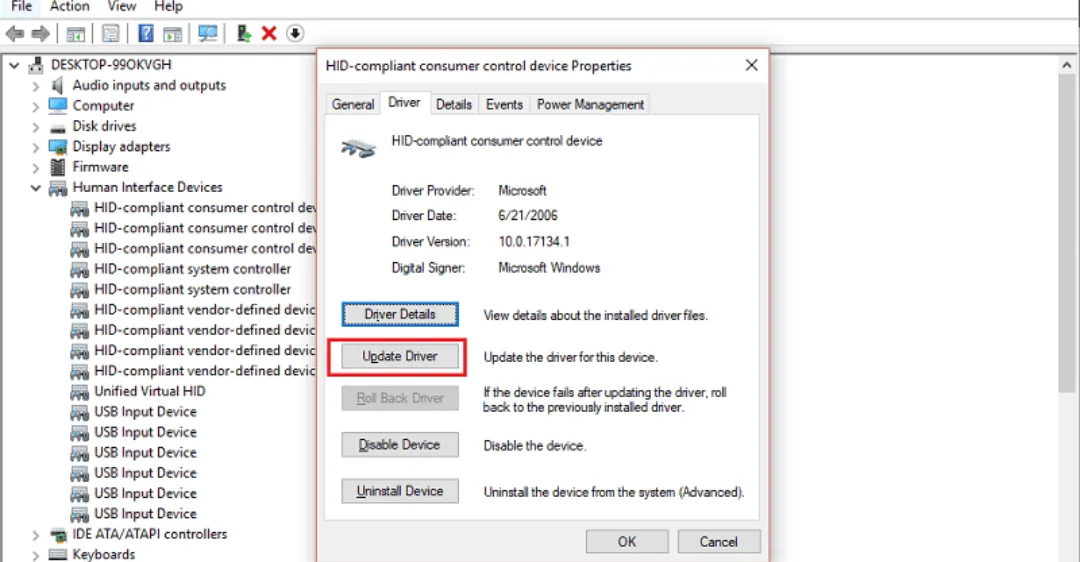 Chọn Human Interface Devices để tìm và sửa lỗi driver chuột chậm trong hệ điều hành Windows.
Việc cài đặt lại driver theo cách này giúp loại bỏ xung đột giữa các thiết bị giao tiếp người dùng (Human Interface Devices), từ đó cải thiện tốc độ và độ nhạy của chuột.
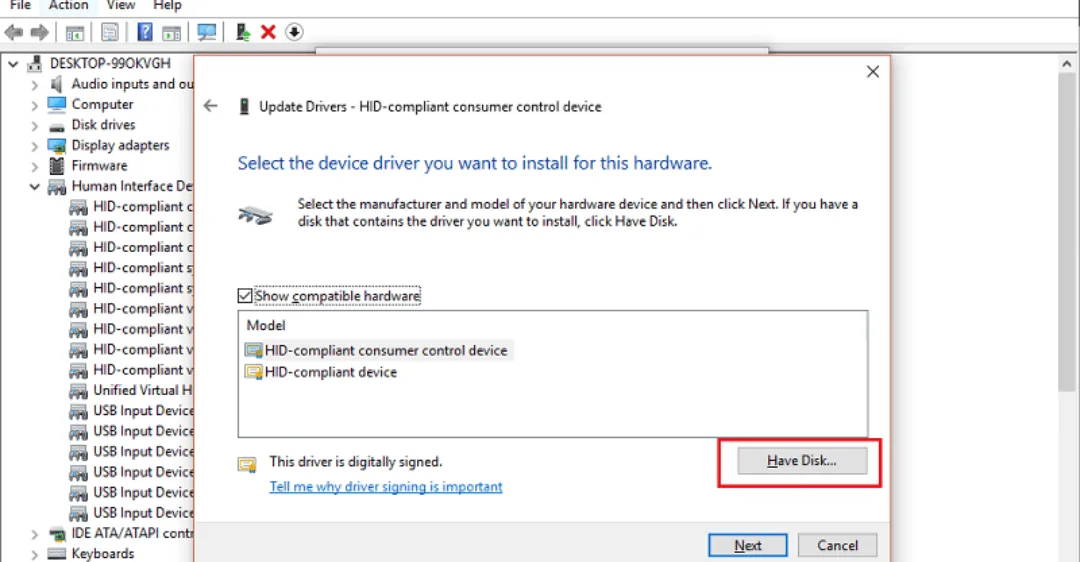 Quá trình duyệt file driver Xinput Hid để cải thiện thao tác chuột chậm hoặc bị lag.
Phương Pháp Reset Chuột Máy Tính Cấp Độ 3: Khôi Phục Cài Đặt Hệ Thống và Firmware
Cấp độ reset này can thiệp sâu hơn vào cài đặt Windows và phần mềm điều khiển chuột.
Khôi Phục Cài Đặt Chuột Trong Windows Về Mặc Định
Nếu chuột hoạt động nhưng tốc độ hoặc độ nhạy không như ý, bạn cần reset các tùy chọn con trỏ về trạng thái ban đầu.
Bước 1: Truy cập Cài Đặt Chuột
Mở Control Panel (Gõ “Control Panel” vào ô tìm kiếm Windows), sau đó chuyển chế độ xem thành Large icons hoặc Small icons và chọn Mouse.
Bước 2: Điều chỉnh Tùy Chọn Con Trỏ
Trong cửa sổ Mouse Properties, chọn tab Pointer Options.
Tắt Tăng Tốc Con Trỏ:
Tính năng “Enhance pointer precision” (Tăng tốc độ chính xác con trỏ) là một thuật toán của Windows làm tăng tốc độ di chuyển con trỏ dựa trên tốc độ di chuyển chuột vật lý của bạn. Đối với người dùng chuyên nghiệp hoặc game thủ, tính năng này thường gây ra cảm giác không nhất quán và khó chịu.
Hãy bỏ chọn Enhance pointer precision để tắt tính năng tăng tốc. Điều này sẽ thiết lập mối quan hệ 1:1 giữa chuyển động vật lý của chuột và chuyển động trên màn hình, giúp việc điều khiển trở nên chính xác hơn.
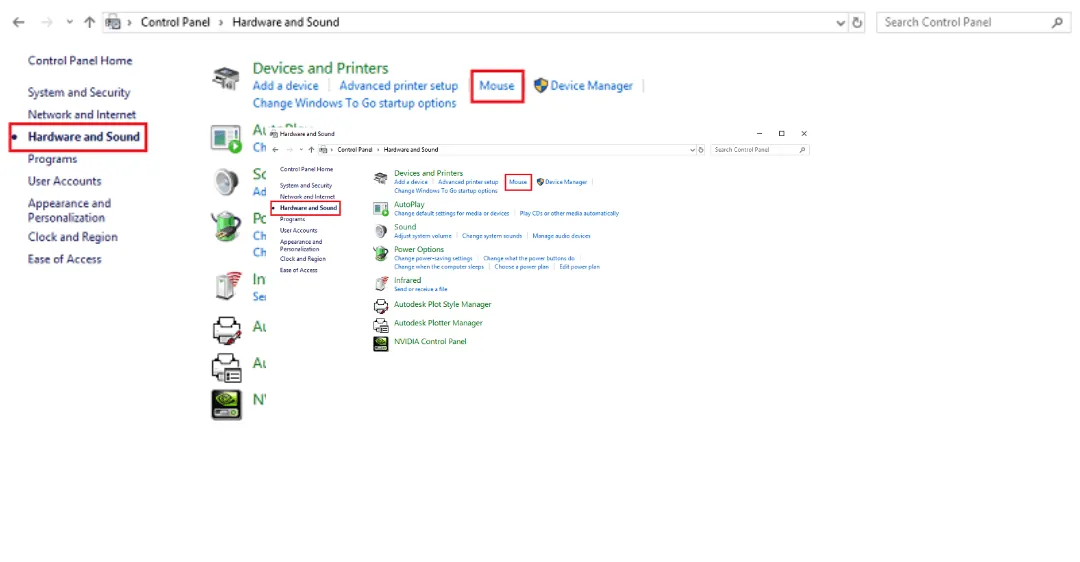 Giao diện tab Pointer Options (Tùy chọn Con trỏ) trong Control Panel khi thiết lập lại cài đặt chuột.
Đặt Tốc Độ Con Trỏ:
Sử dụng thanh trượt trong phần Motion để điều chỉnh tốc độ chuột. Nếu bạn gặp lỗi chuột chậm, hãy tăng thanh trượt lên một chút. Sau khi hoàn tất, nhấn Apply và OK để lưu thay đổi.
Khôi Phục Cài Đặt Chuột Gaming (Phần Mềm Chuyên Dụng)
Chuột gaming hiện đại đi kèm với phần mềm riêng (ví dụ: Razer Synapse, Logitech G HUB, Corsair iCUE). Các phần mềm này cho phép lưu trữ hồ sơ (profiles) cài đặt độ nhạy (DPI), macro và hiệu ứng đèn LED.
Để reset chuột gaming, bạn cần:
- Mở Phần Mềm Điều Khiển: Truy cập phần mềm tương ứng của chuột.
- Khôi Phục Cấu Hình: Tìm mục quản lý profiles hoặc settings. Thường sẽ có tùy chọn Restore Defaults hoặc Reset to Factory Settings. Thao tác này sẽ xóa mọi macro và cấu hình DPI tùy chỉnh, đưa chuột về trạng thái firmware gốc.
- Reset Firmware: Một số phần mềm còn cung cấp tính năng cập nhật hoặc reset firmware. Nếu chuột liên tục gặp lỗi phần cứng logic, việc cài đặt lại firmware là cần thiết.
Reset Vật Lý Chuột Không Dây
Một số mẫu chuột không dây cao cấp được trang bị một nút reset nhỏ, thường cần dùng kim hoặc vật nhọn để nhấn vào. Vị trí nút reset thường nằm gần mắt đọc quang học hoặc gần khe cắm pin. Thao tác này ngắt kết nối tạm thời nguồn điện nội bộ và buộc chip xử lý của chuột khởi động lại hoàn toàn cấu hình bên trong. Đây là biện pháp cuối cùng để giải quyết các lỗi liên quan đến kết nối Bluetooth hoặc sóng 2.4GHz không ổn định.
Các Thủ Thuật Nâng Cao Để Tối Ưu Hóa Hiệu Suất
Sau khi đã thực hiện các cách reset chuột máy tính cơ bản và cấp độ 2, nếu vấn đề vẫn tồn tại, bạn cần can thiệp sâu hơn vào tính toàn vẹn của hệ điều hành.
Kiểm Tra Xung Đột Hệ Thống và Dịch Vụ
Đôi khi, các ứng dụng chạy nền hoặc dịch vụ Windows không cần thiết có thể chiếm dụng tài nguyên hoặc xung đột với quy trình điều khiển thiết bị ngoại vi.
Sử dụng Task Manager (Ctrl + Shift + Esc) để kiểm tra các ứng dụng đang sử dụng tài nguyên CPU hoặc RAM cao. Tắt tạm thời các ứng dụng quản lý đèn LED hoặc macro không phải của nhà sản xuất chuột để xem lỗi có được khắc phục không.
Nếu chuột chỉ hoạt động sai khi bạn chạy một ứng dụng cụ thể (ví dụ: một trò chơi), hãy kiểm tra cài đặt input/output trong ứng dụng đó.
Chạy Trình Gỡ Lỗi Phần Cứng Windows (Troubleshooter)
Windows có công cụ tự động phát hiện và sửa chữa các lỗi phần cứng cơ bản.
- Vào Settings (Cài đặt) > Update & Security (Cập nhật & Bảo mật) > Troubleshoot (Khắc phục sự cố).
- Tìm mục Hardware and Devices (Phần cứng và Thiết bị) (Trên Windows 11 có thể tìm trong Other troubleshooters).
- Chạy trình gỡ lỗi và làm theo hướng dẫn trên màn hình. Hệ thống sẽ tự động quét và cố gắng sửa các lỗi driver, lỗi kết nối hoặc các cài đặt không chính xác.
Kiểm Tra Tính Toàn Vẹn Của Hệ Thống (SFC Scan)
Nếu lỗi chuột là hệ quả của các file hệ thống Windows bị hỏng, lệnh System File Checker (SFC) sẽ giúp khôi phục chúng.
- Mở Command Prompt (CMD) với quyền quản trị (Run as administrator).
- Gõ lệnh
sfc /scannowvà nhấn Enter. - Quá trình này sẽ quét toàn bộ các file hệ thống quan trọng và tự động sửa chữa những file bị lỗi hoặc hỏng. Quá trình này có thể mất vài phút.
Nếu SFC không tìm thấy lỗi, bạn có thể chạy thêm lệnh DISM để chuẩn bị cho việc sửa lỗi hình ảnh hệ thống: DISM /Online /Cleanup-Image /RestoreHealth.
Vô Hiệu Hóa Tính Năng Tiết Kiệm Năng Lượng Cổng USB
Đối với chuột không dây, đôi khi Windows tự động tắt nguồn cổng USB để tiết kiệm điện, dẫn đến chuột bị ngắt kết nối.
- Mở Device Manager.
- Mở rộng mục Universal Serial Bus controllers.
- Nhấn chuột phải vào USB Root Hub (hoặc tương tự) và chọn Properties.
- Chuyển sang tab Power Management.
- Bỏ chọn Allow the computer to turn off this device to save power.
- Lặp lại thao tác này cho tất cả các USB Root Hub liên quan.
Kết Luận
Nắm vững cách reset chuột máy tính là kỹ năng cơ bản giúp bạn duy trì hiệu suất làm việc ổn định và kéo dài tuổi thọ thiết bị. Quy trình khắc phục sự cố nên được thực hiện tuần tự, bắt đầu từ cấp độ cơ bản (kiểm tra kết nối vật lý, khởi động lại hệ thống) đến cấp độ chuyên sâu (gỡ cài đặt driver, khôi phục cài đặt hệ thống). Hầu hết các vấn đề về độ nhạy, lag, hoặc mất kết nối đều có thể được giải quyết thông qua việc reset driver, điều chỉnh cài đặt con trỏ, hoặc xử lý xung đột phần mềm. Nếu đã áp dụng mọi biện pháp reset và tối ưu hóa ở cả ba cấp độ mà chuột vẫn không hoạt động, đó là dấu hiệu cho thấy chuột đã bị hư hỏng phần cứng nội bộ, và việc thay thế thiết bị mới hoặc tìm đến dịch vụ sửa chữa chuyên nghiệp là giải pháp cuối cùng cần được cân nhắc.
Ngày Cập Nhật 04/12/2025 by Trong Hoang

Chào các bạn, mình là Trọng Hoàng, tác giả của blog maytinhvn.net. Mình là một full-stack developer kiêm writer, blogger, Youtuber và đủ thứ công nghệ khác nữa.