Hệ điều hành Windows 7 vẫn được hàng triệu người dùng tin tưởng nhờ sự ổn định và giao diện quen thuộc. Việc nắm vững cách tắt máy tính win 7 không chỉ dừng lại ở thao tác cơ bản. Bài viết này cung cấp hướng dẫn toàn diện nhất về cách tắt máy tính win 7 và các phương pháp hẹn giờ tự động. Kỹ thuật viên cần hiểu rõ lệnh Shutdown và công cụ Task Scheduler để thực hiện các tác vụ tự động, giúp tối ưu hóa hiệu suất công việc. Những kiến thức này đảm bảo máy tính được quản lý năng lượng hiệu quả.
Phương Pháp Tắt Máy Tính Win 7 Truyền Thống Và Tức Thì
Mặc dù có nhiều phương pháp tự động hóa, người dùng vẫn cần biết các thao tác tắt máy tiêu chuẩn. Đây là nền tảng cơ bản cho mọi kỹ thuật viên máy tính. Các phương pháp này đảm bảo việc kết thúc phiên làm việc an toàn và hiệu quả.
Tắt Máy Qua Menu Start (Phương Pháp Tiêu Chuẩn)
Phương pháp này là phổ biến nhất và an toàn nhất. Nó đảm bảo mọi ứng dụng đang mở đều được đóng đúng cách. Quy trình này giảm thiểu rủi ro mất dữ liệu không cần thiết.
Người dùng nhấp vào biểu tượng Start ở góc dưới bên trái màn hình. Sau đó, họ tìm và chọn nút “Shut Down”. Windows 7 sẽ tự động bắt đầu quá trình tắt máy.
Quá trình này bao gồm việc lưu các cài đặt tạm thời và đóng các dịch vụ nền. Nó là thao tác được khuyến nghị cho người dùng phổ thông.
Sử Dụng Phím Tắt Alt + F4
Đây là cách tắt máy nhanh chóng khi bạn đang ở Desktop. Nó là một phím tắt hữu ích cho những người muốn tiết kiệm thời gian. Lưu ý rằng phải đảm bảo cửa sổ đang hoạt động không phải là cửa sổ đang được chọn.
Bạn cần nhấp chuột vào Desktop để đảm bảo không có cửa sổ ứng dụng nào đang được chọn. Tiếp theo, nhấn tổ hợp phím Alt + F4. Một hộp thoại nhỏ sẽ hiện ra với tùy chọn “Shut Down” mặc định.
Bạn chỉ cần nhấn Enter hoặc nhấp vào OK để xác nhận lệnh tắt máy. Đây là một mẹo nhỏ giúp tăng tốc độ xử lý tác vụ cơ bản.
Tắt Máy Nhanh Chóng Bằng Command Prompt
Đối với kỹ thuật viên, sử dụng Command Prompt (CMD) cung cấp quyền kiểm soát tức thì. Lệnh này bỏ qua một số quy trình đóng ứng dụng đồ họa thông thường. Nó phù hợp khi hệ thống gặp lỗi hoặc cần tắt máy gấp.
Mở CMD bằng cách gõ cmd vào hộp thoại Run (Windows + R). Sau đó, nhập lệnh shutdown /s /f /t 0. Tham số /s là tắt máy. Tham số /f (Force) buộc đóng tất cả ứng dụng mà không cần xác nhận. Tham số /t 0 chỉ định thời gian chờ là 0 giây.
Sử dụng lệnh này cần thận trọng. Nếu có dữ liệu chưa lưu, nó có thể bị mất hoàn toàn.
Tối Ưu Hóa Quản Lý Năng Lượng: Lợi Ích Của Việc Hẹn Giờ Tắt Máy
Việc hẹn giờ tắt máy không chỉ là một tiện ích. Nó là một công cụ quản lý năng lượng hệ thống hiệu quả. Lợi ích của việc tự động hóa này rất đáng kể, đặc biệt trong môi trường làm việc chuyên nghiệp.
Đảm Bảo Hoàn Tất Tác Vụ Dài Hạn
Nhiều tác vụ máy tính yêu cầu thời gian xử lý lâu. Ví dụ điển hình là việc tải xuống tệp dung lượng lớn hoặc chạy quá trình sao lưu hệ thống. Người dùng không thể chờ đợi hàng giờ để kết thúc quy trình.
Thiết lập giờ tắt máy cho phép hệ thống tự kết thúc. Nó đảm bảo máy tính được tắt an toàn sau khi tác vụ hoàn thành. Điều này giải phóng người dùng khỏi việc phải theo dõi máy liên tục.
Bảo Mật Dữ Liệu và Thông Tin Cá Nhân
Nếu máy tính được để ở trạng thái hoạt động qua đêm, nguy cơ xâm nhập sẽ tăng lên. Việc hẹn giờ tắt máy giúp đảm bảo quyền riêng tư. Khi máy tắt, người khác khó truy cập vào thông tin mật.
Tính năng này đặc biệt quan trọng trong các văn phòng chia sẻ. Nó là một biện pháp bảo mật đơn giản nhưng hiệu quả. Nó ngăn chặn truy cập trái phép sau giờ làm việc.
Kéo Dài Tuổi Thọ Phần Cứng
Việc máy tính chạy liên tục trong thời gian dài sẽ gây căng thẳng cho phần cứng. Nhiệt độ tăng cao và các thành phần điện tử bị hao mòn nhanh hơn. Tắt máy định kỳ giúp các linh kiện được nghỉ ngơi.
Quản lý chu kỳ hoạt động hợp lý sẽ duy trì độ bền của máy tính (in đậm). Nó cũng giảm tiêu thụ điện năng không cần thiết. Hẹn giờ tắt máy là một phần của chiến lược bảo trì hệ thống lâu dài.
Kỹ Thuật Hẹn Giờ Tắt Máy Tính Win 7 Bằng Hộp Thoại Run Và CMD
Phương pháp sử dụng lệnh shutdown là cách đơn giản và phổ biến nhất. Kỹ thuật này không yêu cầu cài đặt thêm bất kỳ phần mềm nào. Nó dựa trên các công cụ tích hợp sẵn trong Windows 7.
Sử Dụng Hộp Thoại Run Để Thiết Lập Lệnh
Hộp thoại Run (Windows + R) là giao diện nhanh để thực thi lệnh. Đây là cách nhanh nhất để kích hoạt lệnh hẹn giờ tắt máy. Người dùng chỉ cần nhập lệnh và nhấn Enter.
Lệnh cơ bản để hẹn giờ là shutdown -s -t XXXX. Trong đó, XXXX là thời gian tính bằng giây. Giá trị này phải được tính toán chính xác theo nhu cầu. Ví dụ, 3600 tương đương với một tiếng đồng hồ.
Kỹ thuật viên nên hiểu rõ các tham số đi kèm. Tham số -s (shutdown) chỉ định hành động tắt máy. Tham số -t (time) là để xác định khoảng thời gian chờ.
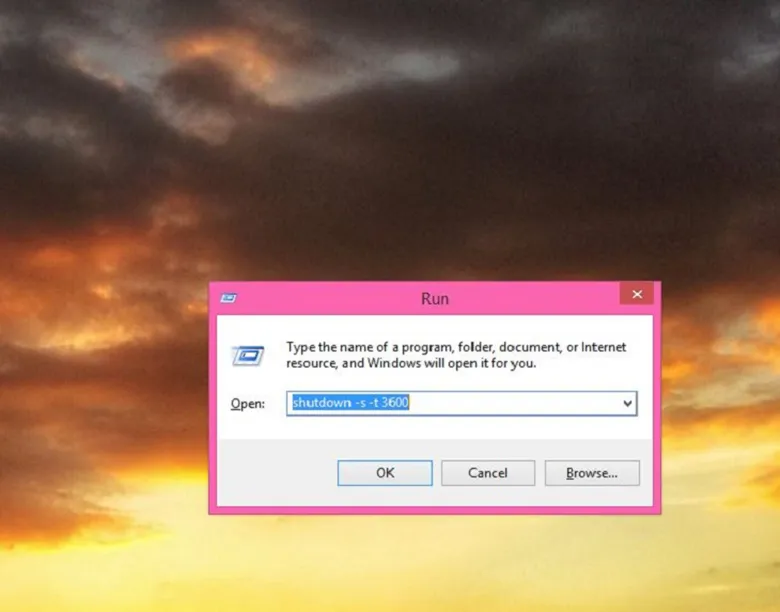 Thực hiện lệnh shutdown -s -t trong hộp thoại Run để thiết lập cách tắt máy tính Win 7 theo thời gian
Các Tham Số Quan Trọng Trong Lệnh Shutdown
Việc tùy chỉnh lệnh shutdown giúp kiểm soát chính xác hơn. Có nhiều tham số khác nhau ngoài -s và -t.
| Tham số | Ý nghĩa | Mô tả chi tiết |
|---|---|---|
| -s | Shutdown | Tắt máy tính hoàn toàn. |
| -r | Restart | Khởi động lại hệ thống sau khi đóng. |
| -l | Log off | Đăng xuất khỏi tài khoản người dùng hiện tại. |
| -h | Hibernate | Đưa máy tính vào chế độ ngủ đông. |
| -t XXXX | Time | Đặt thời gian chờ (giây) trước khi thực hiện hành động. |
| -a | Abort | Hủy bỏ lệnh tắt/khởi động lại đã được thiết lập. |
| -f | Force | Buộc đóng tất cả ứng dụng đang chạy. |
| -c “” | Comment | Hiển thị tin nhắn cảnh báo tùy chỉnh (tối đa 512 ký tự). |
Để hẹn giờ tắt máy sau 90 phút (5400 giây) và kèm cảnh báo, lệnh sẽ là: shutdown -s -t 5400 -c "May tinh se tu dong tat sau 90 phut de bao ve he thong."
Hủy Lệnh Hẹn Giờ Tắt Máy (Abort)
Trong trường hợp cần phải giữ máy tính hoạt động, lệnh hẹn giờ cần được hủy bỏ. Lệnh hủy bỏ rất đơn giản và cần được thực hiện ngay lập tức.
Người dùng mở lại hộp thoại Run (Windows + R). Sau đó, nhập lệnh shutdown -a. Tham số -a (abort) sẽ ngay lập tức vô hiệu hóa lệnh hẹn giờ trước đó.
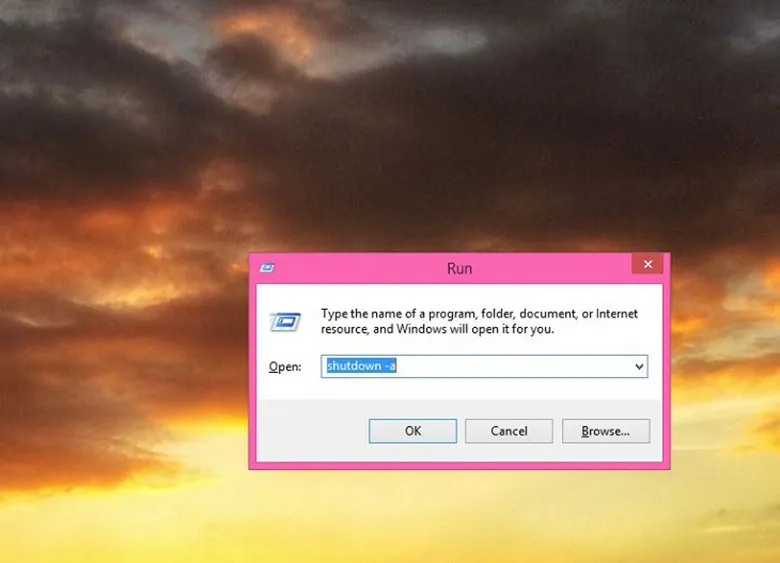 Hủy lệnh tắt máy tự động trong Windows 7 bằng cách sử dụng lệnh shutdown -a trong cửa sổ Run
Hệ thống sẽ hiển thị một thông báo xác nhận việc hủy lệnh thành công. Đây là thao tác quan trọng để xử lý các tình huống thay đổi kế hoạch đột xuất.
Tạo File Shortcut Để Tái Sử Dụng Lệnh Tắt Máy Nhanh
Việc nhập lệnh shutdown nhiều lần có thể tốn thời gian. Giải pháp hiệu quả là tạo một tệp Shortcut trên Desktop. Tệp này cho phép thực thi lệnh chỉ bằng một cú nhấp đúp chuột. Nó giúp người dùng tiết kiệm đáng kể thời gian thao tác.
Quy Trình Tạo Shortcut Đơn Giản
Bước đầu tiên là tạo một Shortcut mới trên màn hình. Nhấp chuột phải vào Desktop, chọn “New”, sau đó chọn “Shortcut”. Đây là giao diện để định nghĩa hành động của tệp mới.
Trong ô Type the location of the item, người dùng nhập lệnh tắt máy. Ví dụ, để tắt máy sau 60 giây, nhập: shutdown -s -t 60.
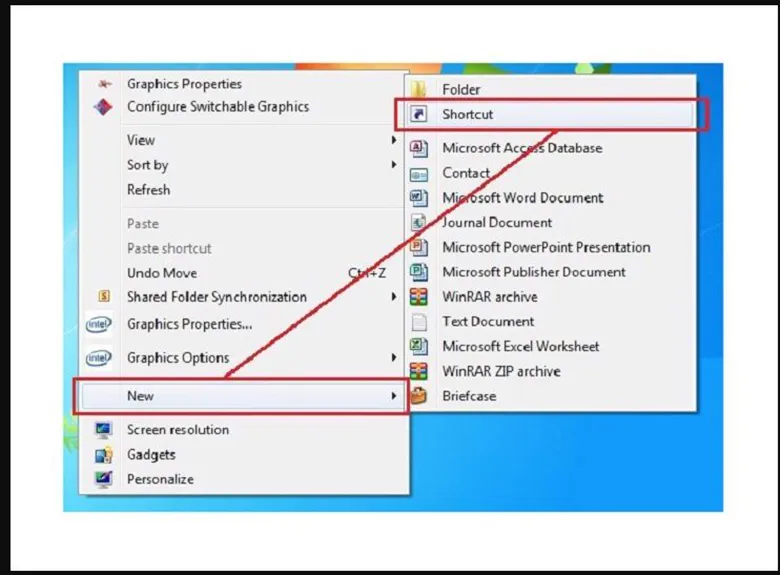 Tạo Shortcut mới trên Desktop để kích hoạt nhanh lệnh hẹn giờ tắt máy tính Win 7
Sau khi nhập lệnh, nhấn Next. Tiếp theo, bạn cần đặt tên mô tả cho Shortcut. Tên có thể là “Tắt máy sau 1 phút” hoặc “Hẹn giờ Shutdown”.
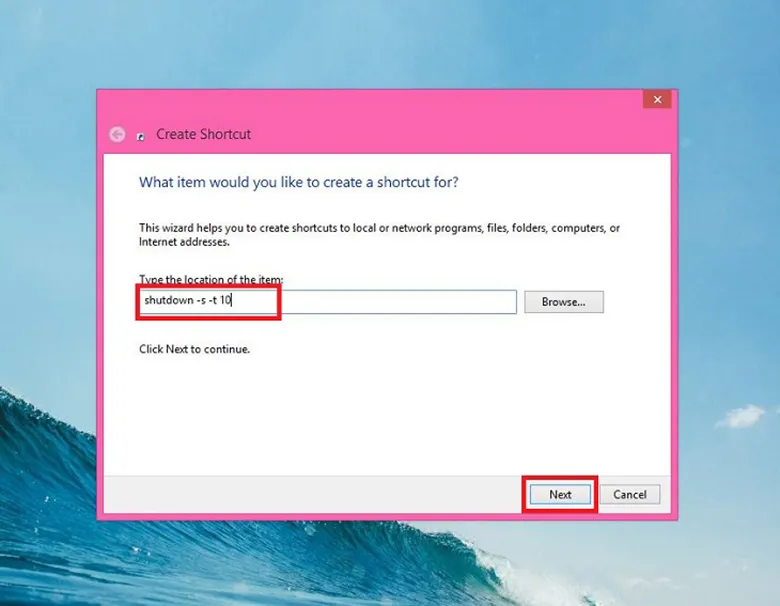 Đặt tham số và tên tệp cho Shortcut tắt máy tính tự động trong Windows 7
Cuối cùng, nhấp vào Finish để hoàn tất quá trình tạo. Shortcut này bây giờ đã sẵn sàng để sử dụng ngay lập tức.
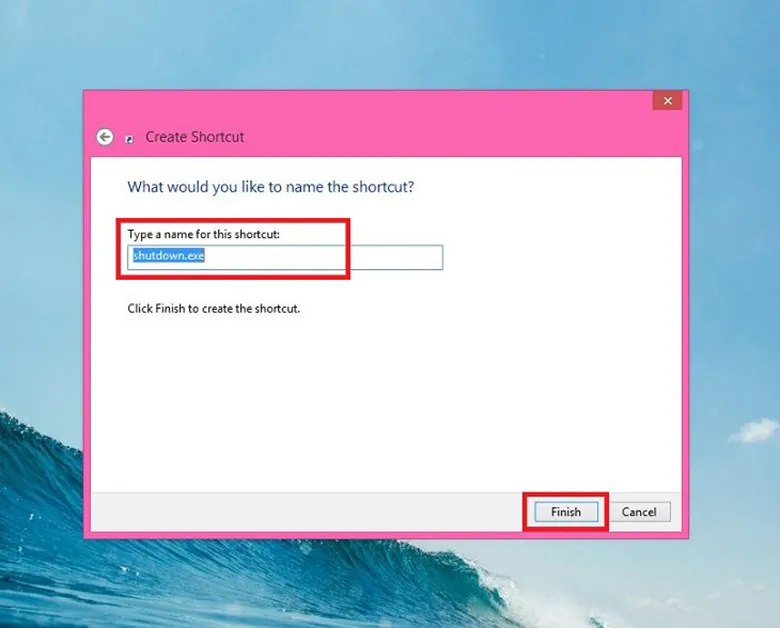 Hoàn tất tạo Shortcut để thực hiện cách tắt máy tính Win 7 qua một cú nhấp chuột
Tùy Chỉnh Thuộc Tính Shortcut
Lợi thế của Shortcut là khả năng chỉnh sửa tham số dễ dàng. Nếu người dùng muốn thay đổi thời gian chờ, họ không cần tạo lại Shortcut.
Nhấp chuột phải vào Shortcut vừa tạo và chọn Properties. Tìm đến trường Target. Đây là nơi chứa dòng lệnh shutdown -s -t 60 đã nhập ban đầu.
Thay đổi giá trị số 60 thành thời gian mới (tính bằng giây). Sau khi chỉnh sửa, nhấp Apply và OK để lưu lại thay đổi. Thao tác này giúp tái sử dụng Shortcut cho nhiều mục đích khác nhau.
Tạo Shortcut Hủy Lệnh Tắt Máy (Abort Shortcut)
Để hoàn thiện bộ công cụ tự động hóa, người dùng nên tạo một Shortcut khác. Shortcut này dùng để hủy bỏ lệnh tắt máy đã thiết lập.
Quy trình tạo tương tự như trên. Tuy nhiên, trong trường Target, nhập lệnh: shutdown -a. Đặt tên cho Shortcut này là “Hủy Tắt Máy”.
Khi lệnh hẹn giờ được kích hoạt, chỉ cần nhấp đúp vào Shortcut “Hủy Tắt Máy” để dừng lại. Đây là một giải pháp quản lý linh hoạt cho quá trình tự động hóa.
Tự Động Hóa Nâng Cao Với Windows Task Scheduler
Đối với các tác vụ phức tạp hoặc lặp lại theo lịch trình, Task Scheduler là công cụ mạnh mẽ nhất. Công cụ này cho phép thiết lập các hành động tự động hóa dựa trên điều kiện thời gian hoặc sự kiện. Nó thể hiện tính chuyên môn cao trong quản lý hệ thống (in đậm).
Truy Cập Và Tạo Tác Vụ Mới
Truy cập Task Scheduler bằng cách mở Menu Start và gõ Task Scheduler. Hoặc có thể tìm trong Control Panel, mục Administrative Tools.
Trong giao diện Task Scheduler, chọn “Create Basic Task” ở cột bên phải. Điều này sẽ khởi động thuật sĩ tạo tác vụ.
Đặt tên và mô tả rõ ràng cho tác vụ, ví dụ: “Tắt Máy Lúc 11PM Hàng Ngày”. Điều này giúp dễ dàng quản lý các tác vụ về sau.
Thiết Lập Trigger (Thời Gian Kích Hoạt)
Trigger là điều kiện để tác vụ được thực thi. Task Scheduler cung cấp nhiều tùy chọn trigger: hàng ngày, hàng tuần, một lần, khi khởi động, hoặc khi hệ thống không hoạt động.
Chọn tùy chọn phù hợp, ví dụ “Daily” (Hàng ngày). Tiếp theo, chỉ định thời gian cụ thể mà bạn muốn máy tính tắt, ví dụ 23:00:00 (11 giờ tối).
Công cụ này cho phép định kỳ hàng ngày, hàng tuần, hoặc hàng tháng. Sự linh hoạt này vượt trội hơn so với lệnh shutdown đơn giản.
 Sử dụng Windows Task Scheduler để thiết lập lịch tắt máy tự động trên Win 7
Định Nghĩa Action (Hành Động)
Ở bước “Action”, chọn “Start a program”. Đây là nơi chúng ta sẽ chỉ định chương trình cần chạy.
Trong ô “Program/script”, nhập đường dẫn đến tệp shutdown.exe. Đường dẫn chuẩn thường là: C:WindowsSystem32shutdown.exe.
Trong ô “Add arguments (optional)”, nhập các tham số cần thiết. Để tắt máy hoàn toàn, nhập -s -f. Tham số -f đảm bảo tác vụ thành công ngay cả khi có ứng dụng đang chạy.
Cấu Hình Điều Kiện Nâng Cao (Settings)
Bước cuối cùng là tùy chỉnh các điều kiện hoạt động. Task Scheduler cho phép đặt các quy tắc phức tạp để tránh gián đoạn công việc.
Trong thẻ Settings, kỹ thuật viên có thể đặt giới hạn thời gian chạy tác vụ. Quan trọng nhất là điều kiện “Only start the task if the computer has been idle for at least:”.
Thiết lập thời gian không hoạt động, ví dụ 30 phút. Nếu người dùng đang làm việc, tác vụ sẽ chờ cho đến khi máy tính không được sử dụng. Điều này ngăn chặn việc tắt máy đột ngột khi người dùng chưa kịp lưu dữ liệu.
 Cấu hình hành động Shut Down trong Task Scheduler để thực hiện cách tắt máy tính Win 7 đúng giờ
Tối Ưu Hóa Quá Trình Tắt Máy Bằng Phần Mềm Chuyên Dụng
Mặc dù Task Scheduler cung cấp khả năng tự động hóa mạnh mẽ, một số người dùng thích giao diện thân thiện hơn. Phần mềm chuyên dụng cung cấp các tùy chọn bổ sung và giao diện đồ họa trực quan. Các chương trình này đơn giản hóa quá trình hẹn giờ tắt máy tính Win 7 (in đậm).
Sleep Timer
Sleep Timer được thiết kế cho những người dùng giải trí. Mục đích chính là tắt máy sau khi nghe nhạc hoặc xem phim.
Chương trình này cho phép người dùng chỉ định thời gian nghe nhạc còn lại. Sau khi hết thời gian, thiết bị sẽ chuyển sang chế độ ngủ, ngủ đông hoặc tắt máy. Đây là giải pháp nhẹ nhàng và tiện lợi.
Windows Shutdown Assistant
Đây là phần mềm cung cấp nhiều kịch bản tự động hóa hơn. Nó không chỉ dựa vào thời gian cố định.
Người dùng có thể thiết lập tắt máy dựa trên các điều kiện hệ thống. Ví dụ: tắt máy khi CPU sử dụng quá mức, khi dung lượng pin yếu, hoặc khi hệ thống không hoạt động trong một khoảng thời gian dài. Phần mềm này cung cấp quyền kiểm soát chi tiết về quản lý năng lượng (in đậm).
PC Sleep
PC Sleep là một công cụ đơn giản nhưng hiệu quả. Nó cho phép tắt, khởi động lại, hoặc đăng xuất tại thời điểm cụ thể. Giao diện trực quan giúp người dùng không chuyên cũng dễ dàng thiết lập.
Một tính năng hữu ích là cửa sổ pop-up cảnh báo trước khi tắt máy. Cảnh báo này cho phép người dùng tạm dừng hành động nếu họ vẫn đang làm việc. Nó tạo ra một lớp an toàn bổ sung.
Auto Shutdown Manager
Đối với môi trường doanh nghiệp hoặc máy chủ nhỏ, phần mềm này mạnh mẽ hơn. Auto Shutdown Manager quản lý chu kỳ năng lượng theo mạng lưới.
Nó có thể đánh thức máy tính để thực hiện sao lưu. Sau đó, nó tự động tắt máy theo quy tắc đã định. Công cụ này giúp tiết kiệm năng lượng và tối ưu hóa bảo trì hệ thống (in đậm).
Khắc Phục Sự Cố Thường Gặp Khi Máy Tính Win 7 Không Tắt Được
Đôi khi, lệnh tắt máy không được thực hiện. Việc này có thể do các chương trình bị treo hoặc lỗi hệ thống. Kỹ thuật viên cần biết cách chẩn đoán và xử lý các tình huống này.
Kiểm Tra Các Ứng Dụng Đang Chạy Ngầm
Nguyên nhân phổ biến nhất là một ứng dụng bị treo hoặc đang chạy ngầm. Ứng dụng này ngăn cản Windows đóng phiên làm việc.
Mở Task Manager (Ctrl + Shift + Esc). Kiểm tra thẻ Processes (Quy trình). Tìm kiếm các ứng dụng đang có trạng thái “Not Responding” (Không phản hồi).
Kết thúc các tác vụ này bằng cách nhấp chuột phải và chọn “End Process Tree”. Sau đó, thử lại lệnh tắt máy tiêu chuẩn.
Sử Dụng Chế Độ Buộc Tắt (Force Shutdown)
Nếu phương pháp thủ công thất bại, cần sử dụng lệnh buộc tắt. Lệnh này bỏ qua các cảnh báo đóng ứng dụng.
Thực hiện lệnh shutdown -s -f -t 0 qua hộp thoại Run. Lệnh -f sẽ buộc hệ thống đóng tất cả ứng dụng ngay lập tức. Cần lưu ý rằng dữ liệu chưa lưu sẽ bị mất.
Kiểm Tra Và Sửa Lỗi Hệ Thống
Lỗi trong các tệp hệ thống Windows có thể cản trở quá trình tắt máy. Các lỗi này thường liên quan đến dịch vụ quản lý năng lượng.
Chạy System File Checker (SFC). Mở CMD với quyền quản trị. Nhập lệnh sfc /scannow. Quá trình này sẽ quét và sửa chữa các tệp hệ thống bị hỏng.
Sau khi SFC hoàn tất, khởi động lại máy. Sau đó, kiểm tra xem máy tính đã tắt được bình thường chưa.
Vấn Đề Về Driver Và Cập Nhật
Driver lỗi thời hoặc bị hỏng, đặc biệt là driver chipset và driver quản lý nguồn. Chúng có thể gây ra lỗi khi chuyển đổi trạng thái năng lượng.
Truy cập Device Manager. Kiểm tra các driver liên quan đến quản lý năng lượng và thiết bị ngoại vi. Cập nhật chúng lên phiên bản mới nhất từ nhà sản xuất. Đảm bảo rằng Windows 7 đã được cập nhật đầy đủ các bản vá lỗi.
Tắt Chức Năng Fast Startup (Nếu Có Sử Dụng Giải Pháp Nâng Cao)
Mặc dù Windows 7 không có Fast Startup như Win 8/10, một số cấu hình nâng cao có thể mô phỏng chức năng này. Việc này đôi khi gây ra lỗi shutdown.
Kiểm tra cài đặt trong Power Options (Tùy chọn Nguồn). Đảm bảo rằng chế độ ngủ đông (Hibernate) không bị xung đột với lệnh tắt máy hoàn toàn. Đôi khi, việc tắt chế độ ngủ đông sẽ khắc phục được lỗi shutdown.
Hướng Dẫn Kỹ Thuật Viết Script Tắt Máy Nâng Cao
Để tự động hóa hàng loạt máy tính hoặc thực hiện các kịch bản phức tạp hơn, kỹ thuật viên có thể sử dụng các tệp script. Script Batch (.bat) là công cụ đơn giản và hiệu quả trong Windows 7.
Tạo Tệp Batch Tự Động Hẹn Giờ
Tệp Batch cho phép người dùng kết hợp nhiều lệnh trong một lần chạy. Điều này rất tiện lợi cho các tác vụ bảo trì phức tạp.
Mở Notepad và nhập lệnh hẹn giờ. Ví dụ:
@echo off
echo Day la lenh hen gio tat may tu dong.
echo May tinh se tat sau 30 phut (1800 giay).
shutdown -s -t 1800 -c "Hay luu lai tat ca cong viec truoc khi may tat!"
pause
Lệnh pause giúp người dùng xem thông báo trước khi script kết thúc. Lưu tệp này với định dạng .bat, ví dụ: Shutdown_30min.bat.
Ứng Dụng Script Cho Tác Vụ Lặp Lại
Tệp Batch này có thể được đặt trong Task Scheduler. Nó thay thế việc chỉ chạy đơn lệnh shutdown.exe.
Nếu bạn cần kiểm tra tình trạng mạng trước khi tắt máy. Script có thể thực hiện kiểm tra ping trước. Sau khi xác nhận các điều kiện, nó mới thực hiện lệnh shutdown. Điều này tạo ra một chuỗi hành động thông minh.
Kết Thúc
Việc nắm vững cách tắt máy tính win 7 vượt xa thao tác cơ bản. Người dùng và kỹ thuật viên cần thành thạo việc sử dụng lệnh shutdown qua hộp thoại Run và CMD để kiểm soát tức thì. Đối với quản lý năng lượng chuyên nghiệp và các tác vụ lặp lại, Task Scheduler là công cụ không thể thiếu. Kết hợp các phương pháp này, từ tạo Shortcut tiện lợi đến sử dụng phần mềm chuyên dụng, đảm bảo máy tính được quản lý hiệu quả và an toàn. Việc xử lý các sự cố không tắt được máy cũng là kiến thức thiết yếu, giúp duy trì hiệu suất và tuổi thọ của hệ thống.
Ngày Cập Nhật 04/12/2025 by Trong Hoang

Chào các bạn, mình là Trọng Hoàng, tác giả của blog maytinhvn.net. Mình là một full-stack developer kiêm writer, blogger, Youtuber và đủ thứ công nghệ khác nữa.