Việc nắm vững cách lưu gmail về máy tính là kỹ năng thiết yếu để đảm bảo bảo mật dữ liệu và khả năng truy cập ngoại tuyến các thông tin quan trọng. Quá trình sao lưu email giúp bạn giữ lại các cuộc hội thoại, tài liệu, và tệp đính kèm mà không cần phụ thuộc vào kết nối Internet hoặc sự cố tài khoản. Bài viết này sẽ hướng dẫn chi tiết ba phương pháp chính, từ lưu từng thư đơn lẻ đến việc sử dụng công cụ Google Takeout để xuất dữ liệu hàng loạt dưới định dạng MBOX một cách chuyên nghiệp.
Tầm Quan Trọng Của Việc Sao Lưu Dữ Liệu Gmail
Dữ liệu email là tài sản số quan trọng, chứa đựng các hợp đồng, biên lai, và thông tin cá nhân nhạy cảm. Việc lưu trữ cục bộ các email này không chỉ là biện pháp dự phòng mà còn là chiến lược quản lý dữ liệu chủ động. Khi bạn lưu Gmail về máy tính, bạn giảm thiểu rủi ro mất mát do lỗi tài khoản, các cuộc tấn công mạng, hoặc thậm chí là sự cố hệ thống từ phía nhà cung cấp dịch vụ.
Khả năng truy cập ngoại tuyến (offline access) là lợi ích lớn nhất. Kỹ thuật viên máy tính thường xuyên khuyến nghị sao lưu để đảm bảo công việc không bị gián đoạn. Hơn nữa, việc sao lưu giúp bạn giải phóng không gian lưu trữ trực tuyến của Google Drive nếu dung lượng đã đạt giới hạn. Quá trình này thể hiện sự kiểm soát tuyệt đối của người dùng đối với dữ liệu của mình.
Phương Pháp 1: Lưu Trữ Email Gmail Riêng Lẻ
Phương pháp này phù hợp cho những thư đơn lẻ, quan trọng hoặc các thông báo cần lưu trữ tức thời. Quá trình này đơn giản và không yêu cầu thiết lập phức tạp. Email sẽ được tải xuống dưới dạng tệp tin đọc được bởi các ứng dụng email client truyền thống.
Tải Xuống Thư Dưới Định Dạng EML
Tệp EML (Electronic Mail) là định dạng tiêu chuẩn để lưu trữ một email duy nhất, bao gồm tiêu đề thư, nội dung, và tệp đính kèm. Hầu hết các ứng dụng email như Microsoft Outlook, Mozilla Thunderbird, hoặc Apple Mail đều có thể mở và đọc các tệp EML này.
Để tải xuống một email cụ thể, bạn cần truy cập vào hộp thư Gmail qua trình duyệt web. Mở thư email bạn muốn lưu trữ. Trên giao diện thư, tìm và nhấp vào biểu tượng ba dấu chấm dọc (More options) ở góc trên bên phải của email đó, nằm cạnh biểu tượng trả lời.
Trong menu thả xuống xuất hiện, chọn tùy chọn Tải xuống thư (Download message). Thao tác này sẽ tự động tải tệp tin chứa email đó về máy tính của bạn với phần mở rộng .eml. Tên tệp thường sẽ là tiêu đề của email đó.
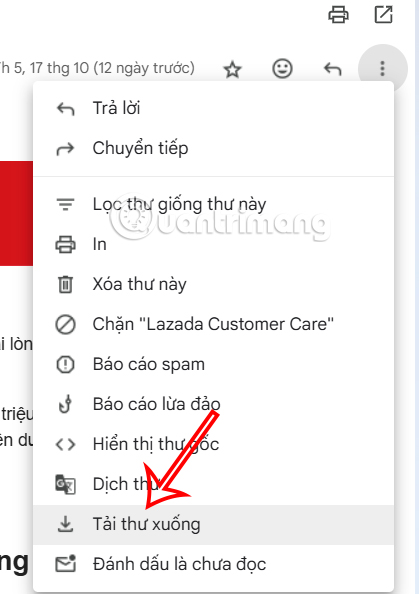 Tùy chỉnh email Gmail
Lưu Email Dưới Định Dạng PDF
Việc chuyển email thành PDF (Portable Document Format) là một cách tuyệt vời để bảo quản tính toàn vẹn của nội dung. Định dạng PDF dễ đọc, tương thích trên mọi hệ điều hành, và không yêu cầu phần mềm email chuyên dụng để mở. Đây là lựa chọn lý tưởng cho các tài liệu pháp lý hoặc biên lai.
Thay vì chọn “Tải xuống thư”, bạn hãy chọn tùy chọn In (Print) trong cùng menu ba dấu chấm đó. Khi cửa sổ in xuất hiện, thay vì chọn máy in vật lý, bạn hãy chọn Lưu dưới dạng PDF (Save as PDF) làm máy in đích.
Điều chỉnh các tùy chọn in nếu cần, sau đó nhấp vào Lưu (Save). Email của bạn, bao gồm cả các hình ảnh được nhúng, sẽ được lưu lại thành một tệp PDF có thể mở dễ dàng trên mọi thiết bị. Đây là kỹ thuật chuyên nghiệp được áp dụng rộng rãi.
Phương Pháp 2: Tải Xuống Tệp Đính Kèm Một Cách Hiệu Quả
Tệp đính kèm thường là nội dung quan trọng nhất cần lưu trữ cục bộ. Gmail cung cấp các công cụ tích hợp giúp bạn tải xuống tệp đính kèm một cách nhanh chóng và linh hoạt.
Tải Trực Tiếp Xuống Máy Tính
Khi bạn mở một email có tệp đính kèm, các tệp này sẽ hiển thị ở cuối nội dung thư. Bên cạnh tên mỗi tệp đính kèm, bạn sẽ thấy hai biểu tượng. Biểu tượng mũi tên hướng xuống (Download) cho phép bạn tải tệp đó trực tiếp về thư mục Tải xuống mặc định trên máy tính.
Việc này rất đơn giản, chỉ cần nhấp vào biểu tượng tải xuống đó. Quá trình tải sẽ diễn ra ngay lập tức, giúp người dùng tiết kiệm thời gian đáng kể. Lưu ý kiểm tra thư mục tải xuống để chắc chắn tệp đã được lưu thành công.
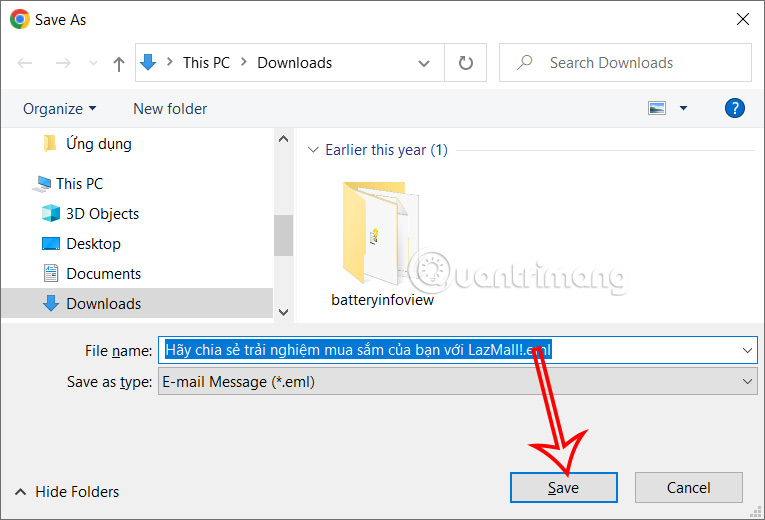 Tải email Gmail
Lưu Trực Tiếp Vào Google Drive
Để tối ưu hóa không gian lưu trữ cục bộ và tận dụng hệ sinh thái của Google, bạn nên cân nhắc lưu tệp đính kèm vào Google Drive. Biểu tượng Google Drive (hoặc bánh răng cưa/hình tam giác) nằm cạnh biểu tượng tải xuống cho phép bạn làm điều này.
Khi nhấp vào biểu tượng này, tệp sẽ được chuyển trực tiếp vào tài khoản Google Drive của bạn. Đây là cách lưu trữ email hiệu quả, đặc biệt hữu ích khi bạn đang sử dụng thiết bị có dung lượng lưu trữ giới hạn. Dữ liệu vẫn được bảo vệ và có thể truy cập từ mọi nơi thông qua Drive.
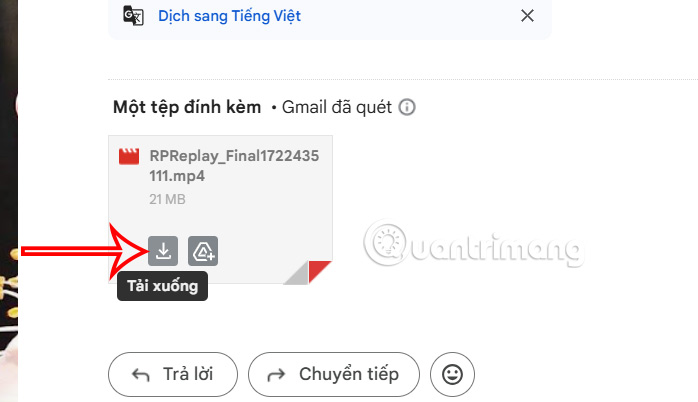 Tải tập tin trong Gmail
Quản Lý Tệp Đính Kèm Số Lượng Lớn
Nếu bạn cần lưu trữ hàng trăm hoặc hàng ngàn tệp đính kèm từ nhiều email khác nhau, việc tải từng cái một sẽ rất mất thời gian. Trong trường hợp này, các kỹ thuật viên thường khuyên dùng công cụ tìm kiếm nâng cao của Gmail.
Sử dụng cú pháp tìm kiếm như has:attachment larger:10M để lọc ra các email có tệp đính kèm lớn. Sau đó, bạn có thể áp dụng Phương pháp 3 (Google Takeout) nhưng chỉ chọn sao lưu các nhãn thư đã được lọc. Phương pháp này giúp tập trung dữ liệu cần thiết mà không phải tải toàn bộ hộp thư.
Phương Pháp 3: Sao Lưu Toàn Bộ Dữ Liệu Gmail Bằng Google Takeout
Đối với những người dùng cần tạo một bản sao lưu toàn bộ hoặc một phần lớn hộp thư Gmail, Google Takeout là công cụ chính thức và mạnh mẽ nhất. Đây là giải pháp chuyên nghiệp để lưu trữ Gmail hàng loạt dưới định dạng MBOX.
Hiểu Về Google Takeout và Định Dạng MBOX
Google Takeout là dịch vụ cho phép người dùng xuất dữ liệu từ các sản phẩm của Google (như Gmail, Drive, Lịch, Ảnh) thành tệp lưu trữ có thể tải xuống. Đây là một phần của cam kết của Google về tính di động dữ liệu.
Định dạng MBOX là định dạng tệp tiêu chuẩn dùng để lưu trữ bộ sưu tập email. Khi bạn tải xuống dữ liệu Gmail qua Takeout, toàn bộ email, bao gồm tiêu đề, nội dung và tệp đính kèm, sẽ được nén vào một hoặc nhiều tệp MBOX.
Quy Trình 12 Bước Sao Lưu Toàn Diện
Thực hiện quy trình này đảm bảo bạn có một bản sao lưu hoàn chỉnh và được tùy chỉnh theo nhu cầu.
Bước 1: Đăng Nhập Và Truy Cập Tài Khoản Google
Truy cập trình duyệt web và đăng nhập vào Tài khoản Google của bạn. Nếu bạn đang ở trong bất kỳ ứng dụng Google nào (như Gmail hoặc Drive), hãy nhấp vào hình ảnh đại diện của bạn và chọn Quản lý Tài khoản Google của bạn (Manage your Google Account).
 Đăng nhập Tài khoản Google của bạn
Bước 2: Tìm Mục Dữ Liệu & Cá Nhân Hóa
Trong menu điều hướng bên trái, nhấp chọn mục Dữ liệu & Quyền riêng tư (Data & privacy). Đây là nơi Google quản lý tất cả các tùy chọn liên quan đến dữ liệu cá nhân của bạn.
Bước 3: Truy Cập Tải Dữ Liệu Của Bạn Xuống
Trong trang Dữ liệu & Quyền riêng tư, cuộn xuống tìm phần Dữ liệu từ ứng dụng và dịch vụ bạn sử dụng. Tìm và nhấp vào Tải dữ liệu của bạn xuống (Download your data). Thao tác này sẽ đưa bạn đến giao diện Google Takeout.
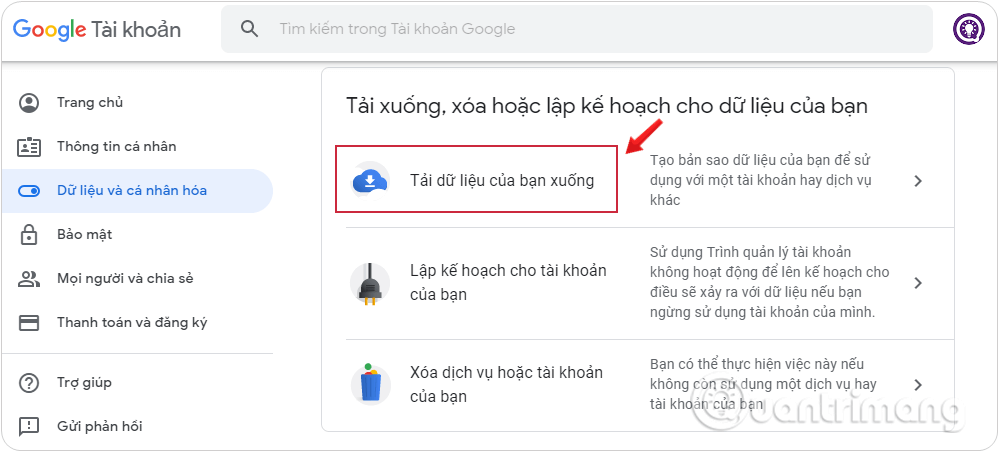 Tìm mục Tải dữ liệu của bạn xuống
Bước 4: Bỏ Chọn Tất Cả Sản Phẩm
Trên giao diện Google Takeout, bạn sẽ thấy danh sách tất cả các sản phẩm Google có dữ liệu để xuất. Để chỉ tập trung vào Gmail, bạn cần nhấp vào Bỏ chọn tất cả (Deselect all) ở đầu danh sách. Việc này đảm bảo tệp lưu trữ không bị cồng kềnh bởi dữ liệu không cần thiết.
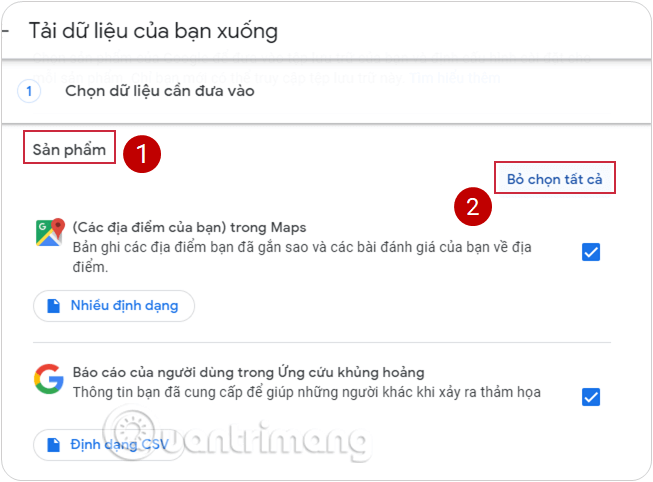 Bỏ chọn tất cả trong phần Sản phẩm
Bước 5: Chọn Dữ Liệu Mail
Cuộn xuống tìm mục Mail. Đánh dấu tích vào ô vuông bên cạnh Mail. Đây là bước quan trọng để chỉ định rằng bạn muốn lưu trữ Gmail về máy tính. Lưu ý rằng dữ liệu được xuất sẽ ở định dạng MBOX tiêu chuẩn.
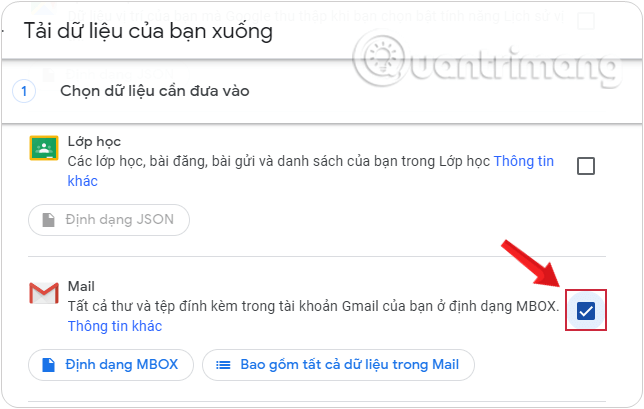 Chọn dữ liệu đưa vào là Mail
Bước 6: Tùy Chỉnh Nội Dung Thư
Nhấp vào nút Tất cả dữ liệu Mail đã được đưa vào (All Mail data included) bên dưới mục Mail. Thao tác này mở ra cửa sổ cho phép bạn chọn cụ thể những nhãn thư nào bạn muốn sao lưu.
Bước 7: Chọn Loại Thư Muốn Tải Về
Trong cửa sổ tùy chỉnh, bạn có thể bỏ chọn các nhãn không cần thiết (ví dụ: Thư rác, Quảng cáo, Diễn đàn). Việc này giúp giảm dung lượng tệp sao lưu. Sau khi chọn xong loại thư cần thiết, nhấp OK. Nếu bạn muốn sao lưu toàn bộ, hãy giữ nguyên cài đặt mặc định.
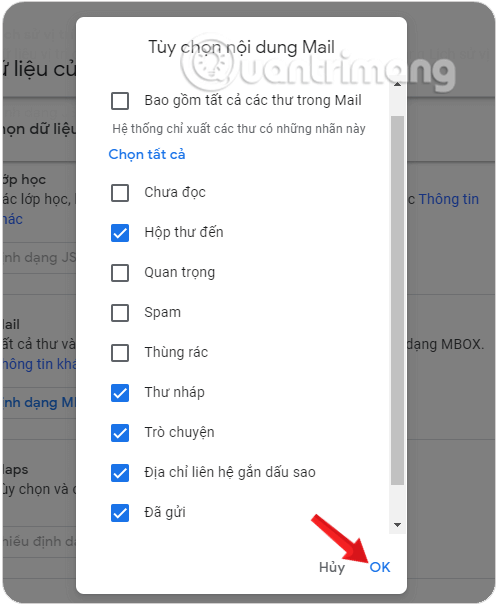 Chọn loại thư muốn tải về
Bước 8: Chọn Bước Tiếp Theo
Cuộn xuống cuối cùng của trang Google Takeout và nhấp vào nút Bước tiếp theo (Next Step).
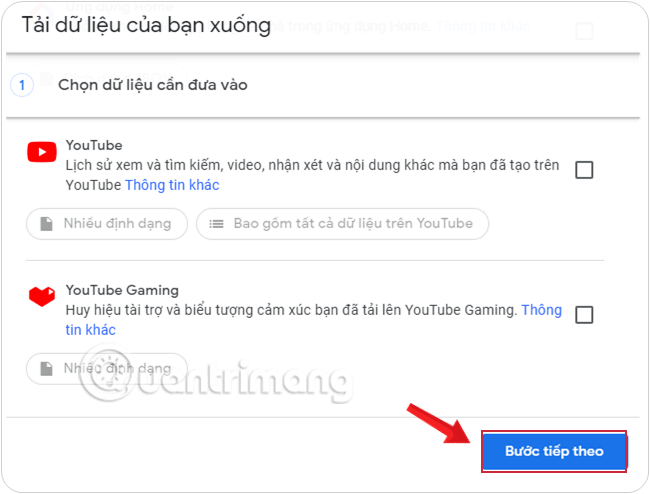 Nhấn chọn Bước tiếp theo ở cuối giao diện
Bước 9: Tùy Chỉnh Định Dạng Tệp Lưu Trữ
Đây là bước cấu hình quan trọng nhất. Bạn cần thiết lập:
- Phương thức phân phối (Delivery method): Chọn cách bạn muốn nhận tệp. Phương án phổ biến nhất là Gửi đường liên kết tải xuống qua email. Các tùy chọn khác bao gồm lưu trực tiếp vào Drive, Dropbox, hoặc OneDrive.
- Tần suất: Chọn Xuất một lần (One-time export) nếu chỉ cần sao lưu ngay. Bạn cũng có thể lên lịch sao lưu tự động mỗi 2 tháng trong 1 năm.
- Loại tệp và Kích thước: Chọn loại tệp nén (thường là .zip). Quan trọng hơn, đặt kích thước tối đa cho tệp lưu trữ (ví dụ: 2GB, 4GB, 10GB). Nếu dữ liệu vượt quá giới hạn này, Google sẽ tự động chia thành nhiều tệp nhỏ hơn.
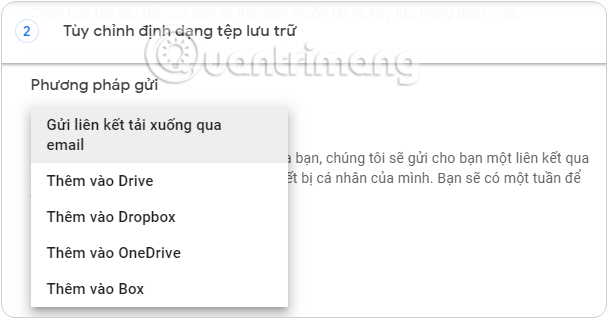 Có thể chọn tải bản sao lưu qua Drive, Dropbox, OneDrive
Bước 10: Tạo Tệp Lưu Trữ
Sau khi hoàn tất cấu hình, nhấp vào Tạo tệp Lưu trữ (Create Archive). Google sẽ bắt đầu quá trình nén và tập hợp dữ liệu. Tùy thuộc vào dung lượng hộp thư của bạn (có thể lên tới hàng chục GB), quá trình này có thể mất từ vài giờ đến vài ngày.
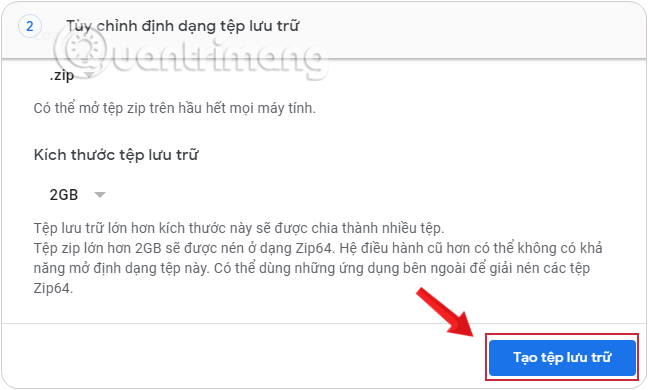 Tạo tệp Lưu trữ sau khi chọn hết các mục yêu cầu
Bước 11: Chờ Đợi Quá Trình Hoàn Tất
Bạn không cần phải giữ cửa sổ trình duyệt mở. Google sẽ xử lý trên máy chủ của họ. Sự kiên nhẫn là chìa khóa ở bước này. Tốc độ sẽ phụ thuộc vào số lượng email, tệp đính kèm và tình trạng máy chủ của Google.
Bước 12: Tải Xuống Tệp Lưu Trữ
Khi quá trình hoàn tất, Google sẽ gửi một email thông báo đến địa chỉ Gmail của bạn. Email này chứa một đường liên kết tải xuống. Nhấp vào nút Tải xuống tệp lưu trữ (Download archive) trong email. Bạn có thể sẽ cần đăng nhập lại để xác minh danh tính trước khi quá trình tải xuống bắt đầu. Tệp tải về sẽ là tệp nén (.zip hoặc .tgz) chứa các tệp MBOX.
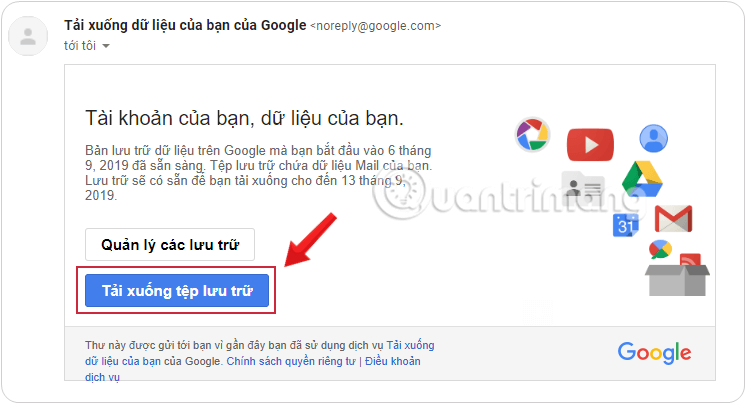 Email thông báo hoàn thành tạo tệp lưu trữ
Xử Lý Tệp MBOX Sau Khi Tải Về
Sau khi đã thành công tải email Gmail về máy tính dưới định dạng MBOX, bạn cần một công cụ chuyên dụng để đọc và quản lý chúng. Tệp MBOX không thể mở trực tiếp bằng các trình soạn thảo văn bản thông thường.
Sử Dụng Ứng Dụng Email Client
Các ứng dụng email client desktop là giải pháp tốt nhất để truy cập tệp MBOX. Chúng cho phép bạn xem cấu trúc thư mục, tìm kiếm và quản lý email như thể bạn vẫn đang truy cập Gmail trực tuyến.
Mozilla Thunderbird: Đây là ứng dụng email mã nguồn mở, miễn phí và hỗ trợ nhập tệp MBOX mạnh mẽ. Sau khi cài đặt Thunderbird, bạn có thể cài đặt tiện ích bổ sung (add-on) như ImportExportTools NG để dễ dàng nhập các tệp MBOX đã tải xuống.
Apple Mail: Đối với người dùng Mac, Apple Mail hỗ trợ nhập trực tiếp tệp MBOX thông qua tùy chọn File > Import Mailboxes.
Microsoft Outlook: Outlook yêu cầu chuyển đổi tệp MBOX sang định dạng PST bằng công cụ chuyển đổi bên thứ ba trước khi có thể nhập vào.
Khôi Phục Dữ Liệu và Tìm Kiếm
Khi các tệp MBOX được nhập vào một email client, bạn có thể thực hiện tìm kiếm toàn văn bản trong nội dung thư, lọc theo người gửi, hoặc sắp xếp theo ngày tháng. Điều này biến bản sao lưu ngoại tuyến thành một kho lưu trữ có tổ chức và dễ truy vấn.
Một điều cần lưu ý là tệp MBOX chỉ chứa dữ liệu thư. Các nhãn thư (labels) trong Gmail được chuyển thành tên thư mục trong MBOX, nhưng không giữ lại cấu trúc phân cấp hoàn hảo như trên Gmail.
So Sánh Các Phương Pháp Lưu Trữ Gmail
Để đưa ra quyết định tốt nhất về cách lưu gmail về máy tính, cần cân nhắc ưu nhược điểm của từng phương pháp.
| Phương Pháp | Phạm Vi Sao Lưu | Định Dạng Tệp | Mục Đích Sử Dụng Lý Tưởng | Ưu Điểm | Nhược Điểm |
|---|---|---|---|---|---|
| Lưu Thư Riêng Lẻ | Từng email một | EML, PDF | Bảo quản tài liệu pháp lý, biên lai | Nhanh chóng, truy cập dễ dàng, định dạng phổ biến. | Tốn thời gian cho số lượng lớn, thiếu tính toàn vẹn của hộp thư. |
| Tải Tệp Đính Kèm | Tệp tin đính kèm | Định dạng gốc (DOCX, JPG, PDF) | Sao lưu tài liệu công việc/học tập | Tập trung vào dữ liệu quan trọng, linh hoạt lưu Drive. | Bỏ sót nội dung thư đi kèm, không phải là bản sao lưu hoàn chỉnh. |
| Google Takeout | Toàn bộ hộp thư hoặc nhãn được chọn | MBOX, nén ZIP/TGZ | Sao lưu toàn bộ, di chuyển nhà cung cấp dịch vụ. | Toàn diện, bảo toàn metadata, do Google cung cấp. | Quá trình có thể mất nhiều ngày, tệp MBOX cần phần mềm chuyên dụng để mở. |
Kỹ thuật viên máy tính khuyến nghị sử dụng Google Takeout (Phương pháp 3) để tạo bản sao lưu định kỳ hàng quý hoặc nửa năm. Trong khi đó, Phương pháp 1 và 2 nên được sử dụng cho các nhu cầu lưu trữ tức thời và linh hoạt trong công việc hàng ngày.
Các Giải Pháp Thay Thế và Công Cụ Bên Thứ Ba
Bên cạnh Google Takeout, người dùng có thể sử dụng các giải pháp thay thế, đặc biệt là các ứng dụng email client có khả năng đồng bộ hóa (Sync) email qua giao thức IMAP.
Sử Dụng Ứng Dụng Email Client để Đồng Bộ Hóa
Các chương trình như Microsoft Outlook, Mozilla Thunderbird, hoặc Postbox cho phép bạn thiết lập tài khoản Gmail qua IMAP. Khi thiết lập, bạn có thể chọn tùy chọn tải toàn bộ thư (bao gồm tệp đính kèm) xuống máy tính cục bộ.
Lợi ích: Dễ dàng xem và tìm kiếm, tự động cập nhật thư mới.
Yêu cầu: Máy tính cần có dung lượng lớn, và phải thiết lập cấu hình IMAP chính xác trong cài đặt Gmail.
Thiết lập Outlook (Ví dụ)
- Bật IMAP trong cài đặt Gmail (Settings > See all settings > Forwarding and POP/IMAP).
- Trong Outlook, thêm tài khoản mới và cấu hình theo giao thức IMAP, sử dụng máy chủ incoming:
imap.gmail.comvà outgoing:smtp.gmail.com. - Sau khi đồng bộ, tất cả email sẽ được lưu trong tệp PST hoặc OST của Outlook trên máy tính.
Dịch Vụ Sao Lưu Chuyên Nghiệp
Đối với các doanh nghiệp hoặc người dùng cần mức độ bảo mật và tự động hóa cao hơn, các dịch vụ bên thứ ba chuyên sao lưu dữ liệu đám mây là lựa chọn tối ưu.
Backupify: Đây là dịch vụ phổ biến cung cấp giải pháp sao lưu tự động cho Gmail, Drive và các ứng dụng SaaS khác. Backupify cung cấp tính năng phục hồi dữ liệu chi tiết và thường được sử dụng trong môi trường doanh nghiệp.
Gmvault: Là một dự án mã nguồn mở, Gmvault cho phép người dùng sao lưu và phục hồi tài khoản Gmail thông qua dòng lệnh. Nó cung cấp sự linh hoạt và kiểm soát cao cho người dùng có kiến thức kỹ thuật, đồng thời hỗ trợ đa nền tảng.
Upsafe: Cung cấp giải pháp sao lưu miễn phí với giới hạn dung lượng nhất định. Các dịch vụ này thường tự động hóa việc sao lưu định kỳ, đảm bảo dữ liệu luôn được cập nhật mà không cần sự can thiệp thủ công.
Việc kết hợp giữa các giải pháp chính thức như Google Takeout với các công cụ sao lưu tự động sẽ tạo ra một chiến lược bảo vệ dữ liệu email mạnh mẽ nhất. Đừng quên áp dụng các biện pháp bảo mật tài khoản cơ bản như bảo mật hai lớp (2FA) để tránh việc mất quyền truy cập vào nguồn dữ liệu gốc.
Việc bảo vệ dữ liệu email chưa bao giờ quan trọng hơn lúc này. Bài viết đã cung cấp ba phương pháp toàn diện về cách lưu gmail về máy tính, từ việc tải từng thư đơn lẻ dưới định dạng EML/PDF, quản lý tệp đính kèm, cho đến việc sử dụng Google Takeout để tạo bản sao lưu dữ liệu lớn dưới định dạng MBOX. Bằng cách áp dụng các hướng dẫn này, người dùng hoàn toàn có thể chủ động kiểm soát và bảo đảm tính liên tục của các thông tin liên lạc quan trọng.
Ngày Cập Nhật 25/11/2025 by Trong Hoang

Chào các bạn, mình là Trọng Hoàng, tác giả của blog maytinhvn.net. Mình là một full-stack developer kiêm writer, blogger, Youtuber và đủ thứ công nghệ khác nữa.