Việc tìm hiểu về cách kiểm tra port trên máy tính là một kỹ năng cơ bản nhưng cực kỳ quan trọng đối với bất kỳ người dùng hay kỹ thuật viên máy tính nào. Các cổng mạng (Port) là điểm cuối giao tiếp logic trên mạng, đóng vai trò then chốt trong việc cho phép các ứng dụng trao đổi dữ liệu một cách có trật tự và an toàn. Nếu không nắm rõ các cổng đang hoạt động, bạn sẽ gặp khó khăn lớn trong việc cấu hình Tường lửa (Firewall), giải quyết các vấn đề kết nối, hoặc xác định nguy cơ bảo mật tiềm ẩn.
Bài viết này sẽ cung cấp hướng dẫn toàn diện nhất về cách kiểm tra port trên máy tính bằng nhiều phương pháp, từ công cụ tích hợp sẵn như Lệnh Netstat cho đến phần mềm chuyên dụng. Chúng tôi sẽ đi sâu vào cấu trúc và chức năng của các cổng, đồng thời giải thích cách các cổng này liên quan đến Bảo mật mạng và Quản lý tiến trình (PID). Mục tiêu là giúp bạn nắm vững kiến thức, tự tin xử lý mọi vấn đề liên quan đến kết nối mạng trên cả máy tính để bàn và Laptop.
Port Mạng Là Gì Và Tầm Quan Trọng Tuyệt Đối Của Việc Kiểm Tra
Bản Chất Của Port Trong Giao Tiếp Mạng
Port mạng, hay còn gọi là cổng logic, là một số nguyên dương 16-bit nằm trong dải từ 0 đến 65535. Nó được sử dụng để định danh một ứng dụng hoặc dịch vụ cụ thể đang chạy trên một máy tính. Khi dữ liệu đến một địa chỉ IP, nó cần một Port để biết phải chuyển giao cho chương trình nào.
Có hai giao thức truyền tải chính sử dụng Port: TCP (Transmission Control Protocol) và UDP (User Datagram Protocol). Cổng TCP đảm bảo độ tin cậy và thứ tự của gói tin. Trong khi đó, cổng UDP cung cấp tốc độ nhanh hơn nhưng không đảm bảo việc truyền tải. Sự kết hợp giữa Địa chỉ IP và Port được gọi là Socket.
Phân Loại Các Port Phổ Biến
Các cổng được chia thành ba nhóm chính, mỗi nhóm phục vụ một mục đích khác nhau trong hệ thống mạng. Việc hiểu rõ sự phân loại này là bước đầu tiên để làm chủ cách kiểm tra port trên máy tính.
Cổng Nổi Tiếng (Well-Known Ports: 0 – 1023)
Đây là các cổng được gán vĩnh viễn cho các dịch vụ mạng phổ biến và thiết yếu. Ví dụ điển hình bao gồm cổng 80 (HTTP) và 443 (HTTPS) cho dịch vụ web. Cổng 21 (FTP) được dùng để truyền tệp. Cổng 25 (SMTP) dùng cho việc gửi thư điện tử. Người dùng thông thường không nên tự ý sử dụng các cổng này cho mục đích khác.
Cổng Đã Đăng Ký (Registered Ports: 1024 – 49151)
Các cổng này được sử dụng bởi các ứng dụng phần mềm của bên thứ ba hoặc các dịch vụ mạng ít phổ biến hơn. Chúng không được gán vĩnh viễn nhưng được IANA (Internet Assigned Numbers Authority) ghi lại. Ví dụ như các cổng dùng cho game hoặc phần mềm quản lý từ xa.
Cổng Động Hoặc Riêng Tư (Dynamic/Private Ports: 49152 – 65535)
Phần lớn các ứng dụng khách (Client) sẽ sử dụng các cổng trong dải này để thiết lập kết nối tạm thời với máy chủ. Khi bạn mở trình duyệt web, nó sẽ sử dụng một cổng động để kết nối đến cổng 443 của máy chủ web. Sau khi kết nối bị ngắt, cổng này sẽ được giải phóng.
Lợi Ích Của Việc Biết Trạng Thái Port
Nắm bắt được các cổng đang mở, đang nghe (Listening) hay đang đóng mang lại nhiều lợi ích thiết thực cho người dùng và quản trị viên mạng. Kiến thức này là chìa khóa để duy trì một môi trường máy tính an toàn và ổn định.
Kiểm tra Port giúp bạn tăng cường bảo mật máy tính một cách chủ động. Nếu phát hiện một cổng lạ đang mở, bạn có thể nhanh chóng điều tra. Điều này giúp ngăn chặn các phần mềm độc hại (Malware) hoặc Trojan sử dụng các cổng backdoor. Đồng thời, bạn có thể cấu hình tường lửa hiệu quả hơn, chặn các Port không cần thiết.
Thông tin về Port rất quan trọng cho việc gỡ lỗi mạng. Khi một ứng dụng không thể kết nối hoặc một dịch vụ web không hoạt động, việc kiểm tra Port sẽ cho biết vấn đề nằm ở đâu. Bạn sẽ xác định được dịch vụ có đang chạy hay không, hay đã bị một tiến trình khác chiếm dụng cổng. Đây là kỹ năng cốt lõi của người làm kỹ thuật.
Kiến thức này còn hỗ trợ quản trị viên mạng trong việc lọc lưu lượng truy cập. Bạn có thể dễ dàng thiết lập quy tắc cho các dịch vụ cụ thể như email (SMTP) hoặc truyền tệp (FTP). Nó giúp đảm bảo chỉ có lưu lượng hợp lệ mới được đi qua các cổng này. Đây là nền tảng của quản lý dịch vụ chuyên nghiệp.
 Lợi ích của việc kiểm tra Port mạng trên máy tính để bàn và laptop
Cách Kiểm Tra Port Trên Máy Tính Bằng Command Prompt (Lệnh Netstat)
Sử dụng Command Prompt (CMD) và lệnh netstat là phương pháp truyền thống, mạnh mẽ và không cần cài đặt thêm phần mềm. Phương pháp này cung cấp thông tin chi tiết và trực tiếp về các kết nối mạng đang hoạt động.
Chuẩn Bị Thực Hiện Lệnh Netstat
Để thực hiện kiểm tra Port trên Windows, bạn cần mở Command Prompt với quyền quản trị viên. Việc chạy với quyền Admin đảm bảo bạn có thể xem đầy đủ thông tin chi tiết, đặc biệt là ID tiến trình (PID) liên quan đến hệ thống.
- Mở Command Prompt (Admin): Nhấn tổ hợp phím Windows + R rồi gõ
cmd. Nhấn Ctrl + Shift + Enter để mở nhanh với quyền quản trị. Hoặc tìm kiếm “Command Prompt” trong thanh tìm kiếm Windows. - Chọn “Run as administrator”: Nhấn chuột phải vào kết quả tìm kiếm và chọn chạy với quyền quản trị.
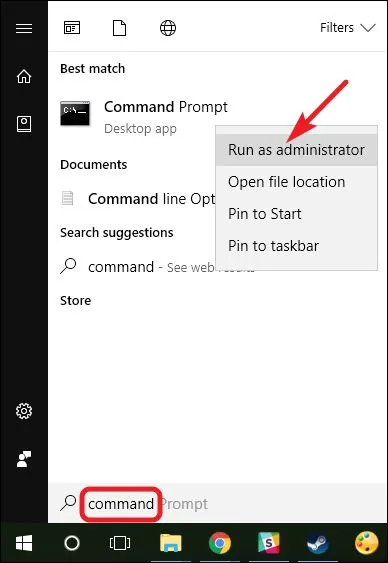 Cách mở Command Prompt với quyền Run as administrator để kiểm tra Port
Sử Dụng Lệnh Netstat Cơ Bản Để Kiểm Tra Port Và Tên Tiến Trình
Lệnh netstat (viết tắt của network statistics) là công cụ được sử dụng phổ biến nhất. Phiên bản cơ bản của lệnh này sẽ hiển thị các kết nối đang hoạt động (Active Connections) và các cổng đang nghe (Listening Ports).
Gõ lệnh netstat và nhấn Enter. Màn hình sẽ hiển thị các cột: Protocol, Local Address, Foreign Address, và State.
- Protocol (Proto): Giao thức mạng đang được sử dụng, thường là TCP hoặc UDP.
- Local Address: Địa chỉ IP cục bộ và số Port mà ứng dụng đang sử dụng.
- Foreign Address: Địa chỉ IP và số Port của máy tính từ xa đang kết nối.
- State (Trạng thái): Tình trạng hiện tại của kết nối. Trạng thái
LISTENINGcó nghĩa là Port đang mở và sẵn sàng nhận kết nối. Trạng tháiESTABLISHEDcó nghĩa là một kết nối đang hoạt động.
Nếu không có cờ (flag) nào được thêm vào, kết quả hiển thị sẽ sử dụng tên dịch vụ thay vì số Port. Ví dụ: http thay vì 80.
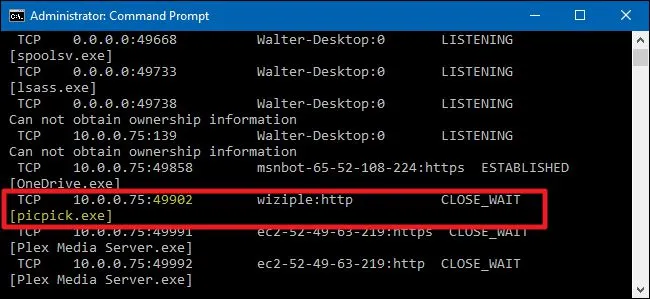 Kết quả hiển thị lệnh netstat cơ bản trong Command Prompt trên Windows
Xem Chi Tiết Port Và ID Tiến Trình Với Lệnh Netstat -AON
Để nâng cao khả năng gỡ lỗi và quản lý, bạn cần xem thông tin PID của tiến trình. Lệnh netstat -aon là lệnh quan trọng nhất trong việc tìm hiểu cách kiểm tra port trên máy tính bằng CMD.
Gõ lệnh netstat -aon và nhấn Enter. Các cờ này có ý nghĩa như sau:
- -a (All): Hiển thị tất cả các kết nối và cổng lắng nghe (Listening Ports).
- -o (Process ID): Hiển thị ID tiến trình (PID) sử dụng cổng đó.
- -n (Numerical): Hiển thị địa chỉ và số cổng dưới dạng số, thay vì tên dịch vụ (ví dụ: 80 thay vì http).
Kết quả trả về sẽ có thêm cột PID ở cuối. PID là mã số duy nhất của mỗi tiến trình đang chạy. Số này sẽ được sử dụng để tra cứu tên tiến trình cụ thể trong Task Manager.
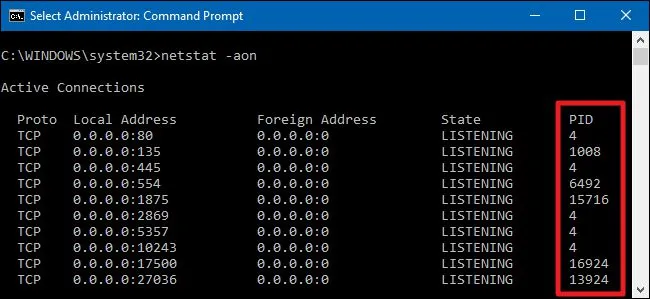 Sử dụng lệnh netstat -aon để xem Port, giao thức, và PID tiến trình
Tra Cứu Tên Tiến Trình Bằng PID Trong Task Manager
Sau khi có được PID từ lệnh netstat -aon, bạn có thể dễ dàng xác định ứng dụng hoặc dịch vụ nào đang chiếm dụng cổng cụ thể. Quá trình này giúp bạn kiểm soát hoàn toàn tài nguyên hệ thống.
- Mở Task Manager: Nhấn tổ hợp phím Ctrl + Shift + Esc.
- Chuyển sang tab Details (Chi tiết): Trong cửa sổ Task Manager, tìm đến tab Details.
- Sắp xếp theo PID: Click vào tiêu đề cột PID để sắp xếp các tiến trình theo ID tăng dần.
- Tìm Tiến Trình: Dò tìm PID đã xác định được từ lệnh
netstatđể xem tên tiến trình tương ứng trong cột Name.
Ví dụ: Nếu Port 49902 có PID là 9996, bạn tìm PID 9996 trong Task Manager. Tiến trình này có thể là picpick.exe hoặc một ứng dụng hệ thống nào đó.
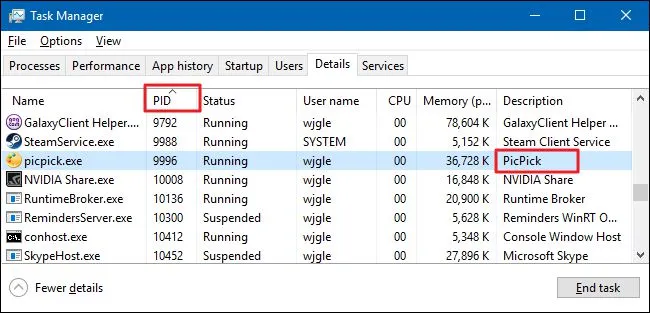 Tra cứu PID trong Task Manager để xác định tên tiến trình đang dùng Port
Sau khi xác định được tiến trình, bạn có thể thực hiện các hành động cần thiết. Nếu đó là một tiến trình không mong muốn, bạn có thể bấm End task (Kết thúc tác vụ) để giải phóng cổng. Nếu cần kiểm tra file gốc, bạn có thể nhấp chuột phải và chọn Open File Location (Mở vị trí tệp).
Cách Xuất Kết Quả Netstat Ra File Văn Bản
Khi danh sách các kết nối quá dài, việc dò tìm trên màn hình CMD sẽ rất khó khăn và mất thời gian. Bạn có thể sử dụng toán tử chuyển hướng (Redirection Operator) để xuất kết quả ra một file văn bản.
- Nhập lệnh xuất file: Gõ lệnh sau vào Command Prompt:
netstat -aon > C:Ports_Open.txt. - Thực thi: Nhấn Enter. Hệ thống sẽ không hiển thị kết quả ra màn hình mà ghi toàn bộ vào file
Ports_Open.txttại ổ đĩa C. - Phân tích: Mở file
.txtvà sử dụng chức năng tìm kiếm (Ctrl + F) để nhanh chóng tìm Port hoặc PID mong muốn.
Phương pháp này rất hữu ích cho các kỹ thuật viên cần lưu trữ hoặc chia sẻ dữ liệu kết nối mạng để phân tích ngoại tuyến. Nó giúp tiết kiệm thời gian và đảm bảo độ chính xác của thông tin thu thập được.
Cách Kiểm Tra Port Trên Máy Tính Bằng Phần Mềm Chuyên Dụng
Mặc dù netstat mạnh mẽ, các công cụ phần mềm cung cấp giao diện trực quan và nhiều tính năng lọc hơn. Chúng giúp việc kiểm tra và quản lý Port trở nên dễ dàng, đặc biệt với người dùng mới.
Giới Thiệu Và Hướng Dẫn NirSoft CurrPorts
NirSoft CurrPorts là một tiện ích nhỏ gọn, miễn phí và nổi tiếng, được thiết kế đặc biệt cho hệ điều hành Windows. Nó hiển thị một danh sách chi tiết các cổng TCP/IP và UDP đang mở trên máy tính của bạn. Phần mềm này có sẵn phiên bản Portable, không yêu cầu cài đặt.
- Tải và Chạy Phần Mềm: Truy cập trang chủ NirSoft và tải phiên bản CurrPorts khớp với kiến trúc hệ điều hành của bạn (32-bit hoặc 64-bit). Sau khi tải, bạn chỉ cần chạy file chương trình mà không cần cài đặt.
- Xem Thông Tin Chi Tiết: Giao diện chính của NirSoft CurrPorts sẽ hiển thị ngay lập tức một bảng chi tiết. Cột Local Port chính là số cổng mạng mà các tiến trình đang sử dụng. Cột Process Name cho biết tên ứng dụng.
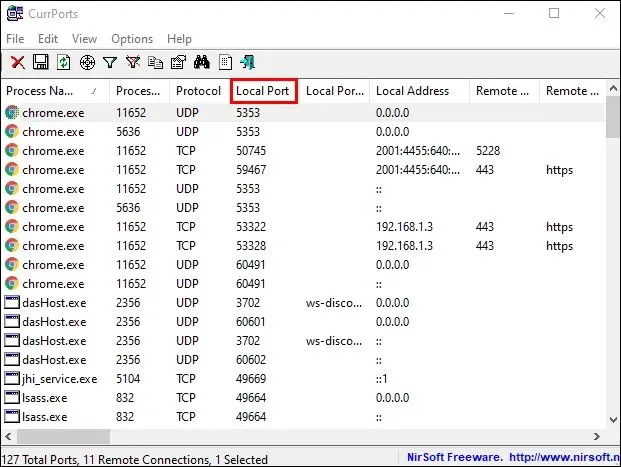 Giao diện phần mềm NirSoft CurrPorts hiển thị các cổng (Local Port) đang mở
Ưu điểm lớn nhất của CurrPorts là khả năng hiển thị nhiều thông tin hơn netstat cơ bản, bao gồm: tên tiến trình, đường dẫn đầy đủ của tiến trình (Process Path), thông tin phiên bản (Version Info), và giao thức (Protocol). Bạn không cần phải chuyển đổi qua lại giữa CMD và Task Manager.
Phân Tích Thông Tin Từ CurrPorts
CurrPorts cho phép người dùng lọc và sắp xếp dữ liệu theo nhiều tiêu chí khác nhau. Bạn có thể nhấp đúp (double-click) vào bất kỳ dòng nào để xem cửa sổ Properties với thông tin chi tiết đầy đủ hơn.
Ví dụ, nếu bạn chọn vào một cổng như 135 (dùng cho dịch vụ CIFS – Common Internet File Sharing), cửa sổ chi tiết sẽ hiện ra. Nó bao gồm tên tiến trình, ID của tiến trình, trạng thái kết nối, và thậm chí cả thời gian tạo kết nối.
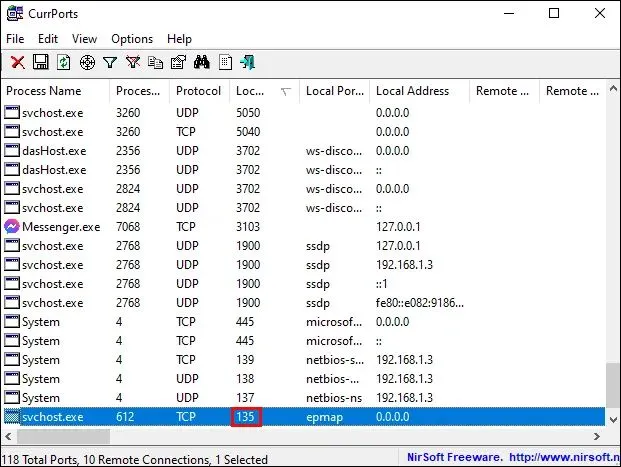 Cửa sổ chi tiết thông tin cổng và tiến trình trong NirSoft CurrPorts
Thông tin về Trạng thái (State) rất quan trọng. Ví dụ: LISTENING nghĩa là cổng đang chờ kết nối, TIME_WAIT nghĩa là cổng đang chờ đóng kết nối, và CLOSE_WAIT là trạng thái chờ máy chủ đóng kết nối.
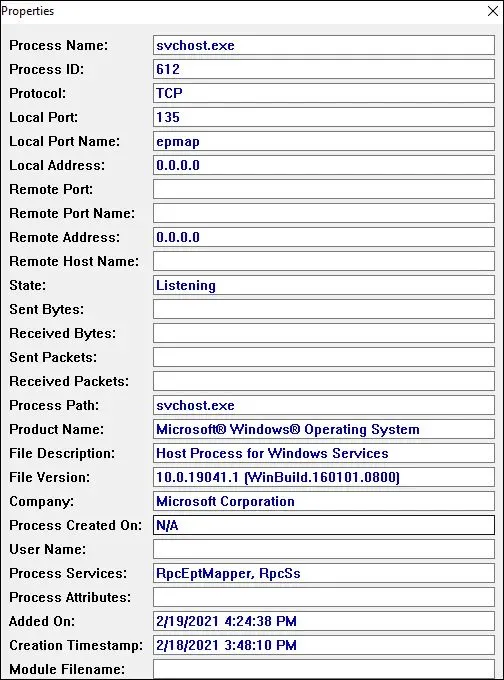 Ví dụ thông tin chi tiết về cổng 135 (CIFS) được kiểm tra bằng NirSoft CurrPorts
Sử dụng CurrPorts giúp bạn nhanh chóng xác định các ứng dụng đáng ngờ. Nếu bạn thấy một tiến trình không quen thuộc đang mở một cổng ở trạng thái LISTENING, đó có thể là dấu hiệu cảnh báo về bảo mật.
Các Phương Pháp Kiểm Tra Port Nâng Cao Và Gỡ Lỗi Mạng
Việc biết cách kiểm tra port trên máy tính không chỉ dừng lại ở việc xem các cổng đang mở. Nó còn bao gồm việc sử dụng các công cụ nâng cao để kiểm tra tính khả dụng của cổng từ bên ngoài và giải quyết các vấn đề liên quan đến việc chiếm dụng cổng.
Sử Dụng PowerShell Để Kiểm Tra Kết Nối TCP
Trên các phiên bản Windows hiện đại, PowerShell là công cụ thay thế mạnh mẽ cho Command Prompt. Nó cung cấp các lệnh cmdlet chuyên biệt để quản lý mạng, trong đó có lệnh kiểm tra cổng.
Lệnh Get-NetTCPConnection cung cấp cái nhìn chi tiết và dễ đọc hơn nhiều so với netstat.
Gõ lệnh: Get-NetTCPConnection | Select-Object LocalAddress, LocalPort, OwningProcess, State
Lệnh này sẽ trả về các kết nối mạng TCP đang hoạt động. Cột LocalPort hiển thị số cổng, và OwningProcess hiển thị PID. Bạn có thể lọc kết quả để chỉ hiển thị các cổng ở trạng thái lắng nghe bằng cách thêm:
Get-NetTCPConnection -State Listen | Select-Object LocalAddress, LocalPort, OwningProcess
Đây là phương pháp ưu việt hơn cho các kỹ thuật viên chuyên nghiệp. Nó cho phép tích hợp dễ dàng vào các kịch bản (Script) quản trị hệ thống.
Kiểm Tra Tính Khả Dụng Của Port (Port Scanning)
Trong một số trường hợp, bạn cần biết một cổng có thể truy cập được từ bên ngoài (Internet) hay không, đặc biệt khi cấu hình máy chủ web hoặc game.
- Kiểm tra nội bộ (Internal Check): Dùng lệnh
Test-NetConnectiontrong PowerShell. Gõ:Test-NetConnection -ComputerName 127.0.0.1 -Port 80. Thay80bằng số cổng bạn muốn kiểm tra. NếuTcpTestSucceededlàTrue, cổng đang mở. - Kiểm tra bên ngoài (External Check): Sử dụng các dịch vụ trực tuyến như “cổng kiểm tra Port” hoặc công cụ Nmap (dành cho người dùng nâng cao). Các công cụ này giúp xác định xem cổng có bị router hoặc ISP chặn không.
Xử Lý Khi Cổng Bị Chiếm Dụng (Port Conflict)
Một vấn đề phổ biến là Port bị chiếm dụng (Port Conflict), xảy ra khi hai ứng dụng cố gắng sử dụng cùng một cổng. Khi đó, một trong hai sẽ không thể khởi động.
- Xác định Kẻ Chiếm Dụng: Sử dụng
netstat -aonhoặc CurrPorts để tìm ra tiến trình đang chiếm dụng cổng cần thiết (qua PID). - Hành Động Giải Phóng:
- Tắt ứng dụng bình thường: Cách tốt nhất là tắt ứng dụng đang sử dụng cổng qua giao diện của nó.
- Kết thúc tác vụ: Nếu không thể tắt, sử dụng Task Manager để tìm PID đó và chọn End task.
- Sử dụng CMD: Dùng lệnh
taskkill /PID [PID] /Fđể buộc tắt tiến trình một cách nhanh chóng. Thay[PID]bằng ID tiến trình đã xác định.
- Cấu hình lại ứng dụng: Nếu đó là một dịch vụ hệ thống, bạn có thể cần phải cấu hình lại ứng dụng cần cổng đó để nó sử dụng một cổng khác.
Liên Kết Giữa Kiểm Tra Port Và Cấu Hình Tường Lửa
Việc kiểm tra Port là bước bắt buộc trước khi cấu hình Tường lửa (Windows Firewall). Tường lửa hoạt động dựa trên các quy tắc cho phép hoặc chặn lưu lượng truy cập đi vào và ra khỏi các cổng cụ thể.
- Mở Port (Inbound Rule): Nếu một dịch vụ của bạn cần được truy cập từ bên ngoài (ví dụ: máy chủ game trên cổng 25565), bạn phải tạo quy tắc Inbound để cho phép lưu lượng vào cổng đó.
- Chặn Port (Outbound Rule): Nếu bạn phát hiện một cổng lạ đang cố gắng gửi dữ liệu ra ngoài (dấu hiệu của Malware), bạn phải tạo quy tắc Outbound để chặn cổng đó.
Bằng cách kiểm tra và xác định chính xác Port, bạn đảm bảo Tường lửa được cấu hình đúng, tối đa hóa bảo mật mà không làm gián đoạn các dịch vụ cần thiết. Kiến thức này tạo nên nền tảng vững chắc cho người làm kỹ thuật.
Việc nắm vững cách kiểm tra port trên máy tính thông qua các lệnh như netstat -aon hay phần mềm trực quan như CurrPorts là một kỹ năng không thể thiếu. Nó không chỉ giúp bạn gỡ lỗi mạng nhanh chóng mà còn là công cụ bảo mật hàng đầu để xác định các tiến trình đáng ngờ đang lắng nghe hoặc thiết lập kết nối. Bằng cách áp dụng các phương pháp từ cơ bản đến nâng cao được trình bày, bạn sẽ có khả năng kiểm soát hoàn toàn các giao tiếp mạng của mình, đảm bảo hệ thống luôn an toàn, ổn định và hoạt động ở hiệu suất tối ưu.
Ngày Cập Nhật 24/12/2025 by Trong Hoang

Chào các bạn, mình là Trọng Hoàng, tác giả của blog maytinhvn.net. Mình là một full-stack developer kiêm writer, blogger, Youtuber và đủ thứ công nghệ khác nữa.