Ánh sáng xanh phát ra từ màn hình máy tính là một trong những nguyên nhân hàng đầu gây rối loạn nhịp sinh học và mỏi mắt nghiêm trọng, khiến nhiều người tìm kiếm cách lọc ánh sáng xanh trên máy tính. Vấn đề này trở nên cấp thiết khi thời gian sử dụng thiết bị điện tử ngày càng tăng, đòi hỏi các giải pháp bảo vệ mắt toàn diện. Bài viết này sẽ hướng dẫn chi tiết về các công cụ tích hợp sẵn như Night light trên Windows và Night Shift trên macOS, cùng các phương pháp bổ sung khác, giúp làm giảm tác động tiêu cực của Ánh sáng xanh lên nhịp sinh học và sức khỏe. Đồng thời, chúng tôi cũng sẽ thảo luận về vai trò của kính chống ánh sáng xanh trong chiến lược bảo vệ mắt toàn diện. Đây là cách lọc ánh sáng xanh trên máy tính hữu ích mà mọi kỹ thuật viên hay người dùng đều cần biết.
Tác Hại Cụ Thể Của Ánh Sáng Xanh Đối Với Sức Khỏe Mắt và Cơ Thể
Trước khi đi sâu vào các giải pháp, việc hiểu rõ bản chất và tác hại của ánh sáng xanh là điều vô cùng quan trọng. Sự nhận thức đúng đắn sẽ giúp người dùng đưa ra quyết định tối ưu nhất trong việc bảo vệ thị lực và sức khỏe tổng thể.
Ánh Sáng Xanh Là Gì và Nguồn Gốc Từ Màn Hình
Ánh sáng xanh là một phần của phổ ánh sáng nhìn thấy được. Nó có bước sóng ngắn và mang năng lượng cao nhất, dao động trong khoảng từ 400nm đến 500nm. Mặc dù mặt trời là nguồn phát ánh sáng xanh tự nhiên lớn nhất, các thiết bị điện tử hiện đại như màn hình LED, máy tính, điện thoại thông minh và máy tính bảng cũng phát ra một lượng đáng kể.
Việc tiếp xúc với ánh sáng xanh từ các nguồn nhân tạo này ở cự ly gần và trong thời gian dài tiềm ẩn nhiều nguy cơ. Ánh sáng này có khả năng đi xuyên qua giác mạc và thủy tinh thể. Sau đó nó tác động trực tiếp đến võng mạc, đặc biệt là điểm vàng.
Ảnh Hưởng Đến Nhịp Sinh Học và Giấc Ngủ
Tác động lớn nhất của ánh sáng xanh là sự can thiệp vào nhịp sinh học (circadian rhythm) tự nhiên của cơ thể. Nhịp sinh học là đồng hồ sinh học bên trong, điều chỉnh chu kỳ ngủ-thức của chúng ta. Ánh sáng xanh, đặc biệt là ở bước sóng ngắn, được cơ thể nhận biết giống như ánh sáng ban ngày.
Khi tiếp xúc với ánh sáng xanh vào buổi tối, cơ thể sẽ bị ức chế quá trình sản xuất melatonin. Melatonin là hormone chịu trách nhiệm điều chỉnh giấc ngủ. Việc giảm sản xuất hormone này làm cho cơ thể khó đi vào giấc ngủ hơn. Chất lượng giấc ngủ cũng bị suy giảm nghiêm trọng.
Tác Động Gây Mỏi Mắt Kỹ Thuật Số
Sử dụng máy tính liên tục dẫn đến hội chứng Mỏi Mắt Kỹ Thuật Số (Computer Vision Syndrome – CVS). Ánh sáng xanh đóng một vai trò nhất định trong hội chứng này. Vì bước sóng ngắn, ánh sáng xanh dễ bị phân tán hơn các bước sóng dài khác.
Sự phân tán này làm giảm độ tương phản và độ sắc nét của hình ảnh mà mắt nhận được. Điều này khiến cơ mắt phải làm việc vất vả hơn để tập trung. Các triệu chứng thường gặp bao gồm mỏi mắt, khô mắt, đau đầu và nhìn mờ.
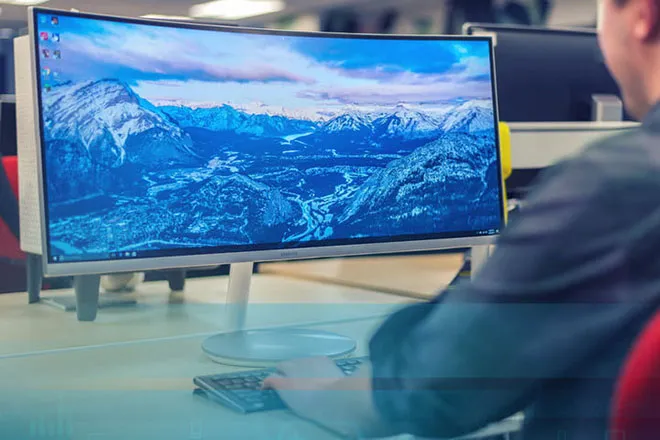 Cách lọc ánh sáng xanh trên máy tính tổng quan bảo vệ mắt trên máy tính Windows và Mac
Hướng Dẫn Chi Tiết Các Cách Lọc Ánh Sáng Xanh Trên Máy Tính Bằng Công Cụ Có Sẵn
Để giải quyết vấn đề ánh sáng xanh, các hệ điều hành hàng đầu đã tích hợp sẵn các tính năng lọc. Người dùng có thể dễ dàng kích hoạt và cấu hình chúng mà không cần cài đặt thêm phần mềm bên ngoài. Đây là cách lọc ánh sáng xanh trên máy tính đơn giản và phổ biến nhất.
Kích Hoạt và Cấu Hình Night light Trên Windows 10/11
Microsoft đã giới thiệu tính năng Night light (Đèn ban đêm) trên Windows 10 từ bản cập nhật Creators Update. Tính năng này hoạt động bằng cách thay đổi màn hình sang tông màu ấm hơn. Việc này giúp giảm lượng ánh sáng xanh phát ra một cách hiệu quả.
Bước 1: Truy Cập Cài Đặt Hiển Thị
Đầu tiên, bạn cần mở menu Settings (Cài đặt) của Windows. Bạn có thể thực hiện bằng cách nhấn tổ hợp phím Windows + I. Hoặc bạn có thể tìm kiếm “Settings” trong hộp tìm kiếm của thanh tác vụ.
Trong cửa sổ Settings, hãy chọn mục System (Hệ thống). Tiếp theo, bạn chọn Display (Màn hình) từ menu bên trái. Đây là nơi chứa tất cả các tùy chọn liên quan đến hiển thị màn hình của bạn.
Bước 2: Bật Night light
Trong phần Display, bạn sẽ thấy mục Night light. Hãy chuyển công tắc dưới mục này sang trạng thái On (Bật). Màn hình của bạn sẽ ngay lập tức chuyển sang màu ấm hơn.
Bước 3: Tùy Chỉnh Cài Đặt Chi Tiết Night light
Để tối ưu hóa hiệu quả, bạn nên nhấp vào Night light settings (Cài đặt Đèn ban đêm). Đây là nơi bạn có thể điều chỉnh chuyên sâu hơn.
Trong phần cài đặt chi tiết, bạn có các tùy chọn sau:
- Strength (Cường độ): Bạn có thể điều chỉnh thanh trượt để thay đổi nhiệt độ màu. Kéo thanh trượt sang bên phải sẽ làm màu sắc ấm hơn. Điều này giúp lọc ánh sáng xanh mạnh mẽ hơn.
- Schedule (Lịch trình): Tính năng này cho phép bạn lên lịch tự động bật và tắt Night light.
- Sunset to sunrise (Hoàng hôn đến bình minh): Windows sẽ tự động xác định thời gian dựa trên vị trí địa lý của bạn.
- Set hours (Đặt giờ): Bạn có thể đặt thời gian bật và tắt Night light theo cách thủ công. Chế độ này thường được sử dụng nếu bạn có lịch làm việc cố định.
Việc thiết lập lịch trình tự động là rất quan trọng. Nó đảm bảo tính năng lọc ánh sáng xanh được áp dụng đúng vào thời điểm cơ thể cần nhất, thường là sau khi mặt trời lặn.
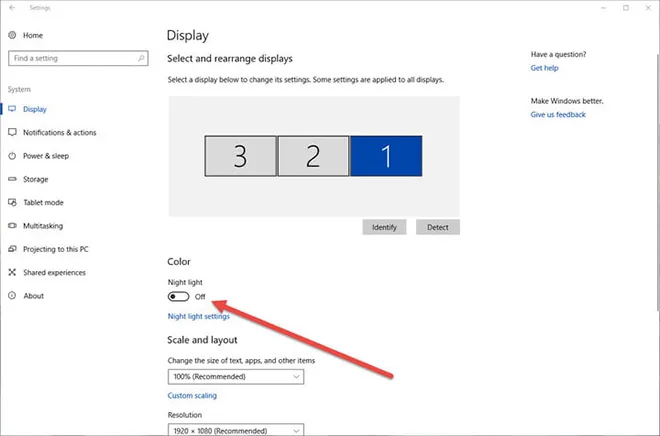 Night light settings trên Windows 10/11
Thiết Lập Night Shift Trên macOS (từ Sierra trở lên)
Tương tự Windows, Apple đã tích hợp Night Shift (Dịch chuyển ban đêm) vào hệ điều hành macOS. Night Shift cũng hoạt động dựa trên nguyên lý điều chỉnh màu sắc hiển thị. Nó sẽ chuyển màn hình sang tông màu ấm hơn vào buổi tối.
Bước 1: Mở Tùy Chọn Hệ Thống
Bạn cần truy cập vào System Preferences (Tùy chọn Hệ thống). Bạn có thể tìm thấy nó trong Dock hoặc thông qua menu Apple ở góc trên bên trái màn hình.
Bước 2: Truy Cập Cài Đặt Màn Hình
Trong cửa sổ System Preferences, chọn mục Displays (Màn hình). Sau đó, bạn nhấp vào tab Night Shift. Đây là nơi quản lý tất cả các thiết lập cho tính năng lọc ánh sáng xanh.
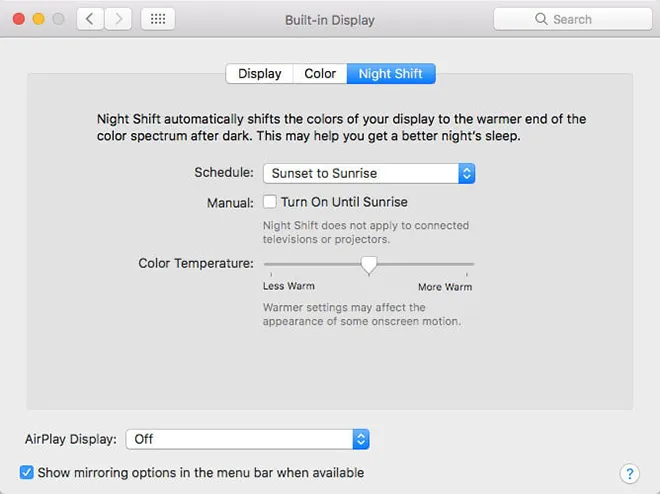 Mở System Preferences và Displays trên macOS
Bước 3: Cấu Hình Tùy Chọn Night Shift
Trên trang cài đặt Night Shift, bạn có thể tùy chỉnh các thông số sau:
- Schedule (Lịch trình):
- Off (Tắt): Tắt Night Shift.
- Custom (Tùy chỉnh): Cho phép bạn đặt thời gian cụ thể cho việc bật và tắt.
- Sunset to Sunrise (Hoàng hôn đến Bình minh): Tự động điều chỉnh theo múi giờ và vị trí của máy Mac.
- Color Temperature (Nhiệt độ Màu): Thanh trượt này cho phép bạn chọn cường độ lọc. Kéo về phía More Warm (Ấm hơn) sẽ tăng hiệu quả lọc ánh sáng xanh. Màn hình sẽ có màu vàng hoặc cam rõ rệt.
Night Shift giúp người dùng macOS dễ dàng bảo vệ mắt mà không cần can thiệp sâu vào cấu hình hệ thống. Tính năng này được đánh giá cao về sự mượt mà và tính tự động.
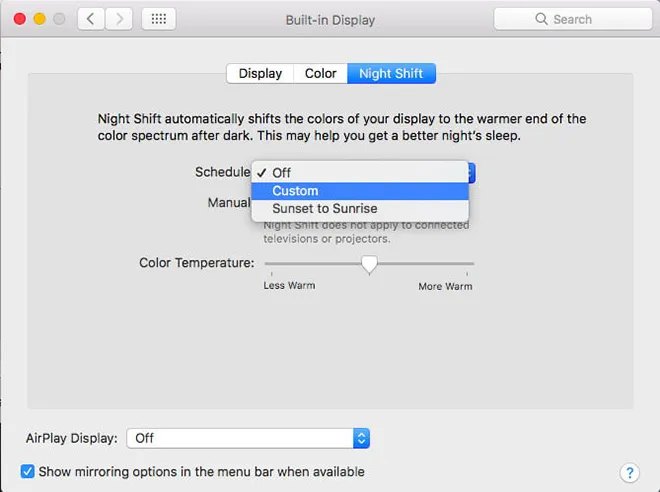 Cấu hình Night Shift trên macOS
Bộ Lọc Ánh Sáng Xanh Trên Linux
Đối với người dùng các bản phân phối Linux, giải pháp phổ biến nhất là sử dụng các công cụ bên thứ ba. Công cụ nổi bật nhất trong lĩnh vực này là Redshift.
Redshift điều chỉnh nhiệt độ màu của màn hình dựa trên vị trí mặt trời. Nó sẽ tự động chuyển màn hình sang màu ấm hơn vào buổi tối. Điều này giúp mắt bạn dễ chịu hơn nhiều khi làm việc đêm.
Để sử dụng Redshift, người dùng thường phải cài đặt thông qua kho phần mềm. Sau đó, họ sẽ cấu hình vị trí địa lý. Điều này cho phép phần mềm xác định chính xác thời điểm hoàng hôn và bình minh.
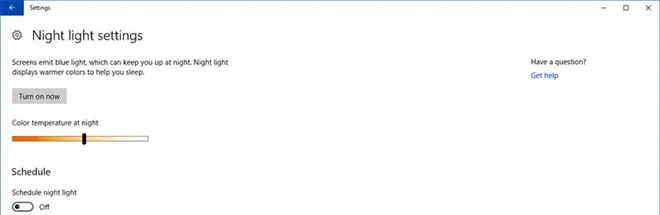 Tùy chỉnh nhiệt độ màu của Night light trên Windows
Các Giải Pháp Thay Thế và Bổ Sung Để Giảm Thiểu Ánh Sáng Xanh
Mặc dù các tính năng tích hợp sẵn của hệ điều hành là tuyệt vời, chúng chỉ là một phần của chiến lược toàn diện. Để đạt được hiệu quả bảo vệ mắt tối đa, người dùng cần kết hợp thêm các giải pháp khác.
Sử Dụng Phần Mềm Lọc Ánh Sáng Xanh Bên Thứ Ba (f.lux)
f.lux là phần mềm lọc ánh sáng xanh lâu đời và nổi tiếng. Nó có sẵn trên nhiều nền tảng, bao gồm Windows, macOS và Linux. f.lux cung cấp khả năng tùy chỉnh chuyên sâu hơn so với các tính năng tích hợp sẵn.
f.lux điều chỉnh nhiệt độ màu dựa trên thời gian trong ngày và loại ánh sáng trong môi trường xung quanh. Nó mang lại trải nghiệm lọc ánh sáng xanh mượt mà hơn. Người dùng có thể thiết lập nhiệt độ màu cụ thể cho ban ngày, hoàng hôn và ban đêm.
Ưu điểm của f.lux: Tùy chỉnh chi tiết hơn, khả năng tương thích cao.
Nhược điểm: Phải cài đặt thêm phần mềm, có thể gây xung đột với một số ứng dụng đồ họa chuyên nghiệp.
Lựa Chọn Màn Hình Có Bộ Lọc Ánh Sáng Xanh Tích Hợp
Nhiều nhà sản xuất màn hình hiện nay đã tích hợp công nghệ “Low Blue Light” (Ánh sáng Xanh Thấp) trực tiếp vào phần cứng. Các màn hình này được thiết kế để giảm thiểu lượng ánh sáng xanh phát ra ngay từ nguồn.
Công nghệ này thường được kiểm soát thông qua menu OSD (On-Screen Display) của màn hình. Nó mang lại lợi ích là không làm biến đổi màu sắc quá nhiều. Điều này rất quan trọng đối với các công việc đòi hỏi độ chính xác màu cao như thiết kế đồ họa.
Các tiêu chuẩn như TÜV Rheinland Low Blue Light Certification là dấu hiệu cho thấy màn hình đã được kiểm định. Người dùng nên ưu tiên các mẫu màn hình có chứng nhận này khi mua sắm. Việc chọn màn hình có bộ lọc phần cứng là một cách lọc ánh sáng xanh trên máy tính mang tính dài hạn.
Biện Pháp Bảo Vệ Vật Lý: Kính và Miếng Dán
Ngoài các giải pháp phần mềm, bảo vệ vật lý cũng là một phần không thể thiếu. Các kỹ thuật viên máy tính thường xuyên làm việc với màn hình nên đặc biệt quan tâm đến nhóm giải pháp này.
Kính Chống Ánh Sáng Xanh
Đây là một giải pháp phổ biến. Loại kính này có lớp phủ đặc biệt để chặn hoặc hấp thụ một phần ánh sáng xanh phát ra từ màn hình.
Cần lưu ý:
- Hiệu quả: Kính tốt có thể lọc tới 30-50% ánh sáng xanh có hại.
- Màu sắc: Một số kính chất lượng thấp có thể khiến mọi thứ bị ám vàng quá mức. Điều này có thể làm ảnh hưởng đến khả năng nhận biết màu sắc.
- Chứng nhận: Nên chọn kính từ các nhà sản xuất uy tín, có thông số kỹ thuật rõ ràng.
Kính chống ánh sáng xanh không chỉ giúp giảm mỏi mắt mà còn hỗ trợ cải thiện giấc ngủ. Việc này là do giảm tín hiệu ánh sáng xanh gửi lên não.
Miếng Dán Màn Hình Chuyên Dụng
Miếng dán màn hình chống ánh sáng xanh được dán trực tiếp lên bề mặt màn hình. Nó hoạt động như một lớp lọc vật lý.
Ưu điểm: Giá thành rẻ, dễ dàng lắp đặt.
Nhược điểm: Có thể làm giảm độ sắc nét của hình ảnh và độ sáng tổng thể của màn hình.
Những Lời Khuyên Thực Tiễn Để Bảo Vệ Mắt Khi Dùng Máy Tính
Mặc dù việc thực hiện cách lọc ánh sáng xanh trên máy tính là cần thiết, các thói quen sử dụng cũng đóng vai trò quyết định. Kỹ thuật viên và người dùng máy tính nên áp dụng đồng thời các lời khuyên dưới đây để duy trì thị lực tốt nhất.
Áp Dụng Quy Tắc 20-20-20
Đây là quy tắc vàng trong việc chống mỏi mắt do sử dụng thiết bị kỹ thuật số. Cụ thể: cứ sau 20 phút làm việc trên máy tính, hãy nhìn ra xa khoảng 20 feet (khoảng 6 mét) trong ít nhất 20 giây.
Quy tắc này giúp cơ mắt được thư giãn và cho phép mắt có thời gian chớp. Điều này giúp tái tạo độ ẩm cho bề mặt mắt. Nó giảm thiểu nguy cơ khô mắt.
Điều Chỉnh Độ Sáng và Độ Tương Phản Màn Hình
Độ sáng của màn hình nên tương đương với độ sáng của môi trường làm việc xung quanh. Màn hình quá sáng hoặc quá tối đều có thể gây căng thẳng cho mắt.
- Độ sáng: Nên điều chỉnh sao cho mắt cảm thấy thoải mái nhất. Một mẹo nhỏ là bật một trang văn bản trắng. Nếu trang đó sáng như một nguồn sáng, nó quá sáng.
- Độ tương phản: Đặt ở mức cao (ví dụ: 80% đến 90%) để giảm sự mờ nhòe và tăng độ rõ nét của chữ viết.
Vị Trí Đặt Màn Hình và Điều Kiện Ánh Sáng Xung Quanh
Vị trí đặt màn hình cũng ảnh hưởng trực tiếp đến sức khỏe mắt. Màn hình nên được đặt cách mắt khoảng 50-70 cm. Mép trên của màn hình nên ngang tầm mắt hoặc thấp hơn một chút.
Ánh sáng trong phòng nên đồng đều và không gây phản chiếu lên màn hình. Tránh đặt màn hình đối diện với cửa sổ hoặc nguồn sáng mạnh. Điều này sẽ giảm thiểu tình trạng chói lóa.
Việc tích hợp các công cụ lọc ánh sáng xanh như Night light và Night Shift là một bước tiến quan trọng trong việc bảo vệ thị giác người dùng máy tính. Tuy nhiên, để đạt hiệu quả toàn diện, người dùng cần kết hợp giữa giải pháp phần mềm và các biện pháp bảo vệ vật lý như kính chống ánh sáng xanh. Bằng cách áp dụng cách lọc ánh sáng xanh trên máy tính được hướng dẫn chi tiết cùng với thói quen làm việc khoa học, bạn sẽ giảm thiểu đáng kể các tác động tiêu cực lên sức khỏe mắt và chất lượng giấc ngủ.
Ngày Cập Nhật 18/12/2025 by Trong Hoang

Chào các bạn, mình là Trọng Hoàng, tác giả của blog maytinhvn.net. Mình là một full-stack developer kiêm writer, blogger, Youtuber và đủ thứ công nghệ khác nữa.